Blender如何设置顶点组
粉丝1.9万获赞29.0万
相关视频
 06:02查看AI文稿AI文稿
现在我们来讨论一下什么是点点组,这样我们就可以用修改器做一些更细致的工作的。先隐藏掉借口的键加 s 键,将由标到事件原点, shift 键加 a 键。新建网格平面,可以按 s 键对他进行一个放大,进入到编辑模式, 点击右键细分,可以给他更多次的细分。如果你想要在这个平面上创建一些内容,但你不希望整个平面因此受到影响,而你想定义他 从哪个点到哪个点,或者是哪些面应该受到影响。现在为此你可以做的是选择为面膜式按键盘上的 c 键,可以框选出 这些选区。好选择好之后呢,我们可以找到按 esc 退出,可以找到下面的物体数据属性。这里有一个叫做顶点组的,现在如果我点击这里的顶点组, 添加一个新的顶点组,他的名称就叫做群组。再点击指定,现在的情况是这些顶点组的权重为一,其余部分的权重为零。现在来看看这个。我们来到上面的编辑模式, 切换到权重绘制,现在可以看到顶点权重唯一的部分会有一个红色的值,而蓝色的,而蓝色的则是不受影响的部分。现在比方 说,如果回到物体模式,然后点击添加一个线框修改器,找到下面的顶点组,将顶点组设置为群组。现在你可以看到所有 顶点周围的这些顶点值都是零,而这些处于顶点祖宗的顶点 群组值为一。我可以增加这里的系数,你可以看到其余的网格仍然在这里,但是这个值是与顶点组形象关的,而这是一种非常有趣的工作方式,你可以用顶点组 创建非常详细的对象。这是个非常简单的例子,如果你去看看这里的修改系列表,左边所有的这些都 都像,大多数这些都与顶点权重相关,比如顶点权重编辑,顶点权重混合,顶点权重临近。好的,现在这些可以做的是代替只有一个静态选择的顶点组,这些都可以动带的 改变顶点权重。现在要明确这个概念,我将创建一个这样的副本,谢福的键加低键,右键复制出来,多一个 dy, 进行一个移动,然后再新建一个顶点组,这个设置为全部。 我们可以切换到编辑模式。 a, 选择全部,点击指定,然后删除上面的群组,点击这个移除顶点组就可以了。然后现在我们来到 权重绘制,我们会发现整个物体的权重是红色的,因为所有的顶点都在这个的选择范围内。然后将顶点组选择为全部,然后再进入物体模式。 现在这些所有的顶点都受到了影响,因为他的顶点组中是这些,所有的顶点都被选中了。我可以添加顶点权重禁令修改器,将它移动到上面来。将顶点组设置为全部。 cf 的键加 a 键,新建一个圆环物体,可以把它移动过来。这个修改器的意思就和它的名称一样,它的工作原理与其他物体近似。比方说现在把目标物体 设置为还体,将近离模式改为几何数据。为了提高可见性,我们可以在这里调整他的最高值以及最低值。现在所发生的事情是, 当这个物体移动到这个物体的附近时,绘制这些顶点的权重,而且他正在用这个对象进行近似的工作。比如说我们可以把它改为边界范围限框显示模式。 现在我们来到来到全中绘制,可以看到周围都是红色的。当我们把这个环体按 gz 进行一个向上的移动的时候,再进入到全中绘制,可以看到那些蓝色就已经消失不见了。所以这 是一个非常动态的参数,你可以在很多方面使用它。比方说我们添加一个简易形变修改器,找到下面的顶点组,选择为全部。 如果增加这些角度,可以看到的是现在的扭曲只对圆环以外的地方起作用,如果增加这里的角度就可以获得更多的扭曲。当我移动这个圆环的时候, 他就创建出了一个非常有趣的扭曲效果,只对这里的对象起作用, 所以想象一下你可以用它有多少种可能性。这里还有一些修改器来编辑顶点权重。我们稍后将讨论顶点权重的编辑问题。现在我将创建一个副本,谢福的键加低键, 右键复制出来多一个 gy 进行向右的移动。将这些修改器进行关闭,将顶点组进行删除。我们来讨论这里的置换修改器。
 00:48查看AI文稿AI文稿
在添加倒角修改器的时候,是对模型整体的一个倒角,但有的时候我们需要单独对某些地方进行倒角,应该怎么操作呢?比如说我现在要给这四个边倒角,我们先给这四个边一个顶点组, 然后添加一个倒角修改器,限定方式改为顶点组,选择刚刚创建的顶点组, 然后现在就是指在这四条边进行倒角。啊。好了,今天的内容就分享到这了,有帮到你的话记得关注哦!
244π次坊 03:42
03:42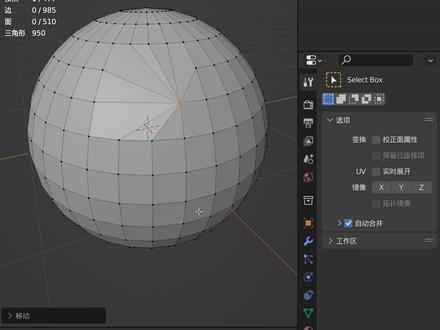 00:44查看AI文稿AI文稿
我们来看一下如何自动合并顶点。首先进入编辑模式,选择一个顶点,首先我们打开吸附选择顶点, 然后我们在右边的工具选项里面,这边有一个自动合并,当我们勾选他的时候,我们可以看到右上角的这个图标也点亮了,那么他就是打开自动吸附的一个快捷图标, 勾选之后我们选这个顶点进行移动,他会吸附到邻近的顶点,并且进行合并, 我们可以看到这边的一个顶点数量在变少。
 01:02查看AI文稿AI文稿
新建环体,增加两次细分编辑模式。选择所有点,并指定顶点组。添加顶点权重编辑修改器参数。按着来就可以。添加一个遮罩纹理。 添加遮罩修改器,并选择零点组调整强度。添加简易型变修改器,选择 taper, 再添加一个选择扭曲调整角度。 最后加一个表面细分。给型变修改器打关键针,让模型动起来。 把灰光勾上, 进入着色模式,添加一个自发光, 完成。
43布兰德Q 10:36查看AI文稿AI文稿
渲染期,我们把渲染引擎呢改成 cycle, 对,这样子,然后呢是 gpu 渲染,那这个时候呢,我们赶紧去把这个工程呢给它保存一下 行为,比如说网球一对。好,你看这个时候呢,很像,你看这个车从这经过的时候呢,压出来一条路线,对不对? 好,那接下来的话呢,这个场景中,我们现在呢先把它切换成三 d 视图,我们给他打光,那这个打光呢,我们可以使用反光板,比如说 shift a 去添加一个平面 啊,那这个地方可以这样子啊,我们可以不用这个平面,可以用个球体 shift a 添加一个经纬球,按下 s 给它放的很大, 这样子一个大球体包住他,因为我们在这个除草呢,这个时候呢可能每个角落都要被照明,所以说我们用个球体呢就这样进行照明,那选择这个球体之后呢,我们给他添加个材质球点,新建完成之后呢,把表面这里呢给他改成自发光,他就比较亮啊,你看就比较的自然一些。 那这个颜色呢,你也可以去调整啊,比如说偏暖点的颜色,像太阳光照着的感觉啊,当然你不要太黄,那这个我们可以调整一下摄像机,我们选择摄像机 往下走,试图显示这里,我们把这外边框呢,你看提高,这样子就完全能看到这样的一个结果了。 ok, 我们来播放看一下, 我们回到第一针,回到第一针来播放看一下。你看除草机经过的地方就没有草啊,我们要的就是这样的效果, 那如果说这个地方太光了啊,太光溜溜的感觉了,那这个时候呢,我们可以选择除草机,然后呢改变一下,就把它这阿尔法和湿度呢改少写,比如说零点七左右,这时候呢它就还是有点草的,没有完全剃的很光。好,我们现在呢再重新来播放看一下, 对,你看这样呢就完全没有剃光啊,但这个地方我们零点九吧,还是这个数值,你可以一起选中,给他输入零点九就两个数值一起修改, 对,还是给他剃光点,可能看起来更有路线的感觉,他经过的地方就有路线的感觉。这个时候呢如果你要啊拍精一些这个除草机的效果的话,就是选择摄像机, 它里面不是有个约束吗?这个约束偏移量呢,我们再调整一下,离近一些,对,这样子呢就能拍到除草机经过的过程。那 现在呢我们来模仿看一下, 我们让他还是除的光一点点,除的光一点点,对吧?那这个时候呢我们再去选择除草机,对,然后呢改编他这里面的参数,对,这个还是给他一一算了啊。 对,这样子我们再来帮我们看一下,这个时候呢就除的非常的干净,它经过的地方呢基本上是光的啊,是这样的一个效果, 你看刚好就好像压出来一条路线啊,但是这个球体呢,它是一个网球嘛,对吧? 好,现在呢我们改变一下它的这些材质啊,我们进入到着色器编辑器里面,那我们选择这个网球, 那这个地方呢,我们贴了一张这样的图,我们按 ctrl 加 t 对不对?给他添加映射纹理坐标。好,这个呢是要装插件的,你看如果你不清楚的话呢,可以看一下我之前的教程,对不对? 边下单里面编号设置这里面的插件,这里输入 n o d, 就是把这个勾选,你按 ctrl 加 t 才有用,不然的话你手动去添加也可以。 那这个纹理呢,可能太粗糙了一点,我们可以按 shifta 添加一个输入啊,叫明度啊。然后呢我们改变一下这个缩放,就让这个纹理呢给他重复多次,比如说重复个七次,这样子呢细节会比较多一点点啊,甚至呢更多一点点 八次,对,这样子细节会更加多一些。好,如果这个地方你看除草剂经过的地方,这个路太宽了一点点,那你同样可以再去修改,那我们家就可以 选择除草机了,选择除草机往下滑动,就这个渐变,我们再给他小一些,对,再给他拉窄一点,那他除草的这个范围呢就会变小,我们再来帮我看一下,你看这样子就会变小,好像被压出来一条路线的感觉, 我们就要这样的一个效果,对不对?这样的一个效果完成之后呢,比如说到这个地方啊,一百针左右就完事了, 这个时候呢我们可以做一下摄像机路径的一个缩放效果,那比如说我们改成三点式图, 那这个地方呢我们滑动一下,对,这样子就把这个路径呢我们调整一下,比如说我们让他呢慢慢形成,完全能看到这个球体的效果,那这个时候我们可以做他的一个缩放动画,对不对?那比如说这里面的缩放,我们可以直接打下 关键针,对完了之后,比如说一百六十针的时候呢,给他变得很大 s 放大,对,这个时候呢就能看到是一个球体在中心,然后呢你看这个除草机呢就顺着他的这个路径呢压过,那这个球体呢?他其实是个网球,对不对?我们打下关键针 完之后呢,我们来看一下我们整个动画效果,一开始呢是一个局部的特写,是这样的一个效果,对不对? 你看是拍这个除草机在经过的过程完成之后呢,到一百针左右的时候,他就慢慢的能看到整个球体是一个网球的效果, 对,我们要的就这样的一个结果啊,还是比较好的。那这个毛发呢,你现在还可以再 去修改,嗯,这个毛发我们再继续调整一下,那比如说,嗯他这个你看他这个一簇一簇的感觉,我们可以让他随机一些, 那么呢滑动一下这边的参数往下走,这里面的一个超度,我们可以把它随机呢稍提高一些,让这些草呢有点随机的感觉,那包括它这里面的一个端点,也可以让它有点随机的感觉,对吧?这样草呢就比较均匀一点点。 我们来看一下这个草呢就更加的好一点,要好看一些,是不是?这个除草机的大小你也可以觉得有点 小了一些的话,你也可以改变一下这个除草机的大小,比如说我们按下 s 键,稍稍给它放大一些,对,这样子啊,刚好压过这条路径,你看这个网 球的这个缝呢,就像它碾压出来的路径一样的,我们来播放看一下, 那现在呢我们去调整一下,就是让这个草呢有像风吹起来的感觉,那这个时候呢,我们可以使用个空对象去代替,作为它的一个风源,对不对?我们按 shift a 去添加一个空对象, 纯轴就可以了,放上来,对不对?完成之后呢,我们给他添加一个这样的立场,对,然后把这个类型呢给他改一下,改成端流的效果, 那这个时候呢,你看他就会变成这样的一个,好像风很大啊,这时候呢我们把他的这个数值呢给他降低一些,比如说零点零二,对,这样子,对吧?不要太大。那这个造国政府呢?零点零二,对,这样子给他稍微大 大点点。我们可以先播放看一下,我们可以切换到白膜模式,这个时候呢播放这个窗口,你看这个时候呢这个草呢就好像被风吹了一样的,我们来播放看一下。 对,要的,就这样的一个效果,差不多啊,那别的地方其实我们就可以不用修改了,我们现在呢调整一下它的材质,把这个地方改成着色器编辑器,这个窗口呢往下拉一些选择网球,我们呢可以把它的这个操度呢提高一些,高光降低一些, 对,这样子啊,你看我们这个草呢就出来了, ok, 那现在其实我们觉得还是可以的啊,对吧? 那这个球体呢就是我们的这个自发光,我们可以改大一点,比如说一点五,让他更亮一些,对吧?我们把这窗口呢往这边拉一点点 方看一下, 你看这个时候呢,他已经顺着走了一圈了啊,走了一圈了,那其实可以这样子,我们注意看一下啊,就是这个摄像机路径这里我们可以让他提前一些, 对,这样子提前在六十针的时候就已经慢慢开始出现,这样的话能看到他割草的过程,对,你看他割草的过程,他经过的地方呢,才会有这样的一个被除草的效果。 好,我们把这边的这个窗口呢给他改成三 d 视图,我们挑战一下这个除草机,让他你看这个刀口呢,有点太翘了,好像没有切到草啊,那这个模型呢,我建的很简单,对吧?那调到这 里呢,我们其实就可以渲染输出了啊,渲染输出,那这个时候呢,我们把这个渲染器呢这里塞口支持特性对不对?然后使用 gpu 完成之后呢,这个试图的这里呢,我们给他改小一些,对不对?完了之后这里面渲染这里呢我们给他改成六十四就可以了,因为是动画,不然他渲染的话会有点慢。 完了之后呢,我们再去设置一下他输出幺九二零乘幺零八零,对不对?二十四针,那我们旋转到多少针呢?我们来播放看一下。我们来播放看一下从零旋到多少针结束为止, 我们把这个地方改成白膜,我们来播放看一遍。旋一百一十针左右就可以了,我们把这个结束点呢给他改成一百一十针,那这个结束点呢,我们你看也就是一百一十针了,只需要旋这么一长段就可以了。那这个时候呢,这个他的这个反光板就是一个球体,我们给他改成平滑的 平滑着色,这个时候我们就可以直接对他进行渲染了。那其实一开始的时候我们这个摄像机的路径呢,也可以让他大一点点, s 放大一些,对,这样子,对吧?我们呢去给他输入关点针对, 对,就这样的一个效果。
617感 02:59
02:59 00:50查看AI文稿AI文稿
建模过程中,如果你需要进行点合并,开启右上角的自动合并顶点,使用移动顶点到相同位置就可以合并顶点,你也可以按下键开启或关闭自动合并。 我们都知道计极可以锁定边滑动,但是你无法滑动到边的外面,只能在线有边的距离限制下操作,这个时候你可以按下实线拓展,这样你就可以在拓展线上滑动了。 好了,今天的内容就分享到这了,有帮到你记得关注哦!
254π次坊


猜你喜欢
- 1.2万AI观察眼