ncstudio操作全教程

粉丝14.8万获赞64.3万
相关视频
 00:57查看AI文稿AI文稿
简易为红控制系统,回机械远点速度调试方法,现在速度是一千两百左右,回零速度慢,开机等待时间长,调试加快速度。方法如下,解压程序包,右击软件属性, 打开软件安装目录,复制钢血压的程序,粘贴到软件的安装目录下,看处理后的效果。操作,回机械原点 全部轴回零,仔细看现在速度达到了四千, 现在对比下之前的速度回零速度是不是快了很多? 支持 sq 六五点四点四九软件,这是查看自己软件版本方法。
 02:48查看AI文稿AI文稿
hi, 大家,我是毛毛,相信很多使用复式相机的宝子们都和我一样喜欢用它的 nc 经典滤镜,但拍出来的效果总是容易踩坑,要么像这样皮肤暗沉、发灰显脏,画质还粗糙。 想要拍出这种皮肤通透、画质细腻不发灰的照片,那今天这期视频就教大家一套万能的基础参数,跟着我一步步来设置,从暗沉发挥到相机直出,即使你是新手小白也能听懂,赶快拿出你的相机和我一起来操作吧! 首先我们将相机顶部的胶片模拟滤镜拨盘旋转到 nc 滤镜, 然后打开菜单,找到第一个图像质量设置颗粒效果选择关。色彩效果选择关, 彩色, f x 蓝色选择关。注意,如果你是拍天空或者大海的时候,这个要打开。选择墙白平衡选择手动调整数值,一般数值控制在五千到五千五之间。 色彩偏移选择 r 减二 b 加二,这步是调整皮肤黄调的核心,调完皮肤直接白一个度,还通透。动态范围选择 d 二四百,注意,这里需要将 iso 数值调到六百四或六百四以上才能选择 d 二四百。 色调曲线选择高光减一,阴影减一,这步可以降低 nc 的 高对比度,使画质变得柔和。 色彩选择加二,晴天加一或者加二,阴天加三加四,锐度零,高 iso 降噪选择加二,这步可以使画质变得细腻。 最后是一些配件需要配合相机一起使用,如反光板,可以让你的皮肤变得更加通透。在晚上或者是光线环境很暗的地方,则需要配合补光灯、闪光灯一起使用。 想要拍出满意的照片,则需要我们先了解相机的基础按键、功能以及曝光三要素。我之前的视频都有讲解过,感兴趣的宝子们可以去翻一翻看一下, 再结合相机的设置参数。今天分享的是基础设置参数,要注意在不同的拍摄环境下,要结合实际情况进行微调参数。 大家先学会基础知识,以后再多练习几次,慢慢就学会了。今天的分享就到这里,希望我的视频可以帮助到大家。
3803毛毛爱拍照 00:30
00:30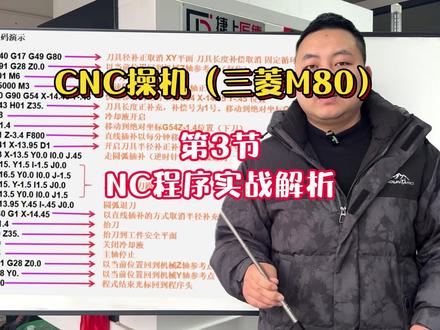 04:06查看AI文稿AI文稿
大家好,我是千娇易峰,接下来我们开始第三讲啊,呃,加工代码的一个实战演示啊,我把左边这一串代码呢啊它的一个含义给你一步步的进行讲清楚啊,通过这个方式我们把前面讲的内容再进行实战一下啊, 我们先看第一个 g 四零, g 幺七, g 四九, g 八零啊,那这一般都是统一代码了啊,是吧?所以说你们不用刻意去记它,你只要知道我们常规的一个上机程序,前面这几个是必备的啊,是吧?第一个是取消半径补偿 g 四零, 第二个是加工平面在 x y 平面 g 幺七啊,然后再取消长度补偿 g 四九,再取消帐孔循环 g 八零, 明白了吧?啊?然后第二行呢是 g 九幺 g 二八 z 零啊,那也就是说啊,让我们的一个 z 轴 回到啊,安全高度回到我们的一个机械的一个 z 零点啊,是吧?然后再 t 零幺 m 零六,就是把刀库里面的一号刀换取装到我们的主轴上面啊,然后再是 s 五千 m 零三啊,主轴 顺时针旋转,每分钟五千转啊,呃,然后在 g 零啊,就是快速移动啊,通过我们的 g 九零,绝对啊, g 五四啊,我们的加工零点啊,移动到 x 负一十四点五, y 负四十五的位置啊,就是快速移动到我们绝对坐标系的啊, x y 的 一个位置啊, 呃,然后下一行的话就是 g 四三 h 零一啊,就是啊,移动到呢啊,通过读取我们一号刀的一个长度补偿 啊,移动到我们弓箭的一个啊,是吧 z 零面上去三十五的位置进行停留啊,那么这个的时候呢,你进行啊,操机的时候啊,这个镜给就要打慢一点了啊,是吧,看一下我们的位置,比如他到这里停了,那我们看一下机场的位置和我们是吧啊,所程序所给的位置 对不对,匹不匹配,如果发现呢不匹配啊是吧,明明我一看是三十五,这边是三十五对不对,但是我一看成机床里面,哎,只有十个毫米了,你赶紧复位啊,肯定是哪个地方错了,不然就撞击喽啊, ok, 再往后面讲呢,就是 m 零八 开启冷却液啊,然后 z 负一点四啊,通过我们快速去记名,因为记名呢是模态代码 啊,说我们下面这边没有 g 零,它就是默认上一个 g 零那个啊,意思啊是吧啊,再次以 g 零的速度移动到啊 z 负一点四的位置啊,开始我们正常切削了啊,然后呢 g 零幺啊,走我们的直线差补,然后 z 移动到负三点五的位置, 然后进几是每分钟八百毫米啊的一个速度来进行切削啊啊,移动到我们 z 的 这个位置之后再通过我们 g 四幺刀具半径补偿,然后呢,第一就是读取一号啊,我们的一个半径补偿啊,来进行走我们这个程序, 然后 g 零三啊,我们的一个内时针,因为我们是加工孔吗是吧,外顺内逆为顺行吗?所以他这边是走内时针方向啊, ok, 好,然后进行走后面的一个程序去加工孔的一个道路了,这个就不去细说了,然后这个下面这个 g 四零呢啊,那就是取消半径补偿啊,通过 g 零幺啊退出来啊,然后再抬刀,再通过 g 零的速度抬到我们安全平面 啊,然后再 g 九幺, g 幺八 c 零回到我们的 z 轴的安全平面啊,回到我们 z 轴的机械高度啊,机械零点回到我们 啊, g 九幺, g 二八, z 零呢,就是回到我们 z 轴的极限零点啊,然后 g 二八 y 零,那前面那个 g 九幺呢?它也是个模特代码啊,说后面这个 g 二八的前面就不需要加 g 九幺了啊,是吧?它就回到我们 y 的 一个极限零点啊,是吧?然后在 m 三零啊,程序结束被啊, 并回到程序头啊,那么这一个整个的一个代码的内容呢,就讲的非常明白了啊,你们呢想详细了解的啊,你们记得把这个图记下来啊,也可以下方啊,打签名两个字啊,把我的这个资料拿过去。
129UG编程-莫莫 02:02查看AI文稿AI文稿
这样的一张随手拍,一键套上复式的 nc 滤镜呢,这呢是一期复式 nc 滤镜的仿色思路分享两分钟教会你!话不多说开始操作。在正式操作前呢,我们先来梳理一下这张照片需要调整的点, 第一呢就是还原画面的所有的细节,也就是恢复高光以及阴影,还原之后呢,画面肯定会发灰,但是复式的 n c v t 呢,它其实是有一定的明暗对比的,所以第二步我们要将画面再次做出明暗对比的感觉。 第三也是最重要的就是进行一个仿色,就需要对颜色进行一个重点的调整。首先还是用定影调,我们先降高光,降白色,发阴影 方式呢,把整个画面做灰,还原一些亮部以及暗部的细节,光和阴影的细节恢复之后呢,再通过曲线的方式将它做出一定的明暗对比。整张照片的一个影调定下之后呢,就是对照片上色的一个,是我们经过最重要的一个反射的操作。这里的色温呢,我们选择偏蓝色调偏绿, 之前有一期说到过,色温偏黄可能会导致画面很脏,而且跟这张照片中就可以看的明显的一个区别, 因为这个是 nc 滤镜的一个整体风格呢,是偏绿的,所以我们在这个红色曲线的中间打一个点,把它往绿色偏,然后是颜色分级,阴影我们给他追加青蓝色,然后中间带火高光呢,我们给他追加青绿色,但是呢饱和度不要给他太多, 因为这个 nc 滤镜的它一个整体风格呢,它是颜色浓郁但不鲜艳,所以我们在调整饱和度时一定要进行一个控制,接下来就是重点,我们需要用粉色系进行一个调整, 首先呢是暖色调偏橙红,然后呢青绿色偏青,然后呢单独的把绿色的饱和度和明亮度降低, 来还原出这个滤镜最核心的这种低饱和度。最后一步呢就是比较风格化的调整,大家可以根据自己的喜好给照片加一些暗角以及颗粒,让整张照片的胶片感更加的充足一些。 ok, 今天的分享呢就到这里,感谢大家的支持。
12陈凭案📷- 01:05查看AI文稿AI文稿
还在为企微审批和拥有 ncc 数据不同步头疼!员工日常在企微提交报销、付款、采购等各类申请,财务人员却要手动重复录入到拥有 ncc 系统,不仅操作繁琐耗时,还容易出现数据错误、对账困难等问题, 严重影响企业整体办公效率。下步专业集成方案,一键打通起微审批流,与拥有 ncc 系统起微审批数据自动同布置 ncc 快 速生成对应凭证与业务单据,全程无需人工切换,系统彻底告别重复录入工作数据实时推、 审批状态双向同步,实现全流程闭环管理,确保业务数据精准一致,有效降低运营成本,提升工作效率,同时满足企业合规管控需求,让业才一体化协调,更高效、更顺畅。
 06:10查看AI文稿AI文稿
操作数据,我们完整的计算数据,你也可以把它备份出来,你的测量系统的补偿,你也可以单独的把它作为一个文件备份出来。 比如我的计算数据是 da 的 这个计算数据,这是我摆过的这种计算数据,我也可以单独的把它备份出来,就相当于是这时候呢,我就比较方便的看得出来 我哪些是更改过的计算数据。 然后这个记账数据呢?我们一方面呢就是你可以在这里面去改了之后让它去生效, 去让它去改, 然后给它激活, 激活了,刚才我们不是改了两个计算数据吗?就改过来了,当然你这个没生效的,你要 p o 一下它就会生效,这是一种。另外一个就是我们去看刚才这个文件, 看这个文件,这个文件呢,你看到这个前面呢是行号,有计算数据的编号,就跟我们的行号一样的, 然后后面呢是二伏 m n, 然后下的话这个是我们的基础数据的这个名称,这个名称呢就是系统变量的这个名称,然后是再后面是等于的一个值。那我们看了这个 其实跟我们的一个零件程序或者加工程序是一样的,它后面也是有 m 十七结束的,这也也就是说有时候我们如果是要做一些批量的基装数据的修改, 那我可以把这个反正已经改好了,我就把我要改的这个东西呢复制出来, 找一个程序,我新建一个程序, 就叫计算数据的修改,然后我就改这些计算数据, 那这个程序呢,我只要去运行一下它,它就会帮我改过来,这个程序 要改回去了, 好,那我们的程序管理里面放在,我们是放在零件程序里面的,然后这个程序我只要去运行一下这个程序就好了,他说没有回充当点的话就下了 啊,运行没有出错,那肯定这个程序运行完了, 他这个值肯定又帮我们改回来了啊。这也就说如果我们是摆好多台机床, 然后摆好多台机床,其实很多时候呢,我们是要摆一些机床数据,摆这些机床数据呢,然后我们可以把这个机床数据就当成是一个 零件程序在这里运行一下,这是现场做调试用到的一些东西啊, 就我们做做轴的这种优化的时候, 也经常会因为轴优化,反正就是什么三二零零啊,三二三零零啊、三二四二零啊、三二六二零六幺零,然后就这些参数,这些参数然后我们要去改,要去改的话,其实运行是每个轴的 一个方面呢,你可以在这边找这些参数去改,另外一个方面你也可以 变成一个零件程序,反正把山前面的参数号肯定不会变啊,这个值你改一下,改一下,运行一下,这样会更方便一些。然后尤其是我做好了 针对这种集团的优化的啊,有哪些哪些参数,那我就相当于一个标准的文件,然后我要去优化的时候呢,我就 改一些值,执行一下,看一下,行了就完事了,不行我就把这个程序再拿出来再改一改,改一改,然后再运行一下,操作就比较比较快。
 01:07查看AI文稿AI文稿
现在好像有很多人想自己在家里搭建一个自己的 home studio, 自己在家里录歌或者是录乐器,但是房间该如何布置?生产多少预算?该买什么样的设备?数字软件应该选择哪一个呢?而这些数字软件又该怎么去操作?好像问题还是一大堆。 那我们音画时代推出的这个录音师基础班,你可以来看一看,十二节线下录音实操课,教你低成本的搭建隔音环境,不同的预算选择什么样的声卡、麦克风监听, 并且重点教你 produce 的 基础操作,比如如何解决喷麦、齿音、杂音等这些通病,学完就能够独立的录制高质量的单声,直接交给混音师就可以进行下一步工作。 四月份呢,我们就将开启我们的常规基础班,速成班和暑期班,也进行了时间的规划。想搭建 home studio 的 并且有疑问的朋友们就可以在评论区给我留言或者私信留言均可,我都将一一为您解答,记得点赞关注哦!
 00:48查看AI文稿AI文稿
在 mastercan 里的 nci 导入如何快速移动到指定的位置?其实移动导入的方法有两种,一种是直接鼠标左键单击拖,但这种不太好,不太好操作,容易操作失误 啊。我都通,通常我都是用右键,你看我现在点中三号道路,选择鼠标右键按住它,然后往上面拖,比如说我拖到一号上面拖过去,松开鼠标右键,它会有个提示,移动到之前,移动到之后我想要放到前面去,我就点之前, 你看现在魔性倒角就放在我的这个三 d 高速前面了,对吧,学会了吧,这个方法经常要使用的,如果你还没有学会的话,现在随便编两个道路去试着练习一下。学会的吗?就点赞收藏吧!
 02:42查看AI文稿AI文稿
我们接着看有没有呃其他改善的一个地方啊,就是我们通过 smart 主键呢,可以对它进行一个当前工况的一个显示啊,我也进行一个调试,这里就比较简单跟大家详细的 呃操作了啊,跟大家说一下思路的方法就行。那首先呢,我们还是一样的啊,如果要用 smart 主键, 就在建模里边把什么的主件打开啊,打开完了以后呢,通过这个添加主件里头会有一个在输出窗口显示信息啊,这个 log 这个命令添加完了以后呢,我们就设置它们的属性啊,比如说画正方形,然后画圆形。嗯, 添加完了以后呢,我们接下来就对它进行设计啊,因为它肯定是需要这个肯定是没有了删除啊,这个里头有啊,它会有叫 smart 的 主键的一个设计啊,这个我们点开一下, 然后是这个 smart 主键,然后我们对它 编辑啊,编辑了以后这头有一个设计,设计里边会有啊这个框图啊,那大家就是把 这个信号要连起来啊, i o 信号要连起来,比如输入啊,大家灭个名,一个连一个啊,然后把 smart 主键连完以后,它是不是还要跟工作站逻辑进行连接啊?啊?得有人控制它,那怎么控制呢?就像那种我们外部的设备,只要一摁, 然后它就会有一个啊显示的一个信息啊,所以说我们直接连到这个输入就可以啊,这个输入对应的这个输入啊一连啊,这个时候我们呃在这个位置呢进行一个仿真啊,一个仿真 先停止啊,停止播放,然后我们呃调出它的一个 tcp 跟踪啊清除, 把这个改成蓝色吧。呃,播放 啊,我们看一下这个工作站信号啊, 然后按一下功放一,那这个时候就是画正方形的有显示啊。然后再按一下功放二啊,它就是画圆形的也有个显示啊。那基本的操作就是这样啊,感谢大家收看,再见。
30好运仿


