blender.怎么导出毛茸茸材质
本期制作的是毛茸茸凳子,爱不释手的毛茸茸物件, 通过 blend 的原理画毛发 b s d f 就可以实现啦。从基础造型创建小凳子模型,然后进行材质贴图。这次想要一把梅花鹿文样坐垫的凳子,在使用和调试毛发粒子系统, 调出自己想要的效果,最后通过 si cos 渲染生成梅花纹材质节点截图在评论区一起来造可可爱爱的毛茸茸的物件吧!
粉丝104获赞921
相关视频
 02:08查看AI文稿AI文稿
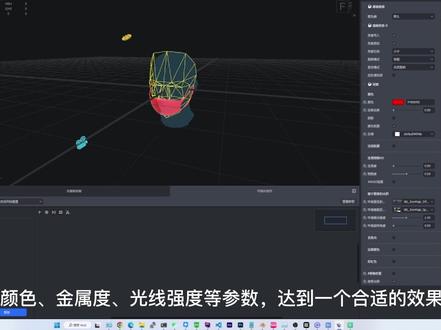
belanger 导出模型导入到像素软件中是没有材质效果的。我这里有一个口罩模型,我们来看一下在像素专业版中如何做材质。首先在 belanger 中 为口罩模型添加一个材质,材质默认可以设置一个基础色,我们调整看看。修改一个颜色, 口罩就会添加上对应的颜色。我们将模型导出 fbx 文件,将导出的模型文件添加到像素中,并拖拽到人脸跟踪。下面选中模型本身,可以看到右侧材质里面自动关联了一个材质,这个材质已经显示到了资源管理面板中。选中材质, 右侧面板可以调整材质的一些参数。我们先将口罩模型缩放到一个合适的大小,此时可以看到得 enter 中给材质添加的红色是没有生效的,我们需要对材质重新调整参数, 设置我们需要的颜色,调整颜色、金属度、光线强度等参数,达到一个合适的效果。纯色的材质可以这样设置。当然我们还可以用贴图进行美化。在材质参数面板中,可以通过对基色贴图纹理进行调整,选择准备好的图片。 但是我们会发现直接选择贴图后,贴图位置是不对的。此时我们应该回到 benz 中进行模型。优利贴图的编辑 我这里已经简单做了一下 uv 布局菜单, uv 里面导出 uv 布局图,在佛头 shopping 打开 uv 布局图,导入我们准备好的贴图,将文字图案部分 放置口罩合适位置,其余部分用红底图案填充满网格,然后关闭又列网格的显示,导出贴 图文件回到本质中。将材质基础色改为图案文理,导入贴图看看效果,效果基本合适, 此时需要重新导出模型文件,将新模型导入到像素中,重新调整一下, 将纹理贴图设置为我们刚才做好的贴图看看,这样效果基本就符合我们的需求了。我们还可以使用秘制材质库里面的一些材质,快来试一下吧!
447云诺特效 18:10查看AI文稿AI文稿
今天我们主要讲啊,怎么从 bland 中把我们的荔枝毛发导入到我们的一五一五中呈现,这个是昨天晚上我做了一个效果, 这是已经做好的一个荔枝毛发, 怎么做我就不讲了, 这个毛发主要是分成三个部分,一个部分就是 他固定不动的那部分,另外一部分就是我们的长发,还有就是我们的两边,为什么我们的长发跟两边要把它分开,就是因为我们的长发跟两边 一个是他的密度不一样,还有是他的粗细不一样, 然后我们倒出我们的毛发, 我们建个文件夹吧, 有一个就是我们的路径必须需要是英文或者是数字,不能带有中文,然后 啊,我们把毛发把它放大一百倍,然后选择我们的呃,想定的物体,还有可见物体的 两个神圣 啊,我们的头发也是中文了,我们把它重新导出 好,然后我们把它倒入,倒入一步看到这界面就已经证明是可以倒了,然后我们把 s 轴旋转九十度,直接轴旋转一百八十度,然后倒入 啊,我们看我们的老爸已经导入到我们的营业部里面去了, 好,我们来比个 坑啊,在我们导出的时候,我们必须要把这个显示发射题给去掉, 如果你不去调换倒出来的东西就是这个,他不是毛发, 一定要把这个狗吃掉, 去掉之后我们就把它倒出来, 对吧?这样子的话他就可以正常导入了, 然后我们再导出,另外的,我们把我们的那个两边还有绒毛把它导出来。 好,我们的啊毛发已经把它倒出来了啊,少一点就是我们的发际发际率啊,我还没有,还没倒出来, 也就是我们如果多个部分组成的话,我们要选择多个部分在导出。 好,我们看我们的发际已经把它倒出来了, 然后我们创建一个毛发的材质, 给他充电一个颜色,我们弄个熊黑色,然后我们选择毛头发, 我们的左色类型的头发,然后我们在最低色这里啊选择使用我们的发丝 要高兴, 不勾选的话,他走射了上去的, 我们把它拖到我们的材质里面去,好,我们的毛发他的材质已经附上去了, 可以修改我们毛发的厚度,还有就是他的发根发少的一个厚度, 同样我们的两鬓还有绒毛,我们也把我们的材质把它敷上去, 我们两边还有我们绒毛,我们啊把他的发根发烧的一个厚度,我们把它调整一下, 然后启用我们的物理模拟, 只要物理魔力他就可以飘动下来了, 然后我们的长发部分也是一样, 我们启用碰撞啊,启用物理模拟, 我们调整一下发少了厚度。 接下来的话我们就把我们的毛发敷到我们的眼部上面去,我们选择一个眼部,然后我们创建一个角色蓝图, 然后把我们的角色蓝图,把我们的眼木板啊啊敷到我们的角色蓝图上面去 做一下调整, 然后我们添加一个勾的主见,我们的毛发主见,我们先添加我们的主体, 然后把它敷到我们的槽里面去啊,首先我们在我们的骨骼槽上面冲进一个头发的槽, 看看我们的骨骼, 我们天天 在在我们的头,在我们的头上面添加一个头发来炒, 这样子他就可以跟随我们的动画一起动, 让我们看到我们的头发是有点梳, 我们可以通过 来修改我们的厚度来,就是让我们的头发厚一点, 现在可以看到头皮,然后我们调整颜色一下我们的发素的厚度。 好,我们添加厚度之后,我们就可以看到效果,比较啊,理想就是不会看到我们的头皮啊。 我们适当的调整一下,然后我们也调整一下他的发根,发根不至于是那么的厚或者是没那么粗, 我们再添加我们的两鬓, 再听着我们的长发。 好,我们已经添加完了, 我们把我们的蓝图拖到我们场景里面去, 我们添加一个行走的动作,你们看效果, 我们可以调整长发的一个啊,他的一个物理效果 有种挑战他 到那个弯曲的约束, 同时的话我们的头发就可以自然一些。 好,我们的导入就到这里了。
20林仔![[初学者笔记]blender模型材质导入UE5 烘焙插件SimpleBake 导出插件 BatchExporter #虚幻引擎5 #UE5 #设定保存 #自定义设置 #虚幻5 #虚幻5自定义 #UE5自定义 #UE5设置保存 #UE5设置#烘焙插件 #导出插件](https://p9-pc-sign.douyinpic.com/image-cut-tos-priv/901ba2303b8ba5b4a8d5e927a4a48765~tplv-dy-resize-origshort-autoq-75:330.jpeg?lk3s=138a59ce&x-expires=2095783200&x-signature=JEp2aNSQKIZomOlIDARfnBKpNLA%3D&from=327834062&s=PackSourceEnum_AWEME_DETAIL&se=false&sc=cover&biz_tag=pcweb_cover&l=2026060302430697AC2269CC0D9F31FD31) 04:20查看AI文稿AI文稿
04:20查看AI文稿AI文稿大家好啊,呃,最近在研究优异舞啊,但是之前不愣袋里做了一些模型啊,想直接拿进去再重新试一试, 说今天研究了一下,发现有两个插件可以达到这个效果,这两个插件呢,我也打包了,到时候可以在 b 站私信我, blender 就可以收到这个插件的百度网盘。然后首先我们来到设置,然后点安装插件,安装这两个插件就可以了, 一个是这个贝壳插件,就是烘培插件,一个是导出插件。首先我们安装这个导出插件啊,安装好之后就是这个插件了,插件安装好之后,在右侧有一个导出,点一下,这边就有一个新的窗口, 首先要设定一下路径,这个路径呢一般设定在 u e 五的那个文档路径里,我们找到这个路径,像我这个工程叫 day one, 点进去点到这个康腾腾,在这里面新建一个文件夹,零幺零吧。 好,点进去点点齿轮,齿轮这里有一个相对路径,把这个取消勾选,然后点击接受好了,上面已经有路径了,这样就可以了,第一个按钮呢就是导出单个物体, 第二个按钮呢就是导出多个物体,其实就是说,呃,你把这些物体多选了之后, 通过第一个导数的话,他们还是各自为各自的物体,通过第二个导数的话,就可以把这一些绑定为一个组,在优异物里显示,所以我目前来说的话,呃,是用第二个多一些, 我们来做一下测试啊。点击一下第一个,选中我们这个刀片,点击第一个好了,导出完毕了,我们来到根部录下零零零来看,里边已经有一个文件了,这是我们来到这个 情侣啊,零零零,这有 input, 把这个文件导入进来,然后这个位置就勾选这个不要创建材质啊,点击不要创建材质,然后点啊,可以看到这个模型已经进了,但发现贴图这没有了, 以前在不论道里,我们这个精心制作了贴图啊,因为他是在不论道的基础上来制作了,所以有一些东西他可能在优异物理是无法识别的,所以就用到第二个插件,就是一个烘焙插件,这个继续点安装插件,点安装,然后找到这个 then pull bacon, 安装好之后呢,在这里会有把它勾选启动。首先选中这个刀,然后我们来到第二个选项,拉到最下面第一个,选中 pb 二,然后来到这个 bake object, 选中物体,点上添加,会填上这个,选中物体,然后下面这个贝克的选项你可以勾选一下,如果你都需要的话,你都勾一下,那我目前为了快一些就是勾的第一个啊, 这个我是没有狗选的,这个是材质,就是那个贴图的大小 啊,这个需要勾一下第一个,然后选一下路径,这个路径的话还是建议咱刚才的那个零零零的这个 ue 五的工程路径啊,请接受做这个格式是 png, 这个是 uv 啊,如果你没有 uv 的话,我这个就是没有 uv 了,然后点一下第一个,会新建一个 uv, 这个位置需要点一下这个 copyobject, 就是说会把你的这个物体原地复制一个, 并且给予这个烘培之后的贴图,方便你找到优异物理啊。然后直接点击这个贝壳,就是需要等一会。好的,这边已经烘焙完成了,我们点下确定来到那个根木路零零零, 哎,这边已经有一个烘焙贴图,已经好了,这就是我们刚才那个模型的贴图,让我们来看一下这个布兰德里啊,多了一个物体,就这个 这个就是那个新的物体,会发现这个新的烘焙物体的材质节点发生了变化,之前还是一个必要复杂一点,所以我们现在选择这个烘焙之后的 复制的物体,点击刚才的导出插件,点击导出。好的,这边已经提示导出完成了。好的,我们来到虚幻舞,点击导入,点击这个就是我们选择这个不要不要创建材质 进行抛投。好了,我们把模型拖拽进来,别说是没有贴图了,然后旁旁边这个贴图给他拖拽上去之后就会发现这个材质已经完全倒进来了。
327HOYOMAX 10:00查看AI文稿AI文稿
大家好,我是老克,今天我们会通过一个小案例来学习如何进行 brand 和三 d s max, c c d 以及 z brush 之间的快速互道。这几个软件大家都知道,是各自领域的翘楚,像三 d s max 拥有丰富的模型资源, tcd 大家就更熟悉了,而 zebra 许如果自称雕刻软件第二,那就没人敢称第一。平时会有一些小伙伴来问我应该学习哪个三维软件,我的建议是,对于不同软件的优势,我们应该擅加利用,而各种各样的互导插件就是联通不同软件的桥梁。 在今天的案例里面,我们先从三 ds max 开始,首先在三 ds max 中打开一盆花的模型。三 ds max 是老牌三维软件,被广泛应用于建筑设计,类似于这样的模型资源可以说是一抓一大把,我们如何把它 导出到 brand 里面使用呢?像这个模型采用的是 dj 材质贴图,如果采用导出 fbx 或者 obj 文件,然后再导入 brand 这样的方法,材质贴图的还原就比较麻烦。在这里我要介绍的是 max to brand 的这个插件,一键转换 max 产品到 brand 里面。 在四川中使用快捷键 x 呼出搜索宽,输入 max, 查找到 max two brand 的插件,点击会弹出插件宽 界面非常的简单,默认选项是整个场景效果是最佳,点击自动导出就可以,进度调走完以后他会告诉你可以到不然的里面获取模型了。 打开不让的选择文件导入,找到 max to 不让的选项,点击弹出差评界面,输入设置,可以根据自己的需要选择 渲染器,我选择了 cycles, 下面有个产检的说贩子在这里改成零点七,选择自动导入这盆花就快速的导入到不然的里面了。切换到渲染预览模式,可以看到这个原本是三 ds max b 类产品的材质贴图,已经转换成不然的自带的材质贴图, 非常的快捷方便。改成实体模式显示 shift a 在场景中新建一个圆柱体,点开左下角的参数栏,深度改成零点零二, s 减缩小一点。 ctrla 应用全部变换 tab 键进入编辑模式。在面模式下选择顶部的面, i 键往里内插面,再次内插面,鼠标右键选择尖封面,选择底部的面,一键挤出, s 键缩放大小,继续这样的操作, 可以挤出一个桌面的形状底部再次按按键进行内插面,来到一个比较合适的大小,按一键继续挤出,然后通过 s 键缩放大小,同样的方法做出一个桌角, 这里因为是无参考建模,基本上按照自己的喜好做吧。最底部还是使用 i 键管理内插面,然后鼠标右键将分面收尾, tab 键回到物体模式,看一下大型 ctrl r 加两极细分,鼠标右键选择平滑着色 太不尖。再次回到编辑模式,选择中间的这段桌角, ctrl 按环切,鼠标滚轮转动增加环节线,再选择其他部分增加环节线,这样等一下可以有更多的细节进行调整, 点亮柔和选择,也可以使用快捷键欧激活他。按 z 键选择相关模式,按小键盘的一进入正焦前四图,换选中间的一条线,按下 s 键进行缩放,同时通过转动鼠标滚轮进行衰减范围的修改。 这种调整方法也是非常的直观有趣,衰减范围越大,触犯影响的范围也就越大,整体的变化会比较柔和。 衰减范围越小,缩反影响的范围也就越小,变化就会比较剧烈。通过这样的方法,我们可以对局部做出不同的细节修改, 调整好以后太不见退出编辑模式。我们来看一下做完的桌子效果,选择盆花季节移动,然后按住 ctrl 键可以吸附到桌面上。接下来我想给桌面添加一点细节, 在这里就轮到 z brush 出场了,我先是在网上找了一张灰度图,然后想快速的通过 z brush 把它做成实体模型, 点击阿法菜单左上角有一个像电源按钮一样的键,点他一下,让阿法菜单出现在右上角,这样方便我们的操作。点击菜单里面的导入,找到灰度图,点击打开,找到阿法菜单下面的生存山地, 这个 mlex 参数越大,生成模型的精度就越高,我把它调到了一千多,点击生成三 d 按钮,等进度条走完以后,在画布里面点击鼠标左键,拖拽出一个实体模型,点亮 addit, 按住 out, 戳动鼠标左键, 移动模型到画布中心位置,左键旋转四图,发现模型的厚度太大了,厚度是用 mdes 这里控制的,把它减小成三,再 再次生存三 d。 现在的厚度还可以,模型的精度也不错,面数也非常的多。我们来到工具下面的集合体编辑,选择 z 类慢选进行面数精简。没错,这就是前面的案例里面我们讲到过的 cc 新功能, 重构网格的前程。在参数栏里面我们只需要提高一下目标多边形塑,其他的保持默认就可以。点击 azd mesh, 经过片刻计算,网格重构完成,还是一如既往的强悍。 接下来就是要把模型快速的导入到不然的里面,这个插件勾 b 就更加的方便了他在工具菜单下面,你只需要点击他一下,然后继续 在不然的里面点击,这里面有一个导入模型瞬间就出现在了四川里面。二、 x 沿 x 轴旋转九十度, s 减缩小去匹配 桌面的大小, gz 往下移一点,鼠标右键选择平滑着色。 shift a, 在场景中新建一个平面 s 键,放大 gd 往下移作为地面。 shift d, 复制一个鼠标右键点击复制物体就留在了原地,按 y 九十用 y 轴旋转九十度, gx 用 x 轴移动一点,作为背景墙壁, 把盆花再居中一点。现在的场景也太简单了,我想给里面增加一点屏风的模型,刚好想到了 cct 有这样的一套预设, 好在有 ccd 和不然的的快速互导插件,我们就来到 ccd 里面看一下吧。打开资产浏览器,找到屏风预测,这里面有非常多的古风图案,是制作中国风场景的必备利器,我选择其中的一个图案从 ccd 快速导出,不然的 在这里我使用的是国内大佬开发的 superio 插件,这个插件就更加厉害了,导出的时候只需要按 ctrl 加 shift 加 c, 这个时候会弹出一个选择宽,在这里选择 fbx 格式,来到 brand, ctrl 加 shift 加微模型就粘贴过来了,简单粗暴,使用快捷键粘贴,这个方式是三种互导方式里面最方便的,可以说是无缝链接了,点击小键盘的斜杠键,独显物体 type 键,进入编辑模式。 在面模式下面, a 键全选所有的面意见挤出厚度,继续 a 键,全选所有的面。 ctrl b 增加倒角,移动鼠标左键修改倒角大小,鼠标滚轮改变倒角段数,调整好以后太不减。回到物体模式,鼠标右键选择瓶子着色,退出独形 模式,通过缩放移动旋转平衡物体到合适的位置。 shift d 再复制三个平方,选择四个模型, ctrl j 和变成一个物体, 切换到渲染预览模式。来到视觉属性面板,把背景颜色改成纯黑色,雪佛的 a。 在场景中新建一盏区域关,移动旋转灯光到合适的位置, 把灯光的能量加大到一千,让区域关通过屏风隔三照亮桌子和盆花。看上去区域关的官员好像太分散了,我们把它切换成聚光灯,尺寸这里调小影子就会显得锐利, 光速形状通过尺寸和混合进行调节。继续调整灯光和屏风的位置,让屏风隔三在场景中有比较好的投影效果。新建一盏区域关,旋转一 送到膨化的侧后方,形成车厘光的效果,照亮叶片,灯光的强度也可以稍微加大一点。选择一片叶子,切换到缺点模块,进入渲染预览模式。我们可以看到这个模型的 v 类材质已经很好的转换成了不然的自带的材质,结点 选择凹凸结点,减小强度,其他的叶片材质也可以稍作调整。 max two brand 转换插件还是非常不错的,接下来我们给墙壁和地面也添加一下材质,注意在这里要确认 brand 的自带插件 node ranger 要打开 给墙壁新建一个原理化材质快捷键, ctrl 加 shift 加 t, 弹出文件目录,选择准备好的一套混凝土 ppr 贴图,为了节省资源,在这里就选择其中的四 k 贴图就可 可以了。确认以后,所有的 ppr 贴图会自动链接到对应的节点上面,非常的方便,避免通过 ctrl 关联材质,降低凹凸的强度。北使开了节点前面插入一个颜色渐变节点, 在黑色这里改浅一点。桌子模型同样也可以关联这个菜字,因为模型没有拆过 uv 文旅坐标可以把它改成物体模式,这样场景基本上就完成了,未来让场景的观影有更多的细节。 我们可以到世界属性面板这里加载 hdr 切图,或者直接使用 prolider studio 的灯光预设也可以。 最后我还是通过真实摄像机插件来进行摄像机的构图和设置。好了,今天的小案例就分享到这里,我是你们的老朋友,设计师老客,我们下期见。
2350设计师老克 00:14查看AI文稿AI文稿
一款几何节点鸟类羽毛生成器 note federprint。 它包含了多种鸟类、哺乳动物和其他生物的羽毛材质,可以自定义形状、羽毛密度、蓬松等。效果多达一百五十种羽毛和二十五种程序材料,是艺术家和设计师创建复杂逼真羽毛效果的最佳工具。
122忆辞—海棠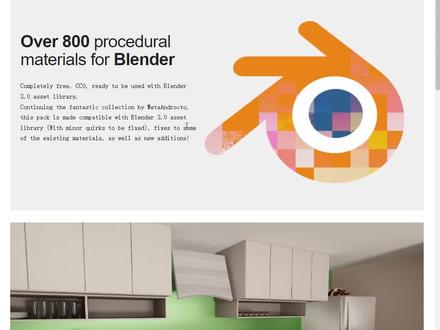 01:35查看AI文稿AI文稿
给大家分享一个免费的材质库,来自于国外网友的一个制作,那么超过八百个啊程序化材质,并且是完全免费的,这边是他的官网, 然后拉到下方一点呢,这边就可以直接下载使用了。我们来到本人的里面,在偏好设置这里文件路径,我们只需要添加对应的一个刚才解压文件的位置,就可以在本人的里面使用了。首先我们建立一个经尾球 切换为显示材质,将实际线切换为资产浏览器,这边进行合并,选择刚才的文件夹,我们就可以看到八百多个的一个 程序化文件了,那这边我们可以切换为着色器来查看他的节点,我们随便拉一个材质上去,那么在这边我们就可以看到他的一个节点了, 切换游戏的话,我们可以看到更多的一个内容, 节点的参数我们可以随意调整。
1854坚果OL的Blender笔记 00:42查看AI文稿AI文稿
大家知道如何一键生成这些物体上的材质吗?今天给大家介绍一款 blender 插件 blue ant materializer, 它可以帮我们省去不同软件间来回切换拆 uv 的烦恼。直接在 blender 中为你提供更丰富简洁的材质制作流程,有多种预设预制 贴图可供选择,轻松实现磨损、污垢、缺口、油漆泥划痕等更有质感的材质。一键导出您的作品分辨率从一 k 到八 k, 颜色、 金属粗糙度和 a o。 可以在一张地图中自动合并 r g b 技巧改进任何材料,非常方便使用。
597SurfCG 10:00查看AI文稿AI文稿
嗨,大家好,期待已久的第五转换器 brander 终于在上周跟大家正式见面了,我们将在这个教程中为大家讲解它有哪些功能,每个功能的使用方法并尝试使用 brander d 五十是渲染工作,留来还原这样一个商业建筑。 在正式开始之前可以前往第五渲染器欢迎页的工作流面板或第五渲染器官网直接下载第五转换器,下载完成后会得到一个压缩包解压,可以看到安装程序,双击并根据提示进行安装即可。 安装完成之后,我们首先点击 brenda 菜单栏中的编辑偏好,设置插件,搜索栏中输入第五,查看并启用第五转换器。然后就可以在右侧边栏看到第五。 brenda 转换器的界 主要由第五导出、第五连接、材质、烘焙三个部分组成。我们先来看看这个教程中用到的 winter 模型文件,它的原型位于韩国首尔,是由 ohoo 建筑事务所设计的活动 我们已经在 brender 中对这个模型的材质进行了区分。直接点击同步按钮即可。在 brender 内一键启动第五渲染器,并将 brender 中的模型同步至第五中。 开启同步后点击视角同步,可以在任意视角上保持 blender 与第五渲染期的适口实施同步。可以再次点击视角同步来关闭或者再开启视角移动。 开启同步后点击发送相机,一键同步 brender 中的摄像机列表至第五渲染器场景列表中。在 brender 中添加一个灯光,点击发送灯光,这个灯光以及它 的名称、位置、亮度参数很快就被同步到第五中了,我们可以选中这个灯光组,批量调整亮度、衰减范围、光源半径、反射、可见性、色温以及尺寸等参数。 当 blender 中对模型进行了修改,使用增量更新按钮,可以快速将改动后的模型和材质同步至第五渲染器。这里的楼梯扶手是面片挂线框修改器快速实现的。第五很好的支持了 blender 的基于修改器的无损建模,但是我们发现栏杆模型有部分超出了墙体。 我们在 brand 中纠正了模型位置,点击同步后,这个修改就更新到第五中了。 再检查一下场景,我们发现 brand 文件中的电杆没有被同步过去,这部分电杆模型使用了基于 于区县的几何节点制作,区县类型目前还不能直接同步到第五中,需要在 brand 中转换为网格,再点击同步,这样这个模型文件就完整地导入到第五中了。 接下来我们就着手制作场景,我想表达的是雨后天空稍微白灰色的氛围。那我们首先调整整体的环境和背景,关闭自动曝光,导入预先找好的 hdri, 旋转到合适的角度,然后调整天空亮度,为场景光照奠定基础。 然后在环境天气中打开降水,并将降水强度调至最小,保留积水参数,实现雨后路面随机的积水效果,进一步营造出我想要的场景氛围。整体环境调整到这里,接下来我们需要调整材质,让最终的渲染结果看起来更加真实。 目前第五转换器材质支持为原理化, bsdf 玻璃、 bsdf 慢设、 bsdf wind 中的这些材质可以直接同步到第五中。 楼梯和建筑面的红色砖瓦材质是这个商业建筑的特色,为了加强表达它,我在 brander 里使用节点材质库 santas library 的程序纹理进行了材质混合。每块砖瓦材质都有不同的痕迹细节,但由于这个材质节点有各种组的嵌套,不能直接同步到第五中,因此 需要利用 santas library 本身的贴图烘焙功能。手动烘焙完成后,得到 pb 二通道连接方式,再点击同步就可以将它正常传输到第五中了。 场景中其他的模型可以直接使用第五素材库中的材质。玻璃的材质可以直接使用素材库中的普通玻璃, 一条材质参数就可以得到很通透的玻璃和反射效果。白色立面外墙可以使用基础的水泥材质。开启三项映射调整 uv, 让贴图纹理分布更加贴合模型。开启第五自带的圆角,让墙角边缘更加自然。 楼梯扶手直接使用素材铺中的金属材质调整为更贴近原建筑的砖红色。这部分模型制作的时候面数比较低,我们也开启材质圆角,让它看起来圆润一些。 场景中其他的材质同样使用素材库中的材质。 调整好参数后,使用快捷键 i 吸取材质使用快捷键欧将吸取的材质应用在其他模型上,快速服用。 回到定好的镜头中,看一下整体效果。添加一些植物素材,让它看起来不那么多。 再微调一下材质, 地面的红色材质似乎有些鲜艳。检查一下 brand 中的材质节点,地面材质中添加了一些节点去改变基础色的颜色, 目前还不支持直接通过转换器映射到第五。对于这类材质,我们就需要用到第五转换器的材质烘焙功能了,可以一键烘焙全部材质或选择个别材质进行烘焙。选择贴图分辨率,启用自动 uv 这等笑于在 blender 中智能展开 uv, 将这些复杂的节点材质烘焙为几张贴图。 烘焙完成后,再使用第五转换器的同步按钮传输到第五中。第五渲染器不支持直读点 b、 l、 e、 n、 d 格式的文件,可以通过第五转换器 lander 导出第五 a 文件后,再将模型直接导入第五。 例如我们选中 rand 中的弧形背景贴图,点击插件的导出第五位按钮勾选仅导出选中物体,导出完成后,就可以在第五中直接导入这个背景贴图。 再微调一下周围配楼和配景的材质, 使用笔刷绘制出建筑周围的绿化。 挑选一些第五素材库中的小型灌木, 添加一些空调、外机等配景,进一步丰富场景,场景就制作完成了。 接下来我们挑选合适的角度添加到场景列表中, 利用素材库中的人物和视察橱窗进行构图。 对画面和镜头满意后,点击右上方的图片或视频按钮,进入渲染模式。根据需要设置镜头紧身效果以及生成动画片段。 设置好镜头和片段后,就可以选择分辨率输出格式以及是否生成材 至 ao 等通道图。全部确认好之后,可以点击右下角的添加到渲染队列按钮,把当前任务加入渲染队列,或者点击渲染按钮直接进行渲染。以上就是第五 winter 转换器的功能和基本用法,希望可以给大家带来帮助,感谢观看!
536D5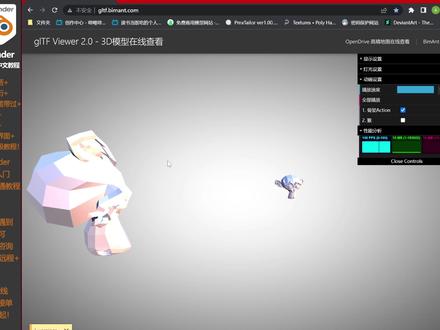 07:15查看AI文稿AI文稿
如何导出 glb 动画?然后在网页上面进行一个十分好的展示,可以看到左边的猴头动的十分的欢快,然后右边的猴头呢有一个这样的缩放的动画, 它们都是 g l b 的格式,那我们来看一下就是这个 g l b 的格式到底是如何导出这种动画的,我们来看一下是如何用 brand 导出这种 g l b 格式的动画的。首先呢我们可以看到这里面我已经创建了两个动画, 那么可能有小伙伴就已经发现了上面的有一个骨架,然后在上面的有一个猴头,他们两种采用的完全不同的 动画的处理方式,比如说这个呢是用一个简单的缩放,可以看到这样缩放一下,好就是这样了。然后这个骨骼呢,它是采用了一个骨骼的方式,我们按键盘上面的 alt 加 z 键 切换了透显模式,也可以在上面找到这里的切换透显模式,可以看到这里面有一个这样的骨骼在这里,然后我们对它进行一个播放,可以看到动的是这个骨骼带动这个喉头一起进行运动的,那么这两种呢,它都是可以导出 g l b 动画的格式的。 需要注意的事情是,如果你在写网页的时候,有个 g l b 动画格式的那个参数没有给它设置出来的话,那么很有可能是你的网页本身它不支持 g l b 格式动画,并非是导出的这个文件它有问题, 有可能是有这种原因啊。那么简单的就先说到这里,那么具体网页上面的代码是如何修改的呢?可以在网上进行一个查找。好,现在我们先进行一个 a 删除,我们来学 学习第一种在 band 里面做动画的方式,并且这个方式呢也是原声的,可以导出 gab 格式的幸福滤镜加 a 键呢,找到网格新建一个猴头。然后呢我们把这个切换到定零针,按键盘上面的 i 键 插入一个位置加旋转加缩放。然后呢再把这个移动到第五时针,按 s 键进行一个缩放, r 键进行一个旋转, 然后按键盘上面的 i 键插入一个位置旋转加缩放。好,我们现在就创建了一个这样十分简单的动画, 那么这个动画呢,我们点击它,然后点击文件导出,这里面有个 g l b, 也就是 g l t f 二点零,你可以导出 g l b 的格式,也可以导出 g l t f 格式都行,然后点击这个导出,然后这里就 直接你可以看到他这里是已经包含了这些动画的,包括你甚至还可以优化这里的动画大小或者是形态键等等。所以呢其实这里就是你啥都不用动,你什么都不需要动。然后呢我们直接到这里面给他一个名称叫三,点击导出, 切换到浏览器,我们来这里刷新一下,然后上传上传这个三好,我们现在可以看到他这个动画呢就已经完美的展现出来了, 那么为什么有时候你们会发现,哎,这个动画没有,我们可以看到这里有个开关,如果说你的网页上面没有这个开关的话,那么就需要在这个参数里面进行一个修改,有可能就会支持这个内容。好的,这个就是第一种导出的方式了,然后呢我们现在来导出 出第二种方式,就是在这里面,我们 a 键全选, x 键删除, shift 键加 a 键找到网格,新建一个猴头,然后然后在 shift 键加 a 键找到骨架,然后在这里面有一个单段骨骼, 然后 g 把它移动过来, gz 进行一个向下的移动,把它放在这个位置,按 type 键进入到编辑模式, 按键盘上面的一键进行一个挤出,就往后面挤一下就行了。好,现在有一个问题,比如说我们直接进入到这里的姿态模式, 然后按 r 键进行旋转,你会发现这个喉头呢,并没有真跟着这个骨骼一起运动,那么是怎么办呢?我们可以先选择这个喉头,注意这个选择的顺序十分重要,先选择喉头,然后再按 shift 键键加选这个骨骼, 就这个骨架,可以看到这个骨架呢呈现一种橙色,然后外面的甚至这个喉头呢,这个颜色稍微深一点。好,按键盘上面的 ctrl 键加 p 键,那么这个时候才会有这个附带自动权重。 如果你先选择这里的骨架,也就是这个骨架,然后呢在 shift 键加选这个喉头,按 ctrl 键加 p 键,你就会发现他是设置负极目标,哎,那么这个负极目标呢,他就不是骨骼动画了,所以是不行的, 所以呢你就需要先选择这个猴头,然后再选择这个骨架,然后还有另外一种方式,那么这个方式和在这仕途里面选择呢,是恰恰相反的, 比如说我们先选择这个骨架,然后再选择这个猴头,然后按 cony 到,然后把鼠标移到到这个地方,按 cony 加 p, 哎,有个附带自动权重,但是 如果你先选择这个猴头,然后再选择这个骨架,然后呢按 ctrl 加 p, 他又是设置附近目标,你就会发现,呃,在这里面操作和在这里面操作他是一个相反的操作,呃,这个需要注意一下,然后呢加选是 shift 键加选, 然后呢这个时候我们就有附带自动权重了,点击一下,好,这个时候就已经创建了一个自动权重了,如果我们选择这个股价,按 type 进入到姿态模式, 按键盘上面的 r 键进行一个这样的旋转的话,你就会发现这个喉头呢,就跟着这个骨架一起运动了。 好,现在我们来对它进行一个 k 针吧,比如说我们选择这个骨骼,按键盘上面的 i 键,插入一个位置旋转缩放的关键针,然后呢到第五十针的时候, s 键缩放一下,然后 g 往后 后基建呢稍微移动一下,哎,这样移动一下,那么这个呢,在第五十针的时候插入一个,那么这个呢,在第零针的时候,然后我们现在在第零针的时候,再选择下面这个骨骼,按界面上面的 i 键, 哎呦,插入一个位置旋转缩放的关键针,然后再移到第五时针,按键盘上面的 s 键缩放一下, g c 向上移动一下,按 i 键插入位置旋转缩放关键针, i 键叉勾就旋转锁骨关节症。现在我们就创建了这样的骨骼动画了,如果我们现在按空格键进行播放的话,你就会发现,哎,这个动画还是十分的有意思,所以呢,现在我们就可以把它导出了,好来试一下啊,选择 按 tab 键进入到物体模式,注意我们要选择这里的全部啊,当然你不选择也是可以的,因为啊就就这样就行。好,现在呢,我们直接点击文件导出,找到这里面的 glb 这个内容,点击一下, 然后这里也直接就默认就行了,然后改成三十一,点击导出,让我们来看一下,点击上传,找到这里面的三十一。好,可以看到这个变形动画呢,也已经非常完美的导入进来了,并没有任何的问题,看起来十分的不错。
 01:03查看AI文稿AI文稿
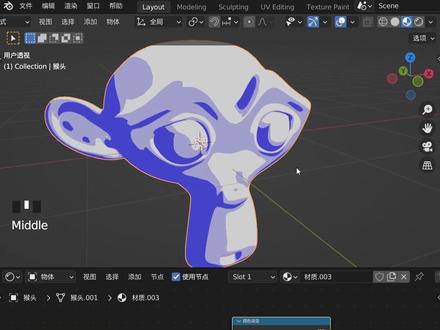
制作简易的卡通材质,效果呢只需要两个节点就可以快速的实现。我们先将这个猴头进行平化着色,并且给他加一个二级细分,然后呢给他添加一个材质,我们只需要添加两个节点,一个呢是将 c 的转换为 rgb, 另一个呢是颜色渐变,然后我们切换到材质玉来,将这边的线性更改为长直, 这个时候移动这个白色的节点就可以发现它出现了两种颜色交替的一个效果,我们将黑色可以更改为其他的一个颜色, 这样的一个简易的 卡通材质就已经出现了,我们还可以给他添加更多的一个颜色,以实现一个分层的效果。
 01:03查看AI文稿AI文稿
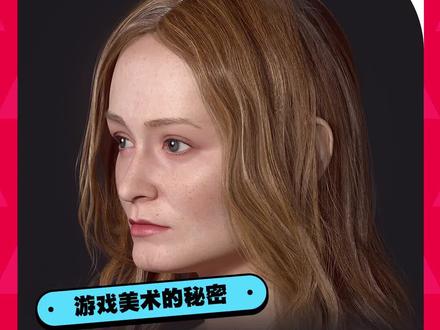
原来会做头发的除了托尼还有他们!今天给大家分享一款布兰德中的免费头发工具,布兰德还要去!亮点一,完善的分级预设方案还要去!不仅支持单根头发的编辑绘制,可根据下笔轻重,也就是压感控制宽度,提升编辑效率。还可通过鼠标控制发片,多根发片 可同时绘制。另外,它还支持麻发辫、卷发、短毛的自动生成模型和贴图,快速且直观。支持快速基于基本体生成完整毛发,同时支持发型裤快速调取,预设生成毛发。 亮点二,极致的细节编辑。兰德海尔区还支持对于毛发的细节编辑,并且能够根据需要动态分配头发的网格密度,提升面数利用率。此外,还提供了高效调整复杂罢促的控制器。亮点三,可靠的扩展性。这个做法一,对各种毛发类型的适配度高。二、内置于 中与上下游制作环节的流程结合度更高。三、与其他制作软件的数据流通行更好。有了这套,整体头发的制作效率可以稳定提高二到三倍。优秀!
1963网易艺设ADC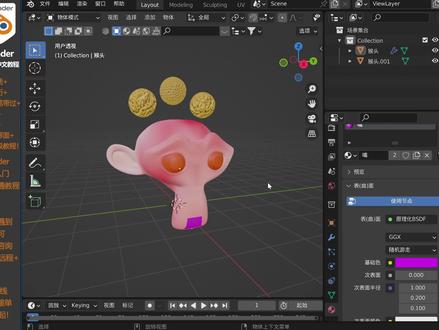 23:14查看AI文稿AI文稿
布兰德里面的文件,然后导出 glb 的格式,在网页上面进行展示,但是呢我们会发现中间有非常多的问题,比如说现在我们这里有一个这样的猴头,如果我们直接按 a 键全选,然后点击文件导出,然后找到这里的 glb, 点击一下, 比如说我们把它的名称呢改为二,然后点击这个导出 glb, 然后再到这个网页里面来,现在点击上传, 我们把这个二上传一下,看一下,哎,我们就会发现一件事情,你会发现这个猴头呢,它竟然只有一半,而且它这个颜色呢也完全对不上,并且上面这些球呢和这个里面的内容有着非常大的差距,而且这些上面的这些 内容呢也已经有很大的差距了,那么这个到底是什么原因呢?我们现在来一个一个分析,比如说这个猴头为什么他只有一半,那么是因为我们在这里用了一个这样的镜像修改器,我们把这个修改器取消一下,我们就会发现,哎,他只有这样一半了, 那么和我们刚刚在这里面看到的呢,就是一模一样的,他就只有一半了,没错,对吧?所以呢我们需要把这个修改器给他应用一下, 我们可以找到右边的这个三角,这里点击一下这里的应用,哎,就可以把这个修改器给他应用成功了。把这个修改器应用成功之后呢,我们再 a 键全选, 然后呢找到的文件导出 glb, 把这个改为三啊,点击导出, 然后倒找到这里面上传一下,我们来看一下。哎,这个猴头的这个地方呢,瞬间就被修复好了,但是我们会发现一件事情, 这个猴头呢,它上面的这个材质呢,和我们这个布兰德里面的材质还是有着很明显的区别,可以看到这个猴头的材质明明是这样的,但是在 网易里面展示的却是这个样子,那么是什么原因呢?原来是因为我们使用了这里面的叫做程序化的纹理啊,我们来看一下,比如说这个皮肤点击一下,然后可以看到它是用了一个皂波 纹理,然后加颜色渐变,然后再加原理化 bsdf 连接出来的一个纹理,所以呢我们需要把这个猴头的这个纹理烘焙上去才行。好, 如果我们现在直接来烘焙这单个纹理,我们来看一下啊,直接系列镜加 a 键查找,然后找到这里面的图像 文理,然后点击一下,点击这里的新建,在这里我们就直接默认了,把这个名字呢就改个一吧,都行,把这个改为三十二位福点这个内容,然后点击这里的确定 好。这个时候我们需要注意一件事情,就是我们的鼠标要选择这个猴头,然后呢我们的鼠标再选择这个一, 可以看到我现在点击这里,哎,这个地方泛白了,对吧?然后点击这个这个一呢,这个地方泛白了,然后现在确定我们选中了这个猴头,然后又选中了这个图形文件,也就是选中了这个一,然后我们找到 右边的这个渲染属性,点击一下,把这个渲染引擎呢改为赛过死,把这个设备呢改为 gpu 啊,这样就快很多,然后把这个最大采样的改成二百五十六,这样也会快很多,当然这个采样越大,那么就代表你渲染出来的这个效果呢就会越好。 然后呢我们找到下面的这个烘焙,这里有个直烘焙为直全部结果,就是可以看到是他是直接把全部结果烘焙好了,然后这个箱里面呢,就是 他会在那个面上面进行一个扩展好,我们先不管他三七二十一,我们如果直接点击这个烘焙来看一下他会给我们一个什么样的结果,然后我们就会发现一些事情,他就会提示一个错误啊,就是说什么有什么问题,那么是什么原因呢?我们来看一下啊, 其实是没有问题的,就是他是烘焙成功了的,但是呢其实我们在这里会发现问题,就是你会发现他是烘焙成这个样子,我们直接给他连上来给他看一下啊,直接我们先选择这个材质输出,然后切不离近加低键, 那复制出来多一个,然后幸福连接加 a 键,再新增一个原理化 bsdf 在这个地方,然后把这个颜色呢给它连接到基础色,然后把这个 bsdf 连接到表曲面。 好,现在我们怎么来切换这两个显示呢?比如说现在是显示的这个材质输出是这个,也就是这个程序化纹理,如果我们要显示为这个的话,那么我们只需要点击一下,哎就切换过来了,但是你会发现一件事情,没错,他怎么和这个基本上是完全两回 回事,对吧?你明明已经烘焙出来了,但是他明明他还是完全的两回事情,所以呢这个时候我们该怎么办?意思就是说他现在这个呈现的效果是什么效果? 也就是说他是这个效果是加了灯的效果,我们来看一下啊,把这个设置为这个灯光,哎,我们来看一下他是不是就是一坨黑的, 对吧?就是我们在这种情况下,他是不是就这种黑的,所以他其实是没有灯光的。我们可以点击世界属性,然后点击这个黄色的这个点,找到这里的文环境纹理,然后打开, 这个时候我们就可以选择一个 hdr 图好比如说我们现在来选择任何一个 hdr 图片,点击这个打开好,这个时候他就有这个灯光了,然后我们再选择这个猴头,再选择这个,一 找到这里的烘焙,我们来点击这个烘焙,好,这个时候呢他就会把这个光影信息呢也给他烘焙上去了,可以看到,哎,他这个变得亮了不少,然后我们点一下这个材质输出来,看一下这个效果是不是已经好了不少了,对吧?但是呢会发现还有一些问题, 就中间这里有很大的接缝,然后呢这个颜色呢和这个颜色其实还是有很明显的区别的,那么这个到底是为什么呢?首先第一他的这个光他并不够亮,首先我们直接谢布林佳佳 a 键找到这里的面光,然后呢把这个光给他打亮一点,改成一千瓦, 然后把这个尺寸给他放大一点, 好打一个这样的光,那么这个也是一样的,就是 打很多个这样的光,也就是说你现在打成什么样的光,那么将来烘焙出来的,那么他就是什么样子的光,这个点还是非常重要的,好,现在我们再来点击他,然后再点击他,然后找到这里的烘焙,我们来把他烘焙一下。 啊,需要注意的事情是,我是点了这个把把这个程序化文理哎点亮了,然后再点的这个地方,而不是点这里,然后再点烘焙,那么他就会出错, 我是把这个程序化纹理这个地方给他点亮了,然后再点这里。好。烘焙好之后呢,我们再点一下这个来看一下现在的结果,可以看到现在的结果呢,其实已经非常不错了,我们切换到材质模式,这样就可以看得更好一点,可以看到现在呢就是目前烘焙好贴图的,这 这个结果是这样的,所以呢我们就会发现一件事情,这个光源的,这个光源对这个烘焙的影响是非常大的,我们在这上面加了这么多的光,然后才勉强还原出了这里的颜色,但是呢还是会发现有一定的 bug 在这里面,比如说像这些内容, 所以呢到后期呢,你只能进行一个 uv 方面的修复,或者是在使用 ps 进行一个修复。但是我们还是会发现一个问题, 我们直接现在先把它导出出去,看一下会发生什么吧。首先呢我们还是按 a 界全选,然后呢把这个几个灯取消掉,然后点击这里的文件导出 glb, 然后把这个再改个名字,那么这里包括的物体这些我们都 直接默认了,直接点击导出吧,然后到这里点击这个上传,哎, 好,这个时候我们就会发现这个纹理呢已经被很好的上传进来了,并且可以看到这个都是烘焙之好,之后的纹理看起来还是非常的不错的。好的,那么这个就是一个简单的烘焙效果了, 但是这个时候我们还是会发现它这中间有一条非常大的缝线,然后呢看的并不是特别的完美,所以呢我们可以在这里需要给它展一下 uv, 我们按太平进入到编辑模式, 然后呢我们看到这里基本没有攒什么 uv, 所以呢我们需要先点击这个猴头,按台部键进到编辑模式,然后找到这里的优 v, 按下键盘上面的优键,然后智能优 v 展开,那默认角度呢是六十六度,其实也是可以的,但是有可能我们会觉得这个角 角度可能限制的有点稍微太少了,我们给他改成九十度,然后点击确定,哎,这样呢他这个快速呢就会变得更加少一点。好,改成九十度之后呢我们再切换回这个材质,然后把这个点一下, 然后再点一下这个一,然后我们再来烘焙一遍, 好,这个时候呢就已经烘焙好了,可以看到现在呢就是这个效果,我们再点一下这个材质输出, 然后呢我们再选择他文件导出 glb, 点击导出 gip, 找到这里的地方上传 好,这个时候我们就可以看到他呢就会根据我们刚刚生成的那个 uv, 然后来 烘焙出相对应的结果。但是我们会发现这上面还是有一些这种条纹之类的类型内容,还是有一些条纹类型的内容,所以呢这个地方就需要大家在分优位的时候,就 不要用那个智能的分优位的方式,就这个可能并不是分的特别的好,就是按键盘上面的优键, a 键全选 u 键,然后找到这个智能分 uv, 这个可能分的并不是那么的好,没有我们手动自己来分可能分的好一点,那么手动分 uv 呢?具体的这个步骤呢,我们就后面再讲吧,就是右键给它标记这里的缝合边,然后 a 键全选,然后右键展开一下这个 uv, 把这个 uv 稍微展开一点, 但是这明显不是这么简单就能够把这个 uv 分好的,需要在很多个地方,然后标记缝合边,然后对它进行一个很好的分 uv 的方法。所以总而言之就是如果你要烘焙的很好的话,那么对于 uv 来说是一个十分巨大的考验, 需要分好一个非常好的 uv。 好,这里我们就直接不太展开到后面讲了,当然后面大家也可以直接去看我们的这个 uv 的展开课程。好的,这个时候我们就其实呢已经烘焙好了这个内容,我们也学会了怎么烘焙的,但是这个时候我们现在有一个问题, 我们会来我们来观察一下这个上面这个地方,比如说这个球,这个材质这里,然后呢我们就看到它其实呢是用一个灶部纹理,然后加一个凹凸的材质,然后连接的 大象通过这种光影来折射出来,然后我们来看一下这里面他是一个完完全全这种光秃秃的这种形象,所以呢他是没有烘焙好的,我们用一样的方法再来烘焙一遍,直接泄不离间,加 aj 呢, 查找一个图像位置啊图像纹理,然后点击新建,然后改个名字叫二,按太平,进入到编辑模式,选择 鼠标移动上来,按键盘上面的 l 键,选择下定元素,再选择这个下定元素,我们来看一下这个的 uv 是否就已经搞好了,我们来找到这里面,点击这个 uv 选区同步。哎,看一下啊,他的这个 uv 呢,他其实是已经好的这个 uv 选区同步呢,你打开之后,将鼠标移动到这个上面,按进门 上面的 l 键,就可以选择这个球,哎, l 键又可以选择这个球了, l 键啊,就是这个键下面,这里有个 l 键。好,可以看到这个优位已经分好了,那我们就不需要管了,然后呢,我们找到这里的材质, 好,现在我们来学习一下怎么同时来烘焙两个材质的优位,哎, 比如说你看现在这个猴头呢,在这张贴图里面,然后这个球呢也在这张贴图里面,但是呢他们却隶属于两个不同的材质,所以呢,我们需要做的事情是,首先我们先选择他, 然后呢我们在这个材质这里,然后点中这个二,也就点中这张我们需要被烘焙的这个贴图,这里面来点击一下,然后这个皮肤呢,你也需要选中这个 一啊,选中这张被需要被烘焙贴图的地方,选中这个一。好两个都全部搞定之后呢,我们直接找到这里的烘焙,点击烘焙一下, 好,我们先注意观察一下,看一下这个,因为我们刚开始只轰了一一个,对不对?就是轰了一张贴图,就是上面没有这些球的那些贴图,然后呢我们来看一下, 回到这个材质这里,你看这个二,我们来看一下这个二长什么样子,这个是一,然后把这切换成二,哎,你可以看到二是长这个样子, 但是现在有个问题,就是说这是两张贴图啊,我两张贴图用当然是没什么问题的,我直接卸布灵机夹第一件复制出来,然后把这个颜色连接到基础色。 好,我这样用,哎,是没有问题的,你看我这样用是没问题的,对吧?是可以的,但是有一个问题 就是如果说你想把两张贴图是烘在同一张贴图上面,那么该怎么办呢?啊?这个后面再讲,后面再讲吧,这个先后面再讲,然后上面这个材质呢也给他设置为 好,我们就会发现这里面还有一个材质,我们刚刚没烘焙,所以他是个黑的了,所以说如果你想要烘焙的话,那记得这两个要一起点。 好,先不管这么多吧,我们按照原来的节奏来。好,首先呢我们这两个呢就已经烘焙好了,然后他的这个材质名称呢叫二,然后我们 直接点击全选这些内容,然后给他导出一下, 导出为这个 gip 改成六,点击导出,找到这里面你可以看到现在是什么情况呢?现在是这个纹理他其实已经有了,但是会有一些这种阴影, 这个呢是因为分 uv 的问题,所以呢他可能会出现这样的问题,然后这个球呢,他现在光秃秃的,啥细节都没有,我们来看一下我们刚刚导出的这个内容,看一下上面的球,对吧?上面这个球的这些细节,这些纹理的就已经被烘焙上来了,看起来是不是十分的好, 好,现在我们来解决刚刚说的那个问题,就是说这个皮肤它叫做一,这个材质贴图,然后呢上面这个球,那么它叫二,对吧? 我们把它改成一,好,现在呢那么他们两个都叫做一,就是一的这张贴图,皮肤呢也叫一,材质呢也叫一,这个材质呢就上面这个球好,都叫一。之后呢我们先点击这个材质输出, 然后让他以这个程序化纹理的形式显示出来。皮肤呢也是一样,点击这个程序输出啊,材质输出,然后呢以他程序化纹理显示出来,点击之后再点击这个一,让他变成高亮的,然后呢再把这个也改成一,哎,变成高亮的,好,现在他们两个都一起高亮了, 这个时候我们再把这个切换成一,然后呢我们找到这里面的烘焙,点击这里的烘焙来看一下他们究竟会发生什么,好,这个时候我们就可以看到,哎,没错,他两张 贴就是他,他们烘焙在同一张贴图上面,对吧?他们根据他们的 uv 烘焙在了同一张贴图上面,所以呢我们点击这个材质,就是另外一个材质输出,然后找到这里面的 皮肤,然后找到这里的材质输出好就可以了,然后我们再来进行一次导出来,看一下是不是已经成功了。 点击导出找到这里面的这个 glb, 然后上传一下,我们上传这个, 哎,可以看到这个呢其实已经成功了,那么就是现在这个样子,上面这个地方呢也有细节了,下面这个地方呢也已经好了,然后这张贴图呢就是两个呢都被烘焙在同一张贴图上面的,那么总而言之呢,他这个操作呢,就是这样一个操作的方法, 然后我们回到刚刚的这个地方,那刚刚这个地方的其实他为什么没有成功呢?是因为我们没有把这个 uv 啊给他分过来,或者说 就是你明白了我刚刚在说什么呢?那你也知道这个该怎么搞了啊?首先呢, 比如说现在有个问题,就是我选中这个,在选中这个,按他们进入到编辑模式, a 键全选,找到这里的 uv, 然后我们来看一下这里,你可以看到这个 uv 呢,它是一个这样的形式,如果我们点击优键,然后把它智能 uv 投射确定好,他的 uv 就变成这样了, s 键缩小一下,我们把它的 uv 放在哪个地方,放在这里吧,我这个是等于是随便放的啊,我这是没有放的,很科学,放在这里面。好,现在我们来看一下这个猴头的这个 uv, 点击它,然后点击它 太不行,进入到边面模式, a 键全选一下,可以看到它的整个 uv 是这个样子的,然后呢我们再找到这里面的这个材质, 然后把它设置为一,把这个点一下,皮肤呢,点一下,点一下啊,对吧?就是这么简单,就是这样点一下,点一下就行了。然后我们来看一下这个,他的也是点一下这个,都点到这个一, 这个呢也给他点到一。好,这个时候我们先选中这三个啊,就选中这两个,选中他,再选中他两个都选中,然后再把这个也选中为一, 然后把这个也选中为一,就是都选中为这个贴图,然后找到这里的烘焙,我们来点一下,烘焙,这个时候就是见证奇迹的时刻, 但是呢我们会发现,哎,没错,他就已经被完美的烘焙上来,你可以看到这个贴图也在这个上面了,然后这些球呢也在这个上面了,就已经烘焙好了, 然后呢我们点击上面的文件导出 glb, 把这个改成八,点击导出,然后回到这里上传 好,这个时候我们就会发现,哎,他怎么又没有成功啊?哦,这个是什么原因呢?是我们需要点击这个材质输出,点一下他, 然后呢他才是以这种材质输出的方式进行输出的,就是他这个 clb 呢,他可能不能识别程序要纹理,他只能识别这种带贴图的纹理,然后呢找到他,然后点这个材质输出好,点击导出 clb, 改成九,点击导出,然后我们再回到这里来,点击上传 好,上传一下,好,这个时候呢,我们就已经完完全全的成功了,就是把这些程序化的文理呢的还有光影信息呢,都烘焙到这个界而逼上面去了,就都烘焙的这个贴图到这个上面了,可以看到现在是这个样子的,那么在不烂的里面显示呢,其实就是 现在这个样子了,看起来其实就已经差不了太多了,那么具体的像这些裂缝啊,缝隙啊,然后你可以看到这个球体的本身烘焙的还是比较完美的, 然后他只是在这个 uv 的接缝处呢,会产生一些这种问题,所以呢这个 uv 如何展,对于烘焙来说是非常重要的事情。然后呢我们 看到这个效果基本就已经差不多了,也就是说在布兰德里面,如果你需要进行一个 导出的话,那么首先呢你需要做的事情是你先康学家 a, 找到这里的可视起和网格,就可以把他们的修改器全部应用掉,你也可以点击添加修改器,然后找到这里面的这里的应用,把它应用掉,或者是康家 a 键也可以应用啊,都行。 然后呢你需要应用他们的修改器。第二呢你们需要有用这个默认的这个材质,就原理化 bsdf 里面,然后再加一张贴图的方式,他才能被这个 glb 识别。 如果你使用的像这种程序化的纹理,所以呢你就必须要烘焙成这种贴图的纹理,他才可以识别。那么这个方法呢,其实应用于所有 的场景就是什么,你但凡是要导出 oobg 或者是 fbs 啊,都有可能会出现这个问题。 然后我们再来看一个错误,就是这个 glb 分析错误,不支持 khr 这个纹理,那么这个是什么原因呢?是我们点击导出,然后找到这里的 glb 啊,我们把这个改成十,然后这里面有一个这个变换啊,几何数据下面有个压缩啊,不对不对,不对,稍等一下啊 啊,就是这个压缩,把这个压缩如果你打开了之后呢, 或者你在里改动一些内容,那么他就会出现一个问题, 也就是我们刚刚出现的那个问题,就是会提示有个什么错误,那个是因为你需要在那个 就是网页里面,你需要在网页里面开启一个什么插件,然后才可以不爆那个错误。好的,那么这个就是整个烘焙的流程呢?具体开启什么插件呢?可能会在评论区里面说一下,但是这个得找一下 好的,那么这个就是整个的烘焙的流程以及整个的一些内容呢?那么具体如何处理这个 uv 方面的问题?然后呢来修复这个些,比如说这些内容的话,那么我们就留在后面再进行一个仔细的琢磨了。
 00:15查看AI文稿AI文稿
一款专门为 blender 软件开发的插件 new to federplumage tools 是在帮助艺术家和设计师在三维模型中创建逼真的羽毛效果。它包含了多种鸟类、哺乳动物和其他生物的羽毛材质,可以自定义形状、羽毛密度、蓬松等效果多达一百五十种羽毛和二十五种程序材料。
475武汉蓝鲸科技 00:54查看AI文稿AI文稿
今天给大家带来一个超简单的 blander 卡通材质教程,先看一下默认材质直连效果,将外设材质连接到 shader r g b 节点,再将 r g b 节点连接到颜色渐变节点上,材质输出已经出效果了, 渐变节点可以控制色阶颜色,色阶也是时时响应光源方向的。下一步开始做轮廓描边,将模型原位复制,添加实体化修改器,勾选翻转法像 给一个纯黑慢射材质,关键一步勾选背面剔除,然后探索合适的厚度和偏移量数值就行了。是不是很简单?你学会了吗?
1923黑桃blender 00:16
00:16 01:01查看AI文稿AI文稿
今天了解一下如何给物体上色页面上方找到 shading, 点击后画面会切换成材质添加预设窗口,这里的一些面板可以给物体添加材质,在下方的面板中将材质环境改为物体材质面板, 点击新建,可以新建一个默认材质,如果找不到材质的话,就按一下键盘方向键上面的 home 键。材质面板的移动是按住鼠标中键拖动鼠标滑动滚轮放大缩小。 调整材质面板的一些参数,可以改变材质的一些属性,比如金属度、粗糙度等等,改变这些参数可以让物体呈现出不同的材质。 材质参数的细致调整可以让物体更加的真实。
1008Erin 04:47查看AI文稿AI文稿
用我教的方法摆瞟了别人的模型材质、环境,文件在自己电脑上明明显示的好好的,发给其他人,却被告知材质不见了,这是不是你曾经遇到的? 嗨,我是红英,这个视频我就帮你解决这个问题,教你如何把材质等外部的文件打包到 n 的文件当中,发送给别人时,再也不用担心材质丢失。给你看个例子, 我现在在十一点工作平台给这个立方体添加一个材质, 我直接把这个图片拖进来,把颜色和基础色链接, 这个物体就有了材质,你也可以使用添加纹理图像纹理来了,达到相同的效果。 我把这个文件保存命名为 unpacked material test, 另存为。现在我关掉不能的。 我把这个保存好的文件移移到其他的文件夹里, 重新打开这个文件, 这个立方体变成粉色,这说明材质不见了,只因为你移动了那个 blend 文件, blend 的就找不到图片路径了。这种情况要怎么解决呢?你只需要在这里重新加载刚才的材质文件即可,前提是你知道他保存在哪里, 然后重新打开图像保存,保证以后不再移动,他也不移动文理图片。 如果你以后不想再为这种事情而担忧,就需要把这些外部的贴图文件一并打包到不论的文件里面。我们要怎么做呢? 我们在文件中有一个外部数据,选择全部打包到不论文件,这里出现了一个错误信息。没有关系,这是因为我们刚才移动 用了那个 land 的文件系统,找不到了,可是你刚才已经重新加载了一次,还未保存而已,你看这里个图标变了,这说明已经打包好了。我们把它重新保存一下, 保存在跟原来一样的位置,修改名称为 packed material test。 另存为。我们把这个文件关闭,因为刚才我们已经保存了,这里可以选择不保存。 细心的你会发现哦,这个未打包的,不然的文件他占空间很小,只有七百九十一。那这个打包好的他的文件就比较大,这是因为他的本身那个图像就已经占了很大 的一部分空间。现在我们再把这个打包过的文件移出来,移动一下位置,我给我们重新打开它,发现没有材质并没有丢失。 打包了的文件有可能会非常大,尤其是当你创建了一个非常大的场景的时候。无论文件需要储存很多很多的外部文件,我的建议并不是所有的时候你都需要这样做。在你不经常移动文件, 或者是说你并不需要把所有的东西发给另外一个人的时候,你就完全没有必要这样做。如果你想让 blender 记住每次都要打包所有材质或环境贴图到 blend 文件,你可以在文件外部数据勾选自动打包到 blend 文件,不想打包的话,取消勾选即可。 ok, 这就是材质不再丢失的秘密。如果你想支持我,给我买杯咖啡,让我能够创建更多的对大家有帮助的视频,我把链接放在下面的描述栏, 也希望你能转发留言,让更多需要学习的人看到。谢谢你的观看,希望这个视频对你有用,我们下个视频见。
93顽女若幽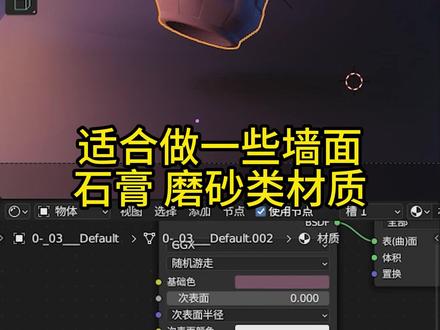 01:26查看AI文稿AI文稿
你是不是看到材质里面这么多的节点就蒙圈了?今天坤哥来给大家讲一下材质的几个基础参数,让你的材质效果杠杠的。点赞关注我们,巴巴适适的开始。三 d 窗口右上角调成实时旋耳模式, 下面窗口左上角这里切换到着色编辑器,点这新建材质。首先基础色,顾名思义就是材质表面颜色的意思,点这就可以更换颜色,也可以吸取颜色。当然也可以使用贴图连接, 不需要的话选择贴图可以直接删掉。粗糙度,它决定了物体表面的反光强度,粗糙度降低,反光较强,适合做一些塑料、车漆类材质, 粗糙度提高,反光较弱。适合做一些墙面、石膏、磨砂类材质。他也可以直接连接图片,做成表面有划痕的效果。 金属度配合粗糙度可以做出表面有油漆,或者直接做成金属状态。透射,可以做成半透明或者透明的材质,通过控制折射率就可以产生不同的透射效果。 这几个基础参数是不是非常的简单,如果跟着视频学会了,就请关注我并三连,我们下个视频再见!
987Blender地势坤 06:46查看AI文稿AI文稿
大家好,学软件真的超简单,我将用六分钟的时间带领零基础的小白快速入门 brander 产品动画渲染首先我来概括一下本教程的内容,我会将工业建模软件建的模型导入 brander, 再完成材质的粗略设置和动画渲染, 因此本教程会示范 brand 的所有基础操作和材质渲染。我们以 setworks 为例,别的软件也一样,我们需要导出一个 stl 格式的文件,在菜单栏文件中选择另存为 保存类型,选择 stl, 点这里的选项进行设置,将这里的单位设置成米,这里的误差和角度都尽可能往大了拉, 等一连串的确定,然后经过一段时间的等待就转换完成了。如果你的模型比较复杂的话,拉到一大半的位置就差不多了,不然转换过程可能会死机,模型体积也会非常大。接着打开不连着新建文件,选择常规就行,选中这个原始的立方体,用 delete 键给他删掉。然后在文件下拉菜单中找到 导入,在二级菜单中选择 stl, 在资源管理器中找到我们刚刚导出的一大包 stl 文件,全部选中之后,点导入 stl, 我们的模型就导入进去了。 接下来我会讲解不连队中最基本的操作。首先进行一下基础设置,在上方的编辑,下拉菜单中选择偏号设置,在试图切换一栏中,把自己的围绕物体旋转和缩放至鼠标位置这两项都勾上,这样操作会直观一些。再进入系统一栏, 在 cos 渲染设备中,我们选择这个 optx, 然后只勾选上面你的独立显卡,古代光锥的 gtx 显卡就只能选上面的库大一栏,还是只勾选独显,如果你电脑没有独显的话,你就跳过这一步。然后我们回到软件界面,首先是视图 滚动,鼠标滚轮是缩放视图,按住滚轮是旋转视图, shift 键加按住滚轮是平移视图,那通过这三种方法我们可以找到任何想要的视角。然后是调整物体,选中物体后按一下 计件是平移物体,平移过程中,如果你按住鼠标滚轮再移动,你就可以将物体沿着 x, y, z 中的一根轴移动,注意一次只能是一根,移好后单击左键把它放下来,再移第二个方向。 我们记忆的时候可以记单词, grab 的首字母是记,也就是抓取的意思。然后二是旋转可以记单词, roller 的首字母, s 是缩放,可以记拼音缩的首字母,那这三个都是一样的。 按住鼠标滚轮就可以沿着 xyz 轴的方向调整。如果我们要调整多个零件,可以直接按住左键拖一个选项框,把它们全部选中后调整。工程文件中的所有东西都能在右上角的这个场景集合中看到。大家也可以用 clax 选进行物体的分类,那现在就不演示了,如果要隐藏一个物体,可以选中它,之后按 h, 也就是害的躲藏, 想在看见他,只要在场景集合中点亮这个眼睛就行。接着我们来修改模型的材质,来到右上角,这里有四个球,现在这个球是用来显示尸体形状的, 我们点右边这个就可以查看模型的材质状态,现在他是一个纯白的未编辑的状态,我们选一个零件,然后在这一列中选择倒数第二个材质属性点这个新建,那么在这个面板里,大家就可以通过这一堆参数来调一个很基本的材质。那现在我就先拉一个颜色示范一下参数。很多入门教程不可能全部讲清楚, 有兴趣的同学都可以自己试试,或者找更多大神的详细教程。如果这两个零件的材质是一样的,你可以先选中那个带添加材质的零件,再按住 shift 选中已添加好材质的零件,按 ctrl 加摇键,在呼出菜单中选择这个关联材质,前后顺序不要反了,剩下零件的材质都是这个原理。 然后我们就进入了渲染模块,回到右上角的四个小球,再往右选一个,这就是渲染的视图,因为光线的介入,如果材质和刚才有些出入,我们也可以在这个界面进行调整。我们点击这一列中正数第二个照相机图标,具体渲染 隐形选择 eb, 它是一个实时渲染引擎,很方便我们做调整。最后渲染速度也会快很多。如果你真的很在意渲染质量的话,可以选 cycles, 但速度差别真的很大。我们把湿度缩小,我们渲染的图像是通过这 cameral 看到的, 而照亮物体的光线来自这个 light。 我们先来看 kebra, 按右边数字小键盘上的零,没有小键盘的话,点右边这个摄像机图标就可以进入相机的视角, 这个框框就是取景框。然后我们点右上方这个小箭头,选最后一个视图选项卡,点这个锁定摄像机到视图方位,这样的摄像机就会跟着你的视角走了,接下来我们就可以进入关键真动画环节,让你的画面动起来。 关键这段概念大家都应该有所了解,从第一个关键针到第二关键针,软件会自动填充一段补尖动画。比如说我们想要生成这样的一个动画,我们先将试图移到第一个位置,然后单击这个框来选中摄像机,然后按键盘上的 i 键,在弹出来的菜单中选出 最长的一项,记住一定要选中它才能对它添加关键针。然后我们把下面的时间轴拖到后面,再用同样的步骤添加一个关键针,拖过前面按空格键播放一段动画就制作好了。物体的移动也是同样的道理。比如要做一个爆炸动画,我们可以选中这些要移出的零件,按 i 添加关键针,再移到后面按 g 和鼠标滚轮将它拖出来, 再按 i 添加个关键针,这个灵机的爆炸动画就完成了。现在好的关键针也可以前后拖动,改变速度,旋转之后右键单击也可以让它缓动一些。 接下来是灯光的配置,灯也是可以按计件来进行移动和添加关键针的,一个灯显然很能达到理想的效果,因此我们可以在这里点击添加,在里面的灯光。下拉菜单中选择你想要添加的灯,再把它移动到合适的位置。如果你想要调节灯光的参数,可以点右边这列中的绿色小灯泡,主要可以 调节灯光的颜色、亮度和灯泡的体积,那这些参数也都是可以添加关键针的。比如你把时间轴移到最头上,把能量拉到零点这个小圆点,添加个关键针,再移到后面,把能量拉回去,再点一下,添加关键针, 我们就实现了一个灯光的从熄灭到慢慢点亮的动画效果。如果你还觉得灰色的背景不够酷炫,还可以点这边这个粉色的地球仪图标,点这边的颜色,把这条色带拉到最底下,当然你想改成别的颜色也可以以此类推。最后我们来到了渲染环节,按键盘上的 f 十二键可以查看当前状态的渲染图像。 这段视频我们还需要进行一些设置。首先是视频输出设置,点这个打印机的图标,依次往下看,这里是一些基础的分辨率设置,这个帧率我一般会调到六十帧,可以给后期留些空间。注意帧率会对刚才的关键帧动画有影响,所以最好先设置帧率,再做关键帧动画 结束点可以在这里调节,他决定了你最终输出动画的时长,一般比最后个关键针稍长即可。在这里选择你的保存位置,文件格式选择 mpg 格式,把编码这个小箭头,点开容器选 mpg。 四,输出质量可以选择无损,别的都保持默认就行。 然后可以对渲染器进行一些设置,这里就比较玄学了,环境光遮蔽建议勾上别的各种采样,一般来说越高画质越好,但你的渲染速度会下降。如果是新手,一开始全都保持默认也不会有很大的问题,可以按 f 十二随时检查效果。而灰光作为一种风格化处理就因人而异了。 最后我们来出片,找到左上角的渲染,下拉菜单中选择这个渲染动画,等下面这个时间轴走到最后就完成了,慢慢听显卡的咆哮吧, 那不然的初级入门教程到这里就结束了。建模材质和渲染还有很多值得讨论的地方,有纠错或者补充欢迎大家在评论和弹幕中打出,别忘了点个关注,我将持续更新各类软件,与众不同的入门和进阶教程,谢谢大家!
1584渡缘笙SYD

猜你喜欢
- 3214ian