pads vx2.3安装教程

粉丝1241获赞2.9万
相关视频
 09:41查看AI文稿AI文稿
哈喽,大家好,现在呢我们来安装试用一下 plusvx 二点幺幺这个软件,注意如果需要商用的请联系厂家购买正版。 好,打开我们这个下载的这个软件包啊,那打开这个压缩包里面来,这有一个安装四二这个程序, 我们可以直接解压出来,也可以直接双击,他不解压。 好,那这里面呢弹出这个安装界面,我们在这里面下一步,下一步这里面呢他说没有这个许可检测,我们在这里面来跳过, 在这个地方勾上这个同意。 好,这里面呢我们呢进行修改, 这里有一个产品选择, 我们可以选择常用的这个模块,一个呢是这个原理图,还有一个呢就是腰与这个布线的,再有了这个裤子也可以勾上, 其他的有需要的话呢可以勾 完成,这样子的话呢他呢就需要的空间比较小, 带点安装。 接下来就是一个等待的过程, 安装完成, 接下来来将这个 fa 在里面, 我们将这里面的复制档,这个复制档我们的安装目录像 默认呢是安装在我们的 c 盘,我们点这里面运行, 将这个路径复制一下, 那安装完成了,我们可以打开软件, 在我们的开始创菜单所有应用这里面 我们找到我们安装的程序, 在这里面呢我们可以打开这个文件路径,将它发送到桌面快捷方式。 好,现在这里呢是一个演示的模式, 可以在我们的电脑这里面有个属性属性这里面,然后呢打开我们这个系统,这地方有个高级系统设计, 在这里面有个环境变量,我们呢找到这个 mgls 这个地方,这个文件我们编辑一下,从这里面浏览一下 我们的文件, 那在这里面呢没有生成这个文件,我们可以重新让他再生成一下,重新再点一下我们这个文件。 好将这个文件呢我们内存为一下, 刚刚呢没有生成,这里面呢我们可以选择所有文件类型,这里面可以选择叫 dadat, 注意这里面用小数点, 那这里面呢就有一个 dat 文件,我们把这个呢浏览到 确定,确定,确定关闭一下,我们双击打开这个软件, 这样就可以新建保存文件。但是强调一下, 如果需要商用的请联系厂家购买正版软件。
 09:31查看AI文稿AI文稿
哈喽,大家好,这里是白银教育,我是阿丽塔,我们接下来分享一下,就是在 pluselute 软件当中呢,这个测量命令的一个使用啊,怎么利用这个测量的这个工具栏, 然后去对我们所需要测量的对象呢,去进行精准的一个测量啊,然后一些快捷的测量的方式是什么我们的毛病令啊,这个都是需要了解的,然后这里打开呢一个案例文件, 我们测量的话就是在这个菜单列表下啊,这个列表下有我们的设计绘图工具栏,以及设计工具栏呢和这个尺寸标注的工具栏,那我们点击这个尺寸标注工具栏,可以看到他这边会有弹 住一系列啊,就这个是自动的尺寸一个标注,然后这个呢是水平方向,就是我们的 x 方向,然后呢是 y 方向垂直,然后这个是对于以对齐的物体啊,去测量他们之间的一个 间距,然后这个呢是以旋转,然后这个是角度,这个旋转的话,有些器件我们并不是以这种九十度去进行旋转,有可能是斜度吗?斜角了,可能是四十五度啊,或者是一百三十五度这样子,然后去测量他的角度啊,可以用对应的这个我们的 角度,然后这个呢是圆弧,就比如说我们画的这个圆多大,然后我想快速的得出他的一个这个半径是多少,那我们就用圆弧的这个测量命令呢来进行测量,这个是引线啊, 那么也看一下分别对应我们怎么来进行精准的测量,就我们有猫咪咪快捷键呢,是 q, 这个的话是快速测量,这个可以测出大概你需要测他两点之间的一个距离,但呢不一定是非常的精准啊,所以我们快速测量就是你想得出他大概呢是多宽,是吧?他距离是多少?就比如说我们按 这个 q, 我们命令你就可以看到他这边快速测量个是 q, 那我们回车一下,就是你的光标定位在哪里啊?他就以那个为起点,那比如说我以这个汉牌为起点, q 按一下,然后 他的那个测量点呢,就以这个焊盘的中心出来,然后我想得出焊盘与焊盘之间他的间距是多少,那我就往下拉,定在大概中间的一个位置,就可以看到他是二点 五四,对吧?我们可以看到我这光标啊,我这动不了,移不过去啊,就下面这个低。二点五四呢,就是他的一个间距, 就是我第 x 的话是零吗?就是他们 x 方向,他是因为我是垂直那个方向吗?然后这边的话他们之间这个间距呢就是二点五四。 那这个是快速测量,快速测量不一定会特别的精准啊,如果你想呃完全很精准的知道他们之间的一个间距的话,那我们使用到这个命令水平或是垂直,这个是垂直方向啊,那我们点击垂直呢右键 给他补货,我们补货到哪里呢?我们补号到终点,就是焊盘的终点啊,焊盘的终点,然后出来,现在是二点六。为什么是二点六呢?我们这个选项的数 设置当中有一个职称标注在这个。呃,我看一下啊,在这个文本列我们这个精度的话,因为现在的这个精 度是一,然后所以说他是二点六,后面只挡了一个小数点啊,如果我们刚刚测量是二点五四,对吧?如果你是想出现完全精准的话,但是要 两位,那我们这里输入两位或者是三位啊,有的可能经小数点精确到三位了。这个是根据一般我们是设置为三, 好应用一下确认,然后再来进行一个测量,我们这只,然后补货到终点来测量一下,现在他显示呢是二点六哦,那现在这个间距应该就是二点六啊,你看一下现金已经设置为三,然后 确认补货到中心看一下。现在他这个啊,他这个焊盘与焊盘之间的间距呢?就是二点六的,不是二点五四啊,是二点六的,他后面已经搭了二点六零零,已经是三位了。 刚刚用那个快速测量,我还以为是二点五四呢,我们刚刚用快速测量测过来的话是二点五四,可能他定位的不是很中心点啊,现在又变成二点六六七了,所以快速测量的话,他并不会特别精准的去测试他完全的一个精度值啊。所以 你想很精确的去测量的话,就按到我们这个水平,或者是垂直点击这个水平,然后右键呢,我们捕获到他的一个点,比如说中点,我们两个汉白金的中点会是中心这样子来测这个水平方向啊,这里呢就是三点 九七三,他中间哪一个距离? 精确测量的话,我们只能用到这个尺寸标注工具栏这样子,这样 来进行到一个精精准的一个测量。那我们看到后面这些啊,这个是已对齐,这个是已旋转,然后这 这个呢是测角度,这个呢测试圆弧,这个是引线,就比如说我们这个圆弧,我们可以来看一下,嗯,这板上有圆的地方啊,比如说这个圆圈就是把挖空区域,那我们点击这个,他测出来的是一个半径啊,随意选择,我们选择这个好了, 用户他现在测出来的是一个半径,我看一下,我们现在这个半径呢是三点三零二,我们可以选择看一下他是半径,对吧? 我们看一下啊,他的特性当中呢,他的半径就是三点三零二。所以说你画了一个圆之后啊,可能不是你画的别人的板子,然后你想快速的知道他的半径是多少,不去那个特性当中看的话,那我们点击这个圆弧,选中他 测量的就是他那个半径,快速的得出他的半径啊,这是测量圆弧,然后这个呢是角度,比如说我们的走线啊,这个角度啊,你想看出来他是多少,对吧?那我们就可以看到这个角度呢,四十五, 四十五的一个角度就是用来测量角度的,这个用的倒不是特别的多,但是你要熟悉一下他是什么个用法,然后这个是测量间距,还有一个是测量长度,测量长度怎么去测量呢?这走线 长度,比如说你想测出这一线段他是有多长,我们的无毛病当中啊, q 是用来快速测量的,那我们点击这个线段,你想测量的这一段,点击了之后我们无毛病按 q, 然后这边就可以看到快速长度的格式啊,然后我们点击回车,我们可以看一下,他会提示这一段线段他的长度是一点五七九二,因为这个是毫米的单位啊,这个是毫米单位,一点五七九二, 这是这个线段,你选中的这个线段他的一个总长度,如果你是想看整个网络他的长度是多少,那我们选择网络,然后 q l 飞车,那我们就可以看到整个信号,这个网络名为幺零二五幺的,这个网络长度呢,在 凑不成,他是十四点六九八点四四啊,他是毫米的单位,然后他的线是已经布完的,所以微布线的这里呢是零,然后加上这个已布线的一个呃,这个总长啊,就是等于这个一十四点六九八点四四,因为他没有微布线的一个长度吗? 所以他的总长就是这么多,以毫米为单位,这个你如果你自己设置的这个设计单位是蜜儿的话,这边简直就是蜜儿,所以这个就是用来测这个长度的一个命令,也是我们的五毛命令啊。 就比如说我想单独的只测量某一根长度,一定是要先选中这个线段,然后再去 qq 联网,如果你直接按 qq 的话,没有选择对象这边的话,他的是不会弹出那个框的, 所以这个步骤的话呢,就是先选择这个线段,你需要测量了这个,然后按这个 ql, 然后才能测量出来,这是他的一个先后顺序啊, 不要搞翻了,这个就是我们对于这个尺寸标注呢这个工具栏的一个介绍,然后还有我们命令当中快速测量和这个长度测量他的一个应用, 就我们这个用的是比较多的啊,这个在我们设计当中用的是比较多的,所以我们这些功能呢要都熟悉起来, 这个就是我们这一讲呢所教到的一个内容,如果你是使用派克斯软件呢啊,如果是刚入门或者是已经是个老师傅了啊,都可以加我们这个 qq 群一起, 五二九三二八四五,我可以尽情的跟大家伙一起来沟通和交流。如果你是微信使用的比较多的话呢,可以添加这个 八幺六三七九幺七五这个微信号,然后加的时候呢备注一下,就是想进入微信的找的群就可以了,那我们这一讲的内容呢,就先到这里,谢谢大家。
40凡亿电子设计教程 34:52
34:52 01:06查看AI文稿AI文稿
万事开头难,画原理图的第一步,你真的走对了吗?今天手把手教大家如何在 pad 中快速新建项目文件,并规范设置你的图纸边框。建议收藏,防止找不到 具体操作步骤,点击左上角菜单栏文件 file, 选择新建 new, 开启一个新的空白原理图环境。接下来设置图纸规格,点击设置 set up, 选择设计 design, 在弹出的对话框中切换到图标选项,在这里可以选择你需要的图纸边框,如 a、 c、 r、 c 等规格,点击确定即可应用。最后一步非常关键,点击文件 file, 选择另存为 safass, 找到你的项目路径,输入文件名并保存。小贴士,建立项目时,一定要养成先设置图纸再保存文件的习惯,这样可以有效避免软件意外关闭导致的工作丢失。学会了吗?觉得有用记得点个赞!关注繁易教育,带你从零基础变身 pcb 设计大咖!
 19:24
19:24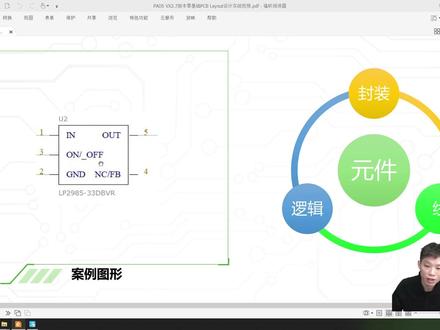 12:24查看AI文稿AI文稿
大家好,这里是防疫教育啊,我们现在学习零基础,学习 pass 软件高速 pcb 撩的设计的第四讲。第四讲的话是给大家介绍我们的创建 pad logic 软件的逻辑库啊,逻辑库 我们那个首先就是打开门的逻辑口,大家看逻辑口,逻辑库的话就是我们那个库的操作,然后呢啊,我们 以这个,以这个图形,对吧?案例来创建,要创建这个图形的逻辑户要怎么处理呢?首先我们是这样的啊,就是你要做在我们 logo 里面操作,之前我们刚刚我们那 那个上一讲说了,就是要把默认的设置做好,就是说我们把这些选项设好,对吧?这些选项设好,你想想的设置好, 因为有些他在那个新的里面会变化,对吧?啊?一枪枪的设置好,我这就就不设置了。然后呢我们要对库进行操作,首先要在文件这个功能底下点开这个库,对吧? 这酷点出来以后,大家看一下,默认的时候他是有这么多啊,有这么多,这个是我们软件自带的。软件自带的在哪里呢?大家看一下,他这有录金在我们,我这个是安装在 c 旁,在 c 旁, 对吧?我们看一下,这个很重要啊,就是软件自带的酷,他在哪里,对吧? 我看一下,在 c 旁,然后呢有个 mental graphics, 对吧?然后呢?在 pass v x 两点七,对吧?然后呢就有个 sdd home, sdd home, 然后呢有个 lovely list, 对吧? 就在这个里面,这个里面,然后呢这个呢是在悠着里面,对吧?我们就是使用者里面 看一下,有这些啊,优着酷嘞,就是这个酷,对吧?我们一般这个这些常用的酷啊,这些常用的酷,这个是系统自带的,对吧?系统自带的,我们一般就是需要大家 就是操作的时候要把这个宽曼裤,宽曼裤一定要保留下来,其他的你可以移除掉啊,啊?其他的你不一定用的上,你用的时候再去 调用啊,常规的时候你可以把这些啊移除,对吧?常规的时候移除,然后呢留这个 come on, 留着 come on 就可以了,这 come on 呢是由我们需要,就是做货的时候需要调用的一些东西,留着他就好了,这个你可以留留着啊, 后面如果没有的话怎么办?去掉去掉就好了,留那么一两个啊, 又是我再留一个啊,这个是系统自带的,对吧?然后我们要创建的话怎么办?我们要新建, 就是要点这里新建库,对吧?新建库新建到哪呢?新建我们可以选择自己的一个路径,对吧?比如说我要选到这里面,然后呢放这里面,对吧?然后你把这个文件名保存到哪个名字 要命一下,比如说我是什么名,对吧? xxxx, 这个都可以啊,就是说我们这个新建库的名字不能跟我这个库列表里面的名字呢有重复,对吧? 然后我们管理列表把这个呢移到上面啊,一般我们在操作的库要移到最上面, 然后呢这里还有一条就是是否与帕子雷奥特,就是与我雷奥的组建同步啊,我自己可以不勾,可以勾。然后呢大家看一下我这个新建的库, 选中他,我要对这个进行操作,然后呢他里面有没有封装?没有,对吧?没有,一个封装都没有,然后我们看他这个康曼库里面,他其实是有一些库的,对吧?比如我们常用的零四零啊,这是封装库,原件库也是有一些的。然后呢有的时候我们没 没有,没有是怎么回事呢?就是大家在这里进行的筛选,比如说你筛选了一个 n, 就只能看到这个库名字里面包括 an 的东西,我们一般就是这样,只在这里保留一个心啊,然后呢应用就是所有的都会出来啊,保留这样,这样那个图形 啊,这色库都有。然后我们今天的话是创建这个逻辑库,逻辑库怎么创建?首先你在这里工具里面选项设置好了,然后呢点新建,对吧?新建,新建到里面以后他其实是个什么呢?是个空白的,对吧? 这个空白的,然后呢我们要做个什么样图形呢?就是这样的一个图形,怎么办?首先你把这个点开啊,封装编辑工具栏点出来,点一下,你看这就会弹出来,弹出来以后有这些啊,有这 这些穿进二 d 线啊,修个二 d 线,有这么多的工具,对吧?有多么这么多的工具?这是添加端点这个框,这个框就叫二 d 线,对吧? 里面的就叫字符啊,里面的字符。然后呢我们怎么办?首先啊,首先 我们就添加二极线,对吧?点一下他,点一下他,然后呢右击,右击呢就是你要 就是要做什么样的操作,做什么样的操作呢?你要绘制一个多边形、圆形、矩形,还是那个啊?直线,对吧? 你需要的是那个转弯的时候以那个四十五度去转,还是任意角度,还是正胶,一般我们选这个斜胶 图形的话,可以根据实际情况,我们现在图形的话是一个矩形,我们这个选一个矩形,然后呢?呃,就是可以进行绘制,对吧? 绘制的时候就是说建议大家就是在原点附近去绘制啊,这有个圆点,大家看一下啊,这有个圆点啊,别跑到其他地方去绘制啊,可以在这个附近,这个附近阿姨 f 呢?就是什么呢?就是这个有二,对吧?有二到时候会显示的一个东西啊, 然后呢?你就比如说我要绘制多大呢?我需要有几个?一二三三格,占三格,然后呢宽度呢?大概也就是占一二三四四格左右啊, 一二三四,我每个格点呢?就是我们刚刚设置的格点,对吧?五十的倍数,大家可以以 一百的倍数也可以啊,五十或者一百的倍数都可以。四,我这里六个吧,六个,然后呢一二三,对吧? 比如说这样啊,先绘制了,绘制以后就是我们这个宽度啊,这个宽度可以进行改,宽度可以改成二十,对吧?可以改成二十,然后呢大家也可以选啊,是否填充?你看选个已填充,大家看一下效果啊,就是这样的一个 状况,一般我们不会填充啊,一般很少会填充,然后呢点确定,然后呢?这就是我这个放放完了,放完了以后怎么办? 这框绘制完了,然后呢我们需要放端点,这一二三四五就是端点,对吧?让我们进行那个端点的绘制啊,我看一下,看这个 格点是多大啊?等下设置太大了显示三个。呃,设成五十啊,这个太大了啊,我把这个选择他删了重新会啊,刚刚那个三个没设置好啊,然后呢往这一划, 五十的倍数,对吧? 我先画这么大,对吧?这么大, 然后把这个宽度改一下,刚刚说是改二十,对吧?我们站成了宽一点,然后呢去放置端点,放置端点的话是这个啊,添加端点,添加端点的话, 大家看一下,他会弹出这样的一个对话框啊,这个对话框呢,就是说你要选择哪一种类型的啊?这有默认的啊,我们不需要自己去做啊,一般我们选这个拼音就好了啊,选这个拼音,然后呢你去放啊,放置 一个对吧? 一角,然后我们挪一下,选择端点,如果放置的位置不合适怎么办?挪一下,挪一下 怎么放?放的时候大家注意啊,这个地方这个节点呢是我们后面进行连线的地方,一定要就是在我们这个隔点上面啊, 放直,对吧?第二呢在这这 对吧,你可以先放,放完以后再调三,对吧?然后呢四五 这个地方这么放,就是方向不对,然后呢你可右击 x 进向一下,对吧?四五放完以后进行一些调整,右击选择端点,比如说我想放这,对吧?啊?这个位置也放的不太对,怎么放? 然后呢是这个是一样的,看一下对齐啊,左右一定要对齐,这个地方放到这来, 这个也是一样啊,放在他俩中间,这个呢 移动啊,移动的话你选中了他以后可以往上直接用那个左键去拖动就好了, 这样呢就放置完了啊,放置完以后大家看一下,我现在放完以后跟这个图形是不是一样呢?不一样啊,有区别,但是呢他这个一二三是一二三四五,对吧?这五个东西呢是固定的啊,跟这个框啊,他是一样的,其他的还没显示出来啊,我们先不用挤, 后面在使用的时候他会显示出来,发完以后我们存一下点保存对吧?保存到哪里?保存到我们这个 xxx 里面的啊? 然后他的名字叫什么呢?我们我们一般会啊,就是说另一个名,另一个名的话就是这个啊,就是他的微,这个名叫什么?比如说我们这个叫 l p, 对吧?二九八五 杠,对吧?杠什么?三三 d b v r, 然后呢你点击确定,对吧?这样呢他就保存了,然后我们退出啊,退出, 然后我们再看啊,在这个库里面,你把它放大一下,刚刚我们到这个库里的时候是啥都没有的,大家看一下,现在有了有这个啊,就有这个图形出来了,大家看一下,这里是他的玉兰,然后呢这里是他的风装,对吧?这个就是我们刚刚建好的库啊, 然后我们在这做这个库的时候,我再提示一下大家啊,我们看不到,就是因为你在这里进行了筛选,然后呢我们如果呃进行创, 进行创建的时候没有选择这个拼的话,是因为你这个康满库没有调出来,所以你要一定要就是把这个库调出来啊,做的时候,好吧?啊好,这个就是我们本讲所有的内容,希望大家能够理解啊,希望大家能够理解, 如果大家对本奖内容有疑问的话,可以到我们技术群里面去沟通啊,去技术群的话可以加这个微信啊,让这个小姐姐啊把你拉到群里面,或者呢加入到我们这个公众号里面啊,公众号里面有一个入群的啊选项。 好,这就是我们这一讲的内容。好,谢谢大家,再见。
54凡亿电子星期天 04:02查看AI文稿AI文稿
最方便的 ppt 转换工具, pad 一 mw 凤凰版 windows 转设为篇第一步,准备好 windows 的 工程文件和 pmw 凤凰版转换器。第二步,打开项目,找到 ppt 文件夹。双击找到 ppt, 右键 打开方式,用记事本方式打开一行这里我们把它改成 net list, 然后保存退出。第三步,打开 ppt 文件夹下的 log 文件夹,然后这里有一个 net list a, u, g, 我 们把它复制一份,把原来文件的后缀改为 k, y, n 保存。第四步,打开我们的 p, c, p 点确定点四,这里点取消, 这里点确定。找到我们的设置项目整合这里我们去选择编辑项目文件。这里有个网表,就选这个啊, key in net list, 那 这里我们去选择我们刚才改的这个 net list 的 k, y, n 的 这个文件夹的 地方,那我们来选一下。好,我们点击确定,点击正向标注,如果出现这个图标,关闭,重新再去打开我们的项目整合,那我们再去正标我们的文件,等正标文件完成 点确定,这时候我们去输出我们的设计文件,那这个时候这里就不是灰色的了。那我们把我们的目标路径 就放在我们默认的地方,还是在 ppt 的 altlook 这里,我们点击确定。那我们去找到我们的这个数据啊,一共输出七份后缀为点 h, k, p 的 文件,这里的文件大小不能是一 kb, 一 kb 就是 没有转换成功。第五步,打开我们的原理图,过后,文件 导出,选择 e, d, i, f 原理图,这里我们选择版。输入后对 e, d, s 的 文件,那我们点击确定,那我们的文件就输出到了这个地方。第六步,打开我们的 p w m, 找到 programs, 并 往下拉,找到这个蓝色图标, p m w, 双击选择 windows, 选择下一步,添加我们的项目名称啊,这里我们去添加原理图,把我们的路径复制过来, 把这个点 e d s 的 这个文件打开,这个就是我们原理图,添加我们的 p c b 文件添加,把这个路径也复制过来,随便选一个。打开啊,这是我们 p c b 文件库文件,这里可以添加,也可以不添加。去找到你的中心库,把这个点 l m c 的 打开啊,这是你的库, 然后我们点击完成,这个就是添加的一个项目啊,这里面有原理图的,有 p c b 的, 有这个中心库的, 那,那你也可以去添加第二个 p c e 二,那根据自己的需求来去添加多个,但是它呢?一个 p c b 里面只能添加一个库文件,我们点击下一步,那这里有 c v 三点零, vivo 四点零和 pad 微叉二点一三,我们选择这个微叉二点一三。输出路径这里我们去选择自己要输出的路径,点击下一步,那这是一个 c n v 的 配置文件啊,根据自己的需求,把这些属性啊啊和你的这些名称的对应啊啊做一个文件来去 进行设置即可,这里需要指定到 expository 的 这个执行文件,如果没有选择库,这里是可以不用指定的,我们把我们可执行文件的这个路径复制一下,然后这里去打开, 选中它,那就可以设置成功,那这时候我们去点击下一步,转换就在运行了,等转换运行完成, 我们点击完成。第七步,我们去打开我们的 ppt, 点击确定,然后显示我们的整版,那可以看到整个版子就转换过来了,包括你的这些外围的属性。打开原理图文件夹,这里是一个点 t 叉 t 的 文件,打开 c o v 的 原理图文件导入, 我们去找到我们的这个点 t 答题的文件,然后进行导入,点击确定,然后我们来看一下我们的原理图,原理图导入成功。
 04:32查看AI文稿AI文稿
一键就可以完成文本动画的制作,快手文字都可以一键完成的强大神器脚本怎么能错过,剪辑制作效率也将大大提升。这就是 editmonkey, 一 款批量处理多文字多图层的强大拍板动画工具,同时给大家带来原创解锁汉化, 解决使用表达式错误问题。使用非常简单详细的保姆式教程,不容错过。正是这期内容前,麻烦大家在评论区打上牛牛牛。 monkey 系列工具源自自由职业者和动画设计师的合作产物,开发了众多的 ae 脚本,之前就是直接带来过三款脚本,其中捣鸭子脚本想必很多人都使用过, 这次给大家带来一款非常常用的文字拍板动画图层动画神器,可以一键完成文本动画一键制作,精彩丰富的多图层转场效果,是一个非常强大的动画神器。 给大家打包带来的是 edit monkey 一 点一点一中文开发版本,文案和 mac 系统都可以进行使用,支持 ae 二零二一到二零二六或更高版本使用。保姆式安装教程搅拌安装非常简单,直接解压下载好的压缩包, 拷贝胶布文件和文件夹,粘贴到 ae 安装目录胶布文件夹里,也就是这里。 打开 a 软件菜单栏,编辑首选项脚本和表达式,勾选上允许脚本写文件和访问网络,在软件顶部菜单栏窗口向下找即可看到脚本,点击直接打开。 我们是使用教程看似复杂的脚本工具界面,事实上最基础的使用方式,简单的不能行,只需要点它三步即可新建合成,输入文字内容, 点击执行按钮,脚本自动运行,动画也就自动完成了,可以直接播放预览。 动画制作完成后,接下来的属性设置才是重头戏,全部属性都是针对动画制作的调整,所有的动画属性都可控。接下来主要分为三个板块来进行讲解,文字动画及属性。 文字字体在菜单栏窗口字体,打开字体窗口,这里的文字属性就是掌控所有文字动画的基础,主要就是字体大小和基础颜色的设置,重新置信后的效果就完全不一样了。 对于一页一页的文字动画,则是两个回车的空白行作为间隔,没有空白行则为一组动画。 这里还有一个文字分组的设置,也要注意默认是单词模式,也就是以空格为分界,一个词一个词的生成动画,字母模式则是一个字一个字的生成动画, 而航母式下则是一行为一个统一动画进行生成。对于更高的文字颜色需求,可以在窗口左下角调色板这里进行自定义颜色设置,生成的文字动画就会自动的应用所有颜色 动画制作。对比以上动画可以发现生成的文字动画效果是相对随机的,动画速度却是差不多的,这里就是关于动画的设置了。 首先动画模式这里可以选择自动自定义和关闭,自动就是进入和退出动画一致,而想要完全控制就选择自定义即可。脚本对于动画的控制主要分为了三个方面,运动方向及风格。结合起来文字动画就是完全控制, 当然没有特殊要求推荐可以直接随机,效果更多样,继续向下,这里是动画速度、强度以及图层的控制 属性控制。关于动画持续时间和转场位置也是可以手动控制,顶格默认就是横定固定的时间长度,也可以切换为随机动画时长,下方最大最小值则是控制时间长度。在时间轴上可以直接拖动标记以改变动画位置。自动的动画转场和位置 除了文字动画脚本,还支持直接为图层创建动画转场,这里可以直接给现有图层一键制作一套完整流畅的动画转场。记得使用图层模式,不想要颜色覆盖图层就不要勾选颜色哦。 那今天的视频到这里就结束了,如果你觉得本期视频对你有帮助,欢迎点赞、收藏、转发给正在学习的朋友。支持一波,我们下期视频很快就见!
230影视后期系统教学


猜你喜欢
- 1688天才牢墨菇