MJ如何设置输出文件夹
如何设置默认输出 nc 文件夹?点击设置系统设置,然后选择输出设置,这个时候可以选择默认输出文件夹,我们点击浏览,比如可以在桌面上新建一个 柜柜文件,然后选择我们后面排版输出的 s 一文件的保存位置, 导出 nc 文件之后,就会默认在我们刚刚新建的文件夹里面,文件夹目录已经在桌面柜柜文件,我们导出的 nc 文件就在这里了。

粉丝2.7万获赞4.8万
相关视频
 01:09查看AI文稿AI文稿
牛逼,这个工具竟然把 mj 和 sd 合体了。提示词我就写了一个 girl 就有如此效果,它就是 focus 开源免费免魔法,四季现存就能用,整合包直接解压。 这个时候注意安装路径,不能有中文。然后我们找到 sbxl 一点零必备模型这个文件夹,复制里面的两个模型到这个文件夹内,然后点击乱启动程序,操作非常简单,提示词也不需要起手势,点击 vans, 展开参数面板,看不懂没关系, 接浏览器翻译就行。这里可以选择速度优先和质量优先,下方也可以选择分辨率出图张数。这里是反向提示词,这个是随机种子,在风格里面 预制了上百种风格,我这里有这些风格的视力文档,可以用来参考,找找灵感。最左边是风格,中间是视力,右边是提示词。第三个页面是一些基础模型和 lora, 最下面这个参数用来提高图像的细节,太厉害了!
23觉醒信息科技 02:53查看AI文稿AI文稿
关于这个互跃的比赛的话呢,因为有很多同同学不知道怎么做这个文件的输入输出嘛,就我在这里录一个视频的话呢,跟大家统一讲一下啊,这文件输入输出的话呢,不只是说这个互跃的比赛需要, 就是啊,在这一个 nyp 啊或 csp js 的这个这一个上机的考试里面的话,他啊也是需要用文件的输入输出的啊, 你平时在洛古上面做题是不需要的,然后还,但是,嗯,这几个比赛是需要,对吧?还有我们图林这里办的这些模拟赛的话呢,如果是个 csp js 模拟赛或者 nyp 的模拟赛的话呢,也都会需要,对吧?然后的话呢,嗯,这个文件输入输出其实很简单哦,就是说,嗯,你看一下啊,他提 题目,对啊,我们这个是拿护月比赛日十二月份的比赛题目来作为例子来说吗?对啊,他这里的话呢,他会跟你讲说这个文件的题目哦,会跟你讲说这个文输入文件是什么,输出文件是什么, ok, 所以的话呢,你只需要在这一个 面函数里面第一行里你自己加这两句话,写个 fret open, ok, 然后的话呢,这个输入文件叫 div 点 in, ok, 然后读入的话呢,你用 r ok, 然后面 s d d in, 对啊,然后再加个 freed open 输出文件 d i v 点 out, 然后后面是双引号 w, w 表示写文件, s d d out 表示把标准输出的话呢,从定向到这个输出文件这里来啊,所以的话呢,但你不用管 什么要重定一下,反而总言之,你写了这两句话之后,你接下来你就可以像普通的嗯,这种读注方式去读数据,还有去写数据的,比如说你要用吸引。对啊,那你就吸引吧, 要需要那你就需要跑,然后的话呢,他等会就会从这个输入文件里面去写,去读文件,去读数据,然后结果的话呢,会写到这个输出文件里面去,当然的话呢,你要在注意要在第二行字里印库这个头文件 cstdio, 但有些同学会用万能头文件吗?当然也是可以的。 嗯, ok。 然后当你注意就是说你可以一开始的时候把这两句话注视掉,或者你的后面再写上去,然后的话呢,你就在这里按照正常那样去写这个程序,然后写完之后的话呢,你呃要提交的时候,你再把这两个句注视给他去掉, 对吧?这样便于你在本地测试的时候还是通过标准输入输出去测试嘛。在提交的时候要把这两句话写上去,那下面的话呢,就你平时怎么写就怎么写了,所以这个输入输出的话呢,文件输入输出的话呢,其实还是, 呃,蛮简单的。
 02:02查看AI文稿AI文稿
各位朋友大家好,今天我们讲一下利用格式工厂转换图片格式啊,啊,有些我们上传图片时候要求有特定的格式啊,我们需要转换一下啊,也非常简单,我们双击格式工厂,打开这个软件, 然后这个我们再找到这个图片这个工具栏啊,这个,然后我们比如说想转拼计啊,我们啊比如说我们上传网站,网站需要上传拼计格式,没有点拼计,然后添加文件,我们这个找一个这个 gpg 格式啊, 点击打开啊,我们点击这个确定啊?不,不一定是一张啊,你可以这个可以这个,呃可以这个添加很多啊,你可以一次性添加一次性添加这个添加很多啊可以一次性添加很多啊,可以一次性添加很多啊, 我们点击这个开始啊,转换图片啊,这个转换完成他会播放一个音乐啊,然后这个都已经完成了啊,我们点这个就是打开啊,看,我们看这是拼接啊, 然后我们打开这个输入文件夹,我们看他之前的,呃,之前的这个,他之前的这个格式啊,之前的这个格式他都是这个 jpg 的,现在我们都转换成了平级啊,转换了平级,大家看啊,这个非常的好,非常的快啊,都转换好了 啊,呃,这个图片工具箱啊,呃,能转,能把其他格式转成 w e b p g p g 转 p n g 转 i c 转 bmp, 未图格式转 gf, 动图转 tf 转 tga 啊,都能转,所以说这个非常的好啊,非常的好。最后是格式工厂转换图片的这个呃操作啊,好, 这个谢谢大家,并且都是免费的,还是正版软件,官方软件啊?官方软件在这个好。
 06:16查看AI文稿AI文稿
同样的画面,为什么左边的没有右边的清晰?同一个序列输出设置不同,成片的画质和大小就会不同。这节课我们就来聊一聊 pr 的输出设置。 一、进入导出界面,剪辑完成并确认没有问题之后就可以输出了。 视频输出前需要先对输出的范围进行设置,默认情况下,输出的范围是序列时间线上的第一针素材到最后一针素材。如果我们想指定输出的范围,可以在输出的起始位置按 i 键设置入点。 在输出的结束位置按 o 键设置出点。在菜单栏点击文件导出媒体,就进入到导出界面了。他的快捷键是 ctrl 加 m 键。如果你使用的是新版本就更方便了,可以直接在主界面点击导出。二、参数设置这个界面看起来很复杂,但是大多数情况下,我们只需要设置这四个地方就可以了。第一,在这里输入长篇的文件名。 第二,在这里选择成片的输出位置。第三,在这里选择编码格式。 这里面的选项很多,应用场景各不相同,在这里给大家介绍目前应用最广泛的 h 点二六四。 这种编码可以把视频压缩的很小,却很清晰。我们从网上下载的电影,各大平台的视频绝大部分都使用这种编码,这种编码可以被封装为 mp 四、 mov、 mkv、 flv 等常见的格式。下面还有一个 h 点二六五编码,理论上他要优于 h 点二六四,不过可能会和一些老旧的设备存在兼容性的问题,所以目前使用最多的还是 h 点二六四。 第四,在这里设置成片的相关参数,这的参数很多,多数情况下我们只需要设置比特率,其他的地方保持默认。这里很多的参数设计的知识比较专业,我也不是全部都了解,只能在我的课程中把自己知道的那很小的一部分分享给大家。 例如之前我们在比例拉伸工具和速度与持续时间下,这一期的课程中就介绍过时间差值的概念。关于比特律,我们之前也专门出过一期,你输出的视频,为什么没有人家清晰讲的比较详细,感兴趣的小伙伴可以去看看。 这里我们就简明俄要的说一下。比特绿也叫马绿,关乎到视频的质量大小。一般来说,同样分辨率的视频,马绿越高,它包含的数据量就越大,画质也越好。 p r 中的比特绿编码分为 c b r 和 v b r。 c b r 是恒定码率,就是整个片子从头到尾,不管是画面复杂还是简单,都是平均分配数据量输出, 输出的速度会相对快一些。 v b r 是动态码率,它会根据整个时间轨道上视频的一个复杂程度自动的进行调整。 相对来说, v b r 是一个比较合理的分配方式,可以达到画面和文件大小的一个平衡。 v b r 二的意思就是进行两次编码,所以比 v b r 一质量更好,但是花费的时间也会更多。到底该如何设置 比特率呢?我总结了三个原则,一、视频输出的比特率小于等于原始素材的码率。例如素材的比特率为五兆,输出最大的比特率就不应该超过五兆,否则只会增加文件大小,却不会提高其清晰度。 二、看用途例如我们制作的视频是交付客户的宣传片,当然是画质越高越好,就可以选择 vbr。 二、按素材的比特率上限来进行设置。 如果我们制作的视频是用于上传网络自媒体平台应该按照各平台的规范来设置比特率,如果设置过高,反而会被平台进行二次压缩,使画面受损。然而, 各大网站给出的要求很模糊,甚至没有,只有我们自己摸索尝试了。比如我的视频是全高清 的,一般采用 vbr 一次六兆的马滤,我觉得效果还是可以的。三、考虑携带性和存储性,找到质量和文件大小适合的区间。例如我们想保留一些幺零八零 p 的家庭影像,就可以选择 vbr。 一、将码滤设置为十兆, 这样既可以保证了画面的清晰度,又控制了文件的大小。调整码率时,这里会显示预估文件的大小作为参考。 如果没有特殊需要,剩下的这些地方都不需要调整。不过有一点需要提醒一下,如果你视频里包含说明性字幕,一定要检查一下这里将字幕录制到视频是否勾选。 如果这里没有被勾选,说明性的文字就不会被输出。如果某个参数设置经常使用,可以保存为预设, 在这里直接调用,提高效率。三、调用 media in coder 导出设置好这些参数,我们点击导出按钮就完成视频的输出了。 在导出按钮旁边还有一个发送至 media in coder 按钮。也简单说一下, media in coder 是 adob 自家出品的试音频媒体处理软件功能非常强大, 如果你想使用它来输出成片,就需要单独安装这款软件。使用 me 输出成片有两个优点, 第一,在输出的时候我们可以继续使用 pr, 工作不受影响。第二,可以批量输出,也就是说可以一次性导入多个序列依次输出,非常高效。 关于 m e 的使用,如果大家感兴趣,可以在评论区留言,以后专门出一些小教程。最后要强调一下,视频的 清晰度不仅和后期有关,还和前期拍摄的器材、光线参数设置等因素有密不可分的关系,但这些都不在我们今天的讨论范围之内。 另外还可以通过安装插件或者是使用小玩工具箱沙纳 incoder 来得到更好的压制效果,这些也不在我们今天讨论的范围之内。
5822详细而完备的剪辑课 19:39
19:39 00:35查看AI文稿AI文稿
今天我们来说一下没定 call 的小技巧。多格式输出,在 pr 中制作完成的项目,点击 ctrl 加 m 键进行导出,按照常规进行设置,最后点击对列的选项,静等 m e 软件,打开 序列,导入 m e 之后,选中默认输出的序列,点击上方添加输出或重置按钮,就会新生成一个输出文件, 可以修改格式,预设导出位置、名称等参数。设置完之后,点击右上角启动按钮,各个文件同时进行输出,只需等待即可,你学会了吗?
800AI剪辑杂货铺 05:42查看AI文稿AI文稿
好,大家好,我是吴凤,那么专注于数控机床的后处理的一个问题的一个解决,主要是 master came 和邮居这两个软件,这两个人都用的啊,那么今天呢,我给大家解决一个问题,就是师傅说他的数计算是广数的, 出来是 cnc 的, cnc 格式才能够上级,右半才能读,那么一般情况下是 nc 的,那这个问题怎么解决呢?在机床定义里面给大家解决这个问题,好,我们打开叉五,我们以叉五软件,但呢他这里 汉化的时候用了汉化,用了叉六的汉化包啊,其实叉五的啊,这叉五的好,我们呢打开一个图档,随便打开一个图档, 或者自己画一个啊,我这里呢就不画了,自己自己打开一个数控车,然后呢不带循环或者是叉五,叉五这个好,我们呢之前画了一个,那我们看一下,首先呢选择一个后处理是吧? 啊,法兰克数车的或者是默认的都可以啊,给大家解决这个,那目前他输出呢是一个 n c, 默认就是 n c 的啊,软件装完就是 n c 的,那出来呢,他的格式呢?也是 文件名加 n 系的一个格式啊,他是不适合在哎,我们这个说的一个错误信息,我们不管他,我们 然后这里可能给我改过的啊,不管他啊,等下我选择另外一个选择另外一个选择另 错误的,我们不管了。 好,这个我报警啊,这个我报警。那出来呢是一个 nc 的啊,大家看一下啊, nc 的啊, 是个 nc 的,那么呢我们呢广述的计算是不能上级的,但呢这个后处理是没有改过的,没有修改过他的上级呢,就会出现一些问题啊,一定要修改过才能上级 好,那么这个怎么来解决这个问题呢?怎么解决这个问题呢?其实也很简单啊其实也很简单,然后呢?在 啊设置机床定义管理,点击打勾啊,点击要保存点,保存一下,保存到机床文件数据库 啊,点击打开这里不用管,他默认就行了。好,这里怎么来设置呢?点击这个编辑控制定义,这里 打勾,然后我们要选择后处理,比如说我要选择 mp front, 这个后处理之后我们选择他 啊,你不不选择了,你选他也行,是吧?当然了,这个会报警的。他这个我这个改过,给我有改过,有点问题。好,选他,打开就已经是打开的状态了,是吧?状态完就选中他,点,再点一下保存。一定要点一下保存这个过程啊,一定要点啊,选中哪个你点一次保存, 然后这个有个文件,你看嘛, nc 扩展名打这个就在这个地方输出,比如说你是广数的,你就输是 nc, 你要 是这个啊,西门子的你就用啊, 靠,什么点呢?应该是点的,西门子的就是 mpf。 mpf 是吧,或者是 spf, spf 啊,西门子的两种格式 啊,那么广述的话, cnc 大小写好像都可以。都可以。好,点击打勾,再点击试, 再点击打勾,点击四保存,再点四。好,我们再点一下, 你看一下他现在默认就是吸烟吸的了,现在默认就吸烟吸的出来的程序也是吸烟吸的格式。点击打勾啊,里面的 内容没变啊,里面的内容没变,看见了,但是他显示的这个状态是有变化的,是吧?刚才是有红有绿的,有蓝的,现在呢,实验性呢?他是以记事本的方式打开, 他是没有红绿红红绿绿的这个区别了。就是说他这个编辑器的问题啊,编辑器设置问题啊,设置问题,对,实验系格式。 那另外一种呢?你也可以这样子在这里改啊,默认是,比如说默认是 nc 的,那你不嫌麻烦,那你在这里改啊,改出 cnc 再输出 c 啊,比如说我这里呢,目前是 cnc 输出,让我们改成 npf 输出, npf 输出 这里改,点击打勾,他就问你,他就问你,跟这个控制器定义的设置不相符,找不到这个 nc 文件啊, 要使用控制自己的副文件名吗?就是这个文件名,要不要用点击 否啊?点击否,我们用这个数字点否 啊,这样的,这个 mpf 输了,点击打勾啊,就这么简单,就这么简单 啊,就这么简单。出来就是 mpf。 看到没有?还没看到的朋友呢?在屏幕下方留言或者是私信给我,我给大家解决这个问题。好,欢迎关注,有更好的 啊后是有关于后处理的视频啊,慢慢的会陆续的退出,谢谢。
107MC/UG后处理定制 01:09查看AI文稿AI文稿
更懂直播更懂你!哈喽,大家好,欢迎来到茂人直播,今天给大家讲解一下视频添加不进 vi mix, 里面显示文件格式不认可的窗口,我们可以看一下我们视频的后缀是 fl 格式的,我们需要怎么操作才可以把这个视频添加进去呢? 我们点击右上角的设置选择解码器,我们在这里从逗号开始复制,在最后面选择粘贴上出格式,输入我们的视频格式。 输入好我们的视频格式以后,我们点击 ok, 再去把我们的视频添加到 vi mix 中,这个时候大家就可以看到我的视频添加成功了, 没有前面的弹窗了。 以后大家遇到其他格式视频添加不进维密之中,都可以用这个方法去解决,大家有什么问题可以在评论区留言或私信我,我将第一时间为你解答。今天分享就到这里,大家可以关注我们,后续内容更精彩!
115木里直播间搭建 01:38查看AI文稿AI文稿
现在来讲一下下面这个书中心,首先我们需要在桌面上建一个文件夹,然后我这是提前建好的啊,我取的名字就叫 plt, 因为它识别是 plt 格式, 然后我已经保存了一部分文件,进到书中心里面去,打开这个下载集书中心,然后在他的左边靠边了,他有个文件夹的图标,你鼠标放上去,他会显示设置文件路径,然后点开他,然后找到我们这个桌面上这个 pit 文件夹,然后点确定, 然后他这个飘梯文件夹里所有的文件都会在里面显示,然后我们随便点开一个,然后当他上面会出现这一旁字的时候,再点一下,他就会在底下形成玉了,同样我们再点,然后再点一下,他都会形成玉了,这个时候你就会看到你要打 是不是应该打个文件路径,就这么设置,他设置好之后他就是默认就是只要把文件放上去,他就特别对不起,是看好,现在我们这边有一个八百啊,八百个 tv 在那个文件,对,在这个文件夹里,我给他删掉啊,给他删除掉。 然后我们再打开输入管理中心啊,这边已经打开过了,这边打开 啊,然后看一下,我现在把它清掉,刚才打开了,清掉看一下,我这边右边的这个八百就没有了,也就说这个文件已经被删除了, 你想删除这里面的文件,得去文件加删除,在这里面是你没有办法进行删除的,因为它读取的是一个路径删除,而不是文件删除,按照这个方法就可以把文件打进来。
39服装大师杨哥 01:00查看AI文稿AI文稿
pr 做好视频不会输出,跟老李头来消息。 pr 输出操作,输出前要首先标记出入点,标记入点就是视频是从哪一段开始的,标记出点就是视频是从哪里结束的。左边大括号是标记入点,快捷键是,哎,右边大括号是标记出点,快捷键是,哦,标记完我们可以看到这一块变 成了稍微高亮一点的显示,不标记输入点会默认渲染整个时间线标记啦,就是我们需要他渲染输出的部分,也可以鼠标移到这边,我们可以看到变成了红色 中括号,然后拖动也可以调整出入点,标记好出入点就可以输出了。我们点击菜单栏文件,在下拉列表中选择导出媒体,快捷键是 ctrl 加 m 再弹出的。设置窗口这边我们可以设置输出路径和输出名称,这个输出路径我们设置为之前讲过的输出文件夹,这边我们可以 命名输出视频名字,点击保存,然后点击导出,等待读条完成就输出,完成了再输出文件夹就可以找到我们导出的视频了。点关注不迷路。
20老李头侃后期 02:12查看AI文稿AI文稿
大家好,今天来学习输出 avi 视频格式的文件。 avi 格式是常用的一种视频格式,在本案利用,我们将模拟制作一下。 好,首先我们打开配套的这个文件啊,视频已经做好了,做好之后,然后需要把它输出成 avi 格式,可以选中十年揉面板啊,这里选中之后,按快键, ctrl 键加 m 键,或者是我们执行菜单中的文件,然后选择导出 媒体,都可以调出当前的这个导出设置窗口。好,在这里边可以对 当前的渲染的质量,包括渲染的时长,渲染的啊尺寸都可以进行更改,以及保存的格式或者是名称都可以进行调整。我们首先来更改一下它的格式,格式更改 我们需要单机啊格式这个选项,然后进行修改,这里修改为 avi 格式,单机之后,然后这里可以看到他的名称也变了,变成了第二 avi, 然后这个位置我们可以单击这个位置,并且修改一下他储存啊, 就是你渲染之后的保存路径啊,例如存到桌面还是存到什么地方,都可以在这里已经单击,还可以给他重面名。这些调整完了之后啊,我们可以进入到当前的这个视频参数中,在当前这个这里边 可以设置一下他的函数,将视频编辑解码器也可以进行更改,可以修改一下,修改为嗯这样的一种方式,然后继续将下边他的场序修改为逐行。好,调整一下。好,这个设完成以后,在下方会有这样的一个 勾选,使用最高渲染质量啊,这样质量会高一些。好,这个是完成以后,我们看一下格式设置,设置好了,名称设置好了,储存路径设置好了,然后视频相关的一些参数设置好了以后,这时候可以单击导出, 然后等待一段时间以后,就会在刚才我们储存,也就是输入名称这个位置,你设置的那个位置来找到当前储存的这个视频,这就是如何输出,输出 avi 格式需要单击导出。好,本节课学习到这里。
195名品电商美工培训 07:36查看AI文稿AI文稿
大家好,欢迎大家来到我们的 kim 教学课堂,今天这一课呢,来给大家去分享一个程序输出时的一个小技巧啊。 嗯,那假如说我们想要就是说分开的单独的去输出程序,然后把它合并在一个文件夹里面,对吧?这是一工序,第一道程序,第二道,第三道,第四道啊,给我们 输出来的程序呢,也分开应该如何去进行操作呢?那我们常规办法呢,你只要是选中一个,对吧?点击机点击确定,然后选择一个合适的位置,然后给他去输出,然后再来选第二个,即进行输出,第三个,第四个,第五个,对吧?那这样的话 很明显就是太麻烦了,我每次呢都是需要进行重复输出的,那如何去能够让软件就是自动的帮我们就是跳转 挨个进行程序的输出呢?嗯,这个时候呢,实际上呢就是来更改他的一个 nc 文件名啊,因为目前来说这几个程序呢,嗯,按照默认状态下,我们做好的程序他都是名字是一致的, 名字是一致的,所以说导致他没有办法去进行一个一个去进行输出啊。那我们可以点击鼠标右键,然后这个编辑选择的操作,对吧?这个更改 nc 文件名,可以看到他的名字呢,就是二十,对吧?我们看看底下这个最后一个 编辑选择操作更改 n c 文件名,也可以看到他也是二十,就说当我们全部选上之后呢,去进行积极输出,他最终呢实际上就我们选择保存啊,他只会输出出来一个,对吧?那么他呢是包含了这几个程序在 内的这样一个总的程序啊,他并没有按照这个道路,每个道路给我们去分开啊,那如何才能够去实现刚刚我所说的让他们每个道路分开呢?就是更改他,更改他的名字啊,但是更改名字的话,那我们也目前也只能是在这手动一个一个改啊,那就比较麻烦了。所以说在做之前呢, 做这个道路之前,我们可以去先通过软件的调整,从而让他去实现我们做出来的道路呢,每个都是不同的名字啊,那接下来给大家去演示一下该怎么去进行操作啊?选择机床写床默认,对吧?我就在这里再新建一个默认道路 默认的这个机床啊,道路的话我就选择面型,然后,嗯先关掉啊,目前我设置了,我给大家就说一下该怎么去设置啊?首先呢点进去文件配置,点进去之后呢, 这有一个道路管理,可以看到,最后呢有一个 nc 文件名,对不对?哎,刚刚我也说了,我们要想让他挨个输出呢,只能是改他名字,改名字之后呢,你看这里呢有一个提示,就是最开始你勾选上他的话,他会提示你这个名字叫什么。 大家如果用过二零一七的软件的话,你就知道你在做刀路的时候呢,他每每次都会弹出来一个框,对吧?上面有一个名字, 但是后来高版本呢,他就没有了,在这里你可以给他勾选上,勾选上之后呢,他就当我们在做这个刀子的时候呢,每选择一个刀路啊,他就会让你提示一下去输入这个名字, 但是我们目前下面的话,就只选择第一个就可以了啊,然后底下呢可以去自定义名称啊,那假设这个呢就是我就给他起个名字, master kim 教学课堂吧。 好,然后点击,嗯,给它输进去之后呢,这个就是它的名字啊,然后往下的话是它的一个附加值啊,也就是说, 嗯,第一个道路叫玛特黑木和水可达,那第二个道路呢?实际上这里呢就是一个增加数值啊,后面呢就是一杠一对吧啊?一杠二就是依次往上递增啊,就是增量值是一,其实也是一对吧,中间呢后会有一个这个小杠给我们去分隔开来,就这个意思啊, 那当然呢,你分量值你也可以去给他去输五,对吧?那他就翻倍,五十,十五,二十。那,那就,呃,这个根据自己需求吧。啊,我们目前呢就多按照一,当我们设置完这些之后呢点确定选择是保存一下,保存一下,然后当我们在做这个免洗刀的时候 时候呢,他就会有一个弹窗出来啊,点一下面积,你看对吧?这个就叫 maskim 教学课堂一,这就这个就是他的这个道路的名字啊,然后点确定什么也不选,点确定点确定 啊。呃,然后我们在这先保留啊,因为他没有设置毛坯,我们点进去毛坯设置,把这个毛坯也设一下,点击边界框选中他结束选择点确定,点确定,然后我再刷新一下这个道路啊, 好,那么这样的这个面型呢就出来了,对吧?那你可以去调他的这个参数方向,当我们设置了毛坯之后呢,其实你不选择图形的话,他就是依照毛坯的这样一个 范围轮廓来进行加工,这个之前呢,呃,我出的视频里面都有讲过啊。好,那这个程序做好了之后呢?现在我们就开始做第二个,对吧? 第二个假设还是使用面积,然后点确定啊?点确定啊,你看他在做第二个程序的时候,他是不是就没有那个提示了,他就不再弹窗了,但是呢,他的名字已经改了,我们可以点击右键选择编辑已经选择的操作,然后更改 nc 文件名, 看到了没?这里就变成三了,对吧?那当然呢,我们可以把这个程序 ctrl 加 c, ctrl 加 v 复制啊,同样你就是复制下来的这个程序呢,他名字也已经变了啊, 更改文件名对不对啊?他是一直在进行变化的,那我们现在再去进行输出的话啊,当然我去调一下他的这个输出方式,目前我用的默认的编辑器,把它改成那个 呃,防震软件了,所以说他输出比较慢啊,我们就会改一改文件配置,然后找到启动退出啊,启动退出 有一个编辑器,我给他改成默认的啊,或者改成记事本吧,记事本比较快一些啊,直接就输出出来了,也不用等他,然后点击试保存啊。 保存完了之后呢,然后大家就可以根据个人情况,对吧?点击输出,点击确定啊,选择一个位置啊,你可以新建个文件夹吗?一个产品新建一个文件夹,里面都是他的程序啊,假如说这个,我就新建个一二三三二一吧这样一个名字,然后双击打开, 就在这个位置呢,给我去保存就可以了,我点击保存好,他现在呢就保存完第一第一个程序了。好,我们再点回车保存第二个,然后再点回车保存第三个,再点回车保存第四个,对吧?好,那这样呢,我们四个程序呢就全部保存好了,保存好了之后呢,他对应呢也会输出 这个相应的四个。呃,这个程序的界面啊,每次我们输入完他不就自动打开了吗?对不对?好,那现在呢我们可以打开桌面,我们新建的这个文件夹就可以看到,这里面呢就有一二三四啊,他就对应的我们在软件内做好的这四步道路。 嗯,这样就可以实现,我们就是每个道路啊,他就单独输出一段程序啊?没有,就是说全部就是四个道路混在一起的这种情况啊。 呃,当然这个呢就是根据个人的需求了,如果说你真的用到了这个,对吧?就可以采用这种方法去更改他的名字,从而去帮助我们实现让 每个道路进行单独的 nc 程序输出。好,嗯,那今天呢就主要讲这些内容,大家如果觉得对自己有帮助的话,可以点赞评论转发一下,感谢大家的观看,大家再见。
1068Mastercam教学课堂 00:25查看AI文稿AI文稿
想将中端的输出保存到文件夹里怎么办? script 工具可以把输出到中端的信息记录下来,打开中端,输入 script, 加文件名学习的进粉丝群哦。我这里打的是 script log 点击叉 t, 所以名为 log, 点击叉 t 的文件就会开始记录下中端的输 图,我们让中端输出个 i love you, 然后输入 x 退出进入模式,我们再打开 log, 点击上帝文件,就可以看到刚才的输出内容了,是不是非常简单呢?
108渗透班班丨掌控者 01:17查看AI文稿AI文稿
大家好,今天我们来学习输出音频文件,在本案例中我们看到已经做好了这个 视频和音频都有,然后在返利中我们将最终只输出音频,不要视频,也就是需要输出一个音频格式的这样的一个作品。那么我们可以首先要选中时间轴面板,快捷键 ctrl m 或者是直行 文件导出媒体,在弹出的这个面板中设置一下它的格式,音频比较常用的是 mp 三格式,设置好 mp 三格式以后,可以看到左侧写着啊无可用预览,说明现在没有画面,因为我们只要 输出音频,所以说自然他左侧是没有任何画面的。然后可以单击输出名称后面的这个文字,单击以后可以对储存的这个名称进行更改,比如命名为一点 mp 三 或者二点零 p 三啊,随意。然后还可以设置储存的位置,比如说存到桌面还是存到地盘还是存到哪个位置,家中都可以在这里进行输出啊。设置设置好之后,然后其他参数我们可以保持默认,最后单击当前界面最下方有一个 导出这个按钮,单击下方的导出按钮,就会在相应的文件夹中找到我们刚才保存的 mp 三格式的音频文件,本节课学习到这里。
82名品电商美工培训 06:37查看AI文稿AI文稿
大家好,我是老盖,今天我们接着讲到此命令啊,上一节课讲的是文件一些管理的命令,比如复制,删除,改名。我们今天讲这几个命令 啊, md 是建立文件夹啊, d 删除文件夹啊,英文改名 xcopy 是复制啊,带子目录的文件夹啊,一个一个来吧。好,我们先看一下 mdmd, 先看一下他的参数 啊,就是 md 有两个名字,一个叫 md, 一个叫 mkdir, 我就用了 md, 然后就是复制一个啊,就是创建一个文件夹,我们演示 md 在 c 盘跟目录,就是默认当前目录。创建一个 abc 文件夹,然后 dir 输出。看一下 啊,这里有一个 abc 文件夹,已经成功了,然后我们结合一下昨天的 copy, 复制 c 当天文件夹 calc 的点一 se, 复制到 abc 目录好, 复制到 a, b, c 目录,然后目录下把它重新命名为一点一 x e。 好,回车, 然后 dir 看一下,然后 cdabc 进入 adc 目录,然后 dir 好这个复制文件已经到一点啊,已经到这个文件夹了,名字改名为一点一 x 一了。好,我们 cd 点点回到上一级目录, 然后我们看一下阿迪这个命令,阿迪加一下参数,他提示删除一个目录,如果说 目录里边有子目和文件的话,必须加这个参数杠 s。 好,我们测试一下,先看一下 abc 目录,目录里边有一个文件,然后我们用 rd 啊删除,这是参数啊,删除 a, b, c 这个文件加,然后加参数杠 s, 然后他问题有个提示,是否删除,我点 y 删除好,没有输出,然后证明成功,我,我输出输入, diy, diy。 好,刚才那个 abc 目录已经被删除掉了,我们看一下啊伊恩这个啊,伊恩这个改名,他有两个名字,我就用阿伊恩了。还是测试一下啊伊恩改名当前文件文件家的 calc 点 esg, 改名为一点 ese, 他这个和昨天那个视频 m o v e 呃,移动文件类似啊,差不多那个也能改名,这个也能改名。好,我们再改名回来一点 ese 啊,先输出看一下,结果。 好一点,一 s 已经改名成功了,然后我们再再啊 en 一点一 x c 改 e s e 改名 c a l c 点 e s e, 再还原回来在 dir 输出看一下。 好,成功了。我们再看一下 x c o p y x c o p y 他这个是复制文文件和目录数,就是。呃,昨天的 cop 外 就是复制文件,这个是复制。复制文件夹,可以理解为复制文件夹。我们先啊打开文件夹,先创建一个带目录的文件夹吧。带目录我创建一个文件夹 a a a, 然后我把这个复制进去, 然后里边再创建一个文件夹 bbb, 好,这里等于说有这个微微文件夹,里边有文件和文件夹了,然后我 co xco py 复制 a aa 文件夹到 c 盘跟目录 啊,到 xyz 文件加吧,好,回车。他这时候有个提示啊, xyz 是文件文件名啊,还是目录名,然后我的我需要选择是目录,因为我复制的是目录,我选择 d。 好点啊,看一下, 这里已经出现 xyz 了,我们进入 icd xyz 的 dir。 好,这个已经出现了, calc 已经出现了。我们文件夹进去看一下 xyz, 好,已经出现了, 这里有个 bbb 文件夹没有复制进来,然后我看一下参数 cd 点点 xcopy, 然后看一下命令行和参数 啊,这个需要加上,包括空目录,需要加上杠一,我把刚才的命令加进去,我先删除 啊,把,把 xyz 删除掉, xyz 删除掉。好,我回车,然后有个 d。 好,我们再进入 c 盘跟陌路看一下 xyz。 好,这个空目录已经复制出来了啊,已经复制进来了,证明没有问题,需要加这个参数,如果有空目录的情况下,需要加这个斜线 e。 这个参数。啊, 好,我们这四个命令今天讲完了啊,在日后用做 p 处理的时候, bat 的时候也会经常用到这些,比如删除 系统的一些文件,管理一些文件会用到这些啊,再回忆一下, md 是创建文件夹啊, d 是,呃,删除文件夹,删除目录数啊,我,我再演示一下啊 d 吧, 啊 d 删除 xyz 啊,他默认不加参数的话,他会提示目录不是空的,加上斜线 s, 他问是否删除点外看一下 xyz 已经删除掉了。好,我们再看一下啊 d, 删除, 删除 a a a, 然后加 s, 点 y。 对,看一下,好,也删除掉了。我们进到文件加,啊,都删除掉了,刚才创建的文件加,都删除掉了。我们接着说阿迪是删除文件 啊,文件和文件夹 rem 是改名啊, xcopy 是复制文件夹啊,目录数啊。好,这今天就这四个命令,大家自己测试一下吧。好,今天就讲到这里,感谢你的观看,我是老盖,再见。
119老盖聊技术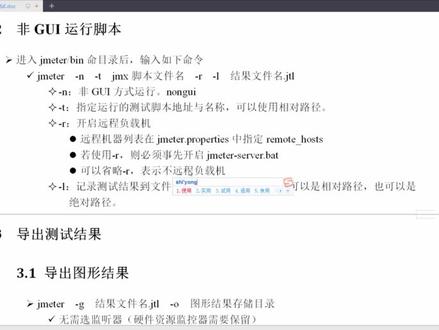 07:46查看AI文稿AI文稿
设置资源监控图的保存位置,这里需要大家注意的是查看结果数不需要设置,好吧,你不需要设置保存文件啊,当然也可以删除查看结果数,这就已经没有需要了哈, 那么下面一个呢,就是我们的监控一年资源了,设置保存文件直接输入入境,不要点,点不要点这个浏览,你点浏览的时候可能设置不对啊,好了,下面我回来就说查看一年资源 改名字吧,交易资源啊,那么这个地方的话呢,大家看这里有所有数据写出一个文件,这有个文件名,那么这个文件名的话,我们直接写个文件名就可以了,好吧,那么他的默认的保存路径呢?还是在拼音里边? 那你要想用冰的话,你就直接用冰里面就可以了,比如我们都保存到微波兔的这个文件夹里面来,放到这里来啊,没有东西可以删了,这不要了,好吧, tst 加多余东西不要啊,好了,然后那么这个地方我们改成,比如叫歪不兔儿子,好吧,下面的写这个杠也行啊,比如叫 resource, resource, 哇, resources 啊, resource 这样写的啊, resource 点儿 t l t, 或者说我们一般保存为 jtl 格式啊, gtl 格式啊, we have a tour 下面的 resource 点 gtl 好了,这样就可以了,保存完了之后你直接点保存就行,也不要点浏览啊,好了,这样就可以了, 这是保存,那么接下来的话,我们就运行非计划的一个脚本,运用脚本的时候呢,首先我们要进入准备特 b 当中,然后输入这个命令,准备特减 n 减 t, jmx 脚本名减二减 l, 结果文件名。好吧,结果文件名呢,一般是点 dtl 格式的, 那么减硬的就表示以非酒癌方式来运行。 nong 的意思,或者 nong you i ninju i 啊,非极 o i。 好吧, 减 t 表示后面要指定脚本路径与名称,大家可以使用相对路径,也可以使用绝对路径。减二表示使用远程复载机。好吧,如果你要用远程复载机的时候,就在这面点 party 当中去指定。好吧,指定什么呢?那个哈 remote host 啊,或者 host 啊什么的 host 啊,那么如果使用的话,你必须开启,而且哈还要开启。准备这三个点 bet, 对吧,可以省略点,你不用的话也行。那么表示不使用远程复载机,就是用本机来跑,只用本机来跑啊, 如果,哎或者省略啊,如果省略减二,比如不使用。如果你使用减二的话,就必须开启紧密条 server, 而且还要指定吕幕的后思。简单的,比如我们的所有结果记录到后面这个文件当中,可以使用相对路径,绝对路径都支持 好了,那么差不多这个设置就已经做结束了哈,大家现在正在监控一年资源是啥?我们不管他啊,清除所有的结果了。好吧,保存一下啊,那么关闭就可以了 啊,这个日志呢,我们也关闭了,或者说你把这个日志,这不是我们日志啊,这是我打开了另外一个文件,那么这个日志的话是在这的叫这里面有点 log 啊,这样这里面记录了一些数据,如果你不需要的话呢,可以全部删除,因为这里面有些比较多的数据啊,关闭保存,我们就有时候还是要看一下这个日志的。 好了,下面的话呢,那么这个窗户开着是因为我们要监控硬件资源,所以你要开着的啊,就这个嘛。好吧,斯斯大的 a 零的点 bet, 这个你得开着,不能关的,然后下面 现在我们打开图形界面,好吧,进入到一盘,然后 cd 到阿帕奇 jmeter, 然后是兵进来哈,进来之后我们再输 jmeter, 其实这个真名字就是真名字叫 b t, 他是真名真名的 b e t 的缩写啊,减 n 减 t, 我们要指定的脚本在哪里呢?我们知道是在 wife tours 这个文件夹里面的哎,叫 wife tours jmx 吧。行了,那么我们现在的话,假设我不想用负载机了,你要用负载机的话,你就写减二减 l, 如果不想用负载机远程负载机,那么这个时候呢,我们也要做一个设置, 注意啊,这个地方必须要有设置的,你要或者说你要检查呀,设置是五证权,否则的话呢,可能会导致不能运行。好吧,瑞木特厚斯特人木的厚特斯啊,但是呢,这个地方是有的哎,是还有, 然后油表启用了,启用的话呢,你得打开那个 sover b t 啊,你打开这个哈,又打开 c o t e t 的,那么这个时候呢,稍微麻烦点是不是啊,我这里不想用了,所以直接将它注视前面加个井号就注视了。 不用了,不用远程复载机了,或者说这个直接用本机来跑就可以了啊,这个你可以设置的啊。行了,那么这个时候我们就直接加个减 l, 不加减二了 吧,那么结果从哪里呢?我们也存到外部 tool 里面去,比如就叫 resault 点儿 jtl。 哎,注意这个名字不要跟刚才那个 resault 的相同,咱俩最好不要保存到一起最好不要保存一起啊,好了,叫 rao 的 gtr 就可以了。好了,那么下面的话呢,我们刚才好像没有设置这个人是不是并发人数啊? 配方是不是好像是两个,两个太小了,我们稍微多一点, 但也别 太多,太多的话我们运动时间长,跑起来也卡也慢。好吧,但你要太少的话呢,结果身上那个图啊都没法看啊。打开胶水设置一下啊,卸妆组的话呢,我们这样吧,设置为 要不我们六十人吧。好吧,哎三秒钟六十人啊,这样啊,哎,太大太小都不好啊。关闭保存行了,那么下面呢,我们就开始回车跑起来就可以了。回车往这一跑 看一下跑完了啊,那么这里面他在跑的过程中啊也会出现一些呃,统计数据好吧,比如这里有一个平均值有过最快的最慢的出错率,当然我们这个地方没有钱没有出错。好吧,行了,这里已经都已经结束了,关掉就可以了,这时候你开着咱这开着吧,没有什么关系啊。那么我们 回到后边的看一下这个结果。 vivo tour 的下面有个哎,瑞造的 d t l, 瑞萨斯的 gt l 都出来了,但这个结果是看不了的。你要直接看的话里面都是数据啊, 可以用基本打开看数据啊,但这个数据的话你是看不懂的,你看没有,全都是这样一些统一数据啊,所以我们要想看结果的话,后面直接导出结果就可以了, 导入他的结果啊,那么我们可以把结果呢导出到图形,哎,导出图形啊,准备点简纪结果文件名,点 gtl 简欧图形结果存种目录啊,当然这个导的时候呢,不要去导哎,这个应年资源的啊,应年资源,不要不要去导啊, 不要导出硬件, 硬件资源的这个图啊,不要去找这个啊, 倒的时候我们就倒正常的 resa 那个就可以了。好了,那么下面我们倒一下,当然你倒之前不需要你选这个监听器,监听器都删光了都没关系的,我是说同一间面里的监听器都可以删光的。好了,那么下面呢,我们找一下啊, jimeter, 然后是减 g, 对吧?结果呢?注意这是 g 啊,他看着跟酒似的, g, 好吧,减 g 啊,然后是这个 result, 他自己会选啊,多写几个吧 r, 他得 gtl。 把减 o。 说哪里呢?比如我们放到歪不脱的下边的一个 pass 的文件夹里去,必须写个文件夹的名字才可以的回车,那么这个时候他就开始导出结果到一个文件夹,其他是一个网站 导完了,我们可以看到啊,但是这个网站的话,这个网页看起来用阿姨浏览器,如果你 版本太低的话,可能显示不正常哇,会显示不好的啊,所以我们一般策略呢,大家要去选择高版本的浏览器,阿姨高版本的啊,或者你更换其他浏览器啊,这样才能看到我们这样一个性能结果图。
8旧.


猜你喜欢
- 1250基地