imagecreator教程
今天来带大家体验一下不能说普最新版加上 image quitter ai 插件的使用体验。当我们一开始装上这个插件之后呢,会来到一个幻影界面,在幻影界面左侧提供了三项最新的功能,它支持 lower 模型和 comenit 的控制, 并且支持自定义的模型,另外呢也支持创城式填充。那我们现在点击开始来体验它的功能。安装这个插件其实很简单,我们来到他的官方网站,官方网站呢我会分享在我的微公主号里面,我们点击这个 download, 点击下载,我们在 photoshop 里面进行使用呢, 我们选择最后一项,点击下载下载这个零点六点六的这个版本,下载好之后,它是后缀名为 c c x 的一个文件,我们将这个文件的后缀呢, c c x 给它改为压缩包的格式, vip 格式,那么就是我们下 面的这个压缩包,我们将这个压缩包呢可以解压出来,解压出来就可以看到他的程序文件,我们将这个程序文件呢上一个目录文件夹,名为这个名字的这个文件夹,我们给他复制,复制到 potalp 插件 文件夹里面,也就是 plugins 这个文件夹里面。粘贴进来之后呢,我们重启 photoshop 就可以打开我们的这个插件了,不过你要打开使用这个插件之前呢,你要使用魔法网络,如果你没有魔法网络的话, 那么这个插件你是无法生成图像的,你点击生成是没有任何反应的。我们先来说文声图,那么它的这个面板呢,和我们 sable dso 上的面板差不多,是类似的, 他的文生图还是还有图生图和 stable diffusion 呢?设置都是一个习惯,如果你会使用 stable diffusion 的话,这个直接你就可以能够上手使用了。 在下面呢,输入正向提示词和负向提示词,那么他在提示词的右边呢,这边还有个提示词笔记,我们点击一下这个笔记,在这里呢,记录一些正向提示词和反向提示词,方便你以后 直接去调用他,记得点击保存。下次呢,我们可以直接来调用这个提示词笔记。再往下呢就是设置他的参数了,提示词权重,还有采样,还有采样设置器, 游戏都是和 step dq。 是呢,都是一模一样的。生成数量,你可以决定每次生成多少张,不服他的采用迭代步数层级跳跃。一般呢,我们选择真人的话用一, 动漫的话用二,那么下面呢,就是种子,想用随机种子的话就选择负一就可以了,尤其呢,它下面可以开启 colonise 功能和 lora 功能。如果我们选择的模型呢,使用 sdxl 的话, 那么它有些 sd x l 的 condomet 的功能呢,是无法进行使用的。 comenex 仅支持部分模型,它不是所有模型都支持的。下面呢,你可以选择这个 lora, 如果你打开这个 lora, 它下面呢,没有 lora 模型代表现在我们这个所用的这个 s, d, x, r 模型呢, 它没有支持的劳尔模型,我们可以换一个模型,我们可以把它换成这个 dream shape x l 一点零的这个模型。 这个模型呢,它是可以使用 condomenite 模型控制器的,但是呢,它这里面也是无法选择 lower。 我们先说一下这个 condeneites, 比如说我们要使用深度模型,我们选择 这个 depth 深度模型,我们可以先调试一下它这个 come nice 的控制权重,它的权重参数越大呢,我们这个 come nice 控制的强度也就越厉害。我们可以点击 添加 contonite, 可以选择。另外其他的 contonite 控制模型可以选择 candle, 也可以选择这个 recolor。 这个 recolor 是什么意思呢?就是它可以将一张黑白的照片呢,可以为你添加成彩色的颜色来进行生成。另外呢, 它也具有 ip adapter 的模型功能, ip adapter 呢就是参考模型,它可以参考我们的参考图像呢进行一个绘制。之前呢,我也给大家讲过这个 ip adapter 的这个模型功能, 大家可以看我之前的视频有讲过这个的。好,现在我们先关掉一个 codenite 控制器,我们可以来到处理这里面,在这里呢, 我们选择一下这个深度模型使用哪个类型,因为深度模型呢,他分为四种类型,我们可以选择用哪一种?我们选用选区工具,将现在呢正在显示的这个图层呢,我们给他选区框选住,然后我们点击 预览,他现在所预览的是我们现在当前可见的这个图层。然后呢我们点击应用,他可以将当前的这个图层呢进行一个深度模型的一个运算。现在呢我们就可以用这个 condle nice 来控制生成图像了,那么我们也可以上传一张图像,然后呢,我们可以将这个深度模型的这个图像呢导入到我们的新图层上面,如果我们使用的这个 checkpoint 模型, 我们将它改为一点五的模型,那么下面呢,我们这个 lora 模型就出现了一些我们可用的这些 lora 模型,我们可以选择其中一个调试他的权重, 也可以添加其他另外的 logo 进行组合使用。下面呢我们点击生成,他就会在线为我们生成四张图像,那么图像生成完成之后,下面有四个按钮,那么第一个按钮呢,引用是引用我们当前所选择的这个图像的这个种子, 我们可以看到他的种子呢已经直接填入到我们的种子框里面了,那么这个变换是什么意思呢?这个变换就是当前选择的这个图像作为参考,来为他生成类似的四张图像。那么还有放大, 放大呢,就是将我们现在所生成的这个尺寸的这个图像呢进行两倍的放大,假如说你之前是像素幺零二四乘幺零二四的像素,那么你给它放大呢, 可以生成二零四八乘二零四八的像素,它的最大尺寸呢不能超过二零四八乘二零四八,因为它最大的计算尺寸呢,封顶只能是二零四八的尺寸大小 不能再高了。我们点击这个导入,就可以把现在当前选择这个图像呢导入到新的图层上面来,那么图称图的功能呢,就是我们可以框选框,选住现在我们可见的这个图层,然后呢在这个 选择好模型之后,我们在下方呢设置好重绘的权重,这个权重呢就是重绘幅度,他的数值越大呢,重绘的可变性也就越大,如果数值越小呢,他和我们的原图也就越像,那么进行一个图称图的一个生成,那么填充呢,就是像这样,我们将这个 图像用橡皮擦呢进行一个擦除,然后我们选择填充,然后我们选择选区工具,将我们擦除的这部分呢,没有图像的这部分,我们选择填充来为他生成图像,那么生成好了之后的图像呢, 他会进行一个以填充的方式进行绘制。所有生成的这个图像呢会记录在第二个选项卡里面,记录在历史里面,这里面有很多的历史全是我们生成过的图像,我们可以翻页进行查找,我们也可以通过关键字呢进行一个查找。第三个选项卡探索,我们在这里面呢直接进行 一个搜索,或者你输入关键字进行搜索,我们点击搜索之后呢,他在正常的情况下会有我们显示数据库里面,就是官方数据库里面所有上传过的所有作品的图像加提示词, 我们可以直接调用数据库里面的提示词进行一个参考使用。但是现在呢,大家可以看到这一块什么都没有显示,因为这是插件的一个 bug, 这个插件呢是有这方面的一个错误,我这里呢是显示不出来的,不过这个也影响也不大, 我可以不用他,那这样怎么办呢?我们可以点击右上角的这个刷新,重新为他刷新一下,只要我们这个面板呢重新刷新回来,但是我们这些提示词呢都已经没有了啊。那么最后一项呢,就是关于关于这个插件的这个版本和介绍, 还有他的官方网址,那么现在我说一下就是我们这个这里面呢这些模型,这些模型呢没有我们想用的, 我们想添加其他的模型,怎么办呢?我们来到他的官方网址,点击右上角这个仪表盘这个按钮,然后呢我们就来到这个页面,这个里面呢全是使用者上传的模型,但这些模型呢 并不是使用者自己训练的模型,大部分呢都是使用 cvt 网站下载的模型呢,然后上传到这里面来的,这里面有拆个 pose 模型和 low 模型都可以进行上传,我们自己也可以上传,我们点击左上角的 upload 模型,可以上传任何你电脑当中有的模型,或者是你自己训练的模型也可以,比如说从 cvt 网站上呢,下载了这个模型,看图像质量也是非常不错的,下载下来之后呢, 我们点击上传,点击上传我们需要掀起模型的名字和模型的类型,这些类型呢你可以参考 c v 网站上这个模型的这些描述进行一个填写,注意这里面你可以设置个这个模型呢,只有你自己可以看到,还是让任何人都可以看到。 填写好这些信息之后呢,点击下一步进行上传,上传模型呢时间比较长,因为受网速的限制。然后到第三步发布的这个阶段呢,我们需要上传缩列图, 就可以进行一个发布了,发布之后他就会在这个页面里呢进行显示,也可以在左上角去搜索这个模型的名字,也可以进行筛选,按类型的进行筛选模型,你可以选择这个模型。第二项模型排名,你可以看到现在这个模型受欢迎的程度呢?排名 谁排在最前面,你可以按热度进行排名,也可以按最新上传的模型进行一个排名。我们选择我们自 自己正在使用的这些模型,这是我自己正在使用的这些模型。你点击右上角的这里面有一个排序,你可以对这里面的模型呢 进行个排序,将你自己最常用的模型,可以将它放到第一个模型上面,之后呢你在这个插件里面就可以看到第一个你使用的模型,就是你自己可以进行一个排序的排序好之后,我们直接点击 save 进行一个保存。第二项我们点击编辑,你可以开关关掉这个模型,或者启用这个模型, 你可以点击删除,选择你想删除的模型进行勾选,点击保存,就可以进行一个删除了,也可以在这里呢去填写这个网站上已经拥有的模型它的连接地址呢, 然后进行一个添加,就可以添加上这个模型了。那么最后一项这里面有个设置,可以设置你的邮箱和你的用户名,我们可以在他的这个 home 这个音 里面呢,我们选择一个我们喜欢的模型,我们可以直接点击这个按钮添加这个模型,将这个模型呢添加到我们的这个插件里面。然后呢我们可以点击右边的这个刷新按钮,将这个模型呢刷新出来。那么刷新出来之后呢,会将我们新添加的这个模型呢 给你放置在第一个位置之后呢,你可以调整他的位置,那么有很多模型会发布在他的 disco 的官方论坛里面,大家可以到他的这个 disco 的服务器里面呢,可以点击右上角进行一个关键字搜索,比如搜索这个国风模型,那么他能够搜索出来这个模型, 我们可以直接将这个搜索出来的连接呢进行一个复制,然后在 image creature 这个页面里面呢,我们点击自己的模型,然后点击添加模型,将这个连接地址呢粘贴进来,然后进行一个添加。那么另外呢,这个插件 在右上角,你点击浏览图像,他可以直接打开,他生成的这些历史图像呢,都保存在这个文件夹里面,大家找不到图像呢,可以到这个文件夹里面去寻找。那右上角呢还有一个端口配置,他默认的是在线使用我们这个服务, 这个服务呢是免费的,他不使用我们本地的显卡,而是进行一个云端的生成,生成速度呢也是比较快的。另外呢,你可以自定义你的 stable diffusion 的这个连接地址 或者是康菲 u i 的连接地址,地址呢给它粘贴到这里面来,可以直接使用你本地的 sleep 底收枕或者是康菲 u i 进行一个生成。 但是呢,我进行了测试,使用 stable diffusion 来进行生成这个模型呢,这里面选择的都是你 stable diffusion 本地的当地的模型,那么 lora 呢,也会选择你本地当地的 lora, 但是呢,你在 在生成图像之后,它不会显示在已生成的这个框架里面,在已生成的这个显示框里面呢,它不显示图像,当 stable dso 生成完成之后呢,它会显示在你的文件夹里面, 将图片呢放置到文件夹里面,那么咖啡 ui 呢,也是这样一个操作,生成完成之后呢,他不会在插件里面进行显示,但是图像会放置在文件夹里面, 那么之后呢,还是期待这个插件的更新,能够让我们使用 sleep 地球枕或者康 v u a 在它的插件里面呢进行一个图像填显示。那么如果大家比如说在生成的这些图像,比如说手部不合适或者是脸部不合适,你要进行一个脸部修复 或者是手部修复的话,那么我觉得这个功能呢,它没有在 stable diffusion 里边操作方便一些,那么还是需要到 stable dq 肾呢去使用他的插件修复他的脸部和手部比较合适。使用这个插件进行修复呢,因为他受到尺寸的限制,最大尺寸呢不能超过二零四八,所以说有些地方是是很难修复或者是修复不了的, 最好是使用 sleepoticusen 进行修复,那么这也是这个插件不完美的地方,那么他要比我上次给大家介绍的这个羊驼插件呢,要功能更强大一些。上次给大家测试的这个羊驼插件呢,没有这个 inpit creator 它的功能多,上次的羊驼插件 它没有 condonite 和 lora 的这些选项,它只是有了简单的线口上色和深度图, 那么其他的功能呢?无损放大或者 ai 填充这些这两个插件呢都具备好了,那么今天的分享呢就到这里,如果大家觉得今天的视频呢对你有所帮助,那么请为我的视频呢?点击关注加三连,这样可以帮助我为大家提供下期更好的视频,那么谢谢大家。

粉丝1.9万获赞10.8万
相关视频
 02:22查看AI文稿AI文稿
大家好,今天为大家讲解一下 maker 插件的基础使用教程。这款插件不需要电脑配置,无需魔法,只需要你 ps 版本为二十三及以上版本即可使用。它有丰富的模型库可供选择,并且能上传 sd 模型。这里就简单介绍一下它的出图效果, 我们参考利布利布 ai 的 sd 出图模型。利布利布 ai 有众多的模型可以选择,对于新手创作者来说,最难的就是参数和提示词,里面有众多的 sd 模型可以下载,提示词及负面词和参数的设置也可以参考这里我们先选择一张图片进行示范, 这里有引用的对应模型可供下载以及图片详情,里面有项详细的描述词及负面词说明。如果我们需要生成相似的图片,只需要下载相应的模型以及复制粘贴描述词和设置 具体参数即可。我们先复制描述词,然后负面提示词 sam pro 选项设置在最后,参数设置以及 c 值复制过来, 然后我们再拉一个选区开始生成图片。图片生成非常快,基本上十秒左右就能出图,点击图片即可创建对应的图层,配合 ps 贝特版的 ai 功能使用,真正做到无缝衔接。 为了方便插件模型的管理,刚刚说到的插件模型中心在插件的 hope 里的第一个网址,在这里登录你之 前注册的账号即可登录模型后台管理中心,模型中心首页有官方提供的模型可以使用。点击模型然后添加即可将模型加入自己的模型库中,然后在插件上更新即可使用对应的模型。 在你的模型库中可对模型进行增加或者删除。在自定义模型上传中,还可上传自己喜欢的各种模型。自定义模型按照参数设置好上传即可。插件在整个使用过程中,无需魔法,无需非常高的电脑配置,即可生成高质量的 ai 图片。 该款插件还支持现搞上色图、声图、图片拓展深度等功能。
147极致远程安装 03:27查看AI文稿AI文稿
呃,这个视频呢?我们来讲一下这个 ps 的一个插件叫做 image cleat, 呃,可以实现这个 s d a i 绘画。 呃,这个是安装使用跟这个具体的功能。呃,这个功能的话主要有三个,一个就是文本生成这个图像,还有一个这个图像到图像的一个转换,还有一个图像的填充。 呃,跟这个 sd 的一个软件差不多,但是我们很多人的电脑是装不上这个 sd 的,因为这个 sd 的绘画对这个显卡的要求是比较高的, 而我们退而求其次啊,采用这个插件实现这个 sd 绘画的一个功能。我们打开这个 ps, 打开 ps 以后,我们装完插件以后,它的插件就在这个。呃,右边,右边,我们可以点开它,点开它,它这里有 一个这个,这个是文字生成图片,这个图片转换,这个是图片的一个填充,我们都可以去啊使用,跟张 sd 啊差不多,我们可以点这个文字生成图片啊,这里演示的话就是一个美女抱着一只狗啊。然后我们要去生成的话,我们要去框一个框,框 选中一个区域,选中完成以后,他这里就有一个生成,我们可以点这个生成。 呃,他会生成四个图片啊,这两个是生成出来了,这下面还在生成,生成完成以后我们这里可以插入。呃,这个四张就生成了,生成完成以后我们选择第一个吧,然后我们进行插入。 呃,这个就是文字生成这个图片,这个图像转换成图像的就不去演示了,我们去演示一个 这个啊填充这个填充的话,我们可以在这里选中一个区域,选中区域以后,我们在这里给他提示车,这个是负面的提示车就不要生成哪些东西的话你可以放在这里啊,要生成了你就放在这个提示车啊,这边也是一样, 这个跟这个,呃,这个具体的参数看个人需求这里去调一下。呃,我们这里演示就不去调他了,当然他这里有不同的风格,你也可以去选不同的风格,我们这个是默认的风格。然后我们去填充这个,这里再去生成一只小狗 啊,他就根据这篇文章去生成一个小狗,小狗的话我们可以点这个小狗吧,我们可以插入,插入进来以后他这里就有一只小狗趴在这里,当然你这个图片的 大小你可以通过这个图层自己去调试。这个就是这个 ps 的一个插件,一个 sd 的插件吧。呃,他这里我们是下载他的这个 window 端还是这个苹果端? 呃,看个人需求你去下载就可以了。然后我们来看一下具体的一个安装,这个是 ps 的版本的要求,版本的要求的话,你看你自己的 ps 是什么版本,我们可以点这个帮助,然后点这个关于这个 ps, 打开以后它这里就有一个版本,只要这个二十三以上的版本都是可以使用的。然后这个使用,使用的话我们要去创建一个画布,画布的话然后去选中一个区域, 选中一个区域然后去生成就可以了。具体的功能的话他就主要有三个,一个是这个文本生成图片,还有一个图片到图片的一个转换,还有一个这个图像的一个填充。呃,这个视频就讲到这里。
39余汉波 00:58查看AI文稿AI文稿
你能想象这样的图是用 ps 生成的吗?点赞关注麦克三十秒教会你并免费分享!插件安装包, win 和苹果系统都有,首先根据你自己的系统解压对应压缩包,之后双击插件就安装好了。然后打开 ps, 找到增效工具,你就可调用出来。 你可以理解它是把 stable diffusion 融合在 ps 里面,可以看到模型支持 sd xl, 一点零根, ctrl nine plow 也可以调用。并且最重要的是它出图的计算在云端,所以不需要高配置电脑,不用魔法,出图速度非常快, 市面上的模型汉拉拉都可以调用。首先选择好大模型,然后输入正反向关键词,参数自己调或者默认就行。最后框选选区,点击站位,就开始生成对应四张图了, 双击收略图就能应用到图层里面,并且创建一个智能对象。我再把生成好的这张图用 psi 把下半部分给拓展出来,简直是 ps 最强帮手,一个全新的跟同事拉开差距的工作流就此形成了,赶紧用起来吧!
1045迈克的AIGC世界 00:57查看AI文稿AI文稿
快看,这些图都是我用 ps 生成的,今天三十秒教会你!这个免费的 ps 插件真的是把 stable defusion 跟 ps 完美融合在了一起,并且支持 sd xl 一点零根 ctrl nut 插件,出图计算都在云端,不需要 gpu, 不需要魔法, 而且出土速度非常快,里面还覆盖了大量的模型,并且支持 lora, 也可以把 c 站的模型下载上传到插件里使用这个插件就是 match quit, windows 跟麦都可以使用。这里已经把安装包给大家准备好了, 只要双击进行安装,完成后在 bs 增效工具中就可以启动。首先选择大模型,然后输入正向提示词跟反向提示词,然后选择采样器跟参数设置,可以添加多个老板模型,然后设置参数。最后框选选区,点击真爱, 生成好了以后就可以点击搜阅图应用到选区中,并且会单独创建一个智能对象图层,大家快去试试吧!
1331粉仔AIGC 00:49查看AI文稿AI文稿
otoshebet 版又升级了,对中文更加的友好,只需再安装一个插件,瞬间让你的 ps 好用一百倍。 psbete 版所有创城式填充,能够简单的文声图,但是可控性太差,今天就把 stable defution 装到 ps 里面,无需电脑配置快速文声图,图声图真的不要太实用, 想学的点赞收藏!第一步,我们在网盘下载压缩包,先安装 ps 二十五点一绿色版本下载可直接使用,然 后安装 image creator 插件,直接双击即可安装完成。第二步,打开 ps, 我们在增效工具菜单,打开 image creator 插件。 第三步,这样我们就看到了一个 stable defusion 的经典版大模型 lora 还有 cotronat, 真的太强大了,我们选择一个真人大模型,复制一段提示词,设置好采用方法迭代步数,然后在左侧画面框选好图案位置,直接点击生成效果。真的炸裂工具已经全部打包到工具箱,想要的回复六六六。
894AI掌门 01:12查看AI文稿AI文稿
你还记得那个在 ps 里运行 stable diffusion 的插件吗?这个大神及插件 image creator 中文版来了,整个界面都被汉化成了中文,操作起来更加省心了。它支持 windows 和 mac 电脑,具有文声图图声图和 ai 填充功能,支持 sd xl 等 sd 里的各种大模型。 如果自带的模型不够用,你还可以在官网自己添加模型,甚至上传本地的模型。自带的 control net 功能可以让你玩出更多的花样。 下面就给大家详细讲解一下如何安装这个插件。首先下载中文安装包,安装包放在小同学笔记里,大家可以自行领取,然后解压安装包说重点哦。第一种情况是,如果你的电脑有安装 adobe creative cloud, 直接双击 image creator 安装文件,按屏幕提示完成安装。第二种情况,如果你之前安装过 image creator 音 英文版,你需要打开屏幕上的路径,找到并删除之前安装的版本,否则你的软件界面仍然会是英文版。然后把解压后的中文安装包复制到根目,录下 plugins 文件夹就可以了。完成以上操作后,打开 ps, 在增效工具里就能看到你的中文版 image creator 了。那今天的视频就分享到这里了哦,大家赶紧去试试吧!
1.4万小D同学AI笔记 00:37查看AI文稿AI文稿
免费!免费!免费!重要的事要说三遍!必应!最新款 ai 绘图神奇!完全免费!兄弟们还不快充?我现在试着生成一个穿泳装的 cg 少女。好,我们点创建。哎,好像出了一点小问题,那我们看来得换一个描述词了。那这次我就生成一个穿裙子的绿巨人。 生成速度还是比较快的,我们每注册一个微软账号,他会赠送二十五个加速积分,但是当积分用完了之后呢,还能继续使用,当然他的生成速度会有所下降。如果你不嫌麻烦的话,那就去无限注册邮箱,那也是可以的。还不点赞收藏?
497大队长聊Ai 01:42查看AI文稿AI文稿
把 stable 底就是 ai 绘画,装进 ps 工具里,完美支持中文,可以实现图声图文声图、 ai 填充等相关功能,配合多种 ai 模型,还可实现拉软、 ctrl nice 等相关控制。接下来老张教大家如何快速安装。首先我们先来看一下这款 ai 工具最新新增的一些内容, 它呢基本上完美的将 stable difusion ai 绘画工具镶嵌到了咱们的 ps 内部,还支持拉软,还增加了很多对应的相关模型, 甚至 ai 填充等相关功能,全部都是覆盖的。接下来老张带大家快速的使用一下,我们只需要新建一个基本的空白文档,可以选择文生图,图生图等相关内容都是可以直接使用的。 注意一定要先创建选区,创建选区以后,您可以直接输入关键词,然后点击生成 ctrl night 和 lara 和 stable 底修,这是完全一样的。好的,我们可以看到根据 提示词呢生成了对应的四张图片,如果需要的话,您可以直接点击导入即可。如果感觉这个模型不是很喜欢,您还可以选择添加模型去进行模型的对应选择,可谓非常强大。 ai 填充图声图功能都是一样的道理,大家抓紧体验。接下来老张教大家如何安装, 想要软件的兄弟们点赞关注,评论六六六首先大家拿到老张给大家准备的银位置 creator 中文版的压缩包,拿到之后呢,直接给他复制, 复制以后咱们打开咱们的 ps 工具,右键属性选择,打开文件所在位置,打开文件所在位置之后往上去导,找到他的插件选项, p l u g 杠 i n s 把对应内容直接解压到当前文件夹,然后重新打开 ps 之后选择增效工具,这会有一个专门的对应应用,就可以完美使用了。所以说我全完全中文操作,而且功能异常强大,大家抓紧体验。
572程序员老张(AI教学) 01:12查看AI文稿AI文稿
in my creator 是 photoshop 中非常实用的人工智能插件,具有生成和编辑图像的强大功能。该插件的主要特点和用途如下,基于文本生成图像 inmate jacreta 可以通过文本描述自动生成图像,无需手工绘制,用户只需在插件面板输入文字,比如一只正在树上欢跳的松鼠, 插件就会生成对应的图片,这极大提高了图片创作效率。快速图像编辑通过插件提供的编辑功能,用户可以对生成或现有的图片进行快速编辑,如进行局部画面调整、修改元素属性、美化图片等, 无需逐步操作就可以实现效果。支持多种艺术风格云 major creator 提供多种艺术风格选择,包括漫画、写实、印象派等, 用户可以轻松将图片转换成所需的风格,增强想象和创造力。该插件提供了海量图像元素和组合可能性,可以帮助用户激发灵感,创 造出新奇有趣的视觉效果。易于上手,简单工作流程人们杰克一特无需专业设计技能,通过简单易操作的面板就可以完成强大的图像生成和图像编辑工作,大大降低了创作门槛。 总之,你们杰克也特是 photoshop 中的一大创新,可以极大提高美术创作效率,值得所有设计师进行学习和利用,以提升工作流程。记得点赞关注哦!
 00:51查看AI文稿AI文稿
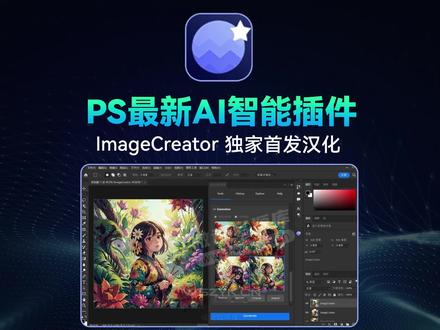
本期设计软件库给大家带来了一款专门为 ps 而诞生的强大 ai 插件,支持 windows 和 mac 电脑全网首发,独家汉化版本。 它具有文声图、图声图和 ai 填充功能,自带了 sd 里常用的模型和 lower 模型,官网还有大量的模型提供你选择和下载。找到想要的模型,点击收藏下载即可。 框选画布,输入正向提示词和负向提示词,设置好参数后,点击生成按钮,等待一会就生成好了。双击图像缩略图就可以添加到画布了,赶紧来下载体验中文汉画版吧! 打开百度搜索威慑资源库首页第一个站点进入下载即可。
53设计软件库


