乐高studio怎么导出3d模型
大家好,我是桃子,我们这节课呢来讲一下三 d 模型和乐高模型的互导,这个和我们之前说过的三 d 模型和乐高键的互导有一点点的区别啊,是整个的三 d 模型和乐高之间的互导, 三 d 模型和乐高之间的互导并不等于无损的转换,如果是从三 d 模型转换成乐高呢,会变成一个乐高雕像, 他导出的乐高模型呢,会被像素化,能够明显看得出一块一块积木组成的。我们经常会在一些大型的乐高机构招贴用的一些大型的乐高模型,把它成为乐高雕像。 如果是从乐高模型转换成三 d 模型呢?转换过去以后仅仅变成一个外形,连颜色都会没有,所谓的乐高雕像。我给大家先来看一些图片吧,就类似 对于这种那甚至于一些微颗粒比较简单的积木块堆积而成的,没有像我们以前说的那个 snot 这种搭接拼接方式,直接就是积木块堆起来的,这样的形式从三 d 模型转到乐高雕像,在六六当中就可以实现。我给大家来演示一下 input, 在这一项 input 三级猫头点击下,我有一个黑珍珠的传统女神的腰像,然后我们用这个来做演示, 这有一个预览图,他已经把这个当地的模型给绑进来了,是能够选择的五彩的还是分层的?在这边我们点他本身的颜色,可能就是一个灰的或者是一个白的,大约是这样的女神的雕像,那么可以在这边调整参数,那就基本的大小, 三十二个颗粒,可以把它换成十六个,这样子是加快训练的速度,如果你为了得到一个更加精细的雕像的话,那你肯定要把这个范围增加, 我现在改成十六个了,那么相对来说可以看得到这个月亮图粗糙一点,他这个尺寸是十五乘五,十七乘十六,这个十六他应该是底座的尺寸, 在这边是可以选的厚度两个宽,因为他这个模型是个中空的,如果只选一个厚度,他可能就包不住,有些地方会漏出来。这边基本上默认就是两个格子的,就是两个乐高单位的厚度模型中间是空的,刚好生成模型以后,我可以把它打开来让大家看一看。 这边是可以选择积木的组合,可以选择哪些积木不用,比如说二乘八,我不要,我就把它勾掉,点掉就完事了。或者只用一乘一, 一乘一呢?他有些地方是没有办法搭接的,因为他只有两个后码,那你一乘一的话,你可能就没有办法搭接了。尽量不要选择使用这个 参数,这个比较重要,这个参数比较重要。输出的时候按照每一层分成一个 step, 就是自动分布走一个乐高键的高度作为一层,这样子分的,大家看一下效果 会提示他会进行一些连接的计算,就哪些地方不合适,哪些地方合适,他会进行一个连接的计算,他会考核一下这个乐高雕像的拼搭的合理性,还有哪些地方是比较容易松散的,他会有一个计算,这个 忽略就行。 大家可以看到里面其实是中空的, 这样就能很快的实现从三维模型到乐高雕像的一个转换,有一个叫做 land 的软件,可能做视频的小伙伴会比较熟悉,适用于视频剪辑啊,一些建模啊,三 d 建模的一个东西, 通过一个叫做 record 插件,可以实现用三维模型转换成乐高雕像的这样功能。如果再加上一个 abs 塑料插件呢,他就能够使这个三维模型带有颜色。三维模型是带有颜色的,然后导入到乐高雕像的时候把颜色带过来,这个功能是有点没有办法实践的。 在格莱的里面呢,是可以直接输出 ld 亚这个格式的,这个也是一种方式,那么有兴趣的小伙伴可以查一下相关的资料, 我们是做四六六的教程嘛,所以我们就不深入介绍了,反过来从乐高模型到承担低模型。那这个怎么倒呢?我给大家介绍两种方式,一种就是有网络的情况下,另外一种是没有网络的情况下,有网络的情况下比较简单。我在这边介绍一个叫做 macbreaks 网站,很有意思的一个网站, 他是可以在线进行一些乐高的拼搭的,这个界面和丢丢有点像,在这个里面他是可以导入导出的,那我们可以把 io 文件搞进来,然后再直接就可以输出 这个 stlobj 这个格式,我感觉效果还是不错的。这个网站直接导出来的效果呢,和我正常用 stay 队导的是一样的,就是我从 网站上导出来的,是一个 ae 八六的 q 版,相对来说搞的比较精细的,可以看得出乐高键的一些细节,但是颜色没有了,然后这一个整体的并不是像乐高键一块一块就是堆积起来的,它就是一个整体的块, 没有网络的情况下转起来会稍微复杂一点。我也给大家演示一下,这是个悟空, 然后他会显示导出是否有个乐高的标志在路上面,这个都不用管他,你就直接做就行了。 他会导出一个位置,他导出的格式是 dae, 保存一下,然后再用那个 banana 导入这个 dae 的软件。顺便提一嘴, banana 是一个免费的软件,大概三百多兆,可以在某度上直接下载。然后我在这边打开导入这个 a e 文件, 不知道为什么倒进来总归是大头从下的,而且很有可能会有一点点的小问题。这个倒是不要紧,就是为了给大家演示一下, 还可以看到一个明显的错位,就是在这边这个腿的位置位置不太对,倒进来变成了一个单位模型,在这样的情况下可以找出我们需要的 stl 或者是 obj 文件, 然后就实现了从六 d 到 bg 和到 stea 的转换问题,那我们这节课就到这,谢谢大家。
粉丝701获赞2762
相关视频
 01:01查看AI文稿AI文稿
大家好,今天这个视频给大家介绍一下我们工作室的一个新业务,这些视频内容比较专业,是给专业人士看的,非业内人士可以自动忽略这个视频的内容,但是还是希望大家帮我点点赞,提高一下热度,让更多的人看到,非常感谢大家。 那么接下来就说说我们的新业务,就是我们工作室现在是接新零件的建模工作,这个新零件可以在丢流里面使用, 可是可以用的,可以直接在六六里面用,可以在六六里面打开,并且是可以用于制作图纸的,就像这样新的零件可以直接在图纸中显示, 可以直接在图纸上做出来,然后把图纸打印出来,可以直接用到图纸上面,如果大家有意向 的话,可以加我详谈,如果有粉丝想学习这些内容的话,以后我也有机会的话,也会出视频教大家的,那么本期视频到这里结束了,非常感谢大家的观看。
575大钦国实验室 01:03查看AI文稿AI文稿
在乐高建模软件 studio 里,如何导入一个套装中的所有零件呢?今天就让我来教教你吧!首先你要知道套装的编号,在包装盒或者说明书上可以找到鼠标一道菜单栏, file import, 选择第二个 import official lego set 弹出的对话框里输入套装的编号, studio 软件会自动刷新出套装的基本信息。 对话框的其他选项我也简单介绍一下吧。最下面的两个选项,选择是否导入套装中的小人仔,还有多余的零件。 右边的这个选项是选择导入零件的方式,选左边是像这样将全部零件平铺在建模区,选右边就是把零件作为零件库使用。点击右下角的 蓝色导入按钮,新的对话框提示零件是否全部导入,缺失的零件会在这里列出来。套装零件的导入你学会了吗?下期继续跟我学 studio 乐高建模吧!
374🦅Prefabrick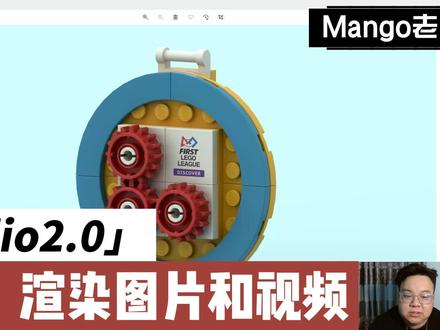 06:29查看AI文稿AI文稿
哈喽大家好,我是芒果老师,今天呢我们开始更新此丢丢软件入门教程的最后一期渲染图片和视频, 今天我们这一期的用的模型还用到上一期燕子老师给大家讲解搭建步骤图的时候的这个乐高奖牌。嗯,渲染图片和视频呢,首先我们单击在工具栏里边有个 render, 一个小照相机的这个图标,单击他,然后在这里面啊大家能看到右边有三个选项, 包头、 real, 还有这个 pov, 这个 ray 这个,还有一个是第三个,这个呢是关于视频的制作,这种砖块 旋转掉落的视频,前两个都是用来渲染图片的,只不过是他们的呈现出来的效果是不一样的。一会呢咱们给大家渲染一个,大家可以对比看一下。首先我们来看 第一个,确认第一个的时候,我们在左侧下边都能找到一个想要渲染的图片的大小,这里边有可以自定义的尺寸比例,包括横向和纵向都可以进行选择。然后呢在下方这边有你要渲染出来的格式, 是拼机格式的还是勾拼机格式的等等。右边呢就是你渲染这张图片的时候的一些参数设置,我们从第一个来看,这是渲染图片的质量是中等一点的,高点的非常高的还是自定义, 这一次先默认高质量的,因为你越要高质量的话,你电脑渲染的时间越长,并且呢你电脑所需要的配置也就越高。然后接着往下就我们就可以看到这个两个他代表的是一个是这张图片是有底色的,另一个呢是透明底,然后这个底色我们可以在卡尔这里边去选, 你想要的底色是什么颜色,我就先用这个浅蓝色,然后再往下呢。灯光的选择这边呢一般默认就好了,然后呢你要想改的话,什么左前方的灯源,右前方的灯源,左后方右后方的都可以,然后再往下呢?就是你想渲染是通过什么?咱们电脑啊,大家都知道电脑有两个, 一个是 cpu, 一个叫 gpu, gpu 什么?说的是我们的显卡,我用的是二零六零 sopa 的显卡,所以呢我就用了 gpu 就可以了,你要有专业的显卡呢,他确认速度会更快一点,然后再往下就是位置的调整,包括这两个选项,大家可以点一下啊,这两个选项 它的透视效果是不一样的,你会发现第一个有一种鱼眼的效果,所以一般我就用了第二个,然后再往下。呃,什么?什么 logo 打开和关闭,是说你旋转图片,看到我们乐高的小图点上咱们乐高颗粒 上的,每个图点上面都会有乐高的标识,大家都知道我如果打开的话,这个颗粒上也会显示乐高的标识,如果关闭的话就是没有的。然后再往下呢?这有一个 uv 的一个效果,其实他说的是那个塑料件,就那种 反光的那种效果,像那种镜面反光的那种效果,然后再往下,这个呢,他打开之后,他会在乐高表面形成划痕,算是一个 仿就的这么一个功能啊。那接下来我现在就用默认的这些设置,我给大家渲染一张图片,我们直接点击右下角,还是这个软的,然后找到一个位置,我就在桌面上,然后保存, 这个时候他就已经开始渲染了,后边这个是渲染过程,我会给他加速,大家可以看到在渲染过程中,最右边照一个百分之一,这个呢到百分之百就说明你这个图片渲染完成了。 好了,我们的照片已经确认完了,大概用了七分钟的时间确认这张图片,大家可以看看放大看一看细节, 主要他旋转图片特别接近于真实的额的效果。接下来呢我们再看一看第二个中间的选项,他渲染出来的图片效果大家可以看到啊,第二个选项呢,其实一看这选项特别少,所以呢他不会像第一个选项里边渲染出来那么真实。这个同样 我选一个颜色,然后进行渲染,大家可以看到这个渲染的非常快,就他渲染出来的效果是这样的, 这是第二个标签页里边选出来的效果。然后接下来呢第三个他选的是这些旋转动画的视频,大家看到这样这个旋转动画的视频呢,我们从头 开始看啊。第一个关于质量上,这个一二十四,三十六十,这个是代表我们看这个视频每一秒有多少针的照片,我一般我就会选二十四针,还是比较中等的水平,因为你的二十四针再加上第二个选项是你要选几秒的视频,他们之间是二十四乘以五, 这是一百二十张照片,他需要用一百二十张照片来组成一个视频,你的真数越多,你电脑渲染的时间就越长。 第二个就是是否需要打开砖块下坠的这样一个动作,我把它打开了,一会我们大家可以看一下效果, 三个呢就关于这个移动我的速度是多少,我让他转一圈需要几秒,我设置这三秒在上方呢,我设置是这个视频,一共是五秒,然后他转一圈的时候,他中间的绕这个比较高亮,这个旋转轴转一 圈的时候需要三秒,然后再往这,这是顺时针和逆时针的选架,再往下呢也是一个渲染质量,我选一个高板,然后这是背景色,然后这边呢就是关于你这个位置位置是怎么选的,然后这是缩放,我改成一, 然后让他集中一下,然后呢我是用 mp 四格式,我制作一个视频或者动图或者其他格式的,然后我现在开始训练, 现在就已经开始渲染起来了,等于他渲染的过程中啊,我给大家推荐一个对于我来说就是一个神器的软件, 百度翻译这个软件,这个客户端,这个客户端呢,我们一般在使用这种像 studio 这种纯英文软件的时候,他有一个截图翻译,比如说这一块英文什么意思?像我这种英文一般记不太住,你直接一截图,然后点击翻译,他在下方就会立刻翻译 说这个大概的意思是什么。那你在结合你常用这些三维建模软件的知识类,你就明白他这个软件这个按钮或者这个选项是什么意思吧,非常推荐给大家的。
130教机器人的两口子 00:25
00:25 02:20查看AI文稿AI文稿
大家好,我是桃子,上一期视频我们讲了如何从三维建模软件自己建一个乐高键,然后导入到 feelujiu 里面,并且可以和正常的乐高键进行拼搭的一个教程, 然后很多小伙伴留言让我做一个逆向的教程,如何从丢丢或者说他的点赞呢?这个软件里面导出乐高领界, 进行三滴打印,所以我稍微研究了一下,如果是要三维打印的话,目标的格式是 obj 和 stl 两种格式即可。 在帕特迪丹的里面就是在这个 fl 底下有个 xports, 原来是可以导出 obj 这个格式的,就是我演示的这个零件,这个零件是我自制的乐高里面是没有轴爪边上一个凸起的这个键的。然后我们拿这个来举例, xports obj 生成这样一个 obj 的文件,然后打开,这边要选择那许这个另存一个 stl 文件,这都是没有问题。导出了以后可以用这个软件三 d 打印软件来看一下,就可以加一些支柱, 可以用这个软件带一些资助,然后就可以打印了。还有如何打印乐高,它本身的套装里面的标准键,有些绝版键需要服装,或者有些自己另外的用途,需要打印一个乐高键,如何来实现呢?给大家演示一下。 input 选择这个 studio part 这边两个有一个是 by bl break link 的目录,然后我们通常用的是白 ship, 白 ship 就是说根据形状来选点这个打开这是一系列的跟我们在 studio 里面一样的分类, 选择需要的键, set 一下,选择这个,再按照我们刚才的操作, xport s o b j, 那就可以正常打印这个键了,可以导出现有的一个高领键,然后来进行打印,具体的步骤就是音破的的时候选择丢丢 pat, 然后根据自己的需要选一个需要的键,就可以导出打印。 热心网友徐先生帮我验证了我的想法,我把我自己做的这个键给了他,让他帮我打印了一下,用的是光明打印,大家可以看到,虽然说这个没有打磨过,有点略显粗糙,但是基本上我们要的这个型还是有的, 打印出来就基本上是这个效果,如果你的打印机更加好,可以简化打磨的这个过程进度也会更高,给大家提供一种思路,大家玩的开心,谢谢!
 08:52查看AI文稿AI文稿
小朋友们大家好,今天呢由我来带大家学习如何用 studio 来制作说明书。现在呢向大家展示的这个模型呢,是乐高 f r 的一个比赛奖牌,我提前呢用 studio 制作了出来,今天呢我就以这个模型为例, 带大家学习如何制作说明书。首先呢,第一个方法是我们在搭建这个奖牌的时候,就提前设计出他的步骤,比如说我搭建这个奖牌的时候,先放的是这个小薄片,那我就可以把它作为我们模型。第一步,在 在放第二个第三个模型的时候,我们就可以把它当做第二步,第三步,以这样的方式去制作。接着我们看到右侧这里展示的是他现在的步骤,现在呢只有一个步骤,这一个步骤里面呢放了所有的零件,所以呢这就我没有提前制作出步骤,这个时候我们 可以怎么办呢?我们点击增加步骤,我现在把所有的零件选中给他放到第二步里面,我们接着看。第一步呢是一个小薄板,我把小薄板拖到第一步,这样子我们第一个步骤就是一个小薄板,剩下的就是第二步,以此类推, 我们就可以制作出整个模型的步骤。但是呢,这个方法是比较麻烦的,除非我们在搭建的过程中,就一直以增加步骤的方式来制作出这个步骤。接着呢我给大家讲 第二种方法,我们在 studio 的工具栏里面有一个 instruction, 打开它直接点击, ok, 这里呢是因为我刚才提前把这个零件放成了第一个步骤,所以现在给我展现的是不 一。步骤二,那我们如何制作出第二个步骤?第三个步骤呢?我们可以按住鼠标的右键来旋转这个零件。好,现在我来选中第二个步骤, 比如说白色的这两个薄板,按住 ctrl 键可以同时选择多个零件。选中之后呢,点击 step before, 把这个薄板放到这个零件的前面。好,现在我们就出现了第二步。同理,我们用同样的方式来制作第三步。第四步, 选中这两个半圆形的零件,放到他之前,接着下一层模型这个正方形,然后还有这四个半圆环 给他调到前面。接着呢,这白色的四个薄板放到这个模型之前,最后还有三个齿轮。是最后一个步骤。我们现在呢,这里展示的是他的搭建步骤的过程。我现在一共有六个步骤,我们通过这里呢,可以回到上一个搭建模型的页面, 人时撤销返回,然后或者是放大缩小,选择这些工具也比较常用。中间这里有一个说明书的设计点点, 这个设计这个页面呢,就是我们刚才分步骤之后的说明书,我已经把他的步骤已经制作出来了,第一页展示的是他的所有零件图。好,这个零件图怎么设计呢?我每次设计的时候,我们先选中这个界面。接着呢,这里是他的设计, 我们看到右侧这里,这里有一个白色的框,这是设计他的底色,通过他来调节颜色,一般我用他默认的白色就可以了。这里六是指他的倒的圆角,比如说我选四,这个倒角就会小一点。我这里我直接给他选择他默认的指六, 这个粗细就是十二,这个颜色呢就是二十五,一个偏灰色的颜色,主要是这些零件的分布,现在呢每个零件下面有一个几乘,这个代表这个模型里一共需要几个这样的零件,底下呢有一个有一排数字,这个是指这个零 件的编号,我们可以通过这个编号去买到这个零件,底下是他的零件名称,我们回到右边这里这个 id style, 点击这里之后,我们可以选 通过这种方式呢调节他。你在这个零件下面要展示什么,比如说你可以用什么都不用展示,就展示这个零件的数量,一般我们都用这个格式,这是他的字体,然后是否加粗字体的大小等等。主要我们要调的是这里, 我把这里调成零点二,我们看到每个零件竖着的这个间隔有有所变化,然后调上下间距, 零点二有点小,我可以调成零点五,这里也可以调一调,大概这个布局就差不多了,如果你觉得这个零件布局不合适,我们可以再调一调,那上面空白的部位 位呢?我们可以增加一个这个模型的名称,上面这里呢有一个页面锁定,当我们锁定之后就无法再进行设计了。我们打开解锁之后呢,这里有可以增加图片、增加文字、增加箭头、增加一个翻转的符号等等,我们直接给他增加一个文字,比如说我这个是奖牌, 这个名字奖牌,接着我可以对这个奖牌的粗细大小那些进行设计,这里呢是设置加粗,我觉得十四的大小有点小,给他调成二十四,好,现在是居中的位置。这样子呢,我们就把整个说明书的首页设计好了, 接着看下面的第二页,里面展示了一个这个步骤的序号,还有这个每次要新拿出来的一个零件,然后搭建之后的样式,接着我们来设计这个零件,我们选中这个零件,这里就是他 相关的设计。首先这个颜色,一般我们这里不用颜色或者用白色比较好看,如果你喜欢其他颜色,也可以调成你喜欢的颜色,把这个勾去掉,就是没有颜色。然后这个方方正正的,我觉得不太好看,我就可以调节,比如说给他倒六的圆角, 然后呃六是粗细,然后呢我给他调成二十圆角,但是黑色有点突出,我给他这里调成二十五, 代表它的颜色深浅。如果这个零件特别多的时候,这里会显得比较大,我们可以调这个大小,我这里一般都会用四十五或者五十左右,然后这里有加粗可以用这个,其他 都不用调了。接着呢是这个零件好,当我调的时候,我这里只调了第一个零件,但是后面的并没有变化,那我是否需要一个一个调整呢?这里并不需要,我选中第一个调整好的,然后点击右侧,这里有一个 update, 接着呢我就全部都调整好了,所有的新增的零件都是这个格式。接着我回到这个搭建好的这个模型,我可以把每一页的这个模型放到正中一点的位置,就比较好看。还有一个是选中这个模型之后,我们点这里改变他的视角, 我们可以通过这四个小方格来调整他的视角,然后也可以通过这里的大小来调整这个模型的大小,比如说我调九十,他就比较小一点,这个跟 根据你自己的模型去设计,这个也是调整一个之后,后面的就会默认改变,你只用去调整一下他的中心位置,让他看着更舒服一些。 好 好,这样子我们整个说明书就差不多调好了。然后呢你可以再仔细的检查一遍你的搭建过程有没有逻辑上的错误,比如说我必须先搭哪个零件之后才能放上另外一个零件。 我们看到最后一个步骤是第六个步骤,我想要再增加一页,整个完整的一个模型。没有步骤的我回到设计步骤里面, 把这三个齿轮再调上面一步,这里就会有一个空白的步骤。我现在回到步骤设计,接着回到第六步,后面第七步 这里就有一个完整的作品了,我们可以选中这个模型,然后呢这里有个七,我们可以把这个序号给去掉,这样最后一页就是一个空白的页面了,这样子我们整个作品就完成了。接着呢我们回到这里整体设计,选择右上角的保存, 把这个模型保存一下,一般用默认的名字。保存好了之后呢,我们就需要导出这个步骤图,点击右上角的 export, 好,这里呢选择导出全部的搭建步骤, 你可以选择导出的是图片呢还是 pdf, 你也可以导出个别的步骤,一般我会导出 pdf, 这里是它的清晰度,用二成就可以,然后选择你所在的位置 export, 就等待它导出了,好,直接把它打开, 双击打开这个步骤。好,这就是刚才我们制作好的说明书,然后我们可以检查一下它的完整度。 好,这个就是我们制作的说明书,制作完成后,别忘了回到我们的初始界面,把这个模型继续再保存一下,按 ctrl s, 好,到这里呢,我们的整个制作步骤的过程就学习完了,你学会了吗?
255教机器人的两口子 05:27查看AI文稿AI文稿
大家好,本期视频呢,我们来讲一下模型的导入导出,呃,就是我们在使用软件对一些弓箭进行一些焊接路径的模拟,或者是导入一些外部的一些机械装置。呃,是怎么样的一个操作?首先呢我们点击这个导入几何体, 选择浏览几何题,这个呢是软件所支持的格式啊,我们通过这个其他的这个建模软件保存的文件,只要是符合他软件所支持的格式是都可以导进来的,一般我们最常用的就是这个 s t e p 格式, 我们先取消,首先我们打开这个将建模软件啊,这个是 sorryworse 二零二零版,嗯, 做了一个这个微图柜的框体啊,比如说我们要对现在要对这个柜体的一些焊接路径做一个模拟,然后我们首先呢把这个 弓箭呢保存为这个 s t e p 格式,点击另存为这里选择 s t e p 格式,这两个都可以啊,然后保存到桌面,名字尽量就是用英文的, 然后点击保存, 这个电脑反应有点慢啊,可能需要等待一段时间,好,这就导出了啊, 然后我们打开软件,点击浏览导入几何体,浏览几何体找到我们刚才导出的这个文件, ps 柜体,然后点击打开, 然后这这样这个宫殿呢就完整的导进来了。 注意啊,导进来之后呢,你看他有的这个名字啊,他也是,实际上他也是一块一块的,跟那个软件里面基本上是一样的啊,一个价是一个价, 这个地方是一根,然后基本上跟这个软件是一比一还原的啊,但是说呢,他这个地方如果有这个中文的话,他导到软件里面他是不认的啊。 呃,那么然后我们如何导出呢?比如说这个弓箭 我们可以点击,比如说我们只把这一根给导出去,我们直接就右击这个零零幺,右击这个零零幺,然后导出几何体,然后这里呢 选择导出的格式,这呃我们一般这个也常用的也是 s t p 格式,然后点击导出, 选择桌面。 好,那么这样这个弓箭呢就导出了,就是单独的这一根, 然后我们把刚才导出去的还导进来,导入集合体,浏览集合体,然后零零幺打开, 这样就导进来了。如果说我们想对这个模型把它整个导出的话,我们就选中这整个组件啊,然后 游击导出集合题格式呢,我们还选 s t e p 格式,那么它接下来呢就是把这整个攻点给导出去,导出,选择桌面,然后名字改一下, 好,然后这个就倒出来了。 那么同样的呢,这个文件呢,我们用 sorry box 也是可以打开的,我们选打开, 然后选桌面,选择这个 ps 柜零二打开 好,然后这个就是我们刚才从这个软件里面导出来的这个模型啊,名字是 ps 归二。 好,这个就是模型的导入和导出啊,本期视频呢就讲到这,谢谢大家的观看。
154专注工业机器人集成 03:33查看AI文稿AI文稿
哈喽,大家好,我是正摸爬滚打在机群教育的芒果老师。从本期视频开始,我们正式进入四九九二点零的软件使用教程。 对于十六六二零的软件使用呢,我计划分四期视频来讲,呃,第一个是 进民介绍,第二个是模型构建,第三个是制作说明书,第四个是渲染图片和视频。今天我们先进行软件的进民介绍好了,大家打开四六度二点零,这样他在他的启动页面呢,左侧 welcome, 欢迎你使用 新建。打开和导入这一个区域呢,主要是你做过的做的一些作品的记录,而下方这个区域呢主要是我们来自全世界各地的创作者们创作了一些作品, 有兴趣的话大家可以打开去看一看,有很多作品还是非常惊艳的。接下来我们进入到软件本身,第一行呢是菜单栏,菜单栏我们在后续用的过程中会比较少。然后第二行呢是工具栏,第一个选择工具,旋转工具,克隆工具,隐藏 和这个连接工具,然后接下来这是碰乱检测等等,我们在后面搭建的时候会逐个讲到。然后左侧呢是我们的零件库,这个零件库包含了乐高所有的零件,中间呢是大雁区,我往上放置一个零件, 我们按住鼠标右键可以拖动它三维视角,按着鼠标左键可以进行选中或者单击,如果多的话,我可以 通过按照鼠标左键可以全部选中,我们滑动鼠标滑轮就可以进行视角的缩小和放大。 在大雁区的左上角,我们可以看到一个小摄像机的一个标志,他是来选,可以选择一些固定的视图,呃,比如说正视图,测视图,能够显示一些固定的视角的视图,在这个视图我们可以看到一个加号,加号呢我们就可以增加 他的视图,做的都是一些复杂的模型,用多视图视角来确定一些零件的位置。在小摄像机的右侧是锁定视图,锁定完视图之后,我其他的视图是可以旋转的,但是这个锁定的视 图是不可以的,他只能进行平移,按住鼠标中间不放就可以进行视角的平移,然后左键不放就可以选中。 在我们软件右侧主要是零件属性,右上角就像一个调色板,我们可以给零件上上不同的颜色。然后在第二行 favorite colors, 他主要是你可以把你常用的一些非常喜欢的颜色添加到这个里边去。 然后我们在搭建过程中呢就比较省事了,就可以从这里直接进行选中。在下边 connect collar 这个里边主要是我们现在搭建区里边所有设计到的颜色都会在这个一栏里边显示出来。再往下就是我们的零件,我们 每一个搭建使用的零件都会在右侧显示出来,可以把它做成一个子装备体等等。好了,今天我们的进门介绍就到这里,下一期我们来讲讲如何进行搭建。
267教机器人的两口子 00:47查看AI文稿AI文稿
我把自己变成了一个三 d 模型,还能动,现在只需要一张图片,就能把人物、动物、卡通还是各种稀奇古怪的东西变成三 d 模型。 打开这个网站,上传你的图片,点击生成多式图,这样有利于在建模时更准确的提取特征分辨率,选择超清,点击生成,这样很快就能得到一张细节丰富的三 d 模型。如果是物品的话,比如这架飞机,选择结构拆分,就可以对它的细节做局部的调整。如果是人物,还可以通过一键绑股的功能指定人物的动作。 最后导出的文件可以用 blender、 unity 等常见的三 d 模型工具做二次编辑,非常方便。官网还提供了一个帮你直接把成品三 d 打印出来送到家的服务,非常有趣。我是记录师,带你解读最前沿的公众差异玩法,我们下期见!
105居鲁仕 00:18查看AI文稿AI文稿
教你如何三 d 打印自定义乐高积木。首先转到 printable 上的 brick build 工具,用积木建造你想要的任何东西,你可以将其导出为三 d 打印。这里还有关于如何组装它的分布 pdf。
301造物3D打印 02:50查看AI文稿AI文稿
众所周知,三 d 高斯技术的视觉效果确实惊艳,但只要你试过,大规模的场景一定会崩溃,文件大到内存爆炸,加载卡到怀疑人生,想改变个局部模型几乎不可能。为什么呢?因为我们一直缺少一个工业级的数据标准。 就在最近,奇遇创新正式发布并开源了 lcc 二格式。它不是一个简单的文件,而是一种极其高效的空间组织方案。 它采用了一种 n 叉数的架构,你可以把整个三 d 空间想象成一个巨大的储物柜,每个柜子都有自己唯一的 id, 比如编号零、杠一、杠一杠七的节点,它不仅清楚地知道自己在哪,还清楚地知道自己的爸爸和儿子是谁。 这种结构让电脑在加载数据时不再是大海捞针,而是精准点餐。这次升级有三个点,简直是开发者的救星。第一是逻辑与存储的解偶过去改革参数可能要重构整个数据, lcc 二把解码、逻辑和存储彻底分开。 这就好比汽车换了一个更强的引擎,却不需要重新拆解底盘。第二是真正使用的 l o d, 也就是多细节层次。 l c c 二实现了 l o d 与存储的独立配置,远处的建筑用低分辨率,近处的细节用超高清, 加载的过程非常丝滑。第三是多模态融合。 lcc 二不仅存储三 d 高斯,它还能同时挂载网格和物理碰撞。这意味着现在的三 d 高斯场景不仅能看,还能让机器人进去导航,做成物理仿真,它从一个模型变成了一个真实的物理世界。 最关键的一点,它是开源的,在技术改革期,谁掌握了格式,谁就掌握了话语权。但区域创新选择把 l、 c、 c 二开源,这意味着任何开发者、引擎公司都能免费进入这套标准。这会极大地降低数字、孪生影视特效、智慧城市这些行业的准入门槛。 这不再是某个公司的私有格式,而是整个行业走向标准化的重要一步。 lcc 二的发布,标志着三 d 高斯正在从炫技阶段正式跨入工业应用阶段。标准已定,剩下的就看大家如何在这个标准上盖出属于未来的数字大厦了。 关于 lcc 二的白皮书细节我已经整理好了,如果你对三 d 视觉感兴趣,别忘了点赞关注我们,下期视频见!
119海德斯路 07:04查看AI文稿AI文稿
大家好,我是桃子,这回给大家带来一个视力如何从图纸到一个实体,我们仍然用一个方头仔来作为视力。我们认为实体化呢,主要有四个步骤,第一个是建模, 第二个是出图或者导出零件表,第三个是采购零件,第四个就是拼搭了。那我们为什么要建模呢?我们最最主要的目的还是为了获得他的零件表。其次呢, 通过剑魔啊来检验一下这份图纸实体化的可行性。因为网上很多 moc 的图纸会用到一些特殊键,或者说它的结构仅仅是为了方便外形的表达,内在的结构可能比较乱,这样的图纸实体画起来呢会比较的困难。如果是图纸使用 一些采购不到的颜色的零件或者绝版的零件,我们可以做一些必要的修改,这一项也十分重要,就是可以练习使用 st 丢丢的技巧。我们说到这个零件表的输出啊, 主要有以下几种格式啊,第一个我们常用的是 csv 和 xl 格式,这个在某宝上会经常用到,那个某宝的卖家会让我们提供这样的一份文件,他们方便配件一些比较专业的这种积木类的网站也可以上传 aodr 和 io 格式, 比如说国外比较有名的 break, link, rebecca, bow, 还有国内的某砖,都是可以上传这样的模型文件来方便我们。配件不建模的情况下,对照零件表,手工加购物车使用套装的一些件吧,俗称的叫仨肉也都是可以的,但这个我个人是 推荐呢,因为这个成本和精力的花费实在太高了。来演示一下如何来获得这些格式的文件,这是我们这回的视力根据图纸建的膜,是某斯的一个方头仔,现在已经绝版了,没有听说在版对照的图纸。先建立这样一个模型, 然后将它导出成我们需要的文件格式。那我们之前也介绍过,在这个 fio 里面找到这个 export s, 首先导出一个 ldr, 我之前也申请了一个 啊,就可以了,我们还可以再导出一个零件表,也比较常用的在这一项。那这个导出的呢?是一个 csv 的格式,我们可以看到已经导出了这个 csv 的格式, 有的时候会被要求使用 xl 格式,我们只要打开这个文档,嗯,然后在 xl 里面另存一下就行了。大家可以看到,其实这个 csv 就是特定格式的编码的一 cel 表格,我们可以直接另存在这个文件保存格式上,选成 xl 就会得到一个 x 六的问道,这个零件清单的获取就是这样子。那我再来演示一下在网站上上传我们的模型文件的一个步骤。首先打开我比较常用的网站吧,然后点击这个工具箱, 会看到有一个可以上传文件的一个按钮,在这个网站上也是有提示的,他可以接受 ldr 啊, scv xl 的格式,我比较常用的是 ldr, 因为这个东西比较方便吧。然后点击这个上传文件,找到我们刚才 导出了这个 ld 啊,点击打开他这个文件,对这个模型文件进行了解,进行了解析啊,一共五十五种,一百三十一个零件,然后他缺件 缺了六个,你可以下载他有一个好处就是可以替换点击缺件的零件,然后他这边会有缺少的件,点击这个自由模式,缺少库存的件呢,可以直接替换成其他的颜色, 还有一些没有被正确读取到的,缺少的零件就是不可替换的零件,要确定一下这些件是什么 比较长的零件号的件,很有可能是印刷件或者特殊件,要在模型里面确认,像这种没有被正确读取到的,我们可以记一下这个零件号,然后返回四丢丢,确认一下是什么件。这个是四幺七四零 光板上有两个凸起的键,那我们知道了这个键以后,可以决定是否替换,或者说在另外的网站上采购这两个键。一切都准备就绪以后,可以直接添加到购物车。 就像我们刚才说的,采购零件是一个很苦恼的事情。第一个就是缺件,缺件是最主要的,大致分两种,一种是就是缺少这个件,那缺少这个件的情况呢?这就比较头疼了,就有可能因为乐高有的时候会有一些古早套装里面的绝版件,绝版件怎么处理呢?那就各有各的门道了, 比如说三 d 打印,比如说自己手工粘一些,或者说切割,这各有各的方法了,那也有花大价钱在国外海淘的。还有一个就是缺少颜色,这种情况是最为普遍的,缺少颜呃,颜色呢? 建议用其他颜色去替换,在不破坏这个模型本身的结构的情况下,能替换就替换一下,也可以喷漆 或者用马克笔涂一下都行。另外还有一些问题呢,模型搭建上的一些错误要通过修改模型来解决,可能会有一些零件统计上的错误,毕竟是软件生成的零件列表,然后再通过其他的方式在读取接口上可能会有一些错误,那比如说零件数量错了, 或者说有些零件的颜色没有办法被正确读取,那都很正常,因为我们很难在同一个网站上或者同一个网店里面采购到所有的零件, 那么这样的话就会造成多次采购,造成一个运费的叠加了。这是一个对比图,就是我们最后复刻出来的食物和网站上 的一个原产品的一个对比,那么可以看到红色的眼睛我采购不到,所以用了一个黑色的,另外这个印刷键也是没有的,主体的颜色搭建的时候选择了一个错误的绿色,总的来说,至少我们完成了实体化。 这是一个价格的对比啊,某斯的一个成套的作品,因为他没有在版,他的价钱被炒的很高,现在已经绝版了,将近五十块钱,有可能五十块钱还买不到。 下面这个是我们自己实体画,在缺少三个零件,刚才大家也看了,大概缺少三个零件,三种零件的情况下,大约是三十块钱, moc 一个方头两百个件左右,在三十块钱基本上是一个合理的区间吧。最后总结一下,首先 建模,建模是可以替代的,可以不建,但是我们还是建议大家建一下。第二个是 moc 的成本,实体化的 成本会高于成品套装,甚至高于乐高的套装,这个就看大家的承受能力了,主要还是享受这个实体化的快乐。第三个呢,尽量在一个店铺里面采购尽量多的零件,这样子可以减少不必要的运费。 第四个复刻切勿作为商业用途,如果作为商业用途呢?这个肯定是有版权问题的。
168CT-STUDIO


