macps如何撤回上一步
ps 基础课程,欢迎大家继续回来学习。第四十七课,撤销与还原我们在操作 ps 当中的肯定费做错很多步骤点 你这里新建一个色相饱和度,在这里的我们给人物的衣服放个颜色,比如说我要放个紫色,好确定好,接下来呢?我不想要这个颜色了,我想恢复之前的,我们可以按住键盘上的 ctrl 加这个键,这时候他就恢复了 这个时候了,我还想要回之前的紫色,要怎么做呢?我们是不是还要打开这里进行调整?是不用的,我们按住键盘上的勘确 加错误的加 z 键,这时候我们就可以返回之前的那一步操作了,这个就是我们的撤销,比如说我们还可以在这里添加一个曲线,我们在这里把它向上提,给它整个画面提亮一些,我们在这 自己做了很多不操作,那么如果我们都不想要了呢?是不是要按住键盘上的 ctrl 加这一步一步的取消呢?这样的方法是可以,但是我们有一个方法可以一键就恢复到图片原来的样子,就是按住键盘上的 f 十二,这个 时候图片就恢复到他原来的样子了,是我们撤销与还原的操作命令,要学习更多课程,双击加关注,每天持续更新,下节课见!
粉丝6.4万获赞18.4万
相关视频
 01:26查看AI文稿AI文稿
做错图怎么撤回呢?首先简单画几个句型就表示一下,我做了一个图吧, 好,然后呢,我要撤回怎么办呢?你看最上面有个编辑,下面有你看还原句型工具, ctrl z, 这个呢只能撤回一步。 然后呢下面有个后退一步,奥特加 ctrl 加 z, 同时按这三个键 可以再撤回一步,那这不就顶天最多能撤回两步吗?是吧?你看我撤回一步啊, ctrl z 回去了,如果我那个后悔撤回这个了怎么办呢?就是这的第二步,前前进一步就是 shift ctrl z, 看 shift ctrl z 这个是我的快捷键,是和这个输入法是冲突的,意思就是他们俩同时设置了这个键,所以他不能启用。那怎么办呢? 这个时候万能的公式就是啥了,点窗口有个历史记录,点开这里呢,这里记录了我们刚才操作的所有步骤,你随便想跳到哪一步都可以,哪怕跳到最初也可以看到吧, 然后自己可以随意选择的。好,就是这个样子,很简单的吧。
2646一滴水设计师 02:39查看AI文稿AI文稿
大家好,本节课我们来讲一下撤销操作。我们在 ps 做图中,如果不小心遇到了错误的操作,或者就像我在给大家做演示的时候,遇到需要返回上一个状态重新讲的情况下, 我们可以执行撤销操作来恢复到上一步,或者是一直恢复到正确的状态为止。我们以上一期讲过的图像裁剪为例,当我使用裁剪工具对图像尺寸做了更改之后, 这时我需要恢复到初始状态,给大家讲第二种方法。那第一种就是直接按快捷键 ctrl 加 c 即可撤回一步。 第二种就是打开右侧面板栏的历史记录,找到我们刚才所做的裁剪这一步, 选中点击右下角删除按钮,就是这个长得像垃圾箱一样的按钮即可删除此步骤。 也可以直接点击裁剪上面的打开这一步即可返回到打开的步骤。 以上呢,是一步的撤回,如果是多步骤的撤回,比如说我拿画笔工具 在画布当中任意涂刷,一二三四 五六七八,同时呢,在历史记录面板也记录下来这些步骤。假设说我要回到画笔写意的状态,我可以连续按 control 加 c 直至撤销到书写意的状态为止, 再或者直接从历史记录面板向上找到书写一的状态,选中即可返回。 最后呢,要说明一下,由于不同软件和不同版本之间可能会有区别,在部分版本中, control 加急的功能和 control 加 out 加急的功能是相反的, 大家可以操作试一下,或者在菜单栏编辑中查看确认即可。这里不再做详细说明了,我们下期再见,点个关注吧!
2073两个小公主 01:03查看AI文稿AI文稿
今天我给大家推荐麦克最豪横的一个会计件,真的吗?撤销件, 当你勿操作要退回去的时候,发现整个网页里根本就没有撤销这个按钮,怎么办呢?最近我就遇到了同样的问题,在备忘录写文案时,不小心误删了几段文字,可找了几圈都没有找到撤销这个按钮, 没办法,只能重新写吧。后来才发现卡曼加 z 一键解决了我的问题。当你误删了文件,也是可以用卡曼加 z 撤销回来的,怎么样,是不是非常的方便? 还有在浏览网页的时候,刚关闭完网页,发现还要回去查个资料,这时也是可以按 come man 的,加 z 就可以回到之前的页面了。 哇,好帅啊!哎,如果人生也能用 come 的加 z 该多好呀,把错误的选择再倒回去重新来过,你要哭一会。
423鸿漾科技(静安店) 00:39查看AI文稿AI文稿
ps 零基础教程返回上一步,在我们的菜单上找到编辑,在编辑里面有还原重做切换最终效果。那么这一周的灰色该如何去用呢?很简单,把鼠标放进来,比如说我们找到化学工具,在这里面写上一 二三四,那么这时候我想要把它返回去该怎么办呢?按住键盘, ctrl 加锐键点击一下,那么他就会返回一步,多点几次的话,他就全部返回去了。但是有些时候返回多了,该怎么办呢?那么按住 ctrl shift 加锐键点击,点击点击,那么他又给你返回回来, 这就是反为上一步和前进一步的使用方法。直播,想学习什么课程,请告诉我。本节课到这里,老师明天学什么?敬请期待!
 02:58查看AI文稿AI文稿
哈喽,大家好,我们现在这节课就讲解一下我们 ps 里面的撤退功能和一些图层的基本知识吧。 然后,嗯,大家应该都知道世界上是没有后悔药的,但是在 ps 中我们图做错了,其实是可以反悔的,这就是我们的撤退功能。 那现在我们来先来示范一下哈,看我把这些东西把这一个小孩康已经移的乱七八糟了,那么我把它给撤回, 那这个图片已经撤回成我移动之前的样子了。那这个快捷键是啥呢?因为可能是版本不同吧,我的是二零 版本,他直接就 ctrl z, 在之前的版本 ctrl aj 是只能就是后退一步,而 ctrl 的 z 就可以就是一直后退,他的位置在哪个地方呢?位置在编辑里面,这个, 这不是吗?编辑里面这有个还原还原这个位置啊,对, 这个位置,那跟版本不一样之。嗯,就是之前我用过一期版本,他都是后叫后退一步,他的快捷键是 ctrl 加 c。 那 啊,如果想要就是看 ctrl f 的加 z, 就是 把撤退的给再撤回去,就是你一不小心 ctrl 键按多的话,一下撤回成原来的的,那你还想再次反悔的话, ctrl ctrl 加 shift 加 z, 这样就能再撤回撤退前的那一步了, 大家这样讲能理解吗?啊?还有还有一种更方便的方式,你看我们先把他们可以移动一下 啊,这移动过后这个地方有个历史记录,你看我们没这个地方位置没有的话,可以在窗口里面, 窗口里面有一个历史记录,你点击一下他就打开了,就这个位置,你点击后,然后这上面全是移动,当你点到这一步的时候,他就 自动变成这个了,看点到这一步他就自动变回原样了。不过你想点这一步,这一步说你想到哪一步他就到哪一步。 好,这节课我们就先了解一下撤退功能吧。下节课我们就讲解一下图层知识里面的隐藏图层和复制图层,还有新建图层的方法。
281胖子不胖 00:57
00:57 00:22查看AI文稿AI文稿
你撤销都撤销不了,破电脑太卡了,这次真的不干了。哎哎哎。 这个问题好办,在 ps 界面按 ctrl k 选择性能把这个地方拉大,并将历史记录状态数值调大,这样就好了。原来是这样,牛啊亮哥。
168神龙ps 00:54查看AI文稿AI文稿
ts 撤销错误操作, 新建一张画布, 绘制一些线条, 选择编辑还原画笔操作 或者快捷键 ct 二百有押金。 如果想恢复刚刚的错误操作,可选择编辑重做画笔工具, 或者按快捷键靴子加 ctrl 加剂。
143汐宝 04:53查看AI文稿AI文稿
各位学员大家好,我是滁州金堂王老师,今天给大家分享自设的安利金奖, 我们今天给大家分享一个关于呃,有学员问到这个问题啊,在 fc 里面,呃, ps 操作啊,不能撤销,这个有关不能撤销的问题呢,我们给大家讲解一下。有几个问题, 呃,很多人呢,在撤销的时候呢,他用的是 ctrl c 撤销啊,注意看红色的这个快件, ctrl 加 c, 我们知道 ctrl 加 c 呢,是在温度操作系统里面,呃,比如说办公软件, word, excel, ppt 啊,包括一些 cd 软件,这样软件撤销里面的确是用 ctrl 加 c 的啊。 ctrl 加 c, 那么在副社保软件里面,这个软件特别注意,他是指在车销一步和恢复一步之间的一个切换,如果 大家对这个内容不理解的话,我们待会同案例进行讲解一下,要注意啊,看出自己他只是撤销一步和恢复一步,比如我们往前撤,然后往后恢复,那么 这个操作他是在一步之间,所以我们有的那个讲音当中是这么说的, ctrl z 呢,他只是撤一步啊,注意, ctrl z 是撤一步,就是一步,是撤销。 如果想使用多部车间呢,不要用下面黑色的快捷键,叫 ctrl 键加 old 键加 c, 键盘里面有左下角的 ctrl 键加右边那个 oz 键,再加字母 z 键啊,三键组合,所以分校比较特殊啊, ctrl 加奥特加 z 特效, 呃,这是一个问题,你快用错了,所以你撤销撤不了,这是第一个问题啊,注意,我们在 stop 里面用的最多的就是 ctrl 奥迪加 c 是第二个, ctrl z 呢,只是零时的一步,撤销就撤一步,大家可以理解,这是一步是撤销啊,一步,是的,这是多步,是的, 他可以撤多步。那么还有一个问题,有人说我撤多步的时候,我在撤撤撤,比如撤到呃多少状态的时候不能撤了呢?注意在负责上面转接默认的时候最多只能撤二十步,超出二十步以后呢,就不能撤了。为什么?是因为在负责上面转接里面有一个呢?叫呃 呃餐桌啊设置啊,就是在这部选项设置里面有一个呢,人体状态记录,他是默认二十步的,我们要把它值改为改过来,他这个默认值呢是二十,但是我们可以改到大于二十,但是最多不能超过一千,他是一到一千的值啊,自然数就设置的。 那么下面我们演示一下这个 ctrl z 和 ctrl z 的区别。第二个就是这个车交的步骤如何设置啊?那么我们打开此车牌软件, 在您看到我们起了一个画面以后呢,比如说现在呢,我们以这个图片呢,我们 给他拷贝一份啊,可数加接啊,我们复制一份,大家看不到,为什么呢?我们用行动工具啊,或者我们 ctrl t 则变换,那么看到这个图片在这里我们可以移走,那么这就是等于说在原地复制的一个,我们移走了一个啊,我们这样 操作啊, ctrl t 选中。这时候呢,我们给行动对象的时候,我们确定下来之后,我们这时候可以 ctrl 加 c 啊,他是撤一步,如果想要再按 ctrl c, 他就回到原来的状态,那就是在 撤销和恢复之间的一个变化,他在一步式操作啊,都是可能下 c, 那如果我们要往前撤,撤到我们初始的状态, 这就必须 ctrl alt 加 c 啊,不断的按啊,按的时候呢,这个 ctrl 加 c 呢,键要松开,也不能按着不丢啊,注意一下,这个呢,在我们冰淇里面他是有的, 一个 come 加 c, 一个是 ctrl 奥利加 c 啊,这个是后退一步,他指的是多步式撤销啊,注意一下啊,我们以讲义当中讲的为准,所以大家记的时候呢,不要记混了,一个是一步是 克隆加 c, 一个是克罗斯 c, 都不是啊,撤销就能撤多次。那关于步骤的呃,设置的话呢,我们可以进入在冰淇里面有一个呢下边 啊,或者快进口加 k 啊,我们可以打开在这箭头里面去找到一个手机上设置里面有一个呢是呃性能 啊,我们打开再打开性能这个选项里面,大家也可以进入首选项啊,进入首选项里面,我们默认在唱歌里面回到性能当中去看一下,把这个一直记录不住呢啊,他这个我是调整过的,大家可以根据实际情况一般调整到五十到一百步之间都是可以的。 呃,他原本呢这个数值是二十的,是比较偏小,可以根据要求是大一点就可以了。好吧好,这是我们给今天大家分享的一个问题啊,有学员问到这个, 呃,不能去撤销或者不能处理啊,我们工作有两种情况,第一个呢命令用错了,第二个你的步骤的数目比较少,呃,抽不到他的出入状态。好,谢谢各位观看本次视频,谢谢分享收藏,谢谢点赞加关注。
187滁州特种工学历考证咨询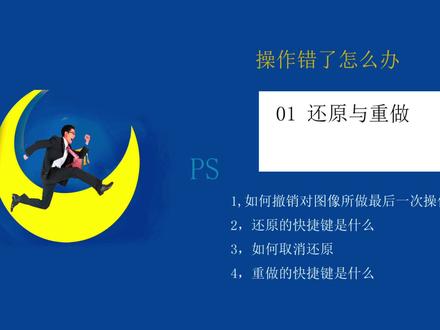 07:33查看AI文稿AI文稿
是怀孕和重做,他共有四个知识点,分别是首先教大家如果我们要对一个图像进行操作,如果我要做错了,我们该怎么样去倒回到最后一步。 第二个呢就是快捷键啊,还原的快捷键。第三个就是我们如何取消刚才还原的东西,那就是我们所说重做啊,最后呢就是重做的快捷键。 好了,在这呢我们先来看一下第一个如何撤销对图像所做的操作,这里指的是最后一次操作, 什么意思呢?咱们先来做一个小的示范, 咱们把今天所要用到的素材打开,然后呢我今天要对这个天空进行上色, 我们可能要用到的是这一个画笔工具,我选中他这一画笔工具呢,之前我们也用过的是这种,这种叫做揉脚画笔,这个叫印脚画笔,这些呢叫笔刷。 在我们使用这一种毛笔构造的,呃,画笔的时候,他画出来的效果跟这种圆形的圆角的揉角画笔,他是效果是不同的。 我们来辨别一下新建一个空白图层,要注意一定要新建空白图层,不然的话呢你就是在哪呢? 在这个智能对象啊,在这个智能对象上画了,那就出问题了,并且你也画不了,他是一个禁止的标志,告诉你这里智能对象上是不能画画的。 好,那新建一个空白图层呢?新建图层的方法,在他的图层面板下边有一个空白的纸张, 右下角啊,点动他。好,那这个时候涂成三就整理好,接下来我们就可以画了,画的方法呢很简单,我们先来辨别刚才我所讲的,这是我们的仿照毛笔的一个笔刷,这个呢是圆角画笔, 这个呢是我们的硬角画笔,他直接还是有一定区别的。好,那我们来看一下,今天我,我要做事情, 我要做的事情呢是要涂抹在天空,嗯,然后我们选中这个画笔,选中一个笔刷, 接着呢我们改一下他的这个颜色,在这里浅景色点一下,然后呢用这个试色器的吸管去吸附天空的颜色。确定。好的,那接下来可以画了啊,我们在这里画画,第一笔, 第二笔,好,第三笔,哎呀,我不小心画错了,直接把这个山丘这个,把这个山顶这一涂掉了,那怎么办呢?我就要用到今天所学的这个撤销, 撤销其实在 ps 中也也被翻译成叫做还原,他是在编辑菜单下面的,我们可以在编辑中找到这样的一个 命令叫做还原,然后后面跟的是你刚才所做的这个工具或者是命令的操作啊,刚才我们使用的是画笔,所以这里写的就是还原画笔操作 啊,接下来我们选中他,我们的最后一笔就会被划掉了,就会被撤销掉。来,你看一下啊,最后一笔,好,我把这位帅哥眼睛挡住啊,这画的太多了。 好,我把这个帅哥的眼睛给挡住,我接下来呢我们在编辑中撤销,哎,他又恢复回来了。这里我要强调的一点就是咱们的这个画笔的使用, 比如说你按下鼠标开始绘画的时候呢,中途都没放开鼠标过,就是一次性你画了很多, 一次性花了很多很多很多,像这样,那其实这个操作呢,他只算是一步啊,这个只是一步,如果你想使得你的步骤更 啊,更丰富一些,然后更细腻一些,那么你每画一次的时候呢,就放开一下鼠标,那现在我画一三四五,最后一步就这个了,所以我撤销的时候呢,及时撤销最后这一块,好,这就是我的原点。首先给大家讲的撤销 撤销快捷键是什么呢啊?撤销的快捷键就是我们的藤绣加 z 啊,横绣加 z, 好,很简单,我就不不做了啊,那么接下来我们看一下取消还原,什么叫取消还原呢?刚才我们刚刚讲了还原,那还原之后,我又发现自己其实没做错啊, 我想再把刚才还原的给再做一遍,那所以的话呢,这里 ps 中的取消还原就叫做重做啊,在编辑菜单里面能够找到这样的一个命令, 我们来看一下重做的命令在哪呢?首先呢,我们得 画点东西,我在上面我涂抹这个黄色的这一块画笔的这个颜料,把它涂成蓝色的, 那么我们这个时候可以看到编辑中有一个叫做还原,就刚才讲,对吧,我们点了之后呢,哎,这块就被我撤销掉了,然后我再看编辑里边呢,哎,这个还原命令就变成重做了,是不是?然后我再点一次, 他又再次的,刚才画好东西又再次出现了,然后我再看,哎,刚才重做又变成还原了,其这个命令有点像开关乱开了,关了,他之间的这个只能做一次,也就是说我们还原只能做一次, 重做也只能做一次。值得强调的一点呢,就是咱们的这个还原和重做,他只是做你在操作步骤中的最后一步, 比如说刚才我们做了这样的一个涂抹在这个颜料上面的,好,现在呢,我去涂抹这个天空, 突破了填空,接下来呢,我们这个还原和重做就只针对 我们的天空操作,而不是上一步的这个颜料。那么我来做最后一步总结,无论是咱们的重做还是还原,他都是针对咱们操作步骤的最后一步来进行的。 好的,接下来是咱们的这一个章节啊,这一小节最后的一个内容啊,那就是重做的快捷键。 刚才我们讲还原的快捷键呢,是恳求加瑞,其实重做也是一样的,因为他们是共一个命令的吧,你做完一次重做,那么接下来他就是还原了,所以他们快捷键也是一样的。 那今天咱们的这一个关于重组跟还原的内容就讲到这里,咱们下节课再见,大家记得点赞、收藏、关注我,下节继续。
 03:08查看AI文稿AI文稿
你们好,我是小甜,今天我们来讲一下 ps 的液化工具,话不多说,我们直接进入正题,首先 ctrl 加勾复制一层,然后我们快键 ctrl shift 加 s 打开液化工具, 我们也可以取消了,通过滤镜按钮里面找到液化工具,我们也同样可以打开它。然后我们来讲一下这里面的工具,首先第一个向前变形工具,怀念 w, 我们按奥的放大一下页面, 然后我们现在按照鼠标左键进行推拉,我们可以发现我们可以推拉这个图形,然后我们看一下这边的参数,这个大小去调节画笔的大小,我们通常是快捷键 ot, 然后调整,然后这个压力,压力越大的话他变形的越快,我们现在看一下,我们拉一下他,就这样,然后再调为二八, 我经常用的是二十八,我们你们可以自行掌握。然后这个密度的话,我们把拉大看一下我们这样他会变形的比较快,我们可以撤回一下, 我们现在把它调整小一点,我们可以看到它的变形的速度会慢一点,这里我们还是五十,不要动了。然后我们看第二个工具重塑工具,这个工具我们按下去的话,不管我们之前怎么调整,他都会变成刚开始的样子。 然后我们看第三个平滑工具,平滑工具他是结合前面推拉工具一起用的,比如现在我们拉一下,然后这里已经扭曲了,然后我们用平滑工具,这可以让这个过度更平滑一些。然后我们重建一下, 然后我们看第三个顺时针旋转按钮,这个怎么用?我们调整一下话语大小,我们按下去的时候,画面就会根据我们屏幕中这个颜色的选框,然后进行旋转,我们可以看一下效果, 然后我们按啊调出重建工具,把它重建,然后我们选第五个褶皱工具,这个工具是怎么用啊?就是我们按下去的时候,这个 圆形选区周围的画面就会压缩在一块,然后我们看下效果,好,我们重建一下,然后我们选第三个膨胀工具,这个工具就是我们手要按下去的时候,周围就会向外膨胀,这个一般适用于球体,就比如说一般 p 图用来隆胸之类的, 我们 ctrl 再撤回一下,我们看一下这个左腿,左腿不经常用,大家看一下效果就行了,大概就是这样,然后我们 ctrl 再撤回一下, 我们看经常用这个动结萌吧,他是怎么用的?就比如说我们调整一下这个画面,我们选择这个向前变红工具,就比如说我们想调整这个鼻子,但我们发现了这个眼睛也会跟着一起动, 那我们就可以用这个蒙版,我们把眼睛给框上,然后可以看到这一片会变成红色的,然后这时我们再进行推拉的时候,被红色圈住的框住的地方他就不会变形, 然后可能这车位下,嗯,然后我们看下面这个解冻蒙版,这时我们再按下去,这个蒙版就会消失,我们按 w 调出推拉工具,我们就又可以进对他进行推拉,我们撤回一下, 然后看这个脸部,脸部工具按下去之后,系统会自己识别一下当前画面里的脸,然后我们放上去,放到相应的地方时候,他就会有这些控制点,就比如说现在这个眼我们按他,他就会变大,然后调整他的高低, 然后我们可能会撤回一下,我们也可以在这个面板里对他进行调整,我们也可以上锁,然后一起调整。好。今天的课就养到这里,感谢大家观看。
31〝天青色等烟雨〞 01:15查看AI文稿AI文稿
亲爱的机智学习,欢迎大家积极回来学习。第四十七课车厢与环影我们在操作 pat 当中肯定有做错很多步。 我们这里新建一个色相饱和度。在这里呢,我们给人物的衣服换个颜色,比如说我们想要换个紫色, 好,点击确定。那么接下来呢,我们不想要这个颜色,想要恢复之前的,那我们可以按住键盘上的 ctrl 加倍,这个时候呢,他又恢复原来的了, 我们又想要回到那个反色,该怎么办呢?我们是不是打开这里继续进行调整呢?其实不用,我们按住键盘上的康招说服的加对。这个时候呢,我们可以还原到之前的操作, 这就是我们的车厢。比如说我们现在可以在这里添加一个曲线,那我们把它向上提,把整个画面提亮一点。我们这里做了很多的步骤,如果我们不想要了呢, 我们是不是要按住键盘上的康招加对,一步一步的返回呢?这样的方法可以,但是呢,有一个一键恢复图片本身的样子,就是按住我们键盘上的 f 十二,那我们的图片呢,就恢复到图片本身的样子了。这就是我们的车销与还原命令。学习更多课程,双击加关注,我们每天持续更新,征下一节课见。
3星语艺术 08:41394闲评
 01:28查看AI文稿AI文稿
那个新手经常碰到的五个困扰,一、关闭打开的程序,每次都需要把鼠标移到左上角点击叉号,而且即使这样,他还没有被关闭,竟然躲在程序屋依然运行着,即使你只要按住 comend 加 q, 这个程序就会彻底关闭了。二、 想要删除文件,不是得把它长距离的拖到废纸楼,就是得双击右键选择一道废纸楼才可以。实际上只要你选中后,按住 command 加撤销键就可以直接删除了。三、 专注工作的时候,一不小心滑动了一下光标,就会被原本觉得很好看的程序屋给打扰了,烦死了。这个时候你可以按住 option 加 command 加 d, 就可以快速隐藏程序屋了。四、再好的电脑也会 会碰到打开的程序无法退出的情况,你只要点击左上角苹果 logo 图标,点击强制退出,或者 option 加 command 加 esc 键直接互换强制退出窗口,就能够将它退出了。五、 iphone 聊天的时候,点击笑脸就会有很多好看的 emoji 表情,而 mac 上只有打字的时候能够跳出几个对应的图标。实际上在任何界面下, 你只要按住 ctrl 加 come man 加空格,就能够呼唤出 mac 自带的 emoji 表情了,也和手机一样丰富。我是 mac 小仙,主页还有一千个苹果小技巧。
2.7万他们叫我小仙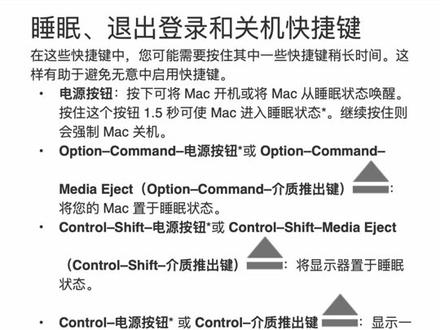 00:55查看AI文稿AI文稿
常用快捷键分享,想和在文哲松一样使用复制、粘贴、剪切、撤销等业见吗?接下来跟着我一起学习吧! 下面我整理了一些快捷键,自己截图保存,手慢我。
28小刘没有三头 01:38查看AI文稿AI文稿
如果你刚刚使用苹果的麦克 os 系统,那么下面这些小技巧你肯定用得上。今天呢,我们看看有哪些方式可以提高效率。用任何操作系统熟人的使用快捷键啊,最容易提高效率。大家听到最多的是 ctrl c、 ctrl v 之类的, 迈克 os 也有自己的一套快捷键,只不过啊,这里用的是卡曼的键。我们把 macoos 常用的快捷键和 windows 进行了类比汇总,大家可以截图保存。还有就是麦克 os 的一些特性,在系统编号设置桌面与屏幕保护程序,屏幕保护程序中设置触发角 单的指针,移动到屏幕四个角落,就可以快速打开备用录,锁定屏幕等等。还可以按 ctrl 加空格键打开聚焦搜索,在里面搜索关键字,可以分类显示相关的文件,还可以实现计算器翻译和汇率转换的功能。 麦克外斯中的文件可以用颜色上标签,这里的功能主要是帮你分类,可以将进行中的项目标为红色,常用的项目标为绿 绿色之类的。通过访达就可以看到相应颜色的文件了,方便你快速查找。还可以一次性选择多个文件,然后用右键选择,用所有选项新建文件夹,这样他们就全部进入新的文件夹里了。此外,还有一些功能就是苹果生态特有的,可以将你手里的苹果设备利用起来, 例如隔空投送,你可以在访达的边栏找到他,只要你有苹果声带的设备流入 iphone、 ipad, 都可以通过他在设备之间互传文件。而在你设置 icloud 后,你的剪切板还可以被附近的苹果设备识别,比如你可以在 iphone 中复制文件,在麦克上进行粘贴, 还可以在麦克的桌面上点击右键,利用 iphone 拍照扫描绘图,然后直接保存在麦克中,拍个发票,保存签名都可以用到。 怎么样,这些提升效率的技巧你们学会了吗?后续有机会我们再讲一些进阶功能,想要关注点一点,告诉你产品怎么选。
145凰家评测 01:31查看AI文稿AI文稿
学会麦克上这些常用的快捷键,瞬间提高你的工作效率。卡曼的加 c 和卡曼的加 v 选中某个文件,按下卡曼的加 c, 来到目标位置,按下卡曼的加 v, 就完成了拷贝和粘贴的操作。不仅可以用于拷贝粘贴文件或者文件夹,在文字或者图片中也同样适用。 卡曼的加 x 可以进行剪切操作,但是要注意的是,这个操作只能对可编辑的文字或者图片有效,不能剪切文件或者文件夹。 come 的 off 神加 v 在麦克系统中,文件或者文件夹的剪切操作被称为移动。 你需要先使用 come 的加 c 拷贝文件,然后来到目标文件家的位置,按下 come 的 office 加 v, 将他移动到这里。 come 的加 z 可以撤销上一部命令。 come 的加 shift 加 c 可以进行重做,不仅可以在文稿编辑中进行撤销和重做操作,也可以撤销对访答中文件的操作,比如同命名或者移动等。 卡曼的加 a 可以进行全选,甭搞编辑。按下卡曼的加 a, 可以进行全选文字,在访答中可以全选文件或者文件。加卡曼的加 type, 打开很多软件后,可以按下 ctone 的加 type, 快速进行软件的切换。卡曼的加 option 加 esc, 软件崩溃无法关闭,可以按下 come 的 option 加 esc, 打开强制退出对号框,可以强制退出崩溃的软件。卡曼的加空格可以打开聚焦搜索,可以帮助你快速搜索麦克尚保存的所有内容。 当然了,还有很多我常用的快捷键都整理在视频最后了,赶紧截图保存,我们下期再见!
237学会了吗? 01:27查看AI文稿AI文稿
刚入手 mac 的你,这些键盘快捷键你一定要知道! mac 上的 command 键很多时候需要取代 windows 上的 ctrl 键来实现组合操作,包括复制、粘贴、剪切、全选、撤销。 如果是系统默认输入法的情况下,短按中音键快速切换中英文,长按绿灯亮代表大写英文。 如果安装了其他输入法,则是通过 ctrl 加空格键来实现切换输入法。 另外 ctrl 加空格加 command 键还可以打出 emoji 表情哦。 shift 加 command 键加三是全屏截图,加四呢是区域截图,再加上 ctrl 键,可以在截图 完成后快速保存在剪贴板上直接粘贴。另外加五可以选择录屏文件移入废纸篓, shift 键加 delete 倾倒废纸篓。 shift 加 option 加 command 加 delete 键 command 加 q 快速关闭当前应用,加 w 快速关闭当前窗口。 command 加 tab 可以快速切换应用程序,同时按 q 可以直接关闭。学会记得收藏备用哦!
3123Nick晨


猜你喜欢
最新视频
- 1967雷狗子