iOS17第三方输入法哪个好用
你还在用第三方的输入法吗?其实你不知道, iphone 原声输入法设置好真的非常好用,尤其是最后一个输入方法,居然还能辨别你买到的 iphone 是不是正品。第一个,自定义短语, 需要经常输入常用的资讯,每次手动输入一大串,浪费时间又超级麻烦。打开设置,选择通用, 点击键盘,选择自定义短语,点击右上角加号,在短语处输入你想要编辑的资讯输入码,输入字母或任何符号, 点击完成打字时,只要输入设置好的输入码,就会出现对应的资讯,是不是节省非常多时间呢?第二个,快捷手势操作,点两下,一段文字可以直接选择词组,点三下可以选 选择整段文字,长按空格键可以随意移动光标,如果另一只手右滑一下移动空格键,还可以快速框选出需要的文字,同时长按这段文字可以直接拖移到任何位置。最后一个键盘隐藏操作,长按符号就会出现多种符号选择, 长按人物表情就会出现不同肤色的表情。最后这个非常重要,输入苹果就会出现苹果的经典 logo, 如果能打的出来,就代表你买的 真正的 iphone 不是山寨的。最后要推荐大家 hold 最新推出的陨石超薄防摔壳,薄薄的更舒服。

粉丝4808获赞7.8万
相关视频
 01:41查看AI文稿AI文稿
嗨,各位,苹果目前最好用的第三方输入法,我觉得就是微信键盘,这是一个纯主观的视频,并没有广告啊,当然我也朋友恰到腾讯的范。首先就是为什么好用呢?第一他是唯一一个布局最接近 iphone 原声键盘布局的输入法。第二呢,就是他使用的时候流畅呢,而且不卡顿。 相比于其他几家的输入法呢,我当然我都用过好久啊,就是经常遇到的问题就是打字不跟手,而且经常容易打错字啊,识别错误。之前也有好多朋友留言说也遇到这样的问题啊,看来我不是个例,微信键盘呢,在我使用当中,现在还没有遇到这个情况。第三呢,就是他和原声键盘呢,一样的简洁啊, 键盘就是键盘没有其他多余的功能,当然后续会不会变得臃肿啊,现在还不敢说,但是目前他就是简洁而且够用的。当然了,他也有缺点啊,就是目前来说功能还不够啊,第一个就是没有剪切版的 功能,第二个就是没有通讯录的功能,如果把这两个功能加上的话啊,基本上也就够用了。他和原声键盘这么接近,为什么不用原声键盘呢?其实最大的一个问题就是原声键盘他相当于是一个本地的输入法,打字的时候呢,一些网络用语了,一些词语了,他是打不出来的,就要一个字一个字的打,虽然是很保护隐私,但 但是在如今这个网络时代,我们的隐私还剩下多少呢?就是在微信面前,微信键盘就是小巫见大巫了,如果刨去隐私这个问题,我们肯定最在乎的就是效率这个问题了啊, 这就是我为什么不用原声键盘的原因。微信键盘发布了三个月,更新了四次,这次更新加入了自定义的输入码啊, 这样我们就可以把原声键盘的快捷短语搬到微信键盘了,这是一个非常实用的更新啊。那么你会选择使用微信键盘吗?欢迎评论区留下你的看法,下期我们来聊一下微信键盘的实用小技巧,记得关注我们,下期再见!
2389陈少鑫同学 00:49查看AI文稿AI文稿
iphone 怎么还是用的自带输入法呀?搜出来的字都是错的,第三方输入法不安全呢?你没发现输输入密码的时候啊,都只能用自带键盘吗?换行重输和数字键盘不影响你安全吧?咋没有呢?那是你不会用,知道下面的三个技巧,苹果自带输入法也能超级好用!一、打错字, 搜字结果错的离谱,是因为你没有关闭自动改正和模糊拼音这两个功能。二、快捷操作,发微信时想换行,结果点成了发送。其实我们只要轻点输入框就能看到换行键了,打英文时只需要左手按住箭头就能一直打出大写。至于重输,长按空格,然后就能移动光标修改错误文字了。三、扫描文本 比如输 wifi 密码时,轻点输入框,打开扫描文本就能快速填充。原来可以这么实现啊!大家更喜欢自带还是第三方输入法呢?关注绿联知识!
2709UGREEN绿联 03:14查看AI文稿AI文稿
苹果手机为什么不推荐大家使用第三方输入法呢?当你允许第三方输入法完全访问时,苹果就已经提醒你, 这些键盘可以收集访问你的所有输入数据,包括银行账户地址,以及更多的个人敏感信息。这就是为什么当你在一个应用上查找商品时,其他应用就会立马给你精准推送类似的商品。如果是因为苹果自带的输入法不好用而放弃,那你一定要把这期视频看完。 特别是最后一个功能,根本没几个人会用,都在吐槽苹果的联想输入,乱七八糟的太难用了。其实只需把自动改正跟模糊拼音关闭就能恢复正常。 长按地球除了可以切换到八零后、九零后习惯的九宫格键盘外,还可以开启单手模式。浏览器中长按符号小圆点可以快速调出常用的网址后缀。九宫格模式长按键盘可以快速选择字母, 长按字母可以调出音调,长按数字跟符号可以调出更多的呈现方式。长按人物表情可以选择更多肤色,需要的表情可以直接搜索 滑动输入,不需要准确到达,就能快速计算出你可能需要按下的字母,从而提高打字效率。大家晚上好! 听写模式可以快速把语言转化为文字,不仅识别率高,而且还支持英语、粤语跟上海话。输入标点符号时,可以从数字键快速滑动到需要的符号上,从而省去来回切换的动作。句子输入完毕,双击空格可以快速打上句号。 双击箭头锁定大写,当大小写混合输入时,可以一只手按住箭头,另一只手输入,按下输入大写,放开立马恢复小写。打错字时由于手指太肥很难点到。需要更改处,可以长按空格,自由移动 光标到需要修改的位置,也可以长按文本处,实现相同效果。双击选择一个词,三级,可以选择一整段长按空格,另一只手清华,可以自由选择文本内容。 选中的文本或链接可以直接跨应用拖拽,不仅文字链接可以拖拽,连图片也可以直接拖拽。保存相册,遇到不认识的字,可以用相机直接拍下来,再把文字拷贝粘贴到备忘录,打开朗读功能就知道这个字怎么读了。 你一说月光是隔了树照过来的。 iphone 这种自带的文本朗读功能特别适合不认识字的老人,只需设置里找到辅助功能朗读内容, 然后把朗读所选项、朗读屏幕、语音控制器这几个选项都打开即可。朗读文本时,首先点下这个手指按钮,再点需要朗读的文本内容,就可以自 动朗读文字内容了。当我们经常用到某个客户地址或邮箱时,就会用到自定义短语,只需打出输入码,客户的地址、姓名以及手机号就能快速调出来。需要在设置里找到通用键盘 字定义短语,点击加号,添加所需的长句子以及调用长句子时需要打出的输入码,点击存储即可。 iphone 输入法换行一直是个软肋,其实也是可以用自定义短语来实现快速换行。只需点开文稿,插入一个换行符,把换行符拷贝起来, 然后添加个自定义短语,短语处粘贴刚刚拷贝的换行服,输入码数,输入个顺手的字母,点击存储就可以实现打字时可以快速换行了。关注我,每天分享手机知识!
5603米粒手机技巧 00:43查看AI文稿AI文稿
苹果自带的输入法好用还是第三方的好用?那用熟了之后肯定还是自带的要好一点啊,因为第三方呢,一旦你允许他完全访问,那你输入的银行卡号,地址等各种私人信息都会被上传,有很大的安全隐患。在使用上,原声键盘也更丝滑不卡顿,不会频繁的更新 去占用你的内存。你说的不好用吧,网上有各种的技巧可以学,功能简直比第三方还强大。但是有人说第三方不用学,直接就很好用啊。你这话说的我就 非常同意,比如连打就能打出想说的句子。换行业更简单,键盘大小高低随意设置,你想怎么折腾就怎么折腾。虽然看起来没有苹果的简洁,但有人就是喜欢这种花里胡哨的感觉,你们呢?喜欢用自带的还是第三方的?
503机情阿豪 01:06查看AI文稿AI文稿
为什么 iphone 不建议使用第三方输入法? iphone, 因为很多人喜欢使用第三方输入法,因为 iphone 的原声输入法确实存在不少缺点,比如联想词、词库等等,相对于第三方来讲确实比较匮乏。这是由于国内的输入法习惯跟国外还是有点文化差异的。 但是 iphone 的原声书法并非一无是处了,再三使用完全没问题,而且使用第三方书法有很大的安全隐患。为什么呢? 这个苹果早就已经提醒过大家了,意思就是使用第三方的键盘提供另一种的途径来进入键盘的数据,这些第三方的键盘可以访问并保存你的所有数据,包括银行账户、信用卡、卡号、密码以及其他的个人信息与敏感信息。 这些键盘还可能访问相邻的文本和数据。总之呢,意思就是你在第三方键盘输入的所有数据, 他们都有可能储存。这就是为什么所有的银行类的 app 都有自带的安全键盘,那是因为键盘承载了太多的个人信息了。其实 iphone 的原声书法还是很强大的,你慢慢的挖掘你就会发现很好用,嘿嘿嘿嘿嘿。
2194浩洋知道 00:55查看AI文稿AI文稿
问一下啊,大家的 iphone 都是什么输入法?看完这条视频,相信我啊,你一定会删掉第三方输入法的!第一招,删 app 如果你打 开完全访问,那你用的这个第三方输入法会直接就变成一个信息收集器,你通过键盘输入的任何信息,对方都有可能记录和调用,某种程度上来说,你的手机不再安全了。第二招,改设置,找到设置通用键盘下拉,直接关掉模糊拼音, 千万别指望外国人啊,可以完全读懂咱们的拼音。第三招,使用技巧当你打一长串内容出现错误的时候,长按空格即可拉 拉动光标到想拖动的位置,简直太丝滑了!长安任意字母直接开启 ls 输入法隐藏功能,长按 emog 表情,也会有不同肤色的人物表情。要是觉得打字费劲,键盘里面打开启用听写四 种语言识别,超高识别率,还有三指复制编辑等功能,这些功能让你打字更高效。看到这里,还不赶紧去试试?关注文哥,带你涨知识!
4636鹏哥二选一 00:37查看AI文稿AI文稿
哎呦,李爸爸换 iphone 了,嘿嘿,这 iphone 手机啊,确实好用,但它自带默认输入法,实在是太难用了。我这不正想下载个好用的输入法呢吗?哎,作为一个资深的国粉啊,我只能说你们 iphone 默认的输入法有多 yyds, 我今天就教教你。 文字输错,键盘太小,点不到,长按空格键随意移动,就能移动到你想要的位置。第二,双击选择自断,点击三下,选择整段文字。第三,长按地球,可以开启单手模式。第四,如果碰到图片上的文字需要被提取, 我们可以单击空白的地方,选择提取图标,对准要提取的文字拍照,这样图片上的文字就轻松的提取出来了。
37宝藏爸爸 01:25查看AI文稿AI文稿
iphone 手机怎样添加第三方输入法?大家好,今天给大家讲一下 iphone 自带的输入法,用的时间长了,我们想启用第三方的输入法,今天我教大家一下怎样来使用或怎样来添加,往前看我教你。 首先我们进入 aps 到下载我们喜欢的第三方的输入法搜索,进入我们的搜索输入法或者是百度输入法或者是续费都可以的,自己喜欢的第三方的输入法自己来选择。下载完成之后我们进入设置 进行添加,设置里面有个通用,通用有个键盘,点开之后我们进入键盘添加新的键盘,点击我们搜狗输入法,搜狗输入法这块也可以进行让他完全访问,点开点开之后 已经设置完成了,进入我们要输入的,比如备忘录编辑一个,我们可以在这里长按我们的地球进行选择,我们的输入输入法就是第三方的这个输入法也可以进行 中文的二十六键或者是英文的二十六键或者中文的九键都可以进行的自行去选择,这样的就 和我们自带的输入法他有一定的区别,这就根据自己的习惯好了,今天讲着你学会了吗?关注我,学习更多小技巧。
2197临潼二手机交易中心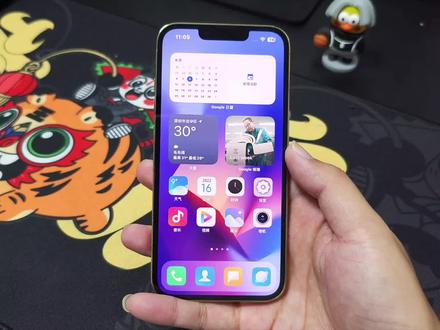 01:09查看AI文稿AI文稿
ok, 开始一大早就给我这台 iphone 升级了 ios 十七,来看一下,一般软件更新 ios 七点零被套,而升级完之后感觉并没有什么明显的变化, 还是跟那个十六一样,先把界面 ui 上看起来没有任何变化。然后目前为止只发现了这一个 bug, 就是下拉搜索的时候,这个搜索框会跳一下,再拿近看一下, 哦对,输入法也会变,有时候下拉是第三方输入法,有时候下拉是自带输入法,而这个搜索框的位置也会跳变一下, 然后再没有发现其他任何 bug 了。所以说小伙伴们想升级尝鲜的话,还是可以试一下的。
93隔壁老黑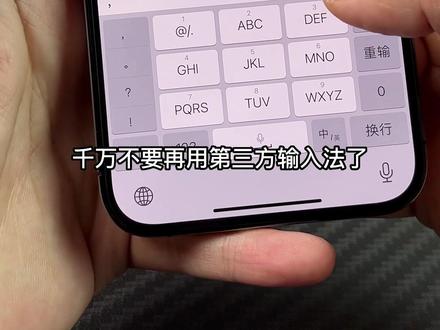 01:29查看AI文稿AI文稿
iphone 用户千万不要再用第三方输入法了,当你使用第三方输入法的时候,苹果就提醒你了,你输入的所有数据,包括卡号、地址都有可能被访问和上传。如果你觉得 iphone 原声输入法不好用,这几个操作你一定要看看。日常打错字长按空格键,可以随意移动光标到段落的任何位置, 在文本处长按也可以实现相同的效果。双击箭头可以锁定大写字母,如果需要来回切换,左手按住箭头,右手就可以输入大写字母,左手松开即可恢复小写。 如果想要快速选取,点击两下选择词组,点击三下选择整段文字,长按空格到需要修改的地方,另一只手向左倾划就可以自由的选择文本内容。 在网页上或者图片中选中想要分享的文字,直接拖拽就可以发送,包括网址和图片都可以进行拖拽分享。很多人觉得 iphone 换行很麻烦,还特别容易误触,使用自定义短 短语就可以轻松解决。打开 iphone 自带的文稿,在里面长按,选择插入,在这里找到换行服,然后我们点击空白处复制这个换行服,打开系统设置通用键盘设置,选择自定义短语,新建一个自定义短语,将刚刚复制的换行服粘贴进去, 然后输入码这里打个微储存即可。需要换行的时候就按个微,然后点击空格就能自动换行了。包括一些经常用到的长内容,比如地址和一些话术,也可以使用自定义短语帮你快速输入, 比如将常用的地址粘贴进来,输入码填写地址拼音,这样当你打出地址,就可以直接选择 iphone 输入法。还有更多高级操作,点赞关注,下期继续讲!
5852空想数码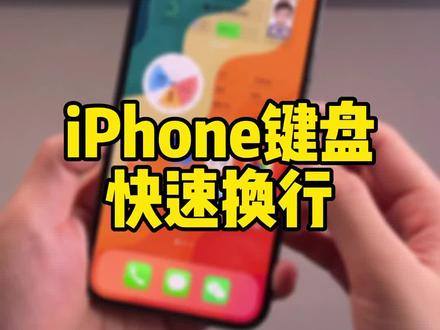 00:29查看AI文稿AI文稿
在聊天时使用第三方的输入法基本都自带换行键,而 iphone 原声键盘没有,那如果想要换行,可以在空白处轻点选择换行,或者输入某个字母,首选项就可以直接换行,更方便一点。设定方法是,首先在系统应用文稿中新建文稿, 插入一个换行服,选择后进行复制,然后再设置通用键盘,自定义短语,添加短语,粘贴换行服输入码可以设定为日常习惯使用的字母,这样当输入设定字母时,首选项就是换行了。
1498乐豪数码 04:47查看AI文稿AI文稿
你现在正在用 iphone 自带的输入法吗?不知道从什么时候开始啊, iphone 自带输入法就被贴上了难用的标签,使用第三方的输入法代替自带的输入法也成了不少 iphone 用户的常态。但是真的有那么难用吗?可能是你真的不会用 iphone 自带的输入法。 哈喽,大家好,我是李国军。在本期视频中,我将与大家分享一些 iphone 自带的输入法的一些使用方式及小技巧,希望在你看完本期视频后再决定是否要抛弃他。 我自己有使用九宫格输入拼音的习惯,所以我在使用自带输入法的时候也是使用九键的模式输入中文。在较早版本的 ios 中,系统并没有九键的输入方式,所以我不得不下载第三方的输入法替代。后来虽然有了九键啊,但是当我输一个词 词组的拼音时,我选择一个我想要的拼音后,必须选择一个中文候选词才能更改下一个拼音,就很离谱,完全不符合我先前的使用习惯。但是不知道从什么时候起,系统自带的九键进行了升级。 现在我能够选择我想要的拼音组合,再选择中文啦!再比如,你想要临时输入一段英文,我们可以点击左下角的 abc, 快速切入到纯英文的输入方式。如果需要首字母大写,那么可以按下大家锁定按键。一次输入的一个字母后,后续的字母会保持小写。 连续按两次大写,锁定按键后,后续输入字母都将一直保持大写锁定。待全部内容输入完成后,再点击左下角的地球符号,快速返回九键,那么这里与二十六键全键盘相关的输入方式就不讨论啦。 如果想要对书的内容进行换行操作该怎么办?也欢迎查看我的上一期视频。 和国内的一般输入法不同,我们想要使用自带的输入法打出一些特殊符号,他们并不会被存放在一个单独的页面中。例如我在使用酒键中,我想要输入这个符号,我就需要点击左上角的这个按钮,然后点击右上角向下的符号,在这里我就选择了这个 完成特殊符号的输入。当然,对于一些常见的符号,也可以点击左边的这个,看到常用符号,再点击这个,查看更多的常用符号,若不想输入了,点击拼音,快速返回酒店的输入界面。 这里再提一嘴,如果你想要快速数与数学相关的符号,我们可以首先点击一、二、三,然后点击下方的 这个,再点击右上角向下的符号,你就可以看到常用的数学符号啦。本期视频教你内容比较多,推荐先收藏,学会一小部分技巧之后再回来继续学习吧。 言文字实属是国内一种非常刚需的功能啊,现在自带的输入法也不例外,我们以酒监为例,点击右侧的笑脸,然后再点击右上角向下的箭头,即可看到超级多的言文字。 不过这类言文字数量相较于国内的说法还是要简陋不少的。如果你是二十六键的全键盘用户,那么你需要依次点击左上角的一二、三,再点击这个,再点击笑脸,才能看到这些言文字。 其实 iphone 自带的输入法也可以直接输入文字级别的表情符号的,我们依次进入 设置通用键盘,键盘添加新键盘表情符号即可完成添加。此时以酒精为例,我们就可以看到左下角多出一个笑脸的按钮,点击一下即可进入表情符号的键盘。 而自带输入法有一个好处就是除了发送黄脸的表情包以外,我们还可以在支持的文本框中发送基于 anymoji 的表情。 如果大家感兴趣的话,我可以再做一期有关爱你猫姐的相关视频,可以与大家分享。怎么捏脸,怎么录制自己的专属表情,感兴趣的话就不妨发条弹幕或者在下方评论告诉我吧。 有时候一些小伙伴会向我吐槽键盘下面两个按钮非常非常影响日常的使用,但是我个人看来,他们或许会起到不可或缺的作用。比如我们可以点击地球的图标,切换最近使用的键盘,插 按地球图标,可以快速选择指定的输入法,或者打开关闭单手键盘模式。右下角的语音识别虽然不如国内输入法来的准确,但是有时候也能够解决一些需要注入大量内容的情况。点击图标开始录制,再点击键盘图标结束录制。 好了,那么以上就是本期视频的全部内容了,以上与大家分享内容是一些我在日常会操作的方式,当然每个人都会有自己的使用习惯,如果有不同还请根据自己的习惯走哦。 如果你觉得本期视频,欢迎点赞投币收藏一下三连,你们的支持与关注就是我做视频的最大动力,我是刘德军,我们下期视频再见!
271旅客君LookUplus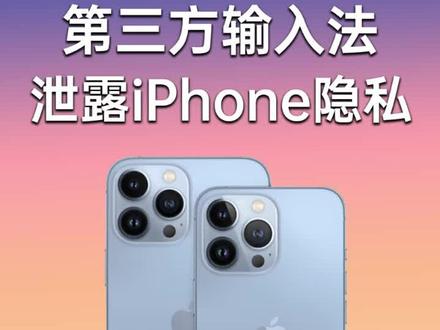 00:41查看AI文稿AI文稿
刚和朋友讨论完想买的东西,一转头他就出现在了你的购物软件中,这广告推送精准的可怕。都说苹果系统注重隐私,那为什么还会出现这样的情况呢?你有没有想过,是你的输入法出卖了你, 他把你的聊天内容上传到互联网,几乎所有的软件都知道你的隐私。很多小伙伴觉得苹果自带输入法用不习惯,被迫下载了第三方的输入法。其实输入法就是一个简单的打字软件,下载后即使没有网络也能正常运行。我们只需要关闭掉网络权限,就算窃取了你的聊天内容,也无法上传到互联网。 其他软件也是一样的思路,像什么地图软件要访问你的相册,视频软件要你的位置信息都可以着清关闭,保护好自己的个人隐私。
615Coodoo 01:38查看AI文稿AI文稿
你的 iphone 是不是还在用第三方输入法?如果你觉得 iphone 自带的输入法不好用,看完这条视频,我相信你就可以卸载第三方输入法了。内容有点多,建议你点赞收藏慢慢看。第一,快速输入数字或者符号日常我们输入文字时,经常因为要输入数字或 标点,就要在不同的键盘模式之间来回切换,但其实你只需要按住数字键不放就可以快速输入,松手就可以回到拼音界面。在输入英文时,第一个字母输入完之后会自动切换为小写,但双击箭头就会保持大写锁定,长按箭头可以连续输入大写,避免你来回切换。 第二,快速定位光标位置当你打错字时而你出众的时候,怎么都选不中。可以长按空格键来移动光标到准确的位置,也可以长按文字区域移动光标位置。 第三,拖拽文本一般我们剪切文本都会选中文字,然后再剪切到合适的位置,但其实你可以选中文字,长按就可以实现拖拽,而且还可以跨应用拖拽,比如备忘录到微信, 并且还支持链接和图片的拖拽。需要注意的是,图片拖拽目前仅支持 iphone 自带的 i。 第四,制定与短语经常需要反复输入的内容,比如身份证号、地址等信息,可以在设置通用键盘 自定义短语中设置,之后就可以通过短语来快速输入。第五,输入法表情在表情中找到人物相关的表情,可以选择肤色,双人表情可以自由搭配肤色。点击文字表情左滑,可以看到更多的文字表情。六、 快捷输入在输入网址时,你可以长按键盘上的小圆点,就可以快速选择常用网址后缀。一些特殊制服不好找,长按字母可以选择音调, 长按数字和制服可以调出各种特殊制服。另外一些使用二十六键的小伙伴,如果觉得单手操作不够方便,长按小地球可以快速切换到单手操作模式。我是肖同学,关注我,下期分享更多实用小技巧!
460霄同学 05:41查看AI文稿AI文稿
iphone 用户为什么不建议使用第三方输入法?当你允许第三方输入法完全访问时,苹果已经提醒你了, 你输入的所有数据,包括卡号、地址都有可能被访问并上传。想想聊天内容总被软件精准推送,再想想为什么银行 iphone 输密码时一定要启用自带的安全键盘? 如果你是因为自带的输入法不好用而放弃,相信我看完这期视频一定会把 yy d s 打出来。最后一个功能我保证苹果电源都没见过。 先说重点,自动改正以及模糊音这两个功能一定要关闭,不然你的联想输入永远像个智障。举例,打姿势,关闭前乱七八糟,关闭后恢复正常。日常打错字,因为 为手指太粗壮,怎么点都点不到。其实只要长按空格键,随意移动光标可以到段落的任何位置,在文本处长按也可以实现相同的效果。 双击箭头可以锁定大写字母,但有时候需要频繁的在大小写之间切换,此时一只手按住箭头,另一只手就可以输入大写字母,松开即可恢复小写。 点击两下,选择词组,点击三下选择整段文字,长按空格到需要修改的地方,另一只手向左清华就可以自由的选择文本内容。 日常用光电脑总是喜欢这样剪切,选中之后直接拖拽更方便, 还可以跨英用拖拽。例如从浏览器到微信,不仅可以拖拽文字链接这张图片, 也可以通过拖拽来保存。日常总有一些需要反复输入的长内容,比如地址、邮箱,比较长的话术等等。自定义短语可以帮你快速输入常用的内容。 以地址为例,通用键盘自定义短语,在短语内添加地址,同时填写一个能够记住的输入码,以后只要打出输入码,就可以快速的输入这个地址。 选定文字后,三指捏合,快速复制,三指张开快速粘贴,三指捏合两次,实现剪切 打字时做任何操作。三指左滑撤销刚才的操作,三指右滑实现重做。这就对应了电脑上这两个经常用到的小箭头。觉得三指不好操作的摇摇 iphone 也可以实 相同的效果,辅助触控开启摇动与撤销。以下这种尴尬你肯定见过,遇到不熟悉的汉字或单词非要硬上呦!您好您好,阳痿吧!哎呀,久仰大名啊! 面对不认识的汉字或者单词时,你完全可以单指点一下,调出菜单,开启实况文本即可以实现。相机拍到文字,点击就可以插入,之后长按调出朗读功能,搭配耳机轻松化解尴尬。 杨一以上冷笑话别当真,现实中不认识的单词这个功能真的好用,如果一直点一下让你记忆深刻,那三指点一下屏幕,调出操作菜单,你更要记住刚才介绍的 各种三指操作,在这里都可以按键的形式出现,点击就可以使用三指捏合,还可以复制照片,粘贴时搭配三指点击屏幕才是真的好用。 长按字母可以调出音调,长按数字或者符号可以调出更多的呈现方式。长按人物相关的荧幕表情,不仅单人可以选择肤色两样表情,还可以实现肤色自由搭配。表情找不过来,还可以直接打字搜索, 相信在 ls 十六当中实现这种绿色的表情也不会太远了。子曰,幸福总是来的特别快,才认识三个月,我就已经有了自己的孩子,我真的好幸福啊哈哈哈哈哈哈哈哈。嗯,长安地球除了可以切换各种输入法,还可以开启单手模式,这样单手打字时 终于不用再为难我的大拇指了。在浏览器中,可以通过长按符号选点快速输入常见的后缀。九宫格下长按键盘可以直接选择字母,也可以通过滑动快速选择 拼音模式下数字一二三符号笑脸可以查看超多的言文字。滑动输入不需要准确到达,就可以计算出你可能按到的字母,从而提高打字效率。 听写功能就是语音转文字,识别率蛮高的,上海话、粤语也可以。输入标点时可以从数字键快速滑动,打字结束后双击空格就可以插入句号。 哪怕有一些小技巧,但原声键盘标点难输入仍是一大槽点。例如在以上情况下,想发这个符号,打起来就很慢, 造成不必要的误会,那这样是不是就快很多了?自定义短语不仅适合大段文字、表情符号都可以,比如像括号需要切换两次很麻烦,这样输入就快捷很多。 原声键盘另一个不好的地方就是换行,虽然在微信里我们可以通过长按进行换行,但很多应用里无法实现,此时仍然可以通过自定义短语的方式实现。 我们打开本稿,点击插入换行服,复制他到自定义短语,看一下效果。
72.2万友人朦 01:44查看AI文稿AI文稿
为什么不建议手握苹果的小伙伴们用第三方输入法呢?看完这期视频,你一定会直呼,原声输入法才是永远的神啊!首先是安全性,当你想允许第三方输入法完全访问时, 苹果已经在提醒你了,你输入的所有数据,包括卡号、地址都很有可能被访问并上传。 想想和朋友聊天时,聊天内容总被软件精准推送,再想想银行 app 为什么在输密码时要启用自带的安全键盘呢? 第二,自动改正以及模糊拼音。这两个功能一定要记得关闭,不然你的联想输入会显得有点智障。第三,在日常打错字时,怎么点都点不到要修改的位置,这时只要长按空格键,移动光标 就可以到段落的任何位置。在想选取某一段文字时,只需要双击文字即可。想要诊断选择,则需要点击三下,选中文字后直接拖拽到任何位置也很方便,比如将文字或链接从信息直接拖到浏览器里。第四, 现实中遇到不认识的汉字或单词时,你可以单击一下。跳出菜单后开启实况文本,既可以实现相机拍照,文字点击插入之后长按,还可以调出朗读功能。 第五,长按地球。除了可以切换各种速度法,还可以开启单手模式,这样单手打字时就不会难打我这个手指短的人了。 在浏览器中还可以通过长按符号的小圆点快速输入常见的后缀,你学会了吗?好了,我是 zag, 关注我省心玩转山西数码!
405自格ZAGG 01:00查看AI文稿AI文稿
还在为找不到好用的手机输入法而烦恼吗?今天就来推荐几款实用的输入法。现在市面上的输入法琳琅满目,让人眼花缭乱,但真正好用的却不多。首先推荐的是搜狗输入法,它支持多种输入方式,包括拼音、 手写语音等,而且表情包也十分丰富,可以让你轻松表达自己的情绪。第二款是百度输入法,它的界面简洁明了,表情包也十分可爱,同时支持多种语言输入,是许多人的不二之选。第三款是讯飞输入法,它的特色就是语音输入 识别率极高,即使口音较重也能准确识别,适合需要大量语音输入的朋友们使用。最后推荐的是 qq 输入法,参与 qq 捆绑,适合需要与朋友聊天时使用。每款输入法都有自己的特点,你 可以根据自己的需求选择适合自己的输入法。好了,以上就是推荐的几款实用输入法,你最喜欢的是哪一款呢?快来评论区留言告诉我们吧!
179小剑仙 02:50查看AI文稿AI文稿
想要手机打字飞快? iphone 原生态输入法 yyds 赛一开始要提醒一下大家, 如果你允许了第三方输入法,完全访问时,你输入的所有数据,包括照片、个人数据地址都有可能被访问上传到开发者服务器上,这就是为什么我们打开购物 app 会被精准推送的原因之一。 如果觉得原装输入法不好用,那么看了这期视频,我相信你一定打字入非。最后一个技巧,哪怕是用了五年 iphone 的人都不一定知道。 首先我们要在设置里把自动改正以及模糊拼音关闭,这样我们输入后正确率会大大提高。但是对前后鼻音不分的人来 说可能不太友好。一、打错字是常有的事,但是因为手指误处,怎么点都点不到想要的位置,这个时候我们可以长按空格键来移动光标选择更改位置,在文本处长按也是可以的。 二、如何快速选取在文本上点击两下,选择词组,点击三下,选择整段文字。长按空格到需要的地方不要松开,另一只手向左轻滑就可以自由选择文本内容。 如果想要段落移动,相信大部分人肯定会选中剪切再去复制,但其实选中之后长按拖拽更加方便。 三、长按技巧长按字母可以调出音调,长按数字或者符号可以调出更多的呈现方式。长按人物相关的 emoji 表情还能更换肤色,两人表情还能肤色自由搭配。 在浏览器中可以长按符号,小圆点快速打出后缀。四、语音转化听写功能就是语音转文字,识别率很高, 懒得打字的人说就完事了,哪怕是上海话、粤语都可以。五、常用语 日常总会有一些需要反复输入的常用语,例如问候语、地址、邮箱等等,我们只需要在设置里面选择通用 键盘自定义短语,在短语内添加常用语输入码可以是首字母,后面只需要我们打出输入码,就能快速打出常用语啦。 记得关注爱果树吗?您身边的 apple 专家。
273爱果数码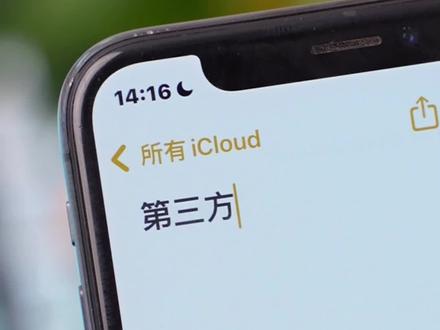 00:59查看AI文稿AI文稿
iphone 用户千万不要再用第三方输入法了,当你使用第三方输入法时,苹果就提醒你了,你的私人信息将会被窃取。如果你觉得 iphone 远程输入法不好用,在这几个隐藏玩法你 一定要知道。打错字时可以随意移动光标到断落任何位置,在文本处长按实现相同的效果。如果想要快速选取点, 点击两下,选择词组,点击三下,选择整段文字,长按空格到需要修改的地方,另一只手向左清华就可以自由选择文本内容。在网页中选中想要分享的文字,直接拖拽就可以发送,包括网址和图片都可以进行拖拽分享。如果在聊天的时候你实在是找不到那个换行服, 只要打开 iphone 自带文稿 app, 长按选择插入,在这里找到换行服,然后点击空白处长,按拷贝换行服,打开设置 通用键盘自定义短语,点击右上角加号,在短语出入粘贴换行服,在输入码中输入 j 就可以了,需要换行的时候就按个 j, 找到字服中的空格就可以自动换行了。更多干货点赞关注!
705磁悬浮鸡腿堡

猜你喜欢
最新视频
- 7.1万小海苔卷