amd显卡如何开启降噪
好消息,我们的 amd 终于在最新一版驱动中加入了对音频噪声的实时降噪功能,也就是说我们在直播中就可以对我们环境的噪音进行实时的降噪,而且他还支持对回放设备的降噪,也就是说 你的队友的话筒再烂,或者你上网课的时候,老师那边的背景噪音也可以被实时的降噪掉。 这是一个十分利好的消息,我们 amd 的显卡也终于可以站起来和 n 卡一站了。但是另外一个坏消息就是我把驱动装了以后, 这个功能打不开。真不愧是你 amd。

粉丝99获赞1601
相关视频
 02:07查看AI文稿AI文稿
amd 发布了新版本,增加了全新 amd 造声意志技术,扩大对 rsr 放大技术的硬件支持,大幅提升在我的世界中的游戏性能,以及一系列可将 amd 游戏体验提升至更高水平的优化与增强。 amd 噪音抑制可降低周围环境中的背景音造, 无论你是正专注于参加重要的会议,还是沉浸于竞技游戏之中,他都能让你感觉心无旁骛,聚精会神。 这一新功能适用于任何由 amd 驱动的系统的输入及输出设备。它采用实时深度学习算法,减少背景音频噪声,从而可消除来自本人话筒或他人设备的令人不悦的背景噪音。 经过体验,阿婆主发现软件主要可以提高人生的识别,消除其他背景杂音。有的小伙伴可能喜欢边玩游戏边吃饭或者是敲键盘,声音太大, amd 噪音一直都可以有效降低这些杂音。当然这么强悍的功能肯定是需要硬件的支持的,需要拥有带有极显的瑞龙六千系列处理器或者 amd radium rx 六千系列以上的台式机显卡。操作系统的话需要 windows 十以上。 要启用 amd 造成一纸,首先要确保使用的是最新版本的 amd 软件,然后单击设定图标,找到音频和视频选项卡, 在音频设定下可以看到 amd 造成一纸。之后只需要单击滑块,然后选择相应的输入或输出设备, 之后打开游戏或通讯应用程序,然后选择 amb 推流音频设备作为输入输出,便可开始享受 amb 造成意志带来的功效。软件的使用肯定是需要牺牲一部分显卡的性能的,但是这个牺牲对于他 使用效果来说的话可以说是微乎其微了,毕竟市面上好一点的降噪麦克风或者声卡动辄上百上千,属实不太划算。视频的最后阿婆主建议如果是游戏玩家的话,最好只用消除自身麦克风杂音就可以了, 如果选择消除扬声器杂音的话,可能会影响游戏体验。同时也希望 amd 后期会推出更加便利的软件。 amd yes。
144磐川电脑科技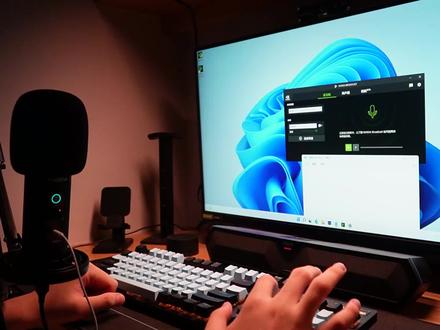 10:28查看AI文稿AI文稿
我现在呢是边按键盘边说话。好,然后我们把这个降噪打开, 我现在边按键盘边说话,已经开了降噪啊,各位觉得怎么样?这边呢是扬声器降噪,我们听一段语音,这里有一段语音, hi, there, this is a test message with air conditioning in the background normally, it'd be difficult to carry a conversation with someone as a result of this background noise, but with nvidia's ai powered noise removal distracting sounds can be removed so you and your audience can hear loud and clear you can test this feature by turning it on and off in the menu or adjusting the strength of the effect。 这边呢还有一些相机的功能啊,例如这个背 模糊啊,就现在就是现在这个背景呢,就是模糊状态的,还可以调那个强度啊,这样是完全模糊。呃,这里还可以背景更换和背景删除, 还有这个自动聚焦啊,自动聚焦怎么用呢?你看这样子,哎,他又来这边了哎,这样子,他又来这边了,就跟那个 ipad 那个超广角是一样的。 哦,还有这个视频降噪,观众们好,我是小右,那么这个语音降噪的这个功能我两年前发过,但是现在已经更新了一个新的软件了,那么这个软件呢,就逐渐被淘汰了,所以我现在呢,就重新发一遍这个 视频。好,那么接下来我会教这个软件的下载和安装方法,以及它的使用方法啊,各位先不着急, 首先下载方法的话呢,这个链接呢,我会发到这个视频简介下面这个简介仅限 b 站啊,其他视频平台的话不允许放链接。所以的话呢,在我的公众号上发送英伟达降噪,那么我就会自动回复这个网站给你。好,那么这个软件呢, 仅支持 rtx 显卡啊, gtx 不要那么快走,因为它还有一个青春版是支持 gtx 显卡的,就是我之前 这个视频发过的,但是呢,他经过了一些改动,安装方法也会变得不一样了, amd 显卡真的可以走了, amd 这个软件,两个软件都用不了。首先这个软件分在线安装跟离线安装,如果你在线安装不了的话呢,咱们就选 这个离线安装就是完整版啊,他有分二零系跟三零系,如果你不知道你是 itx 什么系列的显卡呢?可以兵加 r 输入这一串英文点确定,然后这是一个低差的诊断工具, 你点这个显示,他就会告诉你你是什么显卡,以及你的软件驱动版本,尽量把驱动更新了,因为他那个旧驱动是用不了的。好,那么 gtx 用户看这里,这是一个全英文的网站,如果看不懂的话呢,浏览器呢?有翻译的 就点翻译,如果没有翻译的就听我讲。我们先找到网页的这一串英文,他说的是 gtxgpu, 可以下载这个 rtx 的 gpu 可以下这个,但是这一个有中文网站,你点进去,他是英文网站,所以说 不用管他,我们来点这个,点击这个下载,那么这两个软件呢?我都下载到这个桌面上了啊,我们先教 rtx 的用户的安装,点击同意精简就可以了,点下一步 就可以安装完成了。好,打开软件。怎么操作呢?首先先点设置,如果你不喜欢这个,开机自启,把这个取消, 然后返回啊,会卡那么一小会,需要等一会好好了返回。如果你需要麦克风降噪这个第一个麦克风源,选择你的麦克风。如果你不知道你是哪一个麦克风的话, 点声音设置,这是 win 十一的界面啊,如果各位是 win 十的话呢,就在这个是这个更多 声音设置这里,你现在对着麦克风讲话啊,这个英伟答的,不用管他,你现在只需要对着这个麦克风讲话,看哪一个麦克风 是会动的,你就选哪一个。但是我现在电脑上面有两个麦克风啊,这个这个不用管,这个是音箱上面的麦克风,那么我现在是用这一个麦克风的,然后咱们在这个麦克风选项这里 选择这个 usb 的麦克风,他默认是开启了噪音消除的,我们点这个绿色的就可以把它关掉了,再点一下就重新开掉了。如果你觉得你的声音 就是很怪,你可以把这个效效果拉低一点,还有这里还有一个房间回声消除。如果你想用这个功能,就是你想两个功能一起叠加的话呢,点添加效果,把这个打开。如果你只是想 想用这一个功能的话呢,先删除这个效果,然后从这里改好,现在就变成了一个单一的功能,刚才是叠加功能,现在是单一功能,很好理解吧。这个功能的用处呢,就是你的房间很空旷很大,你说话的声音呢,就会有回声,如果你说话的声音没有回声的话呢?这个功能呢是 需要的这个设置界面弄懂了之后呢,咱们再去这个声音设置里面改你的输出麦克风,什么叫输出?这不是输入吗?很好理解,你的麦克风,首先进入到这个软件里面进行降噪处理, 降噪之后再输出到你的输入界面里面,点一下我们的对答,这样就算完成了。晕时的话呢,我们可以在更多的声音设置里面选择这个麦克风,点击默认设备, 这样就可以了。有一些软件呢,就识别不到这个英伟达的默认输入员,就变成了这个原来的麦克风,所以就没有降到了。我们在这个软件找到这个语音的这个输入或者是麦克风的输入,输入这里点击英伟达的 就可以了,然后点击确定就 ok 了,没什么问题。如果你不好理解的话呢,这个软件选你的麦克风,其他所有的软件选英伟达的麦克风 啊,这样这样子就很很好理解了,对吧?好,那么这个扬声器降噪呢,也是一样的,选择你自己的扬声器,如果不知道自己的扬声器是什么呢,我们也可以在这里看啊,随便放点音乐,或者是你点一下这个小按钮, 不是,都不是,是这个看见没有, 然后记住这个扬声器的名字,然后选择这个扬声器噪音消除,打开啊,他也一样的有这个房间回声消除,但是这一个功能呢,我不太建议你使用 这个功能,单单只是使用在就仅聊天,你打游戏都不要开这个功能,打游戏的话他会把游戏的声音给屏蔽掉了。如果你们两个只是单纯的聊天,但是对面的这个键盘声啊,或者是那个噪音或者是风扇声,很烦人 啊,这样就可以,但是打游戏或者是在干别的事情的话呢,我是不建议你打开这一个功能的。软件选你的扬声器, 软件之外的所有声音也是选你的这个英伟达的这个扬声器的输出,如果你不需要扬声器降噪 到的话呢,你就选回这个夫人的吧,就是自己的扬声器就可以了,然后把这个功能呢关掉,这样就没有什么大碍好。那么相机呢?刚才视频开头呢,我也没有完全教完这个呢,是选择你的摄像头的,我现在是正常的摄像头,然后这边 这边呢可以进行这个摄像头的调色,还有这个防闪烁,还有这个曝光的控制啊,这些缩放啊,如果他能用的话呢,他这些都是亮的,他不是灰的啊。这里可以选择你输出的这个分辨率跟真率, 刚才视频开头也教了你打开了他就这个功能呢,就算开启了,你也可以在这里添加效果来叠加这些更多的功能。外面的软件怎么设置呢?选择因为达的摄像头, 然后就可以了,我们再来看一下这个青春版,就 gtx 用户的青春版,他削掉了什么呢?他就削掉了这个 摄像头的一个效果,其他的都是跟这个新的那个软件呢,是一样的,我们现在双击来安装,点击同意,安装完成之后,点击关闭,他就会自动启动, 但是他也是一个开机启动的,并且你无法设置他的开机自启功能,怎么去关掉他的开机自启呢?我建议你在第三方的自启软件上面来关掉他,因为那个系统的自启是找不到的。计划任务, 咱们把这个禁止启用之后呢,他就不会开机自启了。呃,可能我是不知道吧,可能电脑某些设置里面会有这个计划任务的这一个东西我是用第三方软件是 开关他的字体的啊,知道的大佬可以在那个评论区或者是弹幕里面说一说。那么这个软件的设置过程呢,跟这个新的软件的设置过程呢是一样的,上半部分是这个麦克风的降噪, 下半部分呢是这个扬声器的降噪,这两个沟呢是开关降噪的意思,下面这两条呢就是降噪的强度,各位可以把这个视频跳到这个新软件的这个设置过程,可以去听一听我是怎么去设置的。然后这个的输出源呢?叫什么呢?开头呢也是微音伟达的,他的名字叫这个, 这个可以看一下,麦克风输出呢是这个。如果你想卸载这两个软件也非常简单,打开设置,呃,应用功能,点这个安装日期,然后这里卸载 还有另外一个软件。 好,这两个软件呢都已经卸载完成好,那么卸载过程也是非常简单,也没有国产软件那种特别多的选卸载选项啊,说的就是你的三六零。好,这个视频到这里就结束了, 喜欢这期视频的记得点个赞收个藏啊,或者是关注一下都是可以的。我是小右,咱们下期再见。
3793小右sama 01:04查看AI文稿AI文稿
这是一张蓝宝石的显卡,已经换了新的规矩,但是噪音还是有点大,今天呢,就在不通过硬件改造的前提下,降低显卡的噪音。先打开显卡的驱动,选择性能调整, 调整显卡的核心频率,把核心频率调低一点,然后再调整核心电压,电压也降低一点,应用更改,然后重新测试,性能只下降了百分之五, 然后温度现在最高六十一度,风扇转速最高才百分之十三,只有不到一千转每分钟,然后噪音下降了很多。 如果显卡体质好的话,可以降低核心电压的同时提高核心的频率,这样显卡性能丝毫不会下降,然后噪音又能降低很多。
168DIY日常 01:18查看AI文稿AI文稿
一分钟教你轻松搞定麦克风杂音,什么电流声、键盘声、风扇声,在 aa 降噪工具面前通通都不是问题。利用英伟达自带的免费降噪工具 rtx was 或者 rockcast 来给麦克风实现降噪。一起来看看设置好后的效果。 make sure you work on your aim i always recommend to stand still when you're shooting, but when i turn on noise removal in the video broadcast you find that it's completely gone。 先来讲讲 rtx was 配置需求, rtx was 需要 gtx 系列的显卡或以上显卡驱动不低于四一零点一八版本, rockcast 的配置需求就稍微高一些, 需要 rtx 二十或者 rtx 三十系列的中高端显卡 process 相比 rtx boss 的功能会多一些。设置教程,根据自己的显卡下载好像 对应的降噪工具,打开降噪工具,选择自己正在使用的麦克风设备,再把噪音消除和回声消除的效果打开即可。最后右键桌面小喇叭打开声音设置,把输入设备这里改为 nbd blog pass 或者 nbd rtx was。 需要注意的是, nbdrtx was 只有噪音消除效果,少了一个回声消除效果,不过都不影响正常使用。快艾特你那个炸麦的队友设置起来!
3269时三黑科技 01:21查看AI文稿AI文稿
之前我们给大家介绍过电竞显示器 n 卡设置方法,今天我们给大家介绍一下电竞显示器 a 卡设置。首先我们需要打开 md 官网,在驱动与之始终下载 md 显卡通用驱动,我们也可以输入显卡型号 搜索相应驱动,下载完成后解压安装。右击桌面,在显示设置中可以设置显示器分辨率,一般使用推荐设置即可。 在高级显示设置中可以设置显示器刷新率,我们显示器是 lg 二七三九五零,支持一百六十赫兹高刷新率,也可以在显示器的设备器属性今日期中设置刷新率。 右击桌面,点击 md 显卡驱动,在设置显示器设置中点击 md free sink 可以开启。需要注意的是,开启 md free sink 需要显示器支持,如果显示器不支持则无法开启。如, 如果显示器支持,需要先在显示器的设置中开启飞线的功能。在缩放模式中可以选择面板缩放,选择整个面板就可以全屏显示。在颜色深度中可以设置色深,这里我们选择十,在像素格式中我们选择全二 gb 颜色。设置完成后,让我们一起在游戏中体验一下 md freezing 技术,有效减少撕裂和卡顿,玩家可以在高分辨率快节奏的游戏当中尽情的厮杀。点赞关注带您了解更多详细知识。
2767晓献科技 01:01查看AI文稿AI文稿
有些主播在办理或者俄比赛斯里面调了降噪还是会有些噪音,所以今天分享一个方法,我们利用显卡来进行降噪,基本上噪音都是可以解决的。 首先在浏览器搜索我们的显卡降噪的程序,往下翻就可以找到下载地址,最后再下载安装。 这边我们选择正在使用的麦克风,在勾选下面的选项,开启相照下边是一个调节降噪程度的一个拉条,这个需要自己去调试 好。现在还差最后一步,我们在系统声音设置里面输入这里选择我们的显卡降噪的麦克风,这个麦克风是我们显卡降噪过后的一个音道。最后在我们的半零 我的 obs 里面的麦克风选项里面也要换成我们的选卡麦克风,这样我们的麦克风就是一个降噪过后的一个声音。
416你是否。 00:26查看AI文稿AI文稿
华硕主板有一个百分之九十九的人都不知道的使用功能,双向按压降噪。只要打开这项功能,主板声卡就会自动识别输入和输出声源中的环境噪音,通过算法进行降噪处理, 从此告别噪音。我们只需要打开华硕的奥创,在设备中选择主板音效,如果提示你下载驱动,直接下载就行了,然后就可以看到哎呀降噪功能,打开它,你就可以享受哎呀降噪带来的全新体验了。
676玩家国度合肥电脑装机店 00:29查看AI文稿AI文稿
玩游戏显卡怎么调啊?第二段,嗯, amd 版自己保存好了。啊,因为啥呢? n 卡怎么调?自己翻前面, 点击鼠标右键选择 rading 设置,点击显卡下滑,打开高级选项,找到抗锯齿级别,设置为四 x 抗锯齿方法设置为超级彩样开启形态抗锯齿纹理过滤质量设置为性能开启表面格式优化,开启奥奔 gl 就 ok 了。生死看淡,不服就干。
2206君君网吧二手电脑【量身定制】 01:01查看AI文稿AI文稿
现在呢,网上对于 nv 的显卡的设置教程已经很多了,那么今天呢,我来教大家如何优化一下 amd 显卡的性能。首先我们打开它的控制面板,点击游戏 全局图形,这里呢显卡配置文件,我们以标准为基础,打开 antelag, 打开 瑞顿图片锐化,并且把这个清晰度拖到顶。如果您的显卡性能可以的话,可以打开瑞顿增强同步。我们要 说明的一点呢是网上虽然说 rendows 可以很大程度的提高游戏性能,但是呢将它打开之后,在游戏当中可能会出现文字和文理虚化的情况,导致 是极大的影响游戏体验,所以在这里面我们就不打开了,之后我们直接关闭面板就行,大家觉得是不是很有用呢?
775锁码李 01:24查看AI文稿AI文稿
上期视频讲了 n 卡的优化设置,那么本期视频就来着重讲一下 a 卡的优化设置。首先打开 amb 的显卡设置,找到右上角的设置,点显卡,然后这边选字定义。 首先我们来解读第一个选项,动态调整真持续,这个可以减少你的键盘和鼠标的响应时间,具体来说就是你游戏里面操作指令的响应会更加的快速,这个一定要启用 下面这个省电模式,直接关闭了,因为这个会爆降你游戏中的 fts 值。下面这个是动态模糊,就是降低运动过程中的分辨率,已提高性能,不需要开启。 下面这个是图片锐化,可以提升你游戏里面的清晰度,可观可开。然后点高级下面那个纹理过滤质量,直接点 表面格式优化,直接开启就可以,因为这个会增加画面的纹理效果。然后下步我们点显示器,找到 amd free sink 技术显示器,支持这个功能的话,一定要点击启用,避免游戏画面出现撕裂弹。然后右面的自定义颜色 可以根据自己习惯来设置,然后点游戏调整游戏性能。这边的话可以选择手动和自动超屏,小白不建议手动超屏,如果这个视频对你有所帮助的话,请素质三连一下,谢谢!
9227凌创未来专营店 00:51查看AI文稿AI文稿
a i 技术还能优化麦克风?这期教你们用英伟达提供的免费 a i 工具 attax voice 和 bride cast 来给麦克风降噪,去除回声、电流声,还有风扇、键盘这些环境杂音。我们先来看一下效果。 make sure you work on your aim i always recommend to stand still when you're shooting。 配置要求阿 tx voice 要求低一些,显卡是 gtx 系列或者更高都可以,比如九六零,幺零六零等等都能使用。 breadcast 要求高一些,显卡需要 rtx 二零或者是三零 c 才可以安装,使用功能也会更丰富一些。怎么设置?打开安装好的工具,在麦克风这一栏选到电脑正在使用的麦克风设备之后,在启 用我们需要的声音效果,然后在桌面的右下角右键点击小喇叭,选择声音设置,在输入这里,将麦克风修改为优化后的音频输出,这个设置很重要,这样才能真正应用上优化效果。
2.7万亿柯二手笔记本(复活直播版)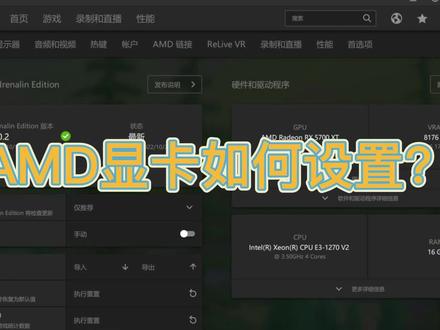 01:41查看AI文稿AI文稿
相信大家都发现网上灯卡的这个教设置的这个教程特别多,有些有效的设置呢,确实能够提高真率,就是有效的真率,但是 a 卡的非常少,今天我们就来分享一下我是 a 卡是怎么设置的。首先我们奥特加二打开这个设置界面, a 卡的这个启动设置界面 在这里呢,我先分享一个功能,就是这个指标显示的功能,在这个系列里面,在叠加里面可以打开这个指标,打开了以后就在右上角呢,可以实时显示你这个 游戏的这个真率,包括 gpu 的占用,温度,风扇的转速,还有内存显存的这个使用情况啊,数据很全,有的人喜欢用微信小飞机,但是我觉得直接用这个驱动的这个显示的话,应该会更加节省资源吧,所以推荐给大家用。然后这里面呢也可以设置他的大小啊, 包括他的位置啊,还有念书啊,都可以自定义设置的啊,那下面我们就来介绍一下我是我的这个显卡是怎么设置的。首先我们来看一下啊,打开这个显卡的界面啊,界面 这里面一般都是在这个信卡里面吗?对不对?信卡里面,嗯,只有几个选项,然后这里面有很多选项,那我们就选择标准好的就可以了啊, 对,就选择标准就可以了,其他的不要做任何设置,顶多你就是把你的显示器如果支持这个 free sing 可的话,可以把它打开,其他的都不用打开了,就只要选择标准, 这样的话性能就是已经是最好了啊,我是用了五张第五张 a 卡了啊,就是不停的可以换代到第五张了,其他的这些东西我都试过 啊,可能对于平时的应用没有什么影响,但是如果你是玩有机无界啊,吃鸡这些游戏的话,如果你选择游戏电子竞技或者是省电这些选择的话对真女都会有一定的影响,只有选择标准是最流畅的,所以 不用做任何设置就选择标准就可以了,你听见了吗?哈哈哈哈,一个字,绝。
6071爱数马的666 01:55查看AI文稿AI文稿
各位同学,问你们一个非常简单的问题,如果你的视频当中有噪点,你会处理吗? 视频当中的照脸是摆在我面前一个非常现实的问题,他是由拍摄设备以及光线不足和我们人为拍摄过程当中造成的一个问题, 那么照点到底容不容易去除,或者说值不值得去除?接下来看一下我的操作,你们好做一个参考对比, ok。 那么这一段视频素材是晚上拍的夜景,我们将视频放大给大家看一下 这个灶点简直了。那么接下来我们对他进行一个降噪处理,把降噪插件拖到素材轨道上方,我们在效果空间里面啊对他进行一个快速的降噪,点击自动选择灶点。那我们看一下降噪之后的一个效果,可以看到这个是降噪之后的,那么这个是 降噪之前的,那这个降噪之后噪点少了很多,但是这一个建筑边缘的细节就变得平滑了很多,没有之前好。我们再来看一下对视频降噪,他对电脑配置的要求,以及对导出视频的时间上,我们来做一个参考。现在我们对此段视频剪辑一个十秒钟的片段出来, 我们直接按 ctrl 加 m 键导出,我们在这里选择导出 h 二六四,然后下方预设为高比特率,其他默认就可以了,然后我们选择导出,那么同样是四 k 的分辨率情况下,我们要用多少时间呢? 两分多钟,加了这一个降到差劲之后,他导出的时间大概是两分钟,所以咱们从这一个导出时间成本上来说, 也许对视频降噪并不是一个很好的选择,特别是咱们做短视频的情况下,一个一分到两分钟的视频,如果需要对他进行降噪的话,可能会大量的花费我们的时间,那么你要说对视频进行 降噪能不能得到很明显的提升,要有非常大的画面提升是不可能的,只能说对他进行一个弥补上的一个处理好了。众口纷飞,多口难辨,接下来的选择还是交给你自己,我相信你的心中已经有了答案。我是波叔,咱们下期见。
467猫叔 02:13查看AI文稿AI文稿
我们先说一下这个 a m d, 它就你装完了显卡驱动之后,它自带了一个那个这个软件儿 a m d 骚不骚味儿?这个软件其实的话,嗯,你如果用矿卡儿的话,用 r x 五八零之类的矿卡儿有一个东西的话是必须要改的,在这个性能界面这里边儿, 嗯,你可以调整那个功能,这里是你可以选择超频或者不超频啊,我建议是别这个按钮,别点,他已经是矿卡了,呃,他已经是矿卡了,都都那个意思啊,他 真要是折腾他的话,没有必要因为他,他再怎么折腾他也是个五八零,他不能变成个什么三幺六零。这超频这个其实意义不大,提供提升个十几针真的是意义不大,但是这里的话强烈建议要调一调, 它本身的话是这样的,你打开之后把这边点上一起用,然后这个高级控制,高级控制这边它是可以一键用,你要把它打开,打开之后这有个微调控制,要点一下把这个数,把这个数, 最好是把这个第三集就是 p 三这个数复制到 p 这里,把 p 一 p 二都改成 p 三,或者说干脆就是 p 四了,这个是这是干嘛呢?就把风扇转速调高之后,你的温度会跟着降低,因为它的 d r bios 的话一般都是那种框 啧矿的变化色就是它这个风扇是不转的,你风扇不转的话,对整个这个机箱而言,显卡温度一高, cpu 温度也跟着高,这个热量散不出去,而且这个硬件的话是 温度越低寿命越高,所以这边是特别不建议你让你买来之后是一点不调的,最起码说要把这个风扇转速然后给调了,最好是调到第三档这边,然后是应用更改,或者说你在这个游戏配置里边也行,你选择某一款游戏 可以给他配置一下也是可以的。这边的话我是默认给他把这个风扇调到了五十六档,就是英雄联盟的时候风扇调到了第四档,其实也不多吧?这个是整个这个软件的讲解。
4481转生成为抽象派艺术家 02:06查看AI文稿AI文稿
嘿,各位帅老不用额外花钱就能免费将游戏帧数提高两到三倍的 amd 黑科技 md fs 二三终于正式上线了。 md fs 二三呢,功能上类似于 抵达的 dlss 三,在 fsr 二的基础上全新净化,增加了真生成技术与 native aa 质量模式。 md fss 三呢,可以支持 rx 五七零零及其以上型号的显卡。 md 推荐呢,尽量在 rx 六千或更新的显卡上来开。 对英语达显卡 f x 二零及其以上规格性能的显卡呢,也能支持开启 f x 二三。 m d 推荐呢,在 f x 三零系或四零系显卡上开启符合条件的这些显卡呢,只要游戏支持就可以开启 f f x 三,并享受真声程功能带来的强大性能提升,也就是游戏帧数明显提高或者暴涨。具体支持 f f x 三技术的显卡型号呢,可以看图。好消息呢,是 m d f x 三呢?还是开 技术? m d 因为达英、泰尔等多家比较新且性能较强的显卡呢,都能开启使用该技术。正如前面图片描述的那样,坏消息是, m d f s 三呢,目前已公布的可支持包括未来可以支持的游戏呢,暂时只有十二款,包含魔咒之力、赛博风格、二零七、 黑生化、悟空、阿凡达、潘多拉边境等在内。这可支持的游戏数量呢,着实太少了。当然呢,因为他 dlss 三呢,更强大支持的游戏呢,也就五十多款,这还得算上宣布支持但还未上市的游戏。第四, amdfss 三或因为他 dlss 三这样的技术呢,很好,大幅度提高游戏帧数,提高游戏的流畅度,谁不爱呢?但也更容易让游戏厂商优化百万,而且即使显卡支持这些技术,要真的使用上还得有 支持设置开启才行。我大概试了一下魔术之地开启 fs 二三的过程和结果,开启设置的方法与英伟达的 drss 三呢很相似,真生成呢,也是单独的设置相,与 drs 三呢相仿。 atvaa 呢,是 fs 三设置相的一个档位,可以理解为是超级质量的。从这方面来说,这功能呢,类似于英伟达的 dlaa。 要开启 fsr 三和 fsr 三的真生成,画质预设呢,需要调的 电影模式。进入魔兽之地游戏后呢,将其他设置都预设好,然后只改动 f s 三相关设置项。观察呢,大概可以看到,开启 nittle a a 加 f s 三帧身称后,帧数直接从之前的五十帧左右呢提高到了一百帧左右,帧数呢,肉眼可见的 翻倍。如果将 fs 二三设置的平衡或者性能或者超级性能模式,帧数呢还能明显提高,但画面呢,会出现明显不掉。而且这次测试呢,使用的是 rtx 四零六零显卡的游戏本来设置,这也直接说明 amd fs 三呢可以支持英伟达的 rpx 显卡。当然呢,在 a 卡的笔记本上我也试过,功能与效果呢也是类似。个人建议,如果后续游玩支持 md fs 二三的游戏室,可以将 fs 二三同时 设置,开启 nito aa 加 f s 二三真生成,这样呢,既能确保画面质量不会明显损失,又能享受到帧数翻倍的效果。这里是巅峰玩家,咱们下期见。
7670巅峰玩家 05:27查看AI文稿AI文稿
哈喽,大家好,我是庄里,今天来教大家如何开启这个华硕 ai 相照这个功能啊,因为这个功能大家不常用,可能很多人都忽略到这么好用的一个功能,我现在给大家来演示一下具体的操作流程啊。 目前我们可以去到华硕的这个奥创中心这个页面啊,打开这个工具啊,旁边任务栏这边有个工具, 找到这个工具程序默认打开是这个页面,找到工具程序他默认是全打勾,给他全部取消,找到倒数第二个目前这个黑色有点暗的这个东西啊,把它打勾点下载与安装, 安装完成以后可能需要重启,不需要重启就不用管他,直接找到设备里面,设备里面如果你是笔记本这边可能会显 这是一个笔记本的一个图案啊,我是台式机,所以是他是一个主板的型号,我们直接进到主板这里面的设置里面,找到这个音效这个部分你们下载完驱动完好无损的话是默认是这个页面啊,我这边已经是设置好了, 这边音频输入默认开关是关了的,你可以把它选择打开,打开以后按钮就是会有一个选项,默认是中, 中的话我比较喜欢最高吗?高的话他可以过滤所有的噪音,只有你说话的声音,假如我把它关闭掉,目前是没有降落的状态,我这边说话可能会有很多噪音,你们听的可能会有点不舒服, 如果打开以后就只有我说话的纯声音。这个东西比恩卡自带的这种呃降噪的这个 软件啊会好很多,因为这是华硕,它有一个独立 ai 降噪的一个芯片来完成的啊,这边我们选择我们的麦克风, 有的人麦克风啊名称各不相同,因为我用的是华为的这个显示器,所以说他有一个华为这个标识在这边来到我们的主要的音频输入这个接口选择完成以后,咱们打开设置啊,打开设置找到系统声音 里面有一个输输入设备啊,因为我们选择的刚才是选择的这个,这个咱们的一个音频输入这个功能应该就是我们把麦克风输入的过程中,把它给它降噪, 降噪的话我们就选择这个输入设备,因为我们用了华硕 ai 降噪的功能,所以说系统默认是直接通过麦克风直接输入到系统的, 我们要给他加一个路子,就说通过这个 ai 降噪这个这个来给他过滤一下。我的主板有点特殊,可能就是说我的麦克风音乐是显示器上的,所以说他目正选完这个东西以后,你点一下其他地方再回来,他就又回去了,等于这个功能还没有开启, 我们只能说一说,我的方法就是从这边如果你们可以直接选择默认到这个设备以后,他不会跳,那就不用管,如果会跳的话就到这下面一个高级声音选项里面有一个应用音量设置里面 啊,这边有一个默认系统,默认我们是改不了的,只能是这个东西,我们改的话他过会又会跳回来,我们只能通过这个手动设置给这个死贴模啊,或者其他游戏,你打开游戏的时候顺便把设置打开,给他设置到这个 ai, 滑出 ai 降到这个选项里面选都选择这个 ai, 降到这个东西就行了,这是我,这是我就是着合出来的方法啊,可能就是以后你比如下载一个新的游戏,什么东西的,你可能都要从这边把它给打开,就是有新的应用加入,你需要通过说话, 就是需要用到麦克风的,你可以给他选到这个降标的东西。那接下来就是找到这个音频输出这个选项了,音频输出也是同理啊,找到你的输入的声音员,打开这个选项,找到你的耳机或者你的扬声器, 一定要名称正确啊,这边名称不清楚的可以到这边右下角这个扬声器这边默认的输出啊,这边就可以看到这个名称,到这边找到对应的输出。比如你在游戏中遇到队友炸麦, 电流声,或者是啊其他的噪音,键盘声什么的,都可以把这个打开,选择到中高低三个档向,可以自行进行选择通,就是调到你最舒服的样子吗?就是听不到电流声啊或者键盘声啊, 我默认的选择高啊,高的话可能会过滤掉一些。嗯,反正就让你就是听起来很舒服吗,就不会有那种突然炸麦的那种感觉。这边设置好以后,咱们的英明输出也要更改啊,英明输出这边也要更改到这个 ai。 话说 ai 降到这个东西啊,等于说双向的 操作流程,具体是差不多的,也是设置里面输出这边改到华硕 ai 这个东西就行了。嗯,然后后面的话重启重启电脑或者关机,在开机的时候 他,嗯,有时候可能会,我这边是有时候就是因为我的麦吗?麦的话是后识别的,所以说他可能会掉掉的话就是按照我的流程重新开启一遍就行了。打开滑硕主板这边,直接点到音效这边,再插掉这个高窗中心就行了,这边就摸着打开完成了, 接下来就是这样了,各位具体不清楚的可以在评论区这边进行留言。
163冇玖 00:46查看AI文稿AI文稿
如果你是 amd 五千系和六千系显卡用户,千万不要忘记开启这个功能,开启这个功能后,部分游戏表现吊打三零七零。我们首先点击设置,点击安全与更新,点击恢复,点击高级启送中的立即重新启动,点击疑难答解,点击高级选项,点击 uefi 固键设置。 重启后可以进入主板的 bios 界面中,我们找到设置高级中 bios 启动为 u e f i 才能开启。注, u, 找到 p c i e 设置,打开 above sg memory 和 resizable 把保存重启。重启后打开 g p u z 右下角就可以看到 resizable 把是开启状态,再次重启电脑就会生效。 此时 a m d 软件中也可以查看开启状态。地平线、刺客信条、古墓丽影等游戏都有很大的提升,别忘了开启哦!
2112轻兵日记 02:52查看AI文稿AI文稿
同学们要的降噪教程来了, nicove deal 这个插件呢是一个电影级的降噪插件,许多好莱坞的电影里面都用到过这个插件。我们先把插件拖到素材上面去,然后我们打开插件的界面, 如果我们的视频最终只需要在手机这样的小屏幕上面播放,我们只需要简单的三步操作就可以。首先你可以在屏幕上拖着一个区域来定义你需要降噪去采样的范围, 然后的话你可以选择一个产生轮廓,然后的话他就会对这个区域内的噪点来进行计算,同时 在画面上面产生一个降噪后的预览效果。第三步的话,我们只要点击应用, 那么现在我们看到的话就是一个降噪完成后的预览效果。它的生成的速度呢和我们的电脑配置有关,它除了 cpu 以外,也支持我们的那个 gpu 加速,也就说你的电脑配置越高,它计算的速度就越快。 如果我们希望在大屏幕上面播放画面,那我们还可以对画面来进行进一步的优化。我们来再次打开这个插件的界面, 这个参数呢他决定了我们降噪的程度和细节的保留程度, 这个数值越大呢,造点会被消除的越多,但是呢画面的细节就越少。一般来讲的话我们把这个数值保持在二十五,二十到二十五之间都可以。如果我们现在的话要对画面进行进一步的优化的话,我们可以到调整和预览这个界面,下面 我们可以把这个 reduce 的值在略微的加大,一般的话我觉得放在三左右可以了,然后我们可以在这个降噪的程度里面,把亮度 和灶点消除程度这两个数值都把它加大, 同时我们把这个锐化的 这个参数也把它勾上,这样的话我们就既可以尽量的去保证灶点消除的更干净,然后呢我们也可以 去保证一定的画面的细节。今天的教程就到这里,谢谢大家,我们下次再见。
3616型形摄色


猜你喜欢
- 1044二狗装机