
粉丝1.6万获赞19.0万
相关视频
 05:56查看AI文稿AI文稿
这是我见过的最小的六寸电子书文石扑克五,拿到它我的第一感觉就是它真小,虽然屏幕有六英寸,但是一只手就可以紧紧握住, 又是一款可以放进上衣口袋的阅读器啊。这条视频分成三部分,先讲讲它的外观感受,然后说说我的使用体验,最后是试用场景和试用人群。提前强调一点, 这条视频讲的是我的个人体验,不是硬件评测。电子书这个行业各厂商使用的硬件几乎都一样,明显区别在于各厂家定制的操作系统 及软件功能。而且我个人虽然已经在这个行业十多年了,但是仍然不喜欢装作很专业的去做评测类的视频。我的视频更注重的是使用体验。好不说废话了,我是去年开始接触文石的产品的,这一年来能够感受 知道他们在外观设计上的进步。扑克五的边框很窄,最宽的是下边框,但是都没有我的大拇指宽。他仍然是六寸的屏幕,上方是电源键,下方是 sd 卡槽和充电口,没有麦克风啊。背面还是和立范相同的硬塑料,做了磨砂处理, 不容易留指纹。整个机器在一百五十克左右。他们升级了保护套的做工,由之前的卡扣式变成了磁吸式,吸力还是比较强的。这种小尺寸的阅读器主打的还是便携阅读。便携刚才咱们看到了,那阅读的体验怎么样呢? 下面讲讲我的使用感受,他就好像是刷了安卓系统的 k p w 四,功能十分强大。 k p w 四咱们都知道六寸屏幕只能看 mooby a z w 三格式的电子书,有人想用它看微信读书,只能在上面登录网页版。这款文实扑克五 是开放系统,除了自带的阅读软件以外,还可以安装各种安卓类的 app。 文实的阅读软件是我接触到的电子书中功能最强大的,它支持二十多种电子书文件格式,就连 caj 这样的学术期刊格式都能直接打开。比如咱们看书时,很多人喜欢高亮或者标注对吧? 在拼斗上选中以后写批注是比较麻烦的,打个字都很费劲。而这个扑克五同样是六寸的屏幕,没有手写比,这样的配件加持 也可以让你很方便的做笔记,看到重点的文字,你可以给他画直线,也可以画曲线,还可以高亮显示。更厉害的是写笔记文实内置的输入法,支持拼音笔、 笔画无比九宫格等等输入方式。你用手机打字有多快,就能用它打多快。有人说这个输入法我用不习惯,我手机上用的是百度输 输入法呀,哎,没关系,这个上面还可以安装你习惯的输入法。对于 pdf 文档还可以支持 ocr 识别文字。不少人用 k p w 三或者 k p w 四看过 p d f 文档很痛苦对吧?那同样大小的 屏幕,用扑克五看 pdf 体验怎么样呢?咱们可以试试。我打开的是一个全扫描成图片儿的 pdf 文件,用拼斗看, 每次翻页都会闪屏,显示也不太清楚。用扑克五看的话,翻页不会全闪,字有点小,没事可以裁边,觉得显示不清楚的话,还可以把这个文字加黑,这样好多了吧, 至少可以正常阅读了。对于这种全是图片格式的 pdf 文档,在拼斗上是不能选中文字的,但是在文实的阅读器上,咱们可以先给它 o c r 识别,然后你看到了不文字可以选择了。你是想写笔记还是 想给他画线,或者是高亮做批注,都可以操作了,这些批注和画线都是可以导出的。虽然只是一台小尺寸的阅读器,但是阅读功能做的很到位,临时看个 pdf 都够用。另一个值得说的就是文实自在的网络阅读功能。 不少人喜欢在手机上看新闻、看公众号文章。在文时扑克舞上就有这样一个功能,一方面你可以让他像订阅报纸 一样订阅一些媒体的文章,比如雪球啊,少数派啊,南方周末等等。另一方面呢,你可以把手机上的网页或者公众号的文章通过助手 app 推送到 阅读器上来。我知道很多人用 kindle 时就会使用第三方的服务来订阅新闻,阅读操作上麻烦一点。而在扑克五上,这个功能集成进系统了,它特别适合不喜欢被 算法推荐内容的朋友。当然了,很多人已经习惯了用今日头条、网易新闻这类 app。 另外,我还发现安装上 ko reader 以后,可以让这个扑克舞拥有夜间模式。熟悉我的朋友都知道我是 ko reader 的老粉了,对他的阅读记录爱不释手。 它的很多功能刚好和文实自带的阅读软件形成互补,比如夜间模式,虽然这种显示状态下文字会比白底黑字多一些残影,但是我觉得还可以接受,已经是 ko red 在软件层模拟的效果,不是硬件层实现的,还有阅读统计、阅读记录的功能, 能让咱们知道自己的阅读速度,以及在每张上面花费的阅读时间。用它来激励自己,培养阅读习惯挺好,不过在 ko reader 上做笔记不如文实的阅读软件好。总结一下吧,这是一个主打便携阅 阅读的电子书,它在阅读功能上很强大,你可以用它看书、做笔记、看 caj、 pdf 文档,也可以用微信读书,或者安装 appt 看新闻等等等等。这个设备的大小刚好适合外出携带使用, 这么小,在书包里随便有个缝都能塞得下。不过我建议外出时还是给他带上磁吸保护套,放包里更安全。这个扑克舞显得我的这个包好大呀!这个电子书我推荐给三个群体,第一类就是喜欢在通勤路上刷小车的朋友,他可以塞进衣服兜里 随时拿出来看。第二类就是出差多爱旅行的朋友,出门在外阅读看书的工具越小越好。第三类啊, 就是手小的朋友,像小学生们或者很多女孩子用七点八寸的阅读器,他们会觉得大用这个尺寸正合适。谁能想到这么小的机器能装得下一座图书馆呢?不看书的时候摆桌上当个摆件也不错,我是精选君,留言区等你啊!
936Kindle精选君 06:53查看AI文稿AI文稿
拿到一台 tap 十 c, 怎样快速上手来跟我们一起操作。一、开机设置首先点击电子书顶部的按钮,两秒就可以进入开机状态。 进入系统后,第一个选项为语言设置, 您可以设置中文、简体、中文、繁体、英文三种不同的系统语言。选择好后可以下一步,如果出现你选择的语种则成功。第三页为用户协议和隐私政策,您可以打开查看,确定后勾选同一条款。 第四页为日期和时间设置,一般来说,我们会选择网络获取时间,这样比较方便。如果您处于非大陆地区,可以选择 自己所处的时区。 第五页为电源管理自动休眠中说的休眠状态就是点一下开机键,电子书进入的这种休眠状态设置为五分钟 为无操作,五分钟后自动进入待机状态。关机延迟代表在无操作后的多长时间后机器会自动关机,您可以在列表中选择适合的时间。再往后的设置分别是系统导航方式的设置 和侧边手势的设置,这两个设置我们放到后面给大家详细说。二、系统导航方式设置因为这台机器只有一个开机键, 大部分常用功能需要通过手势或虚拟按钮来操作,所以这项操作很重要。点击菜单中的齿轮图标,可以选择系统导航方式这个选项。首先我们说一下虚拟按 按键选项。打开虚拟按键后,屏幕最下方会出现五个选项,分别为返回、回到首页、多任务切换、 ink 中心、全刷。这样的设置比较直观简明。点击更多设置之后, 你还可以设置四种不同的按钮排列顺序,而我们更推荐的是手势操作,手势设置分别对应了屏幕左下、中下、右下的上拉操作,点击自定义进去,我们可以设置自定义功能。左下角的上拉我们一般设置为 in 中心,中下的上拉 我们一般就设置为返回主页,右下角的上拉我们一般设置为返回功能。 然后我们看一下侧边手势设置。这里分为两项,上下滑动手势为左右的上下滑动,主要控制音量和灯光。左右滑动手势为 左右边框向内快速拖动的控制。我们先打开他们的开关,这是右侧上下拖动控制灯光的效果, 这是左侧上下拖动控制音量的效果。下面是左右滑动手势设置,一般左侧滑动的功能我们设置为多任务切换。右侧滑动的功能我们设置为返回,然后我们试一下他们的效果,测试成功即可。 三、阅读刷新设置在阅读的过程中,默认会以效果优先,采用这种有过度动画但十分清晰的刷新模式。如果您不喜欢,想要更流畅,可以在书中点击屏幕正中打开菜单,然后选择右上角的刷新,在下方 出现的菜单中选择刷新模式中的快速刷新,就可以得到非常流畅的使用效果。 四、颜色管理从机器的右上角下拉,我们可以打开一个 ink 控制中心,里面的主要选项有三个,深色增强、鲜艳度增强、色彩亮度。深色增强主要是提高深色粒子的浓度,让墨水更浑厚、更清晰一些。 鲜艳度增强主要是提高色彩的表现程度,能让颜色显得很浓郁, 色彩亮度主要是增加色彩中的白色胶囊,让颜色表现稍微泛白,显出鲜亮的效果。如果您感 感觉设置比较麻烦,可以选择重置,变为厂家默认是二十六、十五零的选项,或者改成三个零的选项。 五、三种刷新模式的设置打开 a p p 之后,从右上角下拉选择 in 中心,就可以修改刷新模式。第一种为高清刷新,从显示效果上来说它是最佳的,但是为了保持这种效果,在滚动翻页的时候, 他会有全局刷新的动画。如果需要追求最好的效果,可以选择此刷新。第二种为快速刷新。在高清的基础上,画面的清晰度会有极小的降低, 画面的流畅度会有比较大提升,中间也不会出现全刷的闪烁。如果你喜欢阅读瀑布流的文字内容,可以选择这种刷新模式。第三种为高速刷新。这种刷新的优势在于速度非常快,操作流畅, 但在三种刷新模式中,画质是最低的一种,通常使用在需要快速切换的 app 中。一般来说,在看视频的时候用最快的高速刷新,在看阅读和社交 app 时使用快速刷新。 六、阅读 a p p 的优化方式我们以起点阅读为例,通常我们在阅读的时候回忆到 半夜动画干扰、背景颜色不清晰等干扰,下面我们开始优化。我们先点屏幕正中,一般都会有阅读设置,进入阅读设置后,我们需要点击自定义设置,最白的颜色为背景颜色,最黑的颜色为文字颜色。 然后我们再点击阅读设置里的更多选项,把翻页动画改成 这样翻页的动画就消失了。 如果您还想得到更好的阅读效果,可以从右上角下拉选择 ink 中心,把刷新改成高清刷新。 若字体的颜色还需要加强,您可以提高 ink 中心里的深度增强来提升效果。 七、系统更新推荐大家在拿到机器后,点击齿轮,选择系统设置,选择右边的系统更新,更新到最新版本。 八、亮度调整因为彩色墨水屏都覆盖了绿光片,所以看起来 会感觉比黑白屏要暗一些。如果想要底色更明亮,推荐使用侧边手势提高亮度即可。买 box 就到梁家白,专业划算放心!
158蓝加白数码 00:34
00:34 04:12查看AI文稿AI文稿
大家好,今天又收到一个新的变短。嗯哈哈哈哈这个呢? pose。 他这个包装上面写的是六英寸,是比较小的,不怎么看的,后边是写的六英寸高清落走平安卓十一的视频, 打开看看,这个是新手 这个包装,嗯,挺小巧的 啊,也就一个机器啊,在一根数据线。 嗯,这就是保修卡,还有开始说明书, 这个里边没什么东西了哈,你们也别想了哈哈哈哈。嗯,打开这个机器拿着,现在还没有打开这个塑料袋就感觉到还轻薄, 拿着很轻很小,跟我手掌差不多,我的手就偏小的哈。 这个看上去这个材质有点这种磨砂的这种感觉啊,这个材质 他不是那种光面的,是磨砂面的这种感觉,这种有一个好处就是不容易。就是啊,留上一些手上的这种汗渍啊,比如说你放上这个汗渍就很快 会今天留下手印啊,大家也都知道,你看比方说经常用手机,如果说这种亮面的,你放一下他就会有手印在这上面啊,这种磨砂面的就这点好处,感觉大小你们也可以看看,这个是 iphone 叉 s max, 这个哎,很短一点啊,这个毕竟六英寸嘛。 嗯,开机看看 这个地方还是一样的,可以选择三个,就是五元 送给我, 反应挺快的。 嗯,看样子是进来了。 一百五十二克,我们再拿一个手机啊,就是我刚才拿的手机看看两百零八克 在我们拿一个坑斗的青春啊,因为他们这个尺寸都是属于六寸的嘛。啊,坑斗的这个也是一个主流的六寸的,你看看他的重量 一百七十一克啊,相对来说文石的这款机器啊是比较轻薄的,如他所说的这样,我们的这款机器的厚度啊, 嗯,基本上你看就是一元的硬币啊,大家看一下,这是奋斗青春,这是福克斯 s, 然后这个是 iphone xs max, 相对来说整个厚度这三款产品来讲,就文石的 box, 嗯,破个四 s, 是啊,最薄的。
42电纸书店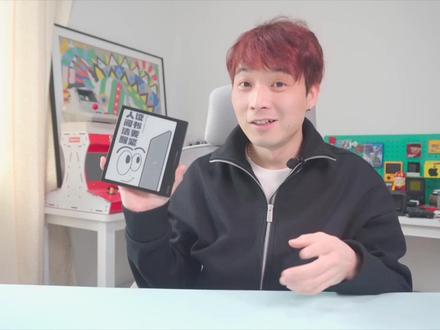 04:39查看AI文稿AI文稿
什么?这小小的电子书性能强到可以看电影、打游戏?那为啥要考电子书呢?这一大筐几十斤的书呢,转化成电子书可能还不到一百兆。电子书不仅价格相对便宜,而 而且方便携带,不占空间,所以我搞来了文石高速阅读器 lift 三。首先我们来看一下外观设计极其简洁,正面除了一块七寸的墨水瓶之外, 只有两个实体按键。注意,这两个实体按键非常重要,会让你在长时间使用的时候轻松非常非常多。因为大拇指直接放在翻页键上,也就比没有翻页键的机子多了一个支撑点,即使长时间单手阅读也不会感觉到累。 其实整体是这种亲肤的材质,手摸着非常舒服,触感细腻极了,这种感觉就让我不想用套子。那么电子书最重要的首先就是屏幕, lift 三用的是顶级好屏幕,卡特幺二零零 ppi 高达 三百,可以看看他和实体书的对比文字,即使是这么近的距离拍摄也看到像素点,就那看漫画也非常的有感觉,图片也相当清晰,你看这么巧的细节都非常明了。还有啊,这个底子特别白,真正的白纸黑字了。 墨水瓶没蓝光没屏闪不伤眼,就是为长时间阅读而生的。六三除了可以快速调节亮度之外,还做了个单独的色温调节,这样即使在晚上长时间看书也合适。 其实选择一款电子书,还要看他是否有足够的图书资源,因为他是安卓十一的开放系统,所以各种阅读 app 随意下载。你看这两页应用我下了近十个看书软件,一机在手,天下我有的感觉 啥类型的书我都能看,自带的双书城,京东和得到买书可以轻松比价。另外各种网盘也都支持打开网盘直 直接就可以读,还有记忆功能,还有啊,微信读书,滴滴漫画这些也是信走拈来。机身自带的三十二集容量,看电子书够了,可是看点漫画什么三国啊,刘备啥的 可能就不太够了,不过咱们可以直接拓展内存卡,最高居然支持一 t 的内存卡,这够了吧啊,怕不安全。如果别人要偷看的电子书怎么办?小问题,直接给他上个锁你要啊。最后就是性能要强,总不能加载点大的 pdf 文件就卡, 漫画翻页也卡,那还看个嘚啊。 lift 三配置,骁龙八核处理器,三 g 大内存。这里我直接打开一个一点二 g 的漫画,只用了五秒钟就打开了, 足足有三千页啊,而且我点下他就翻一页,特别的跟手。 这个性能对于电子书而言是真的强, 因为我们打开 bili 漫画打开的速度非常快,秒点秒反应, 而且放大缩小也很顺畅,最后打开微信读书的速度也很快。 另外,如果你的微信读书是在后台直接秒点,他就秒打开,当然这都是小意思,你看我直接用这款电子书来看个视频, 哎,咱们这黑白视频是不是也别有一番韵味呢?同样,其实也是自带扬声器的,但应应急查查视频资料也是可以用的。不光这样,我现在呢还准备拿它打下我最爱的龙珠大冒险, 你看也没问题吧。 爆水瓶的特性刷新率跟不上, 所以我用史莉夫三,放眼电子书界,性能可是顶级的。除此之外,这款机子操作简单,基本和安卓设备一样。不对,他就是安卓 右下滑控制中心基本的调整都在这里了。机子还有蓝牙,可以连接蓝牙耳机,满足有些小伙伴喜欢边听音乐边刷书的需求。在阅读过程中选中文字,可以快速的查字典,还能发声阅读,开个车啥的听小说也不错, 不能用捡石灰除砸。哎呀,他究竟在看什么呀?他纠结的拧眉毛,早知道今天就不穿画着海绵宝宝的小内裤了呢,嗷呜。每个 app 都可以单独的设置刷新模式,普通模式是 适合看文字类,极速模式则适合漫画或者图片。还有个虚拟按键,可以进行快速的截图,快速的关机等操作。 两千三百毫安的电池,普通使用基本上是一星期一充就够了。当然这可能只是这机子的一小部分功能,其他功能呢,我只能之后使用慢慢发现了。 ok, 那么视频就到这了,喜欢我视频记得评论点赞关注我。还有啊,如果你有关于这个电子书的问题,也可以底下留言哦,拜拜!
4247大雄show 03:41查看AI文稿AI文稿
观众朋友们大家好,大家看到我手里这台木耳屏阅读器呢,就是最近刚发售没多久的文石小彩屏 live 三 c 了,今天呢,来跟大家简单分享一下我的使用体验,虽然这台设备可以说是我目前为止用过的彩色木耳屏设备中综合实力最强的,使用体验呢也很不错, 但是呢,正如我标题所说,他差一点就完美了,那他为什么还不够完美呢?呃,按照惯例呢,先跟大家讲一下他的缺点,就是他用来看纯文字书籍的话,背景还是有点发挥 不够通透。不过呢,这其实也不能全怪他,这是目前彩色木耳屏设备的通病,我用过的其他彩色木耳屏阅读器呢,也有这个问题,我个人认为呢就差这一点,不然这个设备对我来说呢就完美了。 因为这个小缺点呢,这台设备和 pocal lip 三之类的非彩色末屏设备呢,可以说各有千秋。看唇纹的书籍的话,确实还是这种更舒服一点,但看彩色 的内容的话,就是六三 c 更强了,因为看图画彩色怎么也比黑白爽,具体选哪个呢,就看大家的需求和取舍了,各有各的优点好了,朋友们,接下来呢,我要开始吹了,他其他各方面呢,可以说都挺强的,不论是性能啊,系统啦,还是续航,使用体验等等都挺不错。接下来呢,跟大家展开讲讲。 首先先来说一下墨尔平设备的最大优点,就是护眼,久看不累。很多不了解墨尔平设备的朋友呢,可能会觉得很奇怪,为什么不直接用手机、电脑、平板或者显示器之类的设备看书呢,很简单,就为了护眼, 其实大家稍微对比一下试试就知道,看书的疲劳度真的会低很多,可以理解为电子的指示书,大概就是这么个概念。这个用来看书的观感呢,跟看报纸有点像,有点灰,但是呢,文字的显示还是很清楚的,字体边缘呢,显示锐利,毕竟黑白显示是三百 ppi, 用来看漫画呢也还不错。 彩色显示是一百五十 ppi, 色彩鲜艳分明,清晰度也很 ok, 确实跟黑白的体验很不一样。其次是开放系统,确实挺爽的,安卓十一系统四加六十四的配置性能也挺强,安特跑分甚至能有十七八万,对比手机显得不高。但在木耳屏设备里呢,已经属于很强了,各种应用呢,都可以流畅运行 啊,当然,这个流沙运行包括游戏等等,不会真的有人用木耳屏设备打游戏吧,至少目前还不太行哈。不过呢,如果说你要是用来下个五子棋之类的倒是可以。另外呢,因为是开放系统,所以说可以安装各种应用, 而且对于一些常用的还有专门深度适配的版本,这点好评一下,我还专门下载了没有适配的版本,对比一下,确实要更好用一点。 除此之外呢,它还支持各种网盘微信传送和同一 wifi 下互传,这样呢,大家 他自己的资源看起来就很方便,可以说非常贴心啊。 model 程度上来说,这甚至可以说是属于必备功能对吧?啊,懂了都懂。最后呢,就是各种实用小功能一应俱全且好用,扬声器、麦克风、蓝牙之类的该有的都有,不仅可以看书看累了听书,甚至可以一边听音乐一边看书, 而且呢,能连耳机,私密性也比较好。还有就是自适应的重力感应功能也很好用, 左撇子友好设计。另外呢,视频按键也好评,翻页比较方便。其他呢,其实还有一些值得一夸的,比如说续航比较长,光看书的话十天半个月不用充电。还有就是重量比较轻,轻巧便携,拿着不累呢,也方便携带。这里呢,就不再赘述了,大家赶紧的话,其实可以自 你实际上手体验感受一下,看视频和实际使用真的完全是两码事,不过需要提醒的是,仅推荐有护眼需求和有看书看漫画习惯,包括最近想入手电子书的朋友购买哈。 完全不看书,不看漫画就算了,肯定会吃亏的,大家理性消费。如果说这个东西你恰好需要,那祝你用的开心。最后呢,求个点赞,十分感谢,咱们下期再见!
78大甲虫先生腿很多 05:07查看AI文稿AI文稿
文十 tap 十到手使用技巧机器拿到手之后,可以在顶部找到开机键,长按三秒就可以进入开机状态。 开机后机器分为几个区域,左上角为输库,右上角为笔记,下方为安装的 a p p 区域,最下方有一块快捷按钮,区域 默认为输库,输成存储设置。打开机器后,推荐先进入设置功能,设置一下手势设置,我们在设置里找到系统导航方式, 可以看到手势、虚拟按键、侧边手势这三个选项。先看虚拟按键,虚拟按键打开后,下方会出现一条虚拟按键导航条,第一个功能为后台任务管理,第二个为 home 按钮,可以直接回到主页。第三个 为返回上亿级按钮,第四个为 e ink 中心按钮,第五个为全刷按钮,可以刷掉残影。这个导航条比较直观,喜欢可以选用 上方位手势设置。打开手势设置,可以设置三个方向,左下、中下、右下三个位置的上拉功能。 左下角上拉我们一般会自定义成映客中心,中间下方的上拉我们一般会设置为返回主页,右下方上拉我们一般会设置为返回,这样三个位置的手势就设置好了。 下方为侧边手势,侧边手势就是从左侧和右侧向中间拖动,从而实现某种功能的设置。上方为上下滑动手势功能,默认情况下他可以在左侧上下拉控制音量大小, 右侧上下拉控制灯光亮度,一般不需要修改。 下方可以设置左右滑动的功能,从左向右拉一般设置为多任务切换,从右向左拉一般设置为返回。我们来试一下效果, 当您不使用机器时,机器会自动进入待机状态,这就是待机状态的画面,而待机一段时间后会自动关机。这些我们都可以在设置选项中显示菜单里进行设置。一般我们推荐自动休眠为三十分钟, 而控制自动关机的关机延迟选项我们一般推荐为八小时。如果您希望每 天都不用重新开机,那么您可以选择永读,但机器的能耗会增加。因为我们刚才已经设置好了手势,所以在任何软件下,您都可以从左下角上拉调出 ink 中心。在这里您可以设置主页或软件的深色增强和浅色过滤。 深度增强一般是用来提升字体的颜色和画面的深度的。浅色过滤一般是用来去掉画面中浅色部分的内容,更突出主题。内容的提升后,可以看到画面中灰色部分的内容就会被去除。 ink 中心里还有四种刷新模式,高清刷新、快速刷新、高速刷新、极速刷新。这四种刷新分别可以对应不同的使用场景。以微信读书为例,我们在阅读类 a p p 中通常会使用高清刷新,这样可以在翻页的时候提供更清晰的阅 效果,并且去除残影。以知乎为例,我们在瀑布流的信息软件中通常会使用快速刷新,这样在滚动翻页的时候能够提供比较流畅的使用体验,也可以兼顾显示效果。 高速刷新模式比较适合需要大量移动的场景,此处以网页为例,有些页面需要来回移动的,使用高速刷新操作会非常流畅。 最后的极速模式主要是用来观看视频的,它是所有刷新中速度最快的一种模式。相对于前面的模式,它会有一些残影,但可以提供帧数很高的画面效果。 如果需要安装应用,一般推荐三种方式。第一种,您可以打开机器自带的应用市场,在市场中您可以挑选自己需要的软件点击安装。 第二种,您可以使用第三方的应用市场来进行搜索下载。通常您可以在网页上找到应用宝、豌豆夹、某某手机助手这样的市场软件来进行搜索下载。第三种,您可以直接从电脑把安装包放到电子书中,然后在电子书的存储里找到安装包,点击安装即可。 最后在设置中的左上角点击 a n x 账号,可以使用手机号、 微信号或者邮箱来绑定 onyx 账号。绑定账号后,您可以通过手机的步助手实现互传笔记同步、书籍进度同步以及设备的解锁绑定等功能。以上就是 tap 十到手指南,如果还有其他问题,欢迎联系我们客服。
81蓝加白数码


