maya坐标轴怎么调整
大家好,我是三妹,今天我给大家分享的是玛雅谷歌系统的基础大件与操作技巧,希望可以对大家有所帮助。以场景中的角色模型为例, 带透视图、前视图和测视图,分别打开模型的线框和 x 瑞显示,方便在创建骨骼时进行观察。 在微信中点击 humaniq, 打开右侧会 miik 的骨骼创建界面。 humanik 是一套相当方便的骨骼创建系统,可以快速为角色模型搭建骨骼。点击 create skeleton 按钮,师徒见面中就创建了一套默认 的骨骼。在右侧 ui k 界面中可以对骨骼做进一步的设置,比如说这个区域是控制手部骨骼的设置, 如果我们不需要大拇指部分的骨骼也要关闭,大拇指前面的对勾,大拇指的骨骼就消失了。 这里是控制手指的指节数,默认是三节,如果改为二,整个手指区域的指节数就变成了两节。 这里的参数大家可以自己试一下,直奔的直观。我们这个案例还是用玛雅的默认设置, 目前这个骨骼与模型不匹配,我们对骨骼的位置进行调整, 先找准骨盆所在的位置,然后再依次调整其他骨骼。因为这个模型是左右对称模型, 设置骨骼位置时,只要调整右侧骨骼就可以。之后可以通过镜下的方式将右侧骨骼的位置信息拷贝到左侧骨骼上。 在调整过程中,要多个试图来回的切换进行调整,保证骨骼准确对位。的模型的关节区域。 如果想对某一段骨骼的长度或者位置进行调整, 选中这段骨骼,按低键激活坐标轴并移动骨骼,这样就可以在不影响其他骨骼位置的前提下修改所选骨骼的长度或者位置。 调整好右侧骨骼之后,点击镜像按钮,左侧骨骼的位置也就调整好了。 在右侧 humike 中的 sauce 里面选择 control rig vik 会自动为骨骼创建控制器,通过调整控制器达到影响骨骼的效果 之后,就可以将骨骼和角色绑定在一起了。这部分内容我会在下节视频与大家分享。使用玛雅 reagan 里面的命令创建的骨骼,可以通过 bonus tooth 中的命令快速为其添加控制器。我们一起来看一下。创建一组骨骼, 配合 shift 依次选中他们。在 bonus tooth 菜单下 rigging 里面点击 create circle control ctrl type 一般选择的是 parent constraint, circle size 就用来调整控制器的大小。 circle color 可以调整控制器的颜色。 the call orientation 我们选择 x up, 点击 apply, 这组骨骼上就被创建了控制器。打开大纲视图, 这是刚才创建的骨骼,这是骨骼上的控制器 对控制器进行调整, 影响到骨骼的运动。这里需要注意的是,使用 reaking 中的命令创建的骨骼, 在大纲师徒里面一定要为每一节骨骼起好名字,那样在之后蒙皮调整权重时还不至于产生混乱。 另外这里给大家推荐一款骨骼插件, advised skeleton, 这款插件对于角色的身体、表情等绑定可以产生非常不错的效果,学生和独立电影制作人可以免费使用这款软件,大家可以去他的官网了解一下。 这里在跟大家分享一个小程序, mess recisor, 打开玛雅右下角的 script editor, 切换到 peasant, 将于 size mash 文件拖到该界面里, ctrl 加 a, 全选里面的程序, 按住鼠标中间,将它拖到 caster 的界面中, 小程序就安装完成了。那个程序可以重新设置已经创建的模型大小。举个例子,创建一个方体模型, 打开小程序, 点击 get object size, 获得所选模型的尺寸。 在位 size objects 中输入想要修改的尺寸,比如 x, y, z 轴方向上设置为五厘米 钢铁模型,就实时进行了放大。 这个插件我觉得还是很有用的,对于一些需要模型长宽高为整数的下, 使用这个插件可以快速对模型的尺寸进行调整。在这个区域里,还可以根据包裹模型的外框范围对模型的坐标轴位置进行设置。 在这个小程序的文件夹里,有几个 gif 文件,教程非常简单明了,我会将这个小程序放在视频内容区,供大家下载参考。 好了,今天内容暂时与大家分享到这里,喜欢这些内容的朋友,欢迎点击屏幕下方的关注按钮,关注我的频道,更多精彩内容敬请期待!

粉丝230获赞2005
相关视频
 01:32查看AI文稿AI文稿
那我们来分享一下玛雅怎么调整坐标轴至中心位置,怎么操作呢?首先呢选项当然是我们这个模型,怎么让他在坐标轴在他这个模型的中心位置啊?一般我们要再加速,我们坐标轴在这边 偏了,怎么让我们这个坐标者回到这样一个一体的这个途乐中心呢?在这里有一个命令啊,在我们的修改里面找到我们修改这边 西瓜底下有一个我们的居中点,这个点这个之后呢就会使你的模型啊特别重点就会回到我们这样一个模型的中心。美尺 找到这里啊,修改这拖过来,这里面也有很很多这样一个命令。呃,我们的一个剧中还有一个 我们的冻结变换和重置变换质量都会比较常用的会多一些,那么我们的右边这样加入我们的属性栏里面, 假如这里有参数了,这边参数又变化了之后呢,如何让他这个模型不动,然后呢其他这个参数归零呢?就是我们不用的这样一个参数啊,在我们的 再来修改一下,绕到我们的一个冻结变化,点击一下,那我们这样一个属性门的这边就可以恢复到一个初始状态,方便我们后期做动画做绑定使用的啊。
514西安云造建模师 01:45查看AI文稿AI文稿
来,我们今天来讲一下玛雅中,嗯,音色的键如何改变我们的坐标轴的方向啊?呃,首先我们在这里创建一个 boss, 在这里 一个 box, 然后呢我们给他清除历史哦,假如说是改变了他的一个模型的一个属性,就是给他一个创建的一个这样一个属性的时候,我们去操作的时候,怎么样去给我们这个做标准挪过来, 现在我们这个坐标轴是在我们的物体的正中心,那么如果改动变换我们这样一个坐标轴呢?按我们的键盘上的递减啊, 当我们这个中间这个坐标轴改变成这样一个,呃,带圆点这样一个模型的时候,这样一个显示的时候,我们就可以挪 动我们的坐标轴,而是模型是不动的,坐标轴可以挪动的,可以挪动我们的想象的位置。上面,我想遇到这个表面的话,我们可以按微键吸附, 然后再按一下 w 键,他会回到我们这样一个这个面的一个位置啊,然后我们可以旋转,他是以这个面为中心点去旋转或者去移动这样一个方法。如果再想让他回到我们的物体中心点呢?我们在这里有一个在修改底下啊, 有一个看好的一个举重,点一下举重遮下我们的这个 作为主要回到我们的物体的中心点啊,然后就是以物体的中心点来挪动或者是移动啊,包括旋转,都是 点关注,不迷路,我是宁哥,一个只讲干货的三维级模式。
123西安云造建模师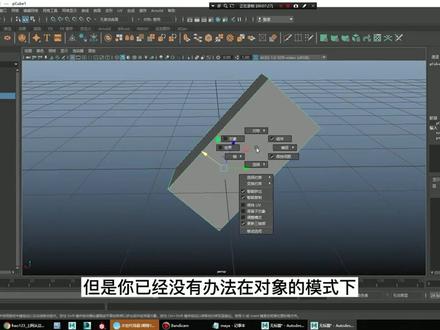 05:55查看AI文稿AI文稿
大家好,我是娜娜。这节课我们继续进行玛雅的一个学习,我们首先创建一个 box, 感觉我们每节课都是以这个 box 开始的。 创建的时候你在这个空的这个文件夹里边左下角他也是有一个这个 syz 的这个坐标的创建出来这个你没发现你这个红 红色的 x 轴,然后绿色的 y 轴和这个蓝色的 z 轴,他是跟你这个世界这个是对应的,你可以把这个山格理解成地面,就是你相当于是我们地球的这个地面一样。然后这个模型就是在这个地面上他是有一个方向的,我们是通过这个坐标去判断他的方向的,那我们现在看到的就是 是一个世界的一个坐标,就我们现在这个方向跟这个方向是一致的,然后我们可以按住 ctrl shift 键,然后切换右键,啊啊,你可以切换到这个对象,哎,你现在发现这个对象的坐标没有什么变化,是不是没什么变化?因为现在这个对象跟这个世界是一样,但是你可以再切换,我们可以 情况呢?就组建你这样子,你会发现他这个坐标就变了,这个世界的坐标是没有变了,他永远都是这样子的,但是他这个物体的方向他是可以进行一些变化的,我们 可以看到这个线,你看每根线他的方向是不一样的,你看他的坐标轴都会发生一些变化,这个是因为他这个坐标轴红色的,然后然后稍微有些倾斜的,因为这个是这个面和这个面他的一个加九,看到没,他是他的一个加九,选出这个面的话,这个面是个平的,一旦发现,哎,他这个是不是又正了?可以看一下,但是他的方向是会有一些变化的,你看 按下这个走向,这样你就能看出来了。然后其实对象也是有一些变化的,我比如说我把这个现在切换到世界做个轴,然后你这个切换的话,你也可以按住 w 键, w 键加左键啊,或者是传创顺手加右键,都可以去进行敲。然后我对这个物体进行一些旋转, 之前也说过,如果选这个的话,我是,嗯三个轴都在旋转的,然后我选里边的轴是单方向的在旋转,我旋转到这个地方, 然后我再切换一下,再切换到我们这个视图,我按一下 w 键 a, 是不是你,你会发现我这个坐标轴是不是还是一个正的?虽然我这个歪了,但是我这个世界坐标轴永远都是朝山格的方向,你看没再切换,可能是个加右键切换到对象模式, 这样你会发现我这个是不是变了,因为你进行了些旋转,他以他为对象,他的轴向就进行了一些变化,然后这样你去缩放的时候看到没,你可以这样去进行缩放,他是以这个对象模式下进行缩放,如果你在这个选择,就 在这这个模式下,你再去 ctrl shift 去选的话,你会发现他是没有那个切换的,这样的话你按下 w 键加鼠标左键,你可以切换,你必须要先把这个 轴按出来,切换到这个移动的移动缩放或者旋转的这个模式下,然后你按这个 ctrl shift 加右键,他这个轴才会变化。我们要记住我们的世界对象和组建有三个轴,然后现在你看我们是这样一个轴,是不是你不管是去旋转,你看他也是变了?如果你切换到这世界,你看是不是他这个方向 啊?世界坐标就跟他是一致的,对象坐标就是以这个模型为一个坐标方向去给他移动的,然后你去制作一些比较倾斜,比如说一个物体歪了,稍微有一些,嗯,歪了的时候,你就可以切换到这个对象模式啊,进行操作。 你这样去移动的,他也是按照你这个方向去移动的,如果你切换到世界的话,去移动的时候,你就不能沿着这个方向去进行移动说法了。 在这个模式下有一个问题啊,现在我们进行一些移动旋转、缩放,然后大家都会在这个通道盒里边能看到平移、旋转、缩放,都有一些数值上的变化,是吧?然后旋转的话,我现在是不是对他进行了一个 x 轴的旋转,我现在是可以把它变成零,因为他默认的都是零零零,然后我把它都归零, 他是还可以变成这这个正的,然后随便旋转了一下,既然他歪了,是吧?像这个模型,你看他是一个非常非常不规则的一个造型,然后我要是点了冻结变换,然后他现在就全部 不归零了,然后你再切换一下对象组建,组建是可以继续的,因为组建他是单个的,还是以现在这个方向没有任何变化,但是你会发现你切换到这个世界模式,他是一样的,他就变成了一样的,然后你现在想让这个模型转回去,转到一个比较正的一个方向,你已经 很难去赚到,你看已经很难去回到你原来这个起始位置了。因为有时候我们的模型进行一些操作的时候,嗯,我们这边对他进行了很多的操作,比如说我们之后要进行的一些对称啊,或者是一些镜像,他会出现一些毛病,所以我们需要给他冻结一下这个主性,让这里边都归零,都归到一个起始的一个位置,你还可 可以沿着这个组建的方向去移动,但是你已经没有办法在对象的模式下进行一些操作了,所以大家在进行这一步的时候一定要注意一下啊。说到了冻结变化,我们肯定要说一下这个前面两个,就比如说我现在要 我对这个模型进行了一系列的操作,然后操作的越多,我这边的命令就会越多。如果操作的太多的话,并且我场景里边有好多个模型,然后我的电脑可能会比较卡,我们就要给他扇一下历史,这样你这边就 没有你之前的一些操作的一些步骤了。并且你这边的一个历史记录的话,我们对模型进行一些操作,比如说我现在新创建一个我的模型,然后我是可以对我这个模型进行一些修改的,是吧?不管是半径的,还有我这个细分数,然后还有这些都是可以修改的。如果 我后来又对我的这个模型进行了一些操作,我现在随便搞一下,我们还没有讲到我随便又进行了一些操作,然后我再去修改,我这个是不能再修改,你会翻,他会出错,我把他切换,你看他会出错,因为我们是他这个是有一个步骤的,我们是先修改 改了下面的这个,我们刚开始是有一个,其实就改了一个数据,然后上面这个命令是基于下面那个命令去进行操作的,如果下面的改了之后,上面的命令肯定不知道他要把他的命令应用在哪里了,然后他就会出错。 我就有些同学进行了很多操作,他就还想把下面的修改,然后他就会发现,哎呀我这个模型怎么出错了?然后这边给大家说一下,然后还有这个有时候大家在制作的时候,我们的这个坐标轴可以进行移动了,比如说按下低键,然后我就可以对我这个坐标轴进行任意的一个移动,如果我操作完之后,是不是我想让我这个坐标轴在 重新回到我这个我模型的一个中心点怎么办?我就要按一下我的这个中心书轴,然后他就会回到模型的一个中心位置,这个就是居中中心点,然后这个是删除历史,然后这个是冻结变换,这个是我们在制作过程中要经 常使用的三个命令。保证我们的模型,然后保证我们的一个工作文件的一个干净流畅,他的一个比较重要的三要素吧。那我们这节课就先到这吧。
1723d游戏建模教学课 01:24查看AI文稿AI文稿
现在我们来介绍一下这个物体的中心点,怎么回忆到他物体的中心,现在我们看到这个中心点,他不在物体的中心, 所以说我们现在需要做的是让他怎么回到物体的中心去,选择修改,然后有个居中 曲轴,然后点一下,他就会自动的回到物体的中心。但是现在我们想让他这个中坐标轴到原点,我们去怎么操作呢? 呃,就选择 d, 然后选择 x, x 是吸附这个网格上的点,然后鼠标中间,然后点一下,他就会吸附 到网格上,然后我们吸附到原点,他这个坐标就会回到原点。如果我们想吸附到这个球上的话,就 d v, d 选择 v, 然后他又过来了 第一位,选到它这个中心点,然后我们就可以绕着这个中心点,然后去做运动, 去复制啊什么的,做一些比较特殊的图案什么的。
95元世界CG社 00:21查看AI文稿AI文稿
今天讲玛雅的坐标轴,世界轴是直底下的,价格类似于地板,中间是 xy 轴的零点。不论你再怎么翻,世界轴都是不动的,哪怕 怕你是孙悟空翻他个十万筋斗云,他也只是静静的看着你。物体轴就是物体本身的朝向,组件轴就是子元素的朝向,是点线面自己的发线方向轴。
42建模小虾米 04:21查看AI文稿AI文稿
大家好,我们这节课继续讲嘛常用的一些命令。首先我们新建一个楼梯,随便新建一个模型,然后我们之前有讲过复制,是吧?我们直接把它切换到我们的移动工具,我们去拖动的时候,他就会复制出来一个新的模型。之前我们也是也讲过,如果大家在拖动的时候没有什么反应的时候,可以把我们的这个工具设置打开, 就其实是你双进这个移动工具。然后我们可以看一下我们的移动工具的一些参数,下面智能复制的一个设置,我们把这个按住 c 键拖动,呃,复制的这个组件按住 c 键拖动你复制对象,我们把它勾上,我们就可以复制这个东西了,这个东西针对于缩放和旋转他是一样的。 切换到这个移动工具,然后我们去选转一下,他会复制出来一个新的模型。除了这样直接复制之外,我们还有快捷键复制,我可以直接按住 ctrd d, 然后可以复制出来一个模型,然后我们还有一个按住 c 的 d, 然后我就是复制并移动,看到没,我们再重新 操作一下这一点我觉得 sift 键去复制移动,然后按住 shift d 的话,这个就是移动并复制。如果直接 ctrl d 的话,大家可以看到这个球体多复制出来一个模型,但是他是不会移动的,他跟我们原来的这个模型是重叠在一起的,我们能很明显看到这是一个重叠的一个物体,这是我们一个普通的复制,这些模型复制出来之后,他都 是自己单个的一个模型,我们去调整任意一个,他都不会对其他的一些模型有一些影响。然后我再进店一个模型,除了这个普通的复制之外,我们还有一个特殊复制, 然后特殊复制的话我可以重置一下,重置之后他现在这个是复制啊,然后这个我们就不用管他了,我点一下应用,他是不是复制出来了一个, 但是你发现他跟平时的那个复制并没有什么任何的一个差别,是吧?然后我可以把这个复制切换成实力,然后我可以再点一下,也有这样子,你看我切换的这个实力的复制,他就会 跟着我去一起移动了。但现在你这样复制是不是也没有什么意义啊?比如说我们平时要做一个模型,是吧?我要复制一下, 比如说我们这个东西是一个左右对称的,我把我的坐标轴放在世界坐标轴中心,哎, x 键是会吸附在这个网格上的,我们现在这个是 x 轴复制,是吧?红色的 x 复制的话就缩放,把我们缩放变成负一,然后点一下应用,他就会在 x 轴相反的方向去复制出来一个模型,这样子我去操作的时候,我这个模型我只能操作一个,然后另外一个我就不用管他, 他是会跟着一起移动的,这个就是复制跟特殊复制的一个区别。然后就我们刚才可以跟着去移动的命令的话,我们再讲一个镜像,镜像的话我直接复制出来一个模型,这边是有一个镜像的啊, 他变成了这样子的一个模型,是吧?他本身这种模型中间是没有这条边的,现在你进行完之后,他相当于从中间给你切开了一样,但是现在你看不出来有太大差别。我们换一个模型, 我把这个模型复制到这边,然后我想要两边一样,我直接点一下镜像,这样我就可以两边得到一个一样的一个模型。然后这个轴我们是可以去调整的,比如说我可以在 这样子去做一下,就调的夸张一些,现在这个是我们的 s 轴,然后可以再镜像一下,现在你也是 x 轴,现在他只变成了一样,我们可以把它调成 z 轴, 他变成了这种的一个镜像。既然我们说到了这个镜像,我如果调整一个模型,我想要调完之后,这个模型实际上是对称的,然后我好像忘记调这一块了, 我就需要把它镜像一下,然后镜像一下,我要继续两边同时去移动。但这个就跟我们的特殊复制不一样,我们特殊复制出来是两个模型,我们这个 个是一个模型,但是它是一个对称的,有对称的可以激活我的对称。因为我现在是前视图,我这个是 x 轴,所以我可以激活一下我们这个 x 轴。我现在本身这种模型也是对称的,你可以切换成对象,对象他也是可以。 但是如果你你在这个对象模式下对我们的模型进行一些操作的话,就你这个对象模式他很可能就会不管用了,比如说去移动一下, 但是他还是管用的,是吧?然后如果就是我们在这个模式下,对我们的这个模型进行了一些很多的操作,这个对象模式很可能就会失效。现在这个是 x, 我也可以切换成这个 v 轴,给大家可以看一下现在这个 v 轴他是不是就不管用了,看到没?把它放在这个中心的位置可以看一下。所以我们正常情况下一般 要把我们的模型放在我们的世界中心,然后我就可以用这个世界坐标轴去调整一下,这个是围轴,然后我切换到 s 轴,然后如果你不想在这点的话,我们还可以按住扛转线的键,然后去切换一下就我们的对称,现在这个对称是激活状态,你们可以去调整一下现在是世界 x 轴,然后你也可以调成世界 z 轴,他现在就切换成了世界 z 轴,都是可以的。或者你可以按住 w 键, w 键,然后按鼠标左键也可以去切换我们 这个对称的一个轴,或者直接按住 ctrl c 附近,然后去切换都是可以的。我们这节课就讲了一下我们的复制,然后特殊复制,然后还有我们的一个迹象的一个命令,然后我们下节课继续。
1223d游戏建模教学课 07:41查看AI文稿AI文稿
大家好,这节课我给大家讲一下玛雅的变形的一些面料。我们有时候在制作过程中可能会遇到需要调整整体结构的一些东西,现在我们只有一个 boss, 你去调起来他会比较方便,是不是? 你只要选择这个面点线面,你都可以调整他的一个造型。如果我现在上面有有一些结构,并且他有面数比较多的情况下,就细分比较多的情况。 现在你看因为我刚才把我这个模型已经调整过了,所以我再去调整这个原始模型的这个状态的时候,他就会出问题。这个东西我们之前也有说过,我直接再重新创建一个这个模型,我直接缩放的话,他是没有问题。现在我把这个细分给他多一些, 我要整体的去想调这个模型的一些整体的一些造型,我们可以用我们的变形命令啊,我们下面有一个金格工具,金格工具是非常常用的,我点击一下,然后我们的右边会有这个,他是 f fd 金格工具,他会有一些段数,大家可以看一下他是二乘以五乘以二,我可以把它改一下,改成三三三,你可以看一下我们的这个线就会变成这种一段、两段、三段,各个方面都是三段,你可以看一下他的方向, 我把它这个改成一,它没有办法是一,它最少要是二,因为它是有两边的,它这个就算一段,这个也算一段,然后中间也算一段,所以我们这个方向就是一个三段,然后我们其他的方向就是两段,是不是就两段?然后我切换到前视图,我直接点击右键,我选择我这个金格,点击右键,然后 可以选择我的金格点,然后可以框选我这个金格,我把我这个线框显示出来,我可以对我这个模型进行一些整体操作,因为这 这块也有一根线,现在我这里没有调,是不是?所以我动的就是就这一部,大家可以看一下金格点这一块,这个金格点到这个金格点,我调的是这一部分,我现在是可以整体调,我可以整体调的。如果我现在是切换到又是图换一个角度,因为我现在这个金格的话只有一 个,只有两段吗?他只有四个点,然后我框选这边,我去调的话,他就是在这个方向上,他就是整体去去移动的,整体去调整的, 你去调一个,呃,整整体,然后并且有很多结构的一些东西的时候,主动去调的话,你可能要卷很多这种点,并且你调的不准确,他这个就会能调的比较准确,相对来说调起来也是比较方便的。如果你觉得你这个形状调的差不多了,然后我们 叫删一下历史,删除一下历史啊,类型删,就是如果你已经调过了你的这个金格,你再去调整你这个金格的这个段数的时候,他就是不起作用的,可以看到他会,他会给你一个错误的提示,他说在调整大小之前必须移除调整,因为我们之前是已经调整过了,所以我们必须在刚开始的时候就把这个段数确定好,你想要分几段去调, 然后如果你调整完之后,我们就可以直接扇一下历史,然后这个就相当于这个造型是已经确定过了的,因为方形的话相对来说不是特别的好调,如果我想要调 调一个圆形的,我想把这个形状拽成那种偏偏椭圆一点或是有一点点比较自然,这样过度的一些造型的时候, 你直接拿这个点去调的话,他是比较难调的。我们之前有说过按下 b 键,我们可以把软选择开一下,这个也可以整体调,是不是?但是他这个布线你可以看一下,他也会不是说特别的好,我们也可以用一下金格去调整,然后你可以看一下他这个段数,比如说都给他两段, 他现在多的都是两个段,右键按一下金格点,我这样去选的时候,他是不是就一个整体的一个缩放?因为现在这个只有一个单个的一个模型,你直接去缩放啊?大家有说那我直接缩放不行吗?再用到金格的时候,基本上就是你一个模型已经做了一些结构,但是他整体的发小,或者是整体的一些造型有一些略微的一些偏差,我们会用这个金格去整体的 把它调一下,然后又不会破坏它整体的一个大概的一个造型。然后我们除了这个金葛的命令之后之外,我们还比较常用到的一个是一个弯曲 的一个面料,我创建一个面片,我把它拽一下,我习惯性的习惯在前视图,然后我想要做一个呃,在这个面片上做一个结构,是不是? 现在我你看我选的时候他会有这种彩色的,就因为我刚才按了 b 键启动了软选择,所以我现在他也是软选择的状态,然后我再按一下 b 键,把软选择关掉,这个就是一个比较正常的,我就只保留这一部分吧, ctrl 是一个加 i, 反选一下删除。我还用刚才那个段数多一些的吧,用这种的吧,比如说 我要做一个盾牌呀,或者是有一些带弧度的一些东西,但是如果我刚开始去做的时候,我就把它做成那种有弧度的,我不好调整。比如说我要刚开始做很多结构, 在这个上面做一些结构,做一些结构,然后我比如说这这种结构,我在移动的时候,他现在是一个平面,不管怎么去调整他都是比较方便的,他都是比较方便的。实际上的话,如果这个东西是一个弯曲的一个状态,但是我可能刚开始的时候很多模型我要为了方便制作 那些结构,可我大部分可能会做成一个平面啊,做成平面之后我要把它弯曲一下,做成实际上的那个造型,我可能就会需要用到我们变形命令里边的一个弯曲,我们变形的话,变形下面有一个飞线性的一个弯曲,你你选这个时候他会出来一根这个线,然后右边的话就是有一些我们需要调一下他这个曲率, 然后 a 大家看到这个他是这个方向啊,他因为他现在是一个横的,如果我现在让他弯曲三十度,然后他是给我朝这个方向弯曲的,因为现在他只是一个片,你可能看不出来,你可能看不出来,我现在给他用成这种, 不管哪个方向你都可以看出来。我刚才给大家做一个片,就是让你们更清楚知道,有时候在制作过程中,我们可能刚开始的时候是要把模型很多结构做成一个直的,你方便去做。现在的话我再去用用一下这个变形,一个飞线性啊,飞线性的一个弯曲,现在他出现了一个,他会有一根一根线,但是这个他这个线 一个大小是一个一,是吧?一和负一,所以你现在看不到,我把这个稍缩小就能看到了。或者是你可以把它再大一些,让这个上线和下线,然后把它做的长一点,这样 你就能就这根线的一个长度,就是这个上线和下线,就是这个线,你弯曲的这个度,他是这根线控制的,就现在弯曲是一个零,所以你看不出来,然后我们把它变成弯曲一个三十度, 哎,看到没?他现在就是朝我这个方向弯曲,看到没?我现在这个线弯曲,然后如果我再给他调成十度,他弯曲的度他会比较小,你要把它调成更大的话,他就会弯的更厉害。然后他这个方向怎么去调整?我们就可以调整我们旋转旋转的 xyz, 现在如果你不确定你要是弯到哪个方向的话,你就可以直接去旋转。你这个看到没? 我们现在是歪轴,你可以旋转个九十度,他这个方向他就给你变了啊?我们看一下顶式图,你也看,我们看不出来,看一下前视图,我们刚开始的时候是朝这个 方向弯曲的,好,这个方向弯曲的,然后我把歪轴移动旋转个九十度,他就朝九十度,那边如果是负九十度的话,他就会右变一个方向, 就会变到这正面来,大家就可以通过调整这个方向,如果 z 轴的话,你把它变成一个九十度,然后他就会变平。他这个弯曲的一个形状是完全根据我们弯曲的一个曲率,就是我们弯曲的一个大小,他的一个角度 方向可以通过他的 syz 去调整,然后包括他这个弯曲的这个上线和下线,他现在是上线时也是二,下线也是二,他是中心,从中心开始这样弯的。如果把这个上线改成一负一,现在你看不出来是不是?看不出来是吧?你把切换成零, 然后我再给他先随便弯曲一下,弯曲个五十度,我看一下我们这个,我选这个线框的一个显示啊,选择这个是不是你可以把它调一下上线,你把它调成零,他下面这块是胖眉,对,我调的是下线啊,然后下面这半部分 他是不是就不弯曲了?他的弯曲就相当于从我现在坐标的这个位置开始弯,然后他只是这上面部分弯曲了,然后下面的话我把他也调成零,然后他就上下他全部都不弯曲了,把这个调成一,我们的下线调成他应该是个负一,调成负一,他就开始有一个这样子的一个,然后你也可以移动这个位置啊, 他现在就是从我现在坐标这个位置开始弯曲,好,然后我把它移动出来了,他就从这开弯,但是我们的模型没有这么多,所以他现在上面是不弯曲的, 从这开始弯曲。那我要是哪怕我把这个下面上线调成零,我但是我把我这个坐标轴这个东西放在这个地方,他其实位置放这,他也是从这开始弯曲的,我可以把它调成负二,你看他这个更长了,现在你就能看出来他这个弯曲度,他这个弯曲的一个长度就更长了,所以他的弯曲度就更大了。 刚才是负一的时候他比较短,所以他的一个弯曲的程度就到直到这个位置。如果我们再调负二的话,他现在是刚刚好这样,所以你 再去调大的话,他就不怎么起作用了,是吧?因为你的膜没有这么大,这个命令的话跟我们之前的那个金格命令,大家可以试着用一下,在这个变形他是比较也是比较常用的。
4043d游戏建模教学课 00:23查看AI文稿AI文稿
如何在迈亚里修改三轴大小呢?在建模过程中,我们放大缩小仕途会发现坐标轴的显示大小是固定的。 那我们是否可以修改坐标轴的大小呢?当然可以啦,我们直接按键盘上的加就可以放大坐标轴,按键则可以缩小坐标轴。
126DCGART 08:16查看AI文稿AI文稿
大家好,我是三门,今天我给大家分享的是玛雅移动旋转缩放的一些小技巧。 在平时的建模过程中,有时候需要在一个斜面上调整模型点的位置。以这个模型为例,切换到优势图进入点模式下, 大家可以看到,在常规模式下,我们很难沿着这个模型的斜面调整模型的点的位置。在移动过程中,模型的外轮廓会被破坏。 我们点击右侧的 modeling to kit, 里面有一个 transform concentrate, 默认是 of 状态。选择当中的 edge lead, 以模型的边为约束范围,再选中模型的点,热时又可以随着模型的斜面角度来进行移动。 该命令同样适用于旋转播放。 transform con street 中有一个 surface slide, 这个命令与 edge slide 的原理是相同的, 他是以模型的面为约束范围,切换到透视图 调整鞋面上的点的位置。 a 点在移动时始终与该斜面的角度保持一致。大家记得用完这个命令还是需要将 transform constraint 改为 off, 那平时的键盘过红中也可以同时按住键盘上的 w 键和鼠标左键。 在出现的命令菜单中找到这个 transformer kids chance, 并使用当中的命令。 除了通过 transform constraint 一线灵活调整点 线面之外,还可以通过改变坐标轴方向来达到相同的效果。以这个球体为例,远重其中的一个点。 如果我们想沿着这条边向左移动,你目前坐标轴方向是无法做到这一步的。 按住键盘上的地键,一伙做标轴。按住键盘上的 ctrl 键,将鼠标移到这条边上,出现 orange 命令,然后点击这条边, 再次按键盘上的地键,未出坐标轴编辑模式,这时坐标轴歪轴与这条边 方向保持一致,这样调整这个点的位置就比较方便了。 多少命令除了可以放大缩小模型外,还可以用它来压平模型不平整的面。以这个模型为例,切换到前视图 卷重底面不平整的点,用缩放命令沿着歪轴向下多次拖动, 这些点被重新压到一个平面上。回到透视图,我们可以看到现在这个底面完全平整了。 对于鞋面上不平的点,使用搓放工具也是可以将他们压平。以干磨性为例,切到又是图。在面级别下,将鞋面上 不平整的面卷中 双击左侧工具栏中的缩放工具,在 tool settings 窗口中将 axis orientation 改为 normal。 这样做,标轴的朝向变为螺旋中面的发现方向。在非轴方向,放缩面就被压平了。 在 axis orientation 中央,坐标九改为 object。 通过选择线或者点配合缩放工具,一点点地把不平的线段修好, 贴到透视图,这个斜面上不平的点就被修正了。 我们可以通过设置坐标轴朝向的方式,对不同方向上的点线面同时进行移动旋转缩放。比个例子,我在这个球体的不同方向上压出一些面。第一个方法,卷重要移动的面, 按住键盘上的 w 键压鼠标, 在出现的菜单中选择 component, 这时斯巴轴朝向变为 螺选物体元素的发现方向,这样就可以实现同时在不同方向上移动这些面。另一个方法,这里介绍一个玛雅的建模工具,还是先选中要移动的面, 按住键盘上的 shift, 加鼠标右键,选中 transform component。 他的原理和第一个 方法是一样的,按住好处是该命令将移动、旋转、播放集合于一身,在实际运用中可以更为方便的实现我们想要的效果。 最后我再介绍两个比较实用的快捷键,一、快捷键软重模型上的点, 按住键盘上的 out 键,配合键盘上的方向键,可以对模型的点 见面进行移动, 在对这些元素进行微调试比较实用。 另一个快递键,在玛雅中对物体进行旋转时,同时按住键盘上的这一键,这样每次都是以整数来进行旋转的。 好了,今天的内容暂时与大家分享到这里,喜欢这些内容的朋友欢迎点击屏幕下方的关注按钮,关注我的频道,更多精彩内容敬请期待!
183四手八脚工作室 03:50查看AI文稿AI文稿
哈喽,大家好,今天我们来讲一下玛雅的数轴点居中,更改数轴点以及烘焙数轴。首先我们打开模体范修改菜单,我们将窗口独立显示出来,我们来看一下第一个, ctrl plax 数轴点居中。我们都知道数轴点位于物体对象的中心,但我 他们对物体对象进行某些操作的时候,就会导致输轴点像这样偏移,这个时候我们执行输轴点狙中命令,就能快速将他回归到物体对象的中心,这个就是输轴点狙中命令。 讲到了这个物体对象的数轴点,那么我们就来继续说一下如何修改这个数轴点。因为我们平时在旋转物体对象的时候,并不总是需要围绕中心点进行旋转,我们可能会需要他像这样围绕着某个定点做旋转运动,或者是像这样围绕着某条线做旋转运动。所以熟练掌握这个修改数轴点的方法是非常有必要的。 下面我们分为多种情况来做讲解。我们重新选择物体,先把它的数轴点回归到物体对象中心,我们先来看一下第一种,也就是最简单的自由修改数轴点坐标,我们按住低键就能快 快速进入数轴点编辑模式,我们左键拖动数轴点就能快速加起修改至任意的位置,这个就是自由修改数轴点。我们重新选择物体,先把数轴点回归到物体对线的中心,我们来看一下第二种,将数轴点捕捉对齐到组件, 组件也就是指物体对象的点线面,例如现在我们要把物体对象的竖轴点捕捉对齐到自身的点线面上,我们先按住低键,我们长时间鼠标移动到点线面上,我们会发现鼠标所指的组件都会变成红色,其实就是提示我们已经捕捉到了目标对象。鼠标下方打烂代表的就是对齐的意思。 我们将鼠标移动到点上,左键单击红点竖着点就会自动捕捉对齐到点上,我们将鼠标移动到线上,左键单击红线竖着点,就会自动捕捉对齐到线上 的,我们移动到面上,左键单击面书轴点,就会自动捕捉对齐到面上,这个就是将书轴点捕捉对齐到组件,我们重新选择物体,先把书轴点回归到物体对象的中心,我们来看一下第三种,将书轴方向捕捉到选定组, 方法和下面的类似,只不过这次我们改变的只是书轴的方向,不改变他的位移,这里我们按住低键加看错键,鼠标下方出现的这个是 offer, 代表的是确定方向朝下的意思。我们 单击对应的点,我们可以看到他的书轴方向,就会重新确定为这个停电的方向,同样的我们单击线和面,他的这个书轴也会重新确定为新的方向,这个就是将书轴方向辅助到选定组件。 同样的我们重新选择物体,先把数轴点回归到物体对象的中心,我们来看一下第四种,将数轴点捕捉到组件,我们按住低键加 shift 键,鼠标下方这次出现的是 p o s, 他是喷飞选位置的缩线。同样的基本的操作就是单击对应的点,单击对应的线以及单击对应的面,就能很容易的将输轴点捕捉到组件, 我们观察可以发现,和上面不同的是,这个捕捉操作并不会改变竖轴的方向。另外,我们双击打开移动选项设置,我们可以看到当前使用的竖轴方向是沃尔的世界坐标,当我们再次进行自定义竖轴操作的时候,这个竖轴方向 就会变为卡斯特这定义。其次,我们点击这个 vcit 就能重置书桌的位置和方向。至于这个阿迪的 pfat 编辑书桌按钮,他和我们的快捷键 d 是相对应的,我们按下低键的时候,他就会变为激活选定状态,翻开低键的时候就会自动取消选定,这个很简单。 好了,我们把这个设置窗口关闭,我们来讲一下烘焙书轴命令。其实很多人不明白这个烘焙是什么意思,其实他的作用就是重新计算自定义书轴点的位置和方向,并将他最终应用到各自的物体对向上。 以我们当前的这个模型为例,我们将其移动一个位置,我们可以看到当前模型的尾翼参数,实际上也就是竖着坐标的参数。但是当我们尝试对束轴点修改到另一个位置的时候,我们会发现这个束轴点的位移并没有发生变化。 其次,我们将这个数轴点吸附到网格中心的时候,我们也会意外的发现他的位移 xyz 的数值居然不是零,这就更加的奇怪了,潜在的意思就是这个修改后的数轴点还没有生效,获取到他真实的世界坐标,这就需要用到这个烘焙数轴 命令,让其重新计算数轴点的位置和方向,从而应用到这个对应的物体对向上,我们现在注意观察这个数轴点的位移参数,我们点击执行烘焙数轴命令,我们可以看到当前数轴的位移 xyz 已经变为零,代表我们的数轴点已经被重新计算,并且应用到了我们的物体对向下,这个就是烘焙数轴的作用。另外 我们点击烘焙书肘后面的这个小方框,打开选项,那么在这里面默认烘焙的是书轴点的位置和方向,当然我们也可以单独的选择位置或者方向,这个我们按照实际的情况来选择就可以了。好了,今天的视频就到这里,我们下期再见!拜拜!
239喵喵动画屋 08:23查看AI文稿AI文稿
大家好,我是 samman。 今天我与大家分享的是玛雅 preference 的设置。创建一个方块,我们可以看到方块上除了坐标轴之外,还有三个方片小图标。 这是玛雅二零一五版添加上的一个新功能,这个功能是用来锁定物体某一方向上的坐标轴。比如说我们选中这个红色的方片,不要松开鼠标左键, 这时坐标轴 c 和坐标轴 y 被选中,处于高亮显示状态,坐标轴 x 轴被锁定住了。 在移动这个方块时,我们只能向 c 轴和 y 轴进行移动, x 轴 轴方向因为被锁定是无法移动的。我们在选中蓝色的方片,不要松开鼠标左键,这时坐标轴 x, 而坐标轴 y 被选中,非轴方向被锁定了。在移动这个方块时,我们只能向 x 轴和 y 轴进行移动, 但是在平时的制作中,我是很少会用到这个命令,所以我会选择不再显示这三个小方片图标。 在 windows 菜单下 settings preferences 中点击 preferences, 在左侧 manipulators 中 找到 many p later playing handles, 将前面的对勾关闭,让 模型上的方片小图标显示就被关闭了,然后点 save 保存设置。在实际的操作中,通过点选相应的坐标轴来移动物体就可以了。在 preference 中 点击 settings, 里面有个命令叫 working units, 这是玛雅尺寸单位设置区域, 玛雅的默认设置单位是厘米,大多数项目要求的尺寸单位也是厘米,但是有些特殊项目的尺寸是有额外要求的, 大家可以根据自己的项目要求,在制作项目前,先在这个区域设定好合适的尺寸,点击保存,然后再在界面中 创建自己的模型。在 preferences 中有个 files projects 命令,里面有个命令叫 auto seep。 如果勾选这个选项,玛雅会对当前制作的场景文件进行定时自动保存,然后存储到工程文件夹中的 out to save 文件中。 这里的 interval 后面有个数字十,意思是玛雅会对当前制作的工程文件每十分钟保存一次。 在 auto save 中, limit auto saves 是未被勾选的。这里的意思是在制作过程中,场景文件被自动保存的次数是无限次。勾选这个命令可以 设置自动保存的次数,默认是十次,这里可以根据需求设置你需要的保存次数,比如说改为二十,意思是在制作过程中,场景文件可以被自动保存,最多二十次, 一般不需要打开 limit out to saves 这里大家需要注意的是, out to save 这个命令在实际制作时是非常有用的,但是以我的经验来说, 玛雅在制作过程中会出现崩溃或者自动退出这种情况。有时我们使用 auto c 不一定每次都能找回我们想要的文件, 所以最保险的方式啊,还是在制作过程中不断的按 command 加 s 进行保存。 另外,制作一个项目是要保存多个版本的场景文件,千万不要一个文件做到底,因为一旦出现文件损坏,在时间和精力上的损失是巨大的。 我的习惯一般是按照制作日期来保存,那么这是我之前创建的工程文件夹。对于一个场景文件,我在 six 文件夹中保存了多个版本,然后这个是六月一号、二号,三号,四号, 有时我也会按照模型或者动画制作的进度来保存,一天内根据进度保存多个版本的场景文件。 要配合 alter seve 命令,在玛雅出现闪退等问题时尽可能的找回文件。 the preferences 中 setting sleep selection 中有个 re selection highlight, 切换到模型的点线面模式时,将鼠标移动到点线面上时会以高亮模式显示。 但是想真正选中点线面还是得靠鼠标点击,所以我的习惯是关闭这些命令,就是通过单纯用鼠标点击的方式来选择点线面。 那么另外一个命令 preserve component selection, 这个命令默认是开启状态,在这种模式下,我们无法同时选中模式 形的面和线, 关闭这个命令后又可以同时选中面和线。 在十一操作中,这种选择方式是经常需要用到的,比如说按 shift 加鼠标右键使用 wedge fits 命令。那么这个命令呢?是模型面级别下的一个命令,这时模型表面就挤出了一个新的面。 the white angle 可以调整面的旋转角度, division 来调整细分,我们可以看到挤出的面儿旋转所要的轴向就是刚才选中的边。 the preference strong gettings 里还有一个按 do 命令,在场景操作中,按 command z 可以回到上一步操作。这里软件默认撤回命令的步数设置是 infinite, 用户可以无限次的使用撤回命令,但是一般来说这里不需要设为可以无限撤回,因为这样会使电脑的内存负担比较大。 我会选择 bandit, 然后在下面修改撤回的步数。软件默认是五十步,比如说只能向后撤回五十步, 这里不要将这个直射的过大,就像我上面提到的,如果射的直过大,对机器的性能其实是一种考验。以我的电脑为例,给大家做一个参考,那我的电脑内存是三十二 g, 我通常将这个数值设为两百,点击保存。 如果在 preference 界面中设置的参数出现了错误,可以在 id 的菜单中选择 restore effort settings, 这样所有的参数又回到软件默认的状态, 这就是玛雅 preferences 的设置。好了,今天的内容暂时与大家分享到这里,喜欢这些内容的朋友,欢迎点击屏幕下方的关注按钮,关注我的频道,更多精彩内容敬请期待!
88四手八脚工作室 02:56查看AI文稿AI文稿
好,今天跟大家一起来认识玛雅,改变坐标,主走向方位。 好,我们点击这个立方体,我们来到前视图,按 r 在 x 主角上来给它放大。 好,然后再来到优优势,优势头看一下。好,就这样子, w j 给他 ha i a, 好,我们按 d 让他们到前世都观察的时候才发现他的足金是在中中间的,右 侧观察的时候,哎,他的足金,哎,整天是在中心,前世都观察的时候,或者顶部顶部观察的时候,主心也是在中心的。 好,我们来到透视度,我们发现他的这个竹将是可以旋转的, 我们的默认情况下,红色的 x 主 a 是左右 绿色的外轴,而是上下蓝色的,这轴是前后,所以我们是可以改变一下的表,让这个绿色的外轴变成前后,可以吗?那我们可以哎进这个 让他旋转一下,当然我们现在可以在这个优势头进行干插是最好的,然后给他旋转一下。 好,就可以了,查得到透视度,哎,现在是绿色的 y 主,哎,变成了前后了,当然我们可以让这个红色的 ex 主变成上下,那么直接要,哎, 在这里,哎,对到旋转下,当然我们可以来到前世都静静观察。对,到旋转下, 好,再来到透视度,哎,现在变成了前 前后变成了是绿色的 y 轴,上下是变成了红色的 x 轴,左右是变成了这个蓝色的是这轴。 好,假如你要确定好的话,那按 d 就行了。 好,我们今天就先写到这里。
 04:32查看AI文稿AI文稿
嗯,大家好,我是娜娜。这节课我们给大家讲一下玛雅的一个吸附的一些命令,然后玛雅的吸附命令在这一排就这几个工具,它相应对应的是捕捉到我们的山格曲线,然后捕捉到点,然后捕捉到投影中心,这个是平面,然后这个是激活选定对象,其中这个基本上不怎么用, 然后我们最最常用的就是其他几个,然后我现在新创建一个 box, 我的坐标轴是这样子的,然后我把它激活,然后我坐标轴会变成一个红色的圆圈,然后按住鼠标在这个拖动,它就会在这个山格的中心在这跑,因为我们把它关掉之后, 我们进去移动的话,他是很随意的在这移动的,然后把它点开之后他就是他是在这这个山格上去进行吸附的,然后如果我把它吸附到曲线上的话,新建一个 box, 然后我们把它曲线这个打开之后按一下,哎,你们发现他 没有什么作用,然后我把他这个线框显示一下,鼠标中间去点击一下这个,没发现他吸附到了这个线框上,我不管鼠标怎么动,他只会在这个线上移动,然后还有一个吸附到一个点上,我去拖动我们的鼠标,他就会在这个只会在这几个点上去吸附。 呃,这个其实不怎么经常用,基本上用不到,然后如果大家要用的话,比如说我新建一个,我创建一个这样子的定位器啊,我把这个定位器稍放大一点,你看的更清楚一些, 把它关掉。现在我在这边移动的时候,大家可以看我随便移动,他就是在这个后边移动的,我把这个打开之后,你看我再去移动的时候,像我在移动的时候,他是不是自动的吸附到呃,我移动的这个面上了,然后你看我在移动的时候,他就会吸附到我移动的这个面上,如果我在远处 处,你看我不管怎么移动,它不会跑特别远,我把它跑到这,我这样去就把它放下来,是不是 这样去移动的时候,不管怎么样他都是在这个位置,然后要打开之后,我要再去移动的时候,你看直接就吸过来了,是不是在做一些? 呃,绑定的时候可能会用到,所以基本上我们制作模型的话是不怎么用的。然后还有一个就是吸附的,呃,捕捉到仕途的一个平面,如果不点开的话,我们去创建一个,我是一个家用件去创建这些多边形, 然后看他是不是都是在这个平面上去创建的,我把它打开之后再去创建的话,他就是在我现在这个试图的这样的一个摄像机的角度上去创建的。最后一个现在你点他是没有用的。我现在随便新建一个圆,然后选择这个模型,然后把它 激活一下,看这样子这个圆就变成了一个绿色的一个线框,这样他就会被激活。现在你是选不中这个圆的,然后我选中, 随便选中一个模型,然后鼠标中间,然后我就可以在这个圆上面,你不管怎么走,他永远都是欺负在这个圆的上面的, 它是相当于吸附在你选择的这个模型上面的,现在你要把它关掉的话,你就把它点击掉它,这样它就会恢复成一个正常的一个状态了,恢复成一个正常的一个状态了,我们在吸附的时候,它是有一个快捷键的,这个是,嗯,捕捉到网格是 x 键,你点击 x 键,你会发 他会被激活,你松开 x 键,然后他就是关掉的状态,然后你按下 c 键,然后曲线就被激活了,微键这个这个点就被激活了,然后我们可以用这个快捷键去看一下,然后我们按一下,按一下 x 键,然后这个是需要按住 x 键不松的,然后我们就可以,你松开的话相当于你你把这个 啊吸附给关掉了,然后取现的话,你看我也不用去点他,我激活按下 c 键激活,现在是没有东西可以给给你去吸附的,是不是? 我们再放大一些,按一下 c 键,然后去吸附到这上面,就会发现没有什么作用,然后点击一下鼠标中间 选择这个这个线,然后这样他就吸附上去了,然后这个点也是啊,然后按一下微键,按一下微键,然后吸附点,然后我也可以这样去切换到这个顶点,我随便按一下微键,我可以吸附到任意的这些点上, 都是可以的。按住鼠标中间吸附到,然后他也可以随便去吸附这些点,吸附到这个点上。如果我现在把它开成网格的话,他就是吸附到这个网格上,但他 c 的话,他就是吸附到这个曲线上,看到没?这就点线面的一个吸附,然后还有曲线的话,我们还可以随便创建一条曲线,随便创建 一条曲线,然后我选择这个这个模型,然后按一下 c 键,激活一下我的这个系统,哎,你会发现你,你选不中他,你按一下中键,然后这样子你看他就可以在这个曲线上去滑动了, 推荐看到没?然后鼠标中间他就是在我这个曲线上滑动的,然后我们这节课,呃,关于这个捕捉的一些命令就给大家说到这里。
2723d游戏建模教学课 02:04查看AI文稿AI文稿
ok, 今天我们来分享一下玛雅中怎么把点约束在我们的模型的线上面呢? 首先这个有很多同学问到这样一个问题啊,怎么去把这个顶点啊?我们这个点怎么去 呃约束的根据这个线的方向去挪动啊,或者是左右这样一个斜子的斜的方向,这个点没办法去挪动,这样就会越动我们这个马海中的这个线约束啊,我们一般用的快捷键就是是 ctrl 加 c, 然后呢拖拽我们的 向上这个坐标轴,按住,就可以根据我们这个线来去约束,来去移动我们这样一个点点啊,这样去点方向不一样,他就会根据我们这样线的方向去 移动啊,这样这样就很我们的这样一个横平竖直的话,就不需要他再去挪,因为我们的一个坐标者,他本来就是这样一个呃世界坐标的方向去挪动的啊, 加上包括我们这个线是斜的话,就没法去往下看,根据我们的线去挪动啊,我们只能是 ctrl shift, ctrl shift 按住,然后呢按住我们上上的这样一个黄色的一个是标点,就是左边轴, 他就是挪转,然后呢我们假如说我们模型这样有一定的斜度的话,线就没法去根据不同的方向啊,假如说这样横向的方向,我们就需要这个红色的 x 九来区域约束啊,看 出示意外,然后把鼠标放在这样一个 x 轴的方向,然后呢点击,他也可以这样根据我们的线的方向去挪动啊,就是说我们的点约束在这样一个线上面去来回这样一个拖拖拽啊。 ok, 希望可以帮助到你。
95西安云造建模师 02:17查看AI文稿AI文稿
ok, 那么我们再来啊,学习我们的这个基础的坐标轴啊,来进行什么呢?移动,旋转和一个,对吧?咱们的缩放,这个也是我们在建模当中啊,比较常用的,那么首先呢,我们可以点击工具架啊,创建一个基础的物体, 按住我们的 w 呢,对吧?可以进行一个移动啊,那么也可以进行什么呢?这个平面啊,进行移动,那这个平面呢,是根据我们的这个 x 和 z 方向的这个这个两个坐标的这个平面啊,进行移动,他不能上下移动,对吧?和这个 y 轴呢就没有关系啊。 ok, 那么侧面呢,也是同理啊,可以在这个 z 和这个 y 方向的这个平面进行移动,那这边呢,也是一样 xyv, 对吧?所以我们一般做的时候呢,对吧?你在这个,哎,正式图,我可以 利用这个方向进行移动, ok, 那么还有呢,对吧?呃,就是我们的一个旋转轴啊,旋转轴的话呢,他比较有意思的是我们可以跟着我们的这个视图啊,进行一个旋转,对吧? 啊?当我们激活了一个轴,对吧?我可以按住鼠标中间啊,这样进行旋转,就不需要在鼠标轴线这样去点击它,这样去转了,对吧? ok, 那么当然你也可以在这个右边通道和这里啊,旋转,对吧?旋转多少度啊?你可以输入特定的一个数值啊,假如说我想旋转一个九十,对吧?他是在这个 x 方向给我旋转的这个九十度, ok, 那么这个呢也是同理啊,当我们鼠标在这个中间里移动呢,他可以三百六十度啊,是吧?全方位这样进行旋转啊,这样都可以啊,这个根据实际情况来进行使用, 那么按住 r 键呢啊,也可以进行缩放啊,那么这个缩放呢,他当然也是有自己的这个平面缩放,对吧?那还有这个侧面这样一个缩放, ok, 所以这个的话呢,也是根据实际情况啊来进行使用, ok, 那么他也可以单轴缩放啊,那么按住 r 键呢,对吧?也可以按住这个鼠标中间这样进行缩放, ok, 那么我这个呢,就是他一个基础坐标轴的一个命令啊,也是比较简单,所以我们在随着进行切换的时候呢,对吧?我们会经常用到这几个坐标轴啊,所以大家可以多尝试一下, ok。
14小白学建模 01:03查看AI文稿AI文稿
啊?现在我们介绍一个简单的命令,就是让物体让一个面跟着他的方向去 去拖拽。呃,现在我们比如说我们现在是世界,是世界坐标的话, 我没有办法,就是按他这个方向,然后去生长出来,只能这样去硬拖硬拽,但是得到的效果就不是很好。然后我们就可以用这个,用到这个命令, 然后他就可以连这个面去升去拖转,就会非常的好。就说摁着 w, 然后点组件,原先我们是世界坐标嘛,改成组件组,他就会跟着组件这个坐标去左转。
 01:09查看AI文稿AI文稿
模型操纵轴修改,现在我们来拉一个模型,编辑一下它的形状,然后跟这个鞋面进行匹配。当我们匹配完了之后,又发现模型大小还需要调整, 但是这时候我们发现模型并不好调,这个时候我们按低手动改变周星轴可不可以呢?可以,但是手动不能保证完全平行, 所以我们应该用组建的方法,在有缩放坐标轴的情况下,按住 r 加鼠标组建,把世界改成组建,我们的轴就变了, 这样就可以按照物体本身的方向来调整了。位移、旋转跟缩放都适用,分别对应 w 一二。组建模式下的轴会发生跟模型同样的变化,所以使用这个模式一定要确保模型不能 被冻结。若是组建的办法用不了,就在变形前按滴,然后在模型的平面点一下,再按滴,轴会自动居中。接下来可以根据轴方向调整模型啦。想恢复世界轴的话,切换回世界模式就好了。
236DCGART 00:49查看AI文稿AI文稿
物体中心轴修改按快捷键滴,可以任意编辑中心轴的位置,焊轴向按低之后,轴的中间变成了一个球形,这代表开启了修改状态,这时就可以任意移动改变轴的位置。 在开启状态下按住鼠标左键不放,甚至可以在物体表面滑动移动位置,之后再按低键确定。 也可以同时修改多个模型的中心轴,选中多个模型再按低,接着挪动中心轴,就可以同时更改这些模型的中心轴啦。想恢复的话就选中模型,再按修改中心舒轴。如果居中完之后发现轴向不是世界方向, 这时候按住 w 汉鼠标左键,把世界的选项勾起来,问题就解决了。
206DCGART 04:16查看AI文稿AI文稿
ok, 我们再来学习一下啊,关于我们这个工具架,对吧?这上面的这个基础的模秘密啊,和一些对吧指令, 我们可以先创建一个基础的物体啊啊,学习,第一个就是我们这个剧中啊,还有呢对应的这个什么呢?这个叫 a 按类型删除历史,然后这一个呢是冻结变换啊,我们再来看这三个啊, ok, 那么这个物体的话呢,对吧?我们首先创建出来一个啊,当我们把这个物体啊进行什么呢?这个顶点的移动的啊,我们把它顶点,对吧?我们选择这个顶点, ok 进行一个移动,哎,对吧?移动出来之后啊,那么此时这个坐标主呢就不在这个物体的中心,对吧? 我们此时呢就可以点击这个居中坐标轴,点击一下他就会把我们这个坐标轴啊,就把这个物体的中心呢啊 回到这个物体的中心,对吧?我们再试一次啊,哎,点击一下哎他就回到这里来了,所以一般我们在去做模型的时候,对吧? 我们会有很多这种编辑物体的顶点,对吧?这种东西总物编辑这种线段的时候啊,对吧?啊?去进行移动时候,他这个坐标轴啊啊基本上都会跑偏,所以我们会用到这个居中点击一下,对吧来进行我们的这个居中, 那我们在做很多这个,对吧基础的操作之后啊,或者说我们去加线,对吧?啊?加完线转之后啊, 对吧?他有很多种历史记录啊,这个在玛雅当中呢,就是你做的每一步操作啊,就是你加线啊,或者说利用一些其他建模的指令的时候,他基本上呢都会给你们进行,就是有这个历史记录的存在,所以我们一般的话呢,对吧?你们坐一会模型之后, 为了保证这个模型啊不出一些错误,我们会点击一下这个删除历史啊,那么他会发生什么变化呢?注意看我们的通道盒啊,点击一下,好, 那么这里呢他得有一个蔬菜的来,他就不见了啊,他直接帮我们删除了,所以一般呢我们去导出模型啊,或说导入模型,对吧?一般导出的时候呢,会要求大家就是把这个删除历史啊,一定要记得啊,去删一下物体的这个模型的历史,这个也是比较重要的啊。 ok, 那么还有一个呢,就是我们的这个冻结变换,这个也是我们在导出的时候啊,或者说你去做一些特定的物体的时候,也是比较重要的 啊,该怎么做呢?我们选中这个模型,对吧?你看我现在啊去移动他,他这个对应的这个平移啊,这些东西,对吧?对,都会 随着进行改变啊,包括进行旋转,对吧?啊?进行缩放,哎,单轴缩放,你看他这个坐标轴的话呢,就已经啊发生了很多种变化,那么我们可以点击一下这个冻结变换,那么此时呢,这上面的物体啊,全部就归零了啊,那么他有什么作用呢?我们先撤回一下, 那么我们调一下这个自身坐标形的时候,对吧?他可以进行什么?按照自身来进行移动,那么按 w 加左键到这个世界坐标轴呢,他就是以这个世界,对吧来进行移动, ok, 那当我们点击这个终结变换,他就会把我们全部进行了归零啊,归零,对吧?我再次调整他对象模式,你发现不能跟着他的一个什么呢啊?自身坐标系来进行移动了,对吧?所以我们这个呢,一般在后期啊,去会使用到 键啊,点击一下,对吧?哎,你可以按低键的话呢啊,就是只影响我们的这个坐标轴啊,只影响我们这个坐标轴跟我们这个什么呢啊?其他的那个世界啊,还有我们对象啊,不一样啊,他是可以自己进行什么进行控制的, 按 d 键的话呢,你可以控制它的一个方位来旋转,对吧?都可以。那所以我们一般呢可以按情况啊,根据情况进行使用,对吧?我去点击一下啊,这样去切换的话呢,更加的便捷,也可以这样去移动它,对吧? 当然我们也可以利用剧中哎,回到这个世这个中心,这样再去移动他,对吧?是不是比较的方便? ok。 那么我们想要再回到这个事件呢,我们直接点击一下冻结变换,然后再给他选择我们的 w 加左键到这个对象或者事件啊,又可以回到过来了,对吧?这个是冻结变换以及居中还有我们删除历史的一个作用啊, ok。
28小白学建模
