scratch怎么隐藏鼠标指针
这只猫绝对有社交恐惧症,只要我一靠近它就炸毛,我一走它就装,没事全靠这个积木,它就是角色的人身安全雷达,数字越小说明你俩贴的越近,学会这招就能整活了!玩法一,射孔放大镜,用除法, 距离越近体积越大,你看,我想摸摸他,他直接拿大脸对我。玩法二,更绝,我们来看看这个城市倒车,听听这个声音 是不是像极了倒车快撞墙的时候,这压迫感绝了!当然,点开小三角,它还能侦测别的角色,做个自动躲避球或者追踪导弹,全靠它! 想要这个社恐猫原码吗?评论区留言我发你,关注我带你学习更多积木用法!

粉丝372获赞1948
相关视频
 00:47查看AI文稿AI文稿
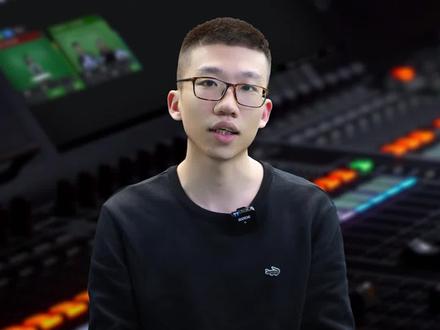
在我们使用屏幕捕捉的时候,屏幕会出现鼠标的移动轨迹,在一些正式的场合下,我们并不希望别人发现这是电脑上的软件,有没有办法去除屏幕捕捉后的鼠标显示呢?让我们看看星象是如何做到的吧! 进入导播软件,我们选择屏幕捕捉,在选择屏幕捕捉之后,我们会发现我们的鼠标呢?在我们的屏幕当中是显示的,选择屏幕捕捉下方的机位设置, 选择不显示鼠标补货的选项,点击保存,这个时候我们会发现我们的鼠标已经不会在我们的屏幕中显示出来了。
388大顺剪辑 06:12查看AI文稿AI文稿
今天开启一个新的系列 surprise 编程一百例第一期节目,非常的有意思,模仿的是网上一个很有趣的游戏,叫做寻找消失的奶牛。今天呢,我来做一个寻找消失的小狗。先来看一下成品的效果, 准确的说是听一下 go go go go go go go go go go go go go go go go go。 原理很简单,就是你的鼠标离这只隐形的小狗越近,声音就越急促,像倒车雷达一样,直到你找到它,点击,让它浮现出来。寻找相似的小狗,难度系数两颗星。现在开始编码 上来,第一件事情肯定是给他挪一个随机位置的,而且这个应该是隐藏的,这是肯定的,这是最 确定的两件事情。然后我就开始从事情做一个判断吧,我就要判断,如果我碰到了这个鼠标指针,而且按下用这个组合来代替我们的当角色背点击,因为我们在这个 隐形的状态下是不能够进行角色点击的,识别不到的,所以只能是人工的来制作一个这样的等价的效果啊。 碰到鼠标指针并且按下鼠标,相当于是我们的当角色被点击了啊,如果发生了这一切之后呢,他应该是要被显示出来的, 不过这块我需要先设置一下它的大小啊,我把它的大小调一下,调成三十,相应的最开始的大小我得设置好,最开始得是 一百,现在要显示的时候呢,先让他调成三十,而且我把这个造型也确定好啊,就是最初始的造型。这个时候啊,显示显示之后呢,我得发一个广播消息出来,因为我还需要 让他同步做一个动作,就是逐渐的变大,通过十次吧,现在的大小是三十,那通过十次,我每次把它增加七,这样最后会变成一百。好,他显示之后就可以开始移动了, 在零点五秒的时间内吧,让他滑行到我们的中间的位置,哎,这是被发现之后,他要移到中间的位置,同时我们给 给他切换一下造型,先稍微等待一个零点一秒吧。零点一秒,然后切换一下造型,换成第二个造型。啊,接下来我得让他说话, 说我们的这个哎,小狗叫声,哎,他自己本来的叫声,嗯,让他用这个来发声,然后叫完之后停止全部脚本,啊,这就是当他已经被发现,被识别到啊,被点击了。我们做这么多动作。 好,现在完成了一大部分,接下来要考虑怎么让他实现鼠标离得越近声音越大啊。其实不是声音越大,是他的频率在调整啊,其他的音调的变化,我们会用到这个音调, 哎,音调的这个特效,我们再来播放一下他的声音,看一下有什么不同。首先是零, 哎,这就是他正常的声音了,现在我把它调成五十,发现了吧,声音变得更尖锐了。一百,哎,这就更更更尖锐了啊,还可以更大一些,这就过分了啊,他也可以取负的值。 嗯,就是这样的。那我们怎么来设置这个呢?根据距离来进行判断到鼠标的距离, 我们根据这个距离来做一个调整,我们让他除以三百,这样的话用一 一来减一下,设定一下它的上限是多少呢?设定一下它的上限是五十。好,这样这个公式当中距离越大,那它除三百的这个值也就越大,那用一减去之后呢, 就会变成一个很小的数,那再乘五十。哎,这个这个值就比较接近零了啊,是可以达到零的,而且可以,而且也可以是负数啊,这个三百呢,大概是咱们这屏幕上的这么一个比较平均的一个中等的距离的大小 啊,用它来设置我们的这个音调,设置完音调之后还得把它播放一下啊,这是音调的调整,然后我想把这个声音 也调整一下吗?算了,不调声音了,就直接调音调吧,不调大小了。好吧,来看看效果怎么样。 好,现在我们来试一下这个声音有点过于急促了, 我来自己录一个声音吧。 go, 好,把我的这部分声音保存下来看一下。 go, 可以再截取一下吧。 go 前边的部分是不是就不要了呢? 前面这一点 不要了,嗯,后边这一点也不要了。 go 差不多 换一个声音让他播放,因为我们前边做了变调的处理,所以在找到小狗之后,让小狗叫的时候,他的声音得先做一个清除音效,让他是正常的。 ok, 这就是我们的寻找消失的小狗,你学会了吗?
1301胖虎编程与科学 01:57查看AI文稿AI文稿
ok, 现在为大家带来这个光标的使用教程,附带光标的更换和大小的调节。大家先打开小电视搜索 happycat 光标,找到这个视频, 进去后去到评论区找到作者大大发的链接,然后复制到电脑浏览器打开,打开后选择最底下的文件, 然后直接点击普通下载,下载完后点击打开文件,第一次下载的话显示的是这个样子的压缩包,选中它后点击全部解压缩, 解压出来的文件就是这个样子,然后点击进入,进去后找到普通的指向文件夹,再次点击进入,进去后找到底下的右键,找到安装,点击, 然后底下会蹦出一个鼠标的图案,点击打开,再点击确定光标就可以变成这只小猫了。 然后再教一下大家光标的更换和大小调节,大家打开设置,找到辅助功能,进去后下滑,找到鼠标进入,在相关设置里找到鼠标指向,打开 这里就可以调节大小了,但是要注意,调节大小后光标会恢复到系统默认,但是没关系,调节到大家心仪的大小后继续下滑,找到鼠标点击进入, 进入后继续下滑,找到其他鼠标设置,点击,然后就会出现一个属性栏,在上面一排找到指征 方案里,点击向下的箭头找这个皮肤,这个皮肤在我电脑里叫这个名字,找到后点击,最后再点击确定就可以了,光标皮肤就这样设置好啦。
8847往昔之哈基句 00:41查看AI文稿AI文稿
这是一个给你鼠标指真换新装的神奇网站,每天挖掘一个宝藏网站第二十五期,今天要讲的是,它 是个鼠标指真素材站,动物动漫角色、搞怪图标,还有像激光一样发光的动态款,每套都有预览图和下载包,跟着步骤点几下就能装上。用了多年的白箭头立刻变成你自己的小标志。每天工作对着表格盯到头晕,连鼠标挪动都觉得烦。我把指真换成一只游动的锦鲤,移动时它 在屏幕上追着邮电单元格都像在闯关。更妙的是,加班到深夜,看着他游来游去,心情也跟着变好了,连弹出的工作群消息都没那么抗拒,仿佛还能预示着接下来的好事呢。更惊喜的是,他还能够调整指真的大小和上传自己独有的指真图标。
1662项目经理跑路了 00:38查看AI文稿AI文稿
是否遇到过在多屏情况下找不到鼠标指征?低频社区开发者鲜衣怒马带着它的鼠标追踪器来了。它的操作很简单,在你晃动鼠标或按下快捷键时, 立即在光标当前位置显示一个醒目的动画圆环,让你锁定鼠标位置。圆环颜色和效果有多种选择,可根据自己的喜好设置,也可根据自己的使用习惯调整摇晃触发参数。 除晃动鼠标外,还可以使用快捷键 ctrl 加 alt 加 m 唤起鼠标追踪器已正式上架低聘应用商店,快来下载体验吧!
60deepin 00:31查看AI文稿AI文稿
happy cat 光标鼠标安装教程来了,手机电脑都能操作,而且容易下载。首先点开本视频右下角这个图标,再点击这个复制一下,然后打开这个软件,没有的去下载一个,等几秒会弹出一个文件, 电脑版复制粘贴到搜索栏,找到这个文件保存下载就可以了。觉得好的小伙伴可以给我点个关注,有什么问题或者想玩其他都可以在评论区留言。
5臭宝哼哼 02:21
02:21 00:24查看AI文稿AI文稿
这是一个可以随意更改鼠标指真的神器。这个网站收入了游戏、动漫、卡通、电影等上万种鼠标形状,用法也很简单,找到喜欢的直接下载完整文件,回到电脑桌面,右击个性化,在主题 设置里面找到鼠标光标,点击浏览,选择刚才下载解压好的文件,确定就可以了。
54科技工具研究猿 01:19查看AI文稿AI文稿
很多人可能听过一个词叫做鼠标加速度,这是什么意思呢?为什么有人说打游戏的时候最好把它关掉?简而言之,早期的鼠标 dpi 较低,通常在四百 dpi 左右。 这意味着,如果将光标从一块一零八零 p 屏幕的左下角移动至右上角,鼠标需要被移动十四厘米之遥,长期使用下来,手掌势必非常疲劳。 若是简单的将光标速度提升上去,光标每次最少都会移动几个像素,无法实现精确的定位。那么为什么许多人推荐玩游戏的时候关闭鼠标加速度呢?道理也很简单,就以 f p s。 游戏为例,我们最希 望的是屏幕上准星移动的距离总是和鼠标移动的距离成正比,这样就能利用肌肉记忆非常快速的移动至想要的地方。但如果开启了鼠标加速度,一旦来回两次的移动速度不同,准星的移动距离也不同了, 这会对瞄准造成很大的不便。关闭的方法也很简单,只需要将提高指针精确度前的勾去掉就行。
37小王装机DIY 00:33查看AI文稿AI文稿
每日发现一个好用的软件,今日的是 happycat 光标鼠标最近在网上爆火,但还有很多小伙伴不知道如何安装下载, 今天就教会你手机、电脑、平板如何安装。首先点击本视频右下角的这个小箭头,然后来到分享复制点击, 然后退出去,打开应用市场的这个小 app, 进去就自动弹出文件包,点击,如果没有弹出的,在搜索框这里搜索阿酷爱玩,进去后点击百宝袋,再点击百宝箱之地,再点击工具软件库,进去找到软件保存下载就可以了。
27混沌1 00:34查看AI文稿AI文稿
家人们是不是早就想拥有专属鼠标指真?这个网站将实现你的自制指真梦!想要什么样的鼠标样式?可自行作画,绘画完后选择 k 二格式保存, 接着按 win 加二,打开运行对话框,输入 main, 点 c p l, 打开鼠标设置后点击指真,接着点击浏览,找到刚刚保存的 k 二文件,正常情况下的保存路径都在这个下载里边,点击刚刚保存的 k 二文件,再点击应用即可,这时指真就变成了画的样式,点 击这个也能恢复默认指真。在这右边还有大家分享的样式,你们也赶紧试试吧,看看谁的更有创意!
187ODCat 00:55查看AI文稿AI文稿
马斯基电脑编程,你是不是也为显示这一块东西而苦恼?如何把这一块 这个小方块给它消除掉啊?找不到在哪里消除掉啊?最近有个粉丝问我啊,如何把这个坐标还有这个小黑块给它,从这个屏幕上面给它消除掉 啊?今天我给大家讲一下,从哪里去把这一块给它消除掉。首先我们在这个工具栏里面找到四图, 我们鼠标移动到四图这里,点击鼠标左键找到四图这里以后,这边有一个显示指针,看到没有?那我们点击这个显示指针 就消除掉了,看到没有?就是这一个,如果再点一下就是显示指示,他就出来了啊,就这么简单,你学会了吗?
346点灯人-毛工 00:30查看AI文稿AI文稿
鼠标指真的大小如何调节呢?有些朋友需要把鼠标指真调大一些,其实非常简单,不光可以调节大小,还可以更换颜色。我们点击开始菜单,点击设置, 点击辅助功能,点击鼠标指真与触控,上面可以更换指真样式和颜色,下面这里拉动滑块就可以调节指真的大小。
408王同学² 00:34查看AI文稿AI文稿
看好了全网爆火的 help card 官标鼠标,还有很多朋友呢不会去下载,今天呢一个视频我来教会大家。首先呢在我视频右下角,我们点击分享链接,然后打开手机应用商店去下一个这个,然后打开它, 进来之后呢我们点击允许粘贴会弹一个文件,没有的话我们搜索肠粉宝库。 然后呢我们点进来找到资源包大全,再找到我们的黑户卡的,然后我们先保存再安装就可以了。
5小小陈


猜你喜欢
最新视频
- 1827摸鱼游鉴