blender皮肤材质怎么调
粉丝5514获赞7.1万
相关视频
 03:22查看AI文稿AI文稿
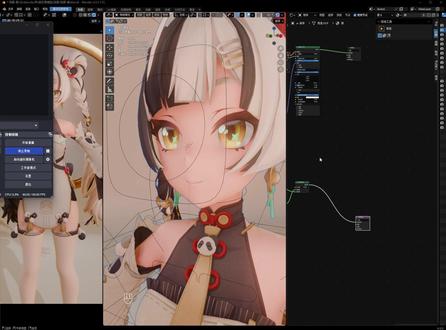
三分钟教大家一下人物皮肤的材质制作,这个材质比上一期视频的更加粉一点,偏二次圆一些。先给皮肤新建个材质, 我后面可能会整合一个预设,里面有我所有做过的材质,我看看什么时候有时间吧。 找到我们的。原理化, b、 s、 d、 f 展开次表面,把随机游走改成后面带皮肤的权重拉到一,展开高光,把分布改成 g、 g、 x, 射线率拉成零点二左右。原理化, b、 s、 d、 f 这里就改好了。 新建一个颜色渐变,再新建一个环境光遮蔽环境光遮蔽的颜色连到颜色渐变的系数,把颜色渐变的左黑色滑块滑到靠右边。 新建一个混合颜色,混合颜色的 b 改成红色。复制一份,把第二个混合颜色连到第一个的 a。 把混合颜色连上去看看效果, 见两个色相饱和度分别连到 a 和 b。 把下面的色相饱和度调成肉色,明度改成二调一下混合颜色的系数,达到想要的效果。 复制一份混合颜色,把结果连到上面的色相饱和度。把环境光遮蔽的 a、 o 连到新混合颜色的 b 模式改成正片叠底。 复制一份混合颜色,把颜色渐变的颜色连到新混合颜色的 ab 的 颜色改成白色。 如果有皮肤贴图的话, 把它分别连到两个混合颜色的 b 和 a。 新建一个漫射 b, s、 d、 f。 把混合颜色的结果连到漫射的颜色混合下着色器调下系数到自己想要的效果, 我看看能不能加一个环境光遮蔽来增强下阴影, 因人而异吧。然后就是皮肤的凹凸感,和上期视频的制作方式一样,我就加速跳过了, 然后就差不多了。
2448启程_TB 00:34查看AI文稿AI文稿
建模党狂系这个 bling 的 做旧神器,一件堆满老化细节,材质质感直接翻倍!做场景建模、道具制作的都别划走!这个插件专为 bling 的 打造,一键就能给任意材质加灰尘、锈迹、磨损、 污渍等十几类做旧效果,不用手动折腾节点和贴图,高效又省心,让你的模型质感瞬间碾压同行。操作流程超顺!打开 插件面板,选中模型,勾选想要的做旧效果,调一下整体强度点深沉就能搞定。灰尘的厚度、锈迹的范围、磨损的程度、污渍的颜色都能脱划怪修改所见即所得,适配全场景需求,不管是静态模型还是动画场景,这插件都能完美适配!
397你丫才建模 03:43查看AI文稿AI文稿
如何给一棵树添加血的材质,而且你可以随时改变血的材质的强弱。这个视频主要讲到造坡节点不停的混合会有什么样的效果, 你学了之后可以举一反三,不一定是做血,也可以做其他材质,地面两边的积雪还有树叶的效果。而我们看一下它的材质节点复不复杂呢?像这两个就是一模一样的内容, 用它的原材质球混合了一个纯白色的血材质混合在一起,偶尔呢就用一个简单的猴头混合出这个血的材质,并且加上血的置换效果。而现在我们我们删掉的所有内容,主要就是这个混合器来混合两个材质。 之前我有个视频讲 blender 做雪的这种用法的时候也用过这个方法,而这个视频是它的进阶版,而插件依旧是会用到这两个插件, n o d e p 和 n o d e w。 要做雪的话,就是在物体的上方拥有雪,所以我们先要添加一个它的几何数据, 几何数据里面有个法向可以直接连接它,我们知道 blender 的 竖向就是 z 轴,所以我们给它分离一个 z, 这样它的正常方就有雪了。而这时候我们就用到了赵伯节点,让 z 轴 边缘不要这么均匀,那么我们只需要按快捷键 ctrl shift 加 z 混合一下,把混合模式改成删除系数,直接拉到最右边。这时候我们突然发现有个问题哈,用了这个快捷键之后呢,它默认用 x 轴来混合了,我们需要切换到 z 轴来混合, 置换效果先取消掉,仔细看哈,它是有变化的,但是呢,它黑白关系不清晰,所以我们就可以在照波纹理这儿,还有它们混合之后的位置 添加两个颜色渐变节点,刚添加上去是没有任何变化的,我们需要拖动进度条这儿,把罩布的细节拉到最大,大概就是这个样子,因为你再动这两边的滑块的时候, 他头顶上也有了变化,而这时候我们再调动合并后的颜色渐变滑块,这时候我们再和原来对比一下就不一样了,而这里面的细节还有这个粗糙度就不要动了,平时就动这个缩放的数值还有滑块。而下雪我们都知道不可能只有顶上有雪, 边缘还有下方可能也会有积雪,所以我们直接把这一个模块直接复制一份出来,这的 a 节点呢就和它相连,我们直接这样连接,再把最后这一个节点连接过来,可是没有任何变化呀,是因为我们混合模式就要开始改变了,而我发现这个变量 相加都是可以用的,就来看一下哪个更好用。我发现变量不错,但是这个罩布的纹理黑白不是特别明显,所以我们就可以拖动进度条, 让它黑白特别明显,而且我也不想让它有太多的血缩放也改一下,不要让这个血太小了。还记得吗?这前面这两个数值是照波,后面这两个数值是混合, 所以混合之后的颜色渐变,黑白对比度拉强一点,就往中间缩好了,这时候的血就很好看了,我们就来复盘一下,前面是 z 轴的变化,然后是照波纹理的变化,最后呢,将这两个纹理混合在一起,这个颜色渐变就相当于是滤镜, 把黑白关系变得更强。而接着呢,我们再混合一个造薄纹理,让它和之前的造薄纹理混合在一起,用的是变亮来混合, 前面用的是相处来混合,最后连接到混合着色器的系数上面,然后这儿的置换呢,再连接置换,把它拉长一点,就可以看见这些血有了厚度。而做好了这些之后,我们直接按 a 全选, ctrl 加 c 复制, ctrl 加 v 直接复制过来,而这一个节点就是我们可以替换的原材质球,拖到这里之后,按住 shift 加鼠标右键 可以添加一个点,我们把圆模型的材质节点直接连接到这个点,这个输出节点就可以删掉了,就可以看见树干有了变化,就有了这样一棵下过雪冬天的树。那么学会了之后呢?留个客户作业,这三种怎么做呢?并且还有厚度。下个视频我马上就讲这三种方法怎么做,拜拜。
1030黑黑猴 00:33查看AI文稿AI文稿
如何把黑白图片快速转换成模型?跟着亚菲秒会先通过网站把图片转成 svg 格式, 另存后直接拖入 flan 的 中右击转换为网格 table a e 挤出厚度完美。想系统提升的同学请私我,帮你快速学习和节省宝贵时间,提供一对一作品指导和作业修改服务。
313D建模 04:24查看AI文稿AI文稿
blender 芒果材质教程切割出来一个区域,左边给它切换为渲染模式。首先给一个环境纹理找到一张室内 hdr 贴图, 勾选胶片透明,右边切换到着色器编辑器,点击 n 隐藏侧栏,点击新建 shift 加 a 新建颜色渐变颜色渐变颜色渐变颜色连接原理化基础色 ctrl 加 t 生成图像纹理映射和纹理坐标,删除图像纹理 shift 加 a 新建分离 x、 y、 z 映射矢量连接到分离 x、 y、 z 矢量上分离 x、 y、 z 的 z 连接到颜色渐变系数 纹理坐标物体连接到映射矢量上,左边调为黄色,右边调为红色,再增加两个色块,调节到适合的位置, 勾选色彩管理里的高对比。 shift 加 a 新建噪波纹理映射矢量连接到噪波纹理矢量上, shift 加 a 再新建运算噪波纹理系数连接到运算值上,分离 x、 y、 z 的 z 连接到运算值上,运算值连接到颜色渐变系数上, 运算改为相乘,调节噪波纹理缩放值、细节和粗糙度,再调节映射位置 z 值。纹理坐标物体连接到映射矢量上, shift 加 a 新建沃罗诺伊纹理, ctrl 加 t 生成印刷和纹理坐标,再添加颜色渐变乌龙诺伊纹理距离连接到颜色渐变系数上,按 shift 加 ctrl, 再单机左键调节乌龙诺伊纹理缩放值,再选择平滑 f。 一 ctrl shift 加鼠标右键原理化,连接到表面混合结果连接到颜色渐变系数上颜色渐变颜色连接到混合系数, 调节颜色为黄色,再调节卧龙诺伊纹理和颜色渐变。 shift 加 a 新建马式分型纹理 ctrl 加 t 深层印刷和纹理坐标,再添加颜色渐变, 马式分型,纹理高度连接到颜色渐变系数上,按 shift 加 ctrl, 再单机左键调节沃罗诺伊纹理缩放值和颜色渐变位置, ctrl shift 加鼠标右键原理化连接到表面混合结果连接到原理化基础上。颜色渐变,颜色连接到混合系数, 调节颜色为黄色,调节沃罗诺伊纹理缩放值和颜色渐变位置,再调节映射值。 shift 加 a, 添加噪波纹理, ctrl 加 t, 深层印刷和纹理坐标连接物体到矢量,调节噪波纹理缩放和细节值, 连接噪波纹理系数到原理画糙度。 shift 加 a, 添加凹凸,连接噪波纹理系数到凹凸高度,连接凹凸法向到原理画法向, 调节凹凸强度值,点击新建, shift 加 a, 添加造波纹理, ctrl 加 t, 生成印刷和纹理坐标,再添加颜色渐变,造波纹理系数连接到颜色渐变系数上。颜色渐变,颜色连接原理化基础色, 调节造波纹理缩放和细节值,连接物体到尺量,再调节颜色渐变位置, shift 加 a, 再添加一个颜色渐变,左边调为土黄色。 shift 加 a, 添加凹凸, 连接噪波纹理系数到凹凸高度,连接凹凸法向到原理化法向调节凹凸强度值,选择叶子,点击新建。 shift 加 a, 添加图像纹理 图像纹理颜色连接原理画基础色,点击打开图片 control 加 t, 深层印刷和纹理坐标连接物体到实量,选择三 d 式图,再选择叶子,按 m 键孤立显示 tab 键,进入编辑模式,按 a 全选,按 u v 展开,打开 u v 编辑器, 按 a 全选,按 s 缩小,再按叶子图像编辑大小,返回三 d 式图,选择边标记缝合边,在 u v 展开。纹理坐标物体连接到印刷矢量上。 shift 加 a 添加色相饱和度,调节色相饱和度值。 shift 加 a 添加噪波纹理。 ctrl 加 t 深层印刷和纹理坐标, shift 加 a 添加颜色渐变,连接噪波纹理系数到颜色渐变系数,连接颜色渐变颜色到原理化超度调节颜色渐变位置,噪波纹理缩放值和细节值。 shift 加 a 添加凹凸,连接噪波纹理系数到凹凸高度,连接凹凸法向到原理化法向调节凹凸强度值为零点零三,这样芒果材质教程就做好了。
 03:24查看AI文稿AI文稿
blender 做雪景有四种方法,有插件、几何节点、材质球、合成器。我们先讲插件,只需要在片号设置里面搜索雪的英文单词, blender 就 有个自带的内置插件,操作也很简单,只有一个键,点一下,它就在上面生成了一个雪,而这儿可以调 范围和高度,调好之后再点一下。这个插件在新版本里面是没有的,作者不更新的,但是它做了一个几何节点,这个就是在 blender 五点零里面做的。 先来看它的效果怎么样,它可以实时变化调范围和高度,和刚才那个插件是一模一样的操作方式。它的使用方法也超简单,就是新建一个平面,给这个平面添加一个修改器, 血的修改器,而这有个集合,我们选择一这个集合,然后就可以实时的调整它的参数了,而且它是实时变化的,就算你旋转这个石头,这个血也是在最上面。它的缺点呢就是你在调参数的时候有点卡, 但是调完之后就无所谓了,调完之后就好了。这个几何节点其实是一个资产库,只要安装好了之后,就可以在修改器里面直接使用。这个视频用到的所有的素材呢,我都会免费分享到群公告里面带给我们继续讲材质球作雪,材质球的节点就这么简单,假如这是你的圆模型材质, 而这是血的材质,那么我们只需要混合起来,给他添加一个法线,所以最主要的就是这两个节点可以让模型永远朝上的面拥有血。而如果你学会了这一步之后,我们就来进阶一下,这上面呢是他本来的颜色, 而下面是雪的材质,再给他有一个边缘的过渡。这里面的节点呢,你们可以截个图,我也会直接和刚才的几个节点一样放在一起分享出来。而如何使用我分享的材质节点呢?也很简单,这是他本来的材质球,我们只需要添加一个雪的材质就 ok 了。 而这样的雪的材质,如果你觉得这样不够,不够真实,我们之前是不是推荐过这个资产库,它就有雪的材质球。而如何使用这样的材质球呢?也很简单,把这个材质球随便拖到一个模型上面,把这个模型里面的所有的节点复制出来就行了。 我们在复制之前需要点掉这个打包模块,把它变成本地化才可以复制,按 a 就 可以全选,然后 ctrl c 复制, ctrl v 粘贴就可以使用了。而这一个小点是如何生成的呢?你看,只需要按 shift 键加鼠标右键就可以切一个点出来了,像删除的话,按 ctrl 加 x 键可以删除, 而且一点也不卡。无论怎么旋转,它上面始终都是雪的材质,只不过它和几何节点比,它不是真实的雪,有厚度的雪,它只是在材质球做了点变化。接下来我们讲第四种方法,合成器,合成器就相当作弊了, 合成器它不会改变任何的模型,你无论怎么动它都一点都不卡,它只是在合成器里面 添加了血,就是让所有场景里面所有的模型正上方附了一层白白的血,它是后期制作的血,只有渲染出来才可以看见。 而且它还有个缺点,就是它只能使用一位渲染器,塞口的话就没有用了,只有在一位渲染器下才才能看见这个血一点也不卡。你看这些树叶上面也是一样的, 正上方有雪,下面没有雪,这就是合成器,而合成器里面的连接也比较复杂,我就直接把这个节点分享出来就行了。好了,视频就到这了,我会把这个视频里面的 blair 文件分享出来,你直接添加资产库一样添加这两个文件就可以使用了。
1134黑黑猴


猜你喜欢
- 1153易画简笔
最新视频
- 1.3万大Meng