三星安全文件夹怎么移动到sd
三星物文 ui 八点五全新大文件夹功能,可以直接展示十几个应用,还可以自由调节文件夹的大小,甚至这次还有了直接翻页的功能。设置方法,可以打开 good luck, 找到 home up 里的主屏幕, 打开大文件夹功能,尺寸选择第一个风俗,下面还可以设置是否使用翻页以及背景模糊。 这就是三星更加好用的大文件夹功能,三星用户们赶紧试试吧!更多三星手机好玩的技巧,欢迎关注交流!
粉丝5027获赞17.2万
相关视频
 02:15查看AI文稿AI文稿
市面上哪款机型安全隐私性能最好?那一定是三星的安全文件夹,来,咱们看一下它到底有多逆天。 点开安全文件夹,我们就可以把重要资料以及不想让别人看到的小秘密都放到里面,包括视频、音频以及图片什么的都可以,而且还可以通过安全文件夹实现一个三开的效果。这样 如果我们需要更多的应用程序,也可以直接从里面的应用商店下载,这是完全独立的一套系统, 如果想隐藏的更好一些,我们可以自定义一下,点,自定义把这个图标伪装一下,然后这个名称也能改, 随便改一下,哎,这样他在桌桌桌面上就显示了这个了。如果觉得还是不够安全,我们可以隐藏到应用程序,比如微信 好看不见了,如果还是不放心好,没有问题,我们直接隐藏安全文件夹 好消失了。当然最重要的是我们一定要设定一个安全系数非常高的混合密码, 哎,高安全性的。还有就是这一点,不要勾选,不要勾选!使用 c 星账号重置锁定,即便有人破解了你的 id 密码,它一样访问不了你的安全文件夹。不要勾选, 通过以上设置,任何人都无法窥探你的隐私,包括三星官方都不行。倘若有人强行破解,那么手机将会启动终极防护熔断, 一旦自毁程序启动安全,家里边所有的内容都会被清空,任何人无法找回。活神仙都不行,我没办法。
54星粉儿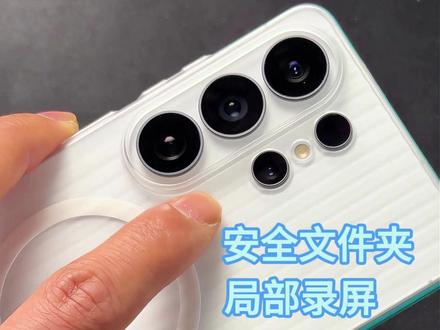 02:51查看AI文稿AI文稿
y y 八点五的控制面板终于可以更改了。大家好,我是川薯愚公。三星 s i 六 auto 保姆级玩机教程第三期,干货呢,有点多,建议先点赞,后收藏,找教程。你不迷路,下拉戳小笔,不需要的模块就可以删掉了。像这些附近的设备, smart thing 很多人用不上,删掉就可以了, 其余的可以随意的调整,随意的摆放,默认音量和亮度调是横的,你甚至可以把它竖向排列。底部这里还有一个添加控件, 可以根据自己的需求进行添加,这个后续是会下放的。老机型。稍微等一等, s i 六 out 终于带来了隐私相册,以前很多人喜欢把这个私密相册放在安全文件夹来回调取,也不是很方便,现在在相册里面点击菜单就可以创建私密相册了,相当于是在相册里面 加了一个安全文件夹,更加的方便好用。提到安全文件夹,如果你还没有用过,那你的三星手机就白买了,这才是三星手机真正的灵魂。我先给新朋友解释一下, 所谓的安全文件夹,相当于是你手机里面的第二个系统,安全文件夹里面可以独立安卓 app 所有的数据和主系统, 它是相互独立,互不影响。它在三星 nex 的 加持下,企业级的加密数据安全的级别更高。如果你想要硬挤,那么会导致物理溶断,所有的数据都会彻底的消失,无法恢复。那怎样才能开启安全文件夹?很简单,设置安全与隐私, 这里有更多安全设置,然后你会看到一个安全文件夹就可以直接创建了。创建好了以后,这个安全文件夹还可以进行各种伪装,比如重新给他命名,这个命名网友的脑洞比较大,也可以更改图标,简单的演示一下。这是主系统安全文件夹,这 是第二系统,使用起来就像是日常打开其他的 app 一 样方便。你还可以把主系统的 app 直接添加进来,两个是可以并存的,也可以直接删掉主系统里面的 app, 保留安全文件夹的。如果你想把相册里面的隐私照片 或者是视频移动到安全文件夹也很简单,右上角这三个点移动至安全文件夹,照片视频就会从手机主相册消失,只存在于安全文件夹中。这功能可还行, 它和前面的这个私密相册是有区别的,私密相册是存在于你的主系统相册里,而移动到安全文件夹的照片视频,它是和主系统的相册分开的,相对来说安全文件夹更保险一些。 还有一个功能,只有 y y 八点五才有,可以局部录屏了,下拉动态栏录屏工具,你会发现和之前的界面不一样,多了一个局部录屏大小 位置可以任意的调整。对于喜欢录屏的人来说,这个很实用,这个功能放心,后续老机型一样会下放的。以上就是三项 s i 六 ultra 第三期保姆级玩机教程的全部内容,我是川叔愚公,您的支持是我不解的动力,我们下期视频再见!
2355川蜀愚公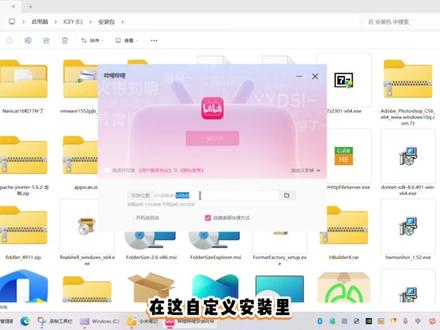 06:41查看AI文稿AI文稿
有的同学这个 c 盘经常的爆红啊,然后就是明明文件都存在别的盘了,然后最后 c 盘它还是满了,想删呢,又不敢删,怕删错了系统就崩了。那这里这些文件夹都是干什么的?咱们先打开那个扫描软件,先扫描一下此盘占用空间, 然后我们看这个占用最多的就是 windows 用户 program data 还有 program files 这五个文件夹。然后我们先进来 windows 里, 这里占用最多的是个 v s 叉 s 啊,但是这里都是系统组件,咱们就不要动了啊, 整个这个 windows 这个文件夹里面呢,存的也都是一些系统组件,这个我们就不清理了,这个占用多大他就占多大了。以 program 开头的这三个文件夹,都是软件默认安装路径,还有安装软件的一些缓存,这些我们就不要手动删除了。 然后这个软件安装目录一般都是软件默认的那个路径,我们这个是可以改的,我们找一个安装包,一般都有一个自定义安装,在在自定义安装里,我们把安装位置改到 c 盘的其他盘里,然后开机启动,这个就取消勾选就行了。 我们再回到 c 盘,这里有个叫用户的文件夹,有的叫优 sir, 这里面存的是我们平时软件用的应用程序数据虽然占用大,但是不建议更改和变动,他要是改的话,他得改那个注册表,因为一改注册表系统容易不稳定。 好,接下来我们开始清理,我们按下 win 加 r 或者右键 win 图标,点击这个运行,输入百分号 t m p 百分号,然后确定 我们就进入到了这个缓存目录,我们全选删除就可以了,因为这里都是一些缓存,没什么用啊。右键删除, 这里没所有当前项目执行,跳过就可以了,删不掉就删不掉了。我们回到此电脑的主页面,然后右键 c 盘,点击属性属性, 这里有一个详细信息,密匙系统里他叫此盘清理,但是无所谓啊,我们先看看里面都是什么,后续清理操作都是一样的, 这里占用最多的是系统和保留。嗯,点进来有一个休眠文件,这个是电脑休眠的时候占用的空间,如果不需要休眠的话,或者几乎不用的话,我们就可以关掉啊。我们点开这个开始菜单,搜索 c m d c m c m d, 然后以管理员身份运行啊,从这选也可以,然后右键以管理员身份运行,也可以在窗口输入这个 power c f g 空格杠 h 空格 off, 如果说后续你想使用休眠功能的话,我们把 off 改成 on 就 可以了。这里我们看到这个休眠功能已经关闭了啊, 如果没运行成功,看看是不是空格落下了,或者盖落下了,我们再回来重新扫描一下这个系统和保留,再点进来,你看那个休眠文件就已经没了。 我们再回到 c 盘的属性里,我们系统自带此盘清理的啊,然后 win 十系统这里直接就展示出来的 win 十一,我们还是右键并窗口点击运行,输入可拷 m g r, 点击确定。 这个此盘清理就出来了,然后我们选择 c 盘确定。他扫描完之后,我们看下面有清理系统文件和查看文件,我们点清理系统文件,他再进一步深度扫描一下,还是选择 c 盘确定。 嗯,扫描完成后,我们看这个 windows 更新清理,这个 windows 更新清理就是一些安装更新之后的副本,没什么用,勾选就行了。升级日期文件呢?这个我们还是,如果不缺系统空间的话,我们就不删除了,然后往下翻, 有一个系统恢复日期文件,如果你的电脑呢,近期没有更新,用着也挺稳定的话,这个我们就可以删啊,我们根据自己的需要选择完之后点击确定,在弹出窗口里选择删除文件,等这个进度条走完就可以。 这个走的挺慢的啊,我们清理别的地方,我们点开此电脑左侧这里有一个桌面下载文档什么的,要是没有的话,我们就在 c 盘用户,有的叫优 sir, 点开一个 default 文件夹,一个公用文件夹,剩下这个是我们个人文件夹, 我们进入这个个人的文件夹下面就有这个桌面下载,跟左侧是一样的,我们演示用左侧的这个演示。嗯,进入文件夹上还有右键什么操作的,你直接在那个个人文件夹下面点是一样的。 好,我们点击下载,这里存的是之前下载过的文件,有可能用过之后就没管了,我们选择没有用的删除,有用的转移到别的盘就行。 删除之后左边有个桌面,这个占用的空间也很大,很多人喜欢往桌面上存一些文件,比较方便,但是占用的是 c 盘的空间,我们这里把桌面默认的那个占用空间转移到别的盘上,我们右键桌面选择属性 上面,这里有一个位置,我们点进来选择底下的移动,找一个空间比较大的盘,然后我们右键新建一个文件夹,就叫 disco, 还是桌面的意思啊, 建立完之后我们选择文件夹,嗯,然后应用弹窗选式就可以, 我们等这个进度条走完就转移成功了。左侧那些下载文档、图片、音乐、视频也是可以转移的,操作方法跟桌面是一样的,我们自行操作就可以了。接下来我们点开 windows 菜单,选择设置,嗯,找到应用, 嗯,安装的应用这里我们选择 c 盘啊,它默认是所有驱动器,这里展示的就是我们 c 盘安装的软件,我们选择用不上的软件卸载, 或者说这个软件不太重要,我想安装到别的盘,我们卸载重装就可以。我们这里不认识的软件尽量就不要卸载了,只要卸载认识的就可以了。 像这个啊, macosoft 开头的,这都是系统组建,还有 circle 啊,这都是数据库,我们还是不要删了好。我们找到不用的软件,右侧有三个点,点开之后有卸载,我们选择卸载, 然后正常操作卸载就可以了。这些清理完之后,我们 c 盘也就清理的差不多了,如果后续大家有其他问题,欢迎在评论区留言。
94等等机友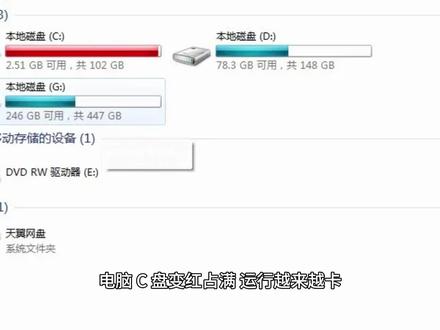 02:09查看AI文稿AI文稿
电脑 c 盘变红占满,运行越来越卡,想把 c 盘文件移到 d 盘又不会操作?今天教你五个超实用方法,从修改默认路径到一键清理迁移,新手也能跟着做,轻松释放 c 盘空间,让电脑重回流畅。 重点先教大家最实用的永久迁移法,把 c 盘默认的文档文件夹移到 d 盘,后续文件自动存 d 盘,再也不用手动搬。方法一,修改文档文件夹默认路径永久迁移 推荐双击桌面此电脑右键左侧文档,选择属性,切换到位置标签, 把路径里的 c 直接改成 d, 点击应用,弹出创建文件,加点是再弹出移动文件,加点是 等待系统自动把 c 盘文档全部移到 d 盘,完成后, c 盘直接释放大量空间,图片下载音乐文件夹也能按这个方法操作,逐个迁移更彻底。方法二,删除 c 盘无用垃圾文件快速释放空间,按 win 加二,打开运行, 输入 temp, 回车,打开临时文件文件夹, c t、 r、 l 加 a 全选文件,按 shift 加 delete, 彻底删除,不进回收站,瞬间清垃圾。方法三,手动移动 c 盘大文件文件夹,打开文件资源管理器,把 c 盘里的视频安装包、 个人资料等大文件直接复制剪切粘贴到地盘,简单直接,适合零散文件清理。方法四,更改软件默认安装路径,从根源避免 c 盘占满。以后装新软件时,把安装路径里的 c program files 改成 d program files, 新软件直接装地盘,再也不占 c 盘空间。这四个方法按需选择就行。 想一,老泳衣选方法一,想快速清空间,选方法二,操作完 c 盘,立马腾出大量空间,电脑运行再也不卡顿,赶紧收藏起来试试吧!
6572静界·IT·数字化领航 03:16查看AI文稿AI文稿
三星手机的安全文件夹,你确定你百分百的会用吗?我就来和大家说一说如何让我们的安全文件夹变得更加的安全, 毕竟手机它承载了我们日常生活中的每一个部分,安全文件夹的话就是我们隐私的最后一道防线。那我们首先就说到,如果你的桌面上呢没有安全文件夹这一个软件的话,你可以进入到设置,在设置里面你找到安全与隐私, 进去之后呢在安全这一栏他的下方呢有一个安全无线夹,我们点击此功能呢输入一个指纹,接着呢他在中间部分有一个将安全夹停下到桌面的这个开关,我们将此开关给打开,就停下到桌面上了。 同样呢你进入到安全文件夹,他右上方呢有三个点,这里面的话也可以进行一个设置,设置界面的话和我们刚才在设置里面是一样的一个界面。接着我们来说到第二点,就是锁定安全文件夹的一个形式,在他第二项 有一个自动锁定安全稳定甲点,进去之后呢你可以选择他的一个锁定类型,你可以选择是关闭屏幕时进行一个锁定,或者是每次离开应用时呢进行一个锁定,下面呢就是当过了多少分钟他进行一个锁定。 下面我们来说到第三点,我们可以把我们安全文件夹的他这个图标呢进行一个变换,我们点击右上方的三个点,再点击里面的这个自定义,首先的话你就可以将安全文件夹的这个图标呢进行一个选择,他下方呢有很多种选项,包括颜色呢也是可以进行一个调整的, 这里大家都清楚该选什么样的一个图标,那肯定是选一个不怎么起眼,根本就不像安全文件夹的这么一个图标。 接着呢他上方呢也可以对安全文件夹呢进行一个重命名,重命名之后呢,除了自己呢,没人知道你这个是安全文件夹,也没人会点开这个应用了,设置好之后呢,点击下方的应用就可以了,现在我们退回 到桌面啊,这时呢我们就将我们的一个安全文件呢进行一个重新的自定义了,他的图标啊名称呢都进行一个更换了,反正原则上就是怎么不起眼怎么来。 接下来我们说一下第四个使用技巧,如何将我们的安全文件夹呢进行一个快速的隐藏和开启,这里呢我们打开控制中心,在控制中心的第二页呢有一个加号,我们点击这一个加号,接着呢我们在上方的浴血栏里面把这一个安全文件夹呢这个小图标呢移入到我们的控制中心。 现在呢安全文件夹呢这个按钮呢是打开的状态,安全文件夹的话就在我们桌面上进行一个显示,如果我们将这个按钮呢给进行一个关闭, 这时的话安全文件夹呢就在桌面上进行一个隐藏了,如果是要用到安全文件夹的话,也是同样道理,将此开关呢给打开,他就在我们桌面上进行一个显示了。接着我们再来说一下第五个使用技巧,我们日常中的话, 可能需要将其他的一些应用呢移入到我们的安全文件夹,这时的话你点击他上方的一个加号,接着的话他就将我们所有的应用进行一个呈现,哪些应用呢?是涉及到你的一个隐私的话,你就将此应用呢进行一个打勾,他就移入到我们的安全文件夹了。 这里大家可能有一个误区啊,这里移入的应用呢,并不是说是剪切到我们的这个安全文件夹,而是复制到我们的安全文件夹,你在安全文件夹里面使用的这个应用呢?他的数据呢,和主屏幕上的这个应用呢,他是不同步的,这里的话大家就不用担心,想要移除这应用呢,就是长按点击卸载就可以了。 那本期关于三一手机安全文件夹的这一期使用技巧呢,到这里就结束了,如果大家喜欢我的视频的话,不妨双击点赞加关注,我们下期视频再见。
5787黄新社 02:37查看AI文稿AI文稿
肯定不知道在你的三星手机当中,藏着一套连外星人都破解不了的机密系统安全文件夹。本期视频会教大家如何使用,还会介绍一些进阶玩法,建议先收藏再观看。 先说开启方法,首先我们打开系统设置,选择安全与隐私,选择更多安全设置,打开安全文件夹,然后我们按提示进行创建。 创建完成以后,我们先打开安全文件夹锁定和生物识别。如果你想安全性拉满,直接设置混合密码底部,或者这个允许散心账号重置锁听,强烈不建议开启,即使你的账户情绪被泄露,只要对方不知道密码,也无法解开你的安全文件夹。 那完成创建以后,入口会显示在你的桌面。进入以后是七个崭新的预装应用。只要是安全文件夹中的应用,不管是数据还是权限,都与主系统是完全独立的。 如果我们想添加其他应用,可以点击右上角加号,从下方的系统应用当中选起我们想要使用的应用添加,为此是从上方的商店进行添加。 比如这里我找到微信,将它添加到 i q 年家,那现在我们除了主系统的应用双开以外,还可以通过 i q 文件夹实现稳定的微信、 qq 等应用三开。如, 如果你觉得安全文件夹在主页太过显眼,那你可以点击右上三个点,选择自定义。在这里我们可以自定义安全文件夹图标和应用名称,比方说这里我将名称改为日历,在下方选定一个图标,然后再更改一个颜色,这样设置可以让它在主页更加隐蔽,私密性也更好, 这还不算什么,我们还能让它更隐蔽。点击进入以后,我们选择右上三个点,选择隐藏安全文件夹,对收手就会提示我们要从快捷状态栏中来开启和隐藏安全文件夹。点击隐藏,这时候它在桌面就消失了。 我们下拉菜单,从快捷面板当中开启安全文件夹,这个选项开启以后,它又会对桌面出现。那除了应用的使用以外,我们主系统相册当中重要的学习资料也可以选择以后点击右下更多选择移动到安全文件夹 移动完成以后,那这些资料也只会在安全文件夹内显示,无论是系统相册还是回执站都不会再显示了。另外下录云激活三星笔记中的内容我们也可以选中以后点击更多,一键移动到安全文件夹里面。 同样的,如果我们想将安全文件夹里的内容移出,只需要选中台以后点击右下更多选择移出安全文件夹即可。 移出后它会自动回到我们主系统的原始位置,你可以更加方便地找到这些内容。我们再返回安全文件夹设置选择通知,在这里我们可以设置安全文件夹的通知方式,选择其他安全设置。这里你可以控制安全文件夹的联系人信息,以及剪贴版的复制粘贴是否与主系统内容同步。 如果说你不想使用安全文件夹了,那点击更多设置,做好同步以后,点击卸载,不需要数据的话,记得将这个对勾选项关闭,不然你再一点击卸载的同时,所有的数据都会恢复到系统的原始位置,那就很尴尬。好了,今天的视频到这里就结束了。
 01:10488老吴📷
 01:01查看AI文稿AI文稿
三星的这个安全文件夹比你想象中的更强一点,他不是简单的系统双开,是基于三星 knox 的安全管理程序, 企业级的安全防护级别,可以物理熔断。就安全性来说,这应该是天花板了。首先它的隐秘性非常好,可以自定义图标,比如设置成相册、短信图标等等,颜色文字内容也能自定义, 完全掩饰他的存在。如果这样还不放心,那么也可以直接在桌面隐藏,把它加到控制中心里,有时候自己都很难找到,这你受得了吗? 点击加号可以下载。应用也是独立于主系统的,这样双开的应用和自带双开不一样,同样是收 knox 保护, 安全性更好,包括这里面的相机、图库、浏览器等等都是独立,不打开安全文件夹的话,内容谁也看不到。还有一个重点,主系统微信双开之后,那么在这里打开就是三开了,你懂的。最后是和主系统互通, 正常用的系统图片、文件啥的可以直接移入安全文件夹,互通互联,效率还是不错的。不过这个密码你最好是记住,如果没有密码想要进入,没有一点办法入他也不行。
2900李多鱼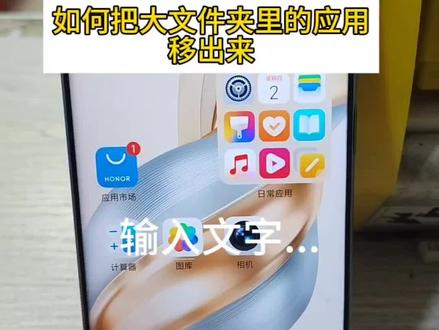 00:39查看AI文稿AI文稿
有很多朋友在问,像这种大文件夹里面的文件,要怎样把它们移出来呢?你看我们想要点设置,你看点一下它,直接进入设置里面了,点日历,它也是直接进入应用里面去了,想要把它移出来,移到桌面上, 好像就不知道要怎么移,其实很简单,我们只要按住它不动,这里就会有显示小文件,点一下它,把它变成小文件之后呢,就可以移出来了。我们直接点进去,比如说要点设置,直接按住它不动往外拖, 你看就移出来了,日历也是一样的,按住不动往外拖,这样就移到桌面上了。
110移妹儿肖肖 00:32查看AI文稿AI文稿
你知道三星安全文件夹怎么添加文件吗?今天三星客服就教你如何设置来上演示。打开三星安全文件夹,点击右上角加号,选择需要添加的应用, 点击添加即可。与此同时,点击右上角三个点选择添加文件,还可以添加包括图片和视频在内的各种文件,充分保护您的隐私安全。等待一会就可以在我的文件里看到添加的图片和视频了。有问题别担心,欢迎与店铺客服联系,我们担心客服时刻准备为您解答哟!
601三星手机官方旗舰店


