anycast使用教程

粉丝659获赞543
相关视频
 00:25查看AI文稿AI文稿
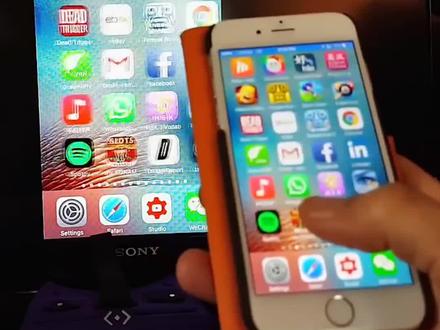
能让手机秒变大屏的黑科技无线投屏器 m 卡,无论电视投影仪又或者汽车中控台,只要你的设备自带 hdmi 接口,插上它便能实现同频操作。他无需连接 wifi 直接投屏。内置的高性能解码芯片可轻松实现 四 k 高清传述,不仅玩游戏更嗨,看视频也不用再充电视版会员了,并且追剧的同时还不耽误玩手机,真是太爽了!
3079靓子科技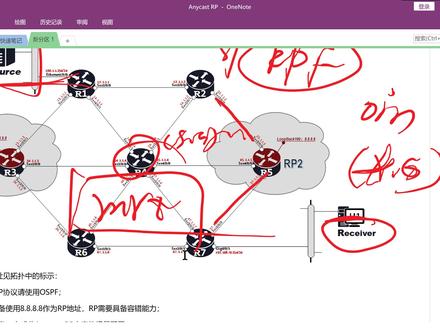 01:10:28
 01:46:36
 00:15查看AI文稿AI文稿
能让手机秒变大屏的黑科技无线同屏器 anycast 插入电视连接手机便可实现同屏操作,不仅玩游戏自带八倍镜,看视频也无需再充电视版会员了,并且追剧的同时还不耽误聊天,真是太神奇了!
1133印象科技派 06:00查看AI文稿AI文稿
哈喽哈喽,这条视频可能是全网最简单最全的变声器安装教程,我们将手把手带着你一步一步进行安装,然后把你们的兄弟叫上翘嘴吧,可以的话点个关注收藏起来哦。 我现在在老家里只能用蓝牙耳机帮你们录一下,正好你们可以听一下,如果是你们使用的话会是什么样的声音。好,这是刚刚安装的全新的 win 十系统,现在我们先来安装一下解压软件,也能是,然后位置的话可以自己选,我就先放桌面吧。 安装完了之后可以看到我们的 r v c 本体会变成小闪电的图标,然后接下来我们来安装一下虚拟声卡,点的是,然后选择这个安装 哦,稍微等一下,虚拟声卡的主要作用呢,就是让变声器出来的声音传输到游戏啊应用当中。 好,弹出来的是广告,我们关掉就可以了。好,现在就安装完成了。桌面上没有它的图标怎么办?我们找到下面的开始键,然后在这里点展开,我们就可以找到这个土豆吧,我们用这个土豆吧,然后选择它更多,然后文件位置 好,找到他的快捷方式之后再找到一次他的文件位置好,找到他的根目录了,然后现在我们把我们的补丁给他拖进去,好继续复制过来。之后呢,我们双击补丁好执行,补丁 好,完成了之后关掉就可以了。好,接下来选择我们的虚拟声卡吧,摁住右键,把它拖到桌面上来,然后选择创建快捷方式,方便我们的使用,这回就可以关掉了。接下来我们找到右下角的小喇叭,然后右键它,然后选择声音, 选择录制,然后往下找,找到我们的秘方。右键设为默认的声音,设为默认通讯设备,然后再播放这边,然后我们往下找,找到这个 l、 n、 p、 e、 t 钮键,然后设为默认的设备,设为默认的通讯设备。哦,点确定就可以了。然后我们再打开我们的虚拟声卡, 然后刚进来的话需要配置一下你的输入输出,这时候你可能听不到声音了,没有关系,我们找到这个 mme, mme 的 延迟比较低,所以我们选择这个, 然后麦克风这边也是 mme, 你 的麦克风好好设置完成了,设置完成了之后,你就能看到这边的麦克风在跳,你要是说话的话,接下来接下来这一堆的开关我们都关一下,第一个只留下来了,第二然后这一个关掉,这一个也关掉, 关掉完掉这边都关掉。好,可以看到我这个来改一下,这样就设置完成了,先把它小变化放一边,然后我们解压我们的 r、 v、 c 主体,右键选择智能解压,它就开始解压了,稍微等一会儿。 好体验完成了,我们关掉它,然后打开我们的文件夹,然后找到这个 d u i, 双击它,然后稍微等一会儿。 好,现在看到的就是我们阿微飞的主界面,就是变声器的主界面,然后我们先选择一个模型,咱们来试验一下,找到这个 kiki 模型吧,然后底膜文件的话,我们也选择 kiki, 然后我们看一下下面的这些设置是干什么的。首先这个音频设备是你的,顾名思义就是音频设备这边跟我一样选 mme 就 可以,然后输入设备的话我们找一下,找到我们的 b 二, 然后输出设备的话我们也找一下,然后找到我们的 a u x。 好,然后我们看一下常规的设置,这个声音域值你拉的越高的话,你需要触发的声音就会越高,一般的话我们就要拉六十就可以。音调设置的话男变女拉十二,女变男的话就拉四十二, 然后我是男比女,所以就拉到十二就可以了,然后这个粗细的话就看你自己调,这个占比的话我们一般不用动它这个响度因子,一般拉到七左右就可以,你要是输出的声音比较小的话,你可以再拉高一些。接下来这个是音高算法, 现在最新的算法的话是这个 f c p e, 然后我们比较相对来说变音质量比较好,但延迟较高的话是这个 r m p e, 然后看这边性能设置我们来选择一下,这个的话是关系到我们的延迟,这个拉的越高越不吃配置,越低的话反而越吃配置。我们这边先拉个三点九吧, 然后进程数的话放到四就可以,然后弹入弹出,这个看自己喜欢拉啊,拉高一点也行,拉低一点也可以往外退,给时长的话就二点五就可以。好,然后我们点击开始音频转化 好,这边开始跑了,就代表变音已经开始了,然后看到我们这边我们现在的变音就已经输出出去了,然后点我们的那个 a e 是 可以监听的,我这边是关掉了,所以大声是听不到的, 我现在的声音就是变声之后的,如果你们的话就已经听到是已经开始变声了的。
476🍊(只回关注的)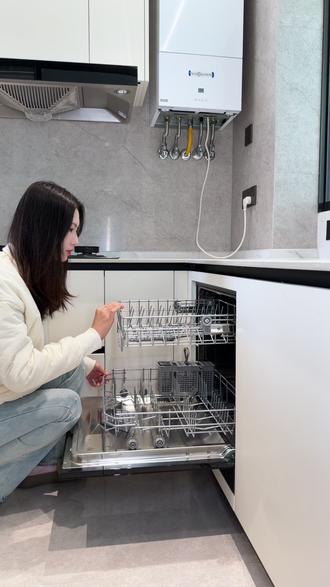 01:05查看AI文稿AI文稿
学校不教,但是你要学会的装修小顺洗碗机使用教程,这是一期面向洗碗机新手的避坑视频,洗碗机买回来如何使用?耗材怎么加?保姆级教程,赶紧点赞收藏! 新机开启第一步就是把固定的泡沫都取出,抽出下碗来,拧开这个位置的盖子,加入洗碗盐。首次使用洗碗机的话,还需加点水帮助溶解,洗碗盐是用来帮助软化水质,减少水垢的产生, 加入一次可以用上很长一段时间,缺了的话,这个指示灯会亮起。门板这边有两个地方,长条形的,一般是放漂洗剂的地方,就是亮碟,能够帮助洗碗机更快烘干, 减少水渍水痕。加的时候可以上下摇晃门板,加速流入,也是直接加满,一次能用很久。缺了的话亮的是这个指示灯,旁边这个是加洗碗粉的地方, 可以理解为洗碗时的洗洁精,用一次加一次,日常洗基本十五克,可以根据油污程度酌情添加。如果是洗碗凝珠的话,也可以放在这里,再启动一下机器的日常洗,进行一下自清洁,后续就可以正常使用了。
1077大薇小胖的理想家 03:37
03:37 11:44查看AI文稿AI文稿
我们今天要分享的就这个啊,抖音直播伴侣。好,咱们现在呢给他去打开,打开之后呢,默认是看到了这抖音的这个直播间的页面,在下方这里有个开直播啊,点开,开直播, 点开直播之后呢,就来到这样一个页面啊,这是抖音开播的页面嘛?好,那他不同的地方在哪里呢?不同的是他在这个地方有一个搭建直播间。 好,那么我们把这个搭建直播间的点开,点开之后呢,就回到这个页面,在这个页面我们就可以来添加你想要的背景啊,可以让我们在呃直播或者拍视频的时候可以实现啊,自定义化的一个背景。 好,那背景怎么加呢啊?你看在这里有摄像头有背景,对吧?好,那么这个背景呢,我们可以分为两部分来加啊,就是官方提供两个渠道,第一个 你手机相册里面有的那些个图片和视频可以加到这里面来啊。第二个 我们抖音的直播伴侣里面呢,他提供一个素材库啊,在素材库里面有不同的行业素材,你也可以添加进来。 好,那接下来呢,咱们就按照两个步骤来给大家去讲啊,第一个啊,添加这个手机相册的啊,两个都给大家演示一下好不好? 好,那么大家注意看啊,这里有个摄像头,有个背景啊,首先第一步呢,你要先要点这个摄像头啊,我们先要扣像,先把我们身后这个绿色底给他扣掉啊,不要绿底 啊,那么第一步点一下摄像头,点完摄像头之后呢,我们点左下角这个扣像啊,点扣像一点扣像呢,这里分为两个,一个叫绿木扣像,一个叫实景扣像啊,那什么叫绿木扣像啊?就身后有这样的绿布啊,我就可以选绿布扣像 啊,选绿布和这样呢,之后呢,你看你选一个绿布,对吧?那身后的景就没有了,就变成这黑大黑底了啊,就变成透明的了啊,然后呢,哎,这个地方有两个参数,你可以调一调啊,相似度啊,平滑度啊,对吧?调到你觉得这个人像抠出来比较清晰的,那就可以了。 好,然后点一下,确定下面这一步呢,我们去点背景,点背景之后呢,你看你选择背景这个层,那么下面就出来了,哎,一些命令栏啊,有更改背景,重命名和移除背景啊,那现在我们没有背景啊,你要去添加背景啊,对吧?啊,来点一下这个更改背景 啊,点更改背景之后呢,那这里就有两个选项,一个叫本地相册,一个叫素材库,对吧?好,那本地相册怎么找呢?哎,那咱们就点开本地相册, 你点开本机相册,那这不就打开你的手机相册了吗?对不对?打开手机相册之后,那你这里找啊,啊,有没有你喜欢的背景啊?有喜欢的话那你就往里加呀,对不对啊?来我找一找啊,比如说, 嗯,咱们找一个这个吧,啊,你看这个,哎,还不错,看的挺清晰的,对吧?好,那咱们就把它给选择一下啊,把它给选择 啊,大家选择好这个景就到我身后去了,你们看,这不来了吗?对吧?哎,景就有了啊,抠像也抠好了,你看这挺好,好,这个时候呢,我再另外再给你们讲一个添加贴片的方法啊,正好加上背景之后呢,怎么在 主播的头顶上方添加一个贴片,哎,我们在下方还有个添加素材啊,再点一下添加素材啊,然后点照片,有我做好的这个呃贴片啊,比如说,哎,我们是做这个呃绿幕场景搭建的,对吧?好,点一下这个贴片,选择添加, 添加好,这时候你做好的贴片,哎,文字贴片他就出现在我们的屏幕上面去了啊,那么我们的呃手指头呢,可以在这屏幕上按住这个字幕来回调整位置啊,或者是呃缩放大小也行啊,这样的来,你看看没有, 想大就大,想小就小啊,都可以的,往一起捏合,哎,字就变小啊,然后撑起来,他就放大, 然后呢上下挪动位置,你按住了挪动就行了。好,好,那么这个时候,比如说我这个搭建完成了啊,哎,背景也有了,文字也有了啊,那下面如果说你一个背景就够用的话,你就可以开直播了。 好,那么这是我们的第一个从手机相册添加素材这个方法,并且添加了一张贴片,对吧?你把这个场景搭建好之后呢,咱们点一下保存好,这个场景就保存好了啊,那我刚才说了,我还要讲一个, 这个抖音直播伴侣里面提供一个素材库,哎,这个素材库里的素材怎么下载好,那么咱们再次点开搭建直播间, 那么在这个地方有个编辑场景啊,你们注意看啊,我笔的指指的这个地方一个编辑场景,咱们点一下这编辑场景啊,你点编辑场景之后呢?哎,会出来这么一个页面,好,在这里呢,你看,目前我们已经有了这个叫场景一,对吧?好,那么我们在这个 这个场景里面呢,可以添加很多个场景,不单单出来一个,这一个呢是我们现在就目前搭建好的,那比如说我的直播间里可能需要两个啊,需要三个,需要四个,对吧?你需要几个景,您就添加几个。 好,那第一个我已经这个从手机上的添加完成了啊,那么我们选择第二个,第二个不空白的吗?对吧?你选择点一下, 点一下呢,这个场景的周围啊,变成红色的圆圈框,这时候呢,我们再点左上角的箭头返回,返回之后,那么你的这个井就没有了, 啥也没有了,变成空白的了啊,因为这是第二个井的呀,那么第二个井打开之后呢?一样呢,我们还要从摄像头开始,哎,点摄像头,点扣像啊,点绿木扣像,选择一个你,你要的这个这个颜色啊,好对号, 哎,人像要变成透明的了啊,背景后面变成透明的了,然后呢,下一步呢,咱们再点背景, 再点背景之后再点更改背景啊,点更改背景之后呢?哎,你看刚才北京相册,我给大家分享过了,对吧?好,现在咱们讲素材库,哎,这个素材库的素材怎么可能选择,怎么去添加进去啊?你点素材库之后呢,大家一定要注意看啊,这上面是有一排的菜单, 看到没?哎,不单单说哎,就这几个啊,不是这几个啊,上面只有一排的菜单,哎,不同的行业里面都有, 而且有视频,有图片看到吗?你要想要图片呢,咱们就点图片,你要想用视频呢,咱就点视频,你要想选行业呢,那在这上面可以选不同的行业哎,很多很多了啊,一定要仔细去看啊,好,比如说现在我选一个啊, 哎,我说这个怎么样啊?哎,如果说,哎,说这个还行是吧?还可以,那我就把这个选择了啊,选择了,把它应用到咱应用到咱们的直播间里面去就可以了,好不好? 好,来给他选择一下啊,就这这样一点啊,他就到我的背景后面去了啊,点一下就行了啊,好,来,这是一个户外的对吧?好,那么比如说这个景我也选择好了啊,那我们点一下保存, 哎,这个景又准备好了,那这个时候咱们就有两个背景了啊,你在开直播以后之后 你就可以来回切换啊,说哪两个景不够,我还想再加。好,那我们再次点开搭建直播间,再次点开编辑场景,你看我现在,我刚才还点了场景三,场景四,对吧?好,现在咱们来搭场景三啊,来选择一下,再点返回, 好,然后又又来到这个页面了,对吧?哎,我们再次点击摄像头,点抠像,点另一部抠像啊,选择一个你的颜色值,给他抠一抠,后面就成通背景成透明的了,然后点击背景啊,点击更改背景,点击素材库, 在素材库里面可去选择啊,你喜欢什么样咱们就选什么样的都行。你看太多太多了,看见没有啊?有现代的,有仿古的,有室内的,有室外的,通通都有,喜欢哪一个呢?咱们就选择哪一个啊,就行了啊,好不好?哈喽,比如说我随便选一个吧,随便选一个啊,来选这个, 那这个是室内的啊,你看室内的。好啊,出来之后呢,咱们点一下保存,哎,这个有存好了。 好,来,再来啊,我们再来啊,我们做四个啊,刚才这不是做三个吗?来,再来第四个啊,第四个呢?选择一下,然后再返回 啊,点箭头返回,返回之后呢,再点摄像头,再点抠像啊,再点内部抠像啊,选择一个你的颜色啊,来抠抠,抠出背景, 然后再点背景啊,再点这个更改背景素材库啊,那么在这素材库里面去选择纯颜色的也有,看见没,生活家居的也有,你看你要你需要什么样,你就尽管选择就行了啊,是吧,这些他他都叫这个素材啊,好,比如说我们选择一个室内的啊,来选择一个室内的, 好,你看这个景就来了,对吧?好,这个时候选择好之后呢,你可以点击保存给他保存起来啊,这个时候呢,我们就刚才就做了四个背景,对吧? 好,有很多朋友呢,说开了背景,开了直播之后啊,说不知道能不能换背景,哎,怎么来切换?他不知道啊,所以说今天呢,咱们就啊直接开个直播啊,在直播间 我们把直播开起来,在直播间直接给他切换素材,你看咱们的怎么来,切的好不好?好,那这时候呢,我们要就是这些个,呃,封面呐,标题啊,你都自己去 打一打啊,然后呢?这个这个要修改的,这个参数能去改一改啊,如果不改的话呢,咱们就不改啊,就默认就行,如果想改的话,你自己去调就行了,这个跟抖音是一样的啊。好,那下面咱们直接就点这个开始视频直播, 好,把,视频开播,你看来三二一。好,这个时候咱们直播就已经开始了啊,你看看到没,公屏也有啊,这个这个这个啊,助这个助手,公屏助手,这这个也有啊,当然你可以隐藏,可以打开都可以。好,那我直播开始之后 我怎么去切换背景啊?来,大家注意看啊,这个地方有个场景,看到没有啊?来,你点开场景,点开场景之后,哎,你刚才搭建四个都在这了啊,那么这个时候,比如说我选择第一个,来点第一个啊,你看 这不就第一个版本页面出来了吗?是不是?哎,想换哪一个咱们就换哪一个啊?啊,那这个场景场景,比如说,哎,我要唱歌跳舞,我就在这唱就行了,我要讲课,我要做分享啊,在这讲就行了。好,那要再切换呢,那就点场景呗,来第二个啊,这不又换一个 是不是啊?你点的这个场景就这些命令啊,别人是看不到的啊,直播间这人其他人都看不到的,只有你自己能看到,知道吗?所以说你就尽管放心大胆去点就行了啊,要选哪个咱们就点哪个就行了,是不是啊?你看是不是很简单? 那么刚才呢,我讲了一个整个开直播的一个步骤啊,那么下面呢?咱们再关播啊,怎么关播呢?在右上角这个小关播,按按键,看到没有啊?来点一下他啊,然后点结束直播, 哎,这时候这场直播就结束了,结束之后呢,这里有很多的一些参数啊,那您都可以去看一看自己的直播,这这些个数据啊,然后呢?最后呢?咱们给它关闭。哎,这这个整个一个操作流程就完成了啊。
5638强哥来了 01:54
01:54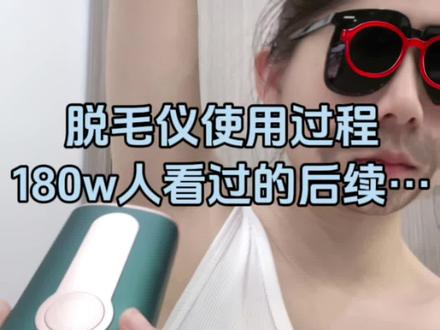 00:45查看AI文稿AI文稿
前几天我发了一篇帖子,是脱毛仪用后毛毛一拔就掉了,有快一百八十万人看过,也有很多姐妹问我是怎么用的。今天就是一个脱毛仪教程,看看这是用脱毛仪七八次后的腋下已经少了很多了。先把工具准备好,用之前首先要刮毛,提前五到六个小时湿刮毛毛, 把刮毛刀用水冲一下,腋下也用水打湿。不过我一般是要脱毛,提前一天洗澡的时候就刮掉了,我这里为了展示才刮了就用的哦。然后戴上护目镜,调好档位长,按中间开启自动模式脱毛,很方便省时。接着用脱毛仪来回打两三遍, 最后涂上芦荟胶就完事了。脱完后的效果干干净净的,真的很爽。还想了解更多脱毛仪使用知识的可以问我哦!
555一耶来暴富 10:58查看AI文稿AI文稿
安纳康达加八 xm 安装下载环境配置教程同学们大家好,今天的话呢,我们就来教大家怎么样在你电脑上安装这个安纳控制器,以及怎么用拍叉来去指定这个安纳控制器并且运行项目。好吧, 好,那首先第一步那我们需要先下载安装是不是?那这边的话呢?下载,呃,我们可以从这个清华大学的计算机里面进行下载, 里面的话呢会有啊,能看到他的一个下载路径以及他对应的版本啊,每个都有。好吧,一般我们选的话呢,如果你是文本系统就选这个后缀是点 exe 结尾的。好吧,这有很多个版本,然后我们这里就默然以第一个最新的版本为例。好吧,这个是二零二五年十二月一号发布的。 好,这个安装包的话呢,我已经下载好了,为了防止时间耽误, ok, 所以 我已经填下好了,在这啊,那就这个版本二零二五年十月一号, ok, 然后接下来我们再讲关于他的一个安装。首先第一步我们需要先启动这个安装包啊,不过这里可能会有一点的慢,需要稍等,因为安装的本身的话呢,他这个 环境比较多,那环境比较大,所以的话等需要稍等。好,先启动成功。这边我们先来开始进行安装,选择 next 下一步啊,这边的话呢,选择接受他的协议啊,确定,然后这个话呢是选择的目录,目录的话呢,一般用默认这个即可。好吧啊, next 下一步 再就是安装的一个路径位置,这个位置的话,如果看你自己是否需要,他需要六个 g 的 空间啊,如果你 c 盘空间够就装 c 盘,如果 c 盘空间不够,那就改到其他的盘,好吧,在这里进行修改啊,具体看你自己的需要。好,我就不改了, next 下一步,然后这个里面的话呢,需要注意, 第一个选项是创建那个启动方式啊,它是在你的任务栏里创建。第二个的话呢,这里记得勾选一下我们这个选项, 这边我们需要勾选这个关于环境变量的一个配置,好吧,那这个还是蛮重要的,因为如果说你不勾选这个环境变量配置的话呢,那么到时候你用一些,比如像那 ctrl 命令就用不了,好吧,所以它会自动配环境,那么记得把它勾选,否则手动配置挺麻烦的。 ok, 行,那么确认好这个之后,接下来我们选择 install 即可,来点一下,然后接下来就等它读条,这里话呢,需要稍等一小会儿,我们等待一下。 好,那么这边的话呢,我们就创建完成了,这个装也装完了,选 next, 然后这里选 next, 这里的话呢,把这两个取消, ok, 最后点 close 结束,那么这样我们就算安装完毕了。安装完毕之后,接下来我们来验证一下,看看确认是否有问题,来打开 c m d 中灯 啊,输入命令,比如 command 回车啊,那么可以看到,当输入看到之后的话呢,这里就会对应的相关啊,能看到这个命令提示,对吧?比如说刚刚 word 啊,查看它的版本,是不是,我们来试一下啊? command, 嗯,刚刚 word。 好, 那么我们来查看一下我安装这个能看到的版本信息,在这里,对吧?看到二零二五二五点,一点零,行,那这样就算是安装完成了, 那么当安装完这个能看到之后啊,接下来下一个就是需要安装拍叉,那么这边的话我们就来安装一下这个拍叉,那需要说明的是拍叉的话呢,呃,先肯定得先下载,对吧?这边下载的话一般是从官网下啊,这个是官网页面, ok, 可以 看一下。 然后的话呢,下载的时候需要注意,就是目前呢这个排查,他目前只有一个版本,下载的就是统一版本,但这个有问题。什么问题呢?就是他这个版本的话呢,如果你要下载,下载完之后安装的话呢,他是默认会给你一个月的试用期啊,一个月啊,在这 一个月试用期,一个月之后的话呢,这个功能部分功能就锁上了,用不了了,那么你需要破解,但是目前最新版的二五版是破解不了的,他这个目前没有这个解决方案,所以的话呢,这边优先推荐选择下载二四版的,也就是来我们选择其他版本点这啊, 然后呢选择二零二四版的啊,在二零二四点一点七啊,就这个版本,好吧,好,我这个影片下好了,在这儿安装,在这里 那二零幺四点一点七的版本,然后你自己可以下一个,只要是二零幺四版都能破解,但如果说是二零幺五版就破解不了,这个注意下。 ok, 行,那么接下来我们讲怎么安装安装的话呢?同样的方式,先双击安装包啊,进行启动,选择是, 然后进入到这个安装引导界面,我们选择下一步,这里的话是安装的一个路径。呃,如果你觉得有必要改你就改,如果,呃,没必要, c 盘工具够,那就不改。好吧,我们就默认了。好吧,下一步,然后这里的话呢,桌面图标这个肯定需要的,然后环境变量这个也需要了,至于剩下两个的话呢,看你自己需要,我一般不勾选。好吧,然后选下一步, 这个话是不动改动,然后直接选安装,接下来就等他读调就好了。那我们等一下会儿。 好,这边的话呢,我们就安装完成了,这里点击完成即可。好吧,完之后的话呢,会在桌面上创建一个那启动图标,那么这就是我们要运行的一个工具了,好吧。 ok, 首先的话先启动一下啊,双击 这里需要先说明,目前我们安装的是一个专业版啊,它是需要付费的,但是的话呢,我们可以用一些方式来进行破解,没关系,关掉就可关掉,它已经启动过一次了,接下来下一步的话呢,我们找到这个激活工具啊,先对它进行一级啊,这个压缩包 解压缩继续。好的,然后的话呢,在压缩包里边找到有一个叫拍叉的激活工具啊,就这个,然后双击运行,这里提示成功,是吧?已经激活到二零九九年了,二零九九年大概还有个六七十年吧,够了。 行,那接下来话呢,我们再重新启动它应该就可以了,那你看现在就没有这个激活界面了是吧?就已经破解完成了。好,这个就比较简单了。然后其次下一步我们就来创建一个项目啊,你自己可以指定创一个项目,我们这边随便创建一个,比如说,呃,就这个吧,名字也不改了,直接 create 创建 好,我们给它全屏吧。这个界面太小了,然后这里会读条,读条的时候不要乱动啊,等它读条结束,然后再进行操作,否则可能会导致你运行报错。好吧,注意一下。 那接下来的话呢,顺带我们再讲一讲就是关于它的几个注意事项。第一个就是关于这个界面的问题。呃,目前的话,它这个界面是一个英文版的界面啊,所以的话呢,用起来可能不是那么方便。那么我们先把它改成中文的版本,怎么做呢?在 file 里边找到设置 settings, 那然后在 sims 里面的话呢,我们来选择这个插件选项,这个叉商店在这里面呢,搜索一下 chinese 啊,然后找到这个插件,它把这个简体中文插件好,然后点击 install 一 点慢啊,这个要等一下好装完了。然后呢重启一下你的排查,重启 id, 我 们稍等一小会儿。 好,重启完成。那么接下来话呢,你再看这个界面是不全是中文界面了,对吧?就没有英文了啊,看起来会舒服一些了。其次第二个就是我们这个界面的大小可能有点小,你可以调整一下来,我们找到外观与行为,然后找到外观 啊,在外观里面的话,找到这个使用自定义字体,把它大小从十二,比如说改成十六。好吧,十六应该够了,选择应用。那么你看这样的话呢,这个界面的字它就会变大一些,是吧?我们确认一下,看一下, 那这个字是不是变大一点了,之前那个很小,现在大一点,但如果你觉得还小,还可以继续加大,把它改成十八也可以。好吧,看你自己的需要。然后其次第二个就是我们新建代码文件来做个测试啊,比如说我们新建一个代码文件 test, 是 吧?好,这个界面调整一下来,在这里面的话呢,我们输个代码,比如 print hello 这个 word 是 吧?好,然后运行一下, 那运行是没问题的,对吧?那么这个的话呢,不过需要注意点就是这个字也很小,如果你觉得这个字小,可以眼睛调整,怎么调呢?在文件找到设置,然后呢找到他的编辑器,在编辑器里面找到他的字体,然后呢把这个数字大小调大一点,他默认十三,对吧?改成二十, 好,确定,那这样的话呢,这个字就会大一些,看着舒服点,好吧?行,那这是关于拍叉的相关的设置啊,使用就可以了。接下来下一个点就是我们前面不是安装了这个 anaconda 计时器吗? 对吧?那现在我们使用的其实并不是这个 anaconda 计时器,所以的话呢,接下来我们来给进行指定使用 anaconda 计时器怎么做呢?来,首先在这边我们选择这个地方啊,选择计时器设置 啊,显示器设置,然后在显示器设置里面的话呢,我们选择添加显示器,添加本地显示器,然后在这里啊来选择现有看一下啊,好,对,就这个系统显示器, 好吧,选择系统显示器,然后的话,它这里默认显示就是在 c 盘,呃,我的用户目录啊,能看到三 python 那 个 c, 对 吧?这里你也可以确认一下你的这个啊,能看到显示器是不是它,是不是 cmd, 然后的话呢,我们使用 will 拍子命令进行查询,他这里的话能查到你当前所安装过的所有显示器,比如说我这个 anaconda 显示器,还有我自己安装的 python 三点十一的显示器,是吧?那我们就以这个为例,好吧,确认一下,路径是一样的,对不对也是一样的。行,那这里的话呢,我们就选择确定来进行添加一个新的 显示器,也就是 anaconda 显示器,它是三点十三的。那这里的话呢,我们点击确定反馈吗?不反馈 好,点进来。确认之后,接下来就要注意的就是什么呢?它这里边的话呢?呃,要把它的开在解器里的所有第三方库全部都加载过来,所以这个地方需要比较长的一个时间来进行读条啊,当然这个读条只是一次性的啊。好吧,第一次读完条之后,后续就不会再不会再有这个情况了, 所以这边我们可能需要花一点时间来进行等待,好吧, 好的,呃,差不多了。嗯,运行 python 程序好,那么这样的话呢,就可以了。呃,接下来话呢,我们再来看一下这个是否读与成功啊。这边首先选择你的终端,在终端里面的话呢,你可以看一下就是。嗯,等一会儿。 好,我们输入这个 path list 啊,你可以查看一下,查看一下关于你当前的这个第三方的库。啊,那其实是有很多的,对吧?原因是因为它把看到解器里自带的一些库全部都拿过来了, 所以的话呢,我们刚头条等了这么长的一个时间,那比如大家可能常用到的,在数据分析里面用到的啊,比如想看到一些命令,还有像 啊,这个 jibit 是 吧,还有一些其他的东西等等。好吧,或许你用的时候就会更方便一些,就不需要安装第三方库了啊,省事。但是需要注意的就是第一次组的话可能会要等很长时间,一般要个十几分钟。 好,好吧,这点注意即可。行,那么这个是我们关于 undercut 的 相关配置啊,和在拍叉里的相关配置啊。 ok, 就 给大家讲到这里吧。
71编程小林 04:01查看AI文稿AI文稿
家人们,上期视频给大家科普了 top cashback 是 什么,为什么靠谱?今天咱们直接上实操。因为我常逛的是 app, 所以 我这期视频我就通过如何购买 app 产品拿到返利。就拿一个具体的产品来举例,就是这桶 max 分 离乳清蛋白粉,咱们就以它为例,从头到尾走。一、 怎么注册 top cashback? 怎么领十五美金?新人金?怎么从它跳转去 airbnb 下单?最后怎么把钱提到银行卡?整个流程我一步一步拆给你看,你照着做就行。准备好了吗?咱们开始第一步,也是最关键的一步,注册 top cashback。 听好了,顺序不能错,先注册返利平台,再去 airbnb 买东西。操作很简单,打开浏览器,搜 top cashback 中文站,认准官网,点进去,页面是中文的,很好认。点右上角的登录,加入,会弹出一个注册框,看到有注册码吗? 点开输入 loha, 然后填你的邮箱,设个密码点免费加入就行。这一步很关键,因为不填折扣码,你是拿不到官方给的新人金福利的。所以千万别忘,注册成功后,你的 top cashback 账户里就会多出十五美金,折合人民币大概一百多块钱。这笔钱就是 top cashback 送给新人的见面礼。它会先挂在你账户里, 等你在三个月内完成一笔有效购物之后,金额没有限制哈,随意买一单就行,它就变成能提现的真金白银了。注册完之后,下一步在 top cashback 首页搜索框里输入 erub, 点进去 你会看到一个粉色的大按钮,写着获得高达百分之多少返利,这个比例不是固定的,活动期间会有高返,比如咱们之前说过的三月活动就有百分之十四,平时的话一般都是百分之五,所以我是建议大家多多蹲一下, airb 的 高返活动真的比平时划算多了。重点来了,你必须从 top 搜索 airb, 跳转到 airb 官网,这一步不能跳过,不能直接打开 airb 或者自己输入网址,否则返利追踪不到。很多姐妹都在这翻过车,有些姐妹反映就是用手机操作的话,总是会自动跳到 airb, 这是因为你手机下载了 app 就是先卸载了,这样就不会跳到 app 了,进入 i 之后你就可以正常逛了。拿咱们今天举例的这桶蛋白粉来说, so max 分 离乳清蛋白粉就能找到,把它加入购物车,这里也得注意哦,不要在跳转之前就先把买的东西加入到购物车里,必须得从 top 开始 back, 跳到 i 之后再把你想买的东西放到购物车里,否则可能会出现返利追踪不到的风险。加购之后别急着付款。 还有两步,省钱操作要做。第一步,用官方折扣码 welcome 七或者活动期间的特定折扣码 结算的时候,在购物车页面找到,输入折扣码那一栏,把折扣码填进去,点使用,折扣就给你顺利打上了。第二步,调整结算货币。 iub 结算默认是人民币,但你可以手动改成美元,为什么?因为 iub 自己的美元汇率比银行汇率更划算,大概能再省百分之二到三。怎么改电脑网页直接就在右上角看到货币单位,如 果是手机操作的话,在左上角找到三条杠,然后点开拉到最下面,你就能看到了,将信改成 usb 就 搞定了。这两步做完,你再看购物车总价,原价是一百七十六点一二美元,用上新人七折折扣后,最后是一百二十六点一二美元,然后再根据 top cashback 返利,比如返百分之十三,那就是再打个八七折,最后减去新人金 实付价,就相当于九十四点七二美元,妈呀,差不多半价拿下。现在可以付款了,选你方便的支付方式就行,银联卡、支付宝、微信都支持。很多朋友担心付款问题,我说实在的,真的不用担心,在 app 上购物,就跟你平时在某宝购物是一样的。付款之后, top cashback 那 边会自动开始追踪你这笔订单。 一般来说,下单成功后七天内,你的 top cashback 账户里就会出现这笔返利状态,显示为待确认,这个时候还不能提现哈。等到状态变成可提现之后,你才能提现。 那这十五美金新人金什么时候能提现?等你这笔订单的返利状态变成可提现之后,新人金也会跟着解锁,两笔钱一起到账。有的姐妹会问,返利要等多久才能提现?这个周期大概是八到十四周,因为 app 需要等退货期结束,确认你这笔订单没问题,才会把佣金支付给 topashback, 然后你的返利就会从代确认变成可提现,这是所有返利平台的正常流程,不是出问题了,耐心等着就行。返利变成可提现之后,怎么把钱拿到手?登录你的 top cashback 账户,点右上角你的头像,在下拉菜单里选提现,然后选择提现方式。支持国内银联卡和 paypal, 我是 建议大家最好就是通过银联卡提现,因为 paypal 对 我来说 是那么方便,而且可能会有手续费。您连卡提现的话,最低提现金额是十七美元,但是黑跑就没有金额限制了,输入你的银行卡号等信息确认提交就行,到账时间大概是三到四个工作日,钱就直接进你卡里了。看完整个流程是不是觉得很简单啊? 嘿嘿,你们学会了吗?如果还有不明白的地方,大家可以评论区或者私信问我哦,下期视频我会给大家更新一下四月 air 的 折扣活动和 topashback 高返活动,大家记得来跟我。
877好就赞美菜就多练 03:54查看AI文稿AI文稿
哈喽,大家好,我是弃子,今天我们来学习的对象是耀光, 我们从录素材开始讲起,我们使用屏幕方向管理器,接下来打开火影忍者就会发现我们游戏比例是竖着的了。这里我直接来到战报,找到我们需要录制的对局, 进入对局后,我们点击隐藏画面,这里主播教一个粉爵保持这个页面,我们直接切后台,回到屏幕方向管理器恢复设置,这时我们再打开火影忍者, 就会发现游戏画面回到正常比例了。这样做的好处是我们在剪辑时不会因为裁剪放大素材导致画质模糊,只需裁剪掉两端黑边即可。好, ok, 我 们打开快影导入素材,我们给视频开头打上关键帧并放大 在一个关键帧的位置后,点击撑满,点击曲线,选择缓出像原视频中的震动,开头我们就点击动画,选择入场,在里面找到交叉划入来。替位,这里我们时常缩放到零点六秒, 这里我们把视频变快节奏一点,点击变速,把变速改为一点一倍。接下来我们找到需要变慢速的位置,然后返回出去复制一份, 将后面多余的部分删除掉,然后我们直接导出 来到 n v 导入素材,点击白色加号,添加 c 变速,这里觉得声音吵可以把音频关掉。我们找到需要变速的位置,然后添加关键帧,将后面一个关键帧的数值改为零点零三, 然后我们不断调整关键帧的位置,使慢速更恰当。 调整完后,我们点击剪刀分割,将分割前面出来的一段删除调,然后点击右边白色小三点,选择左对齐,最后我们点击白色三条杠,调整下方数值均为零点五,最后调整一下分辨率、帧率和质量就可以导出了。 导出之后,我们回到快影,点击画中画,添加刚刚做好的片段,拖至前方片段的结尾对齐,点击分割,然后将下方片段切至主轨,并删除后面片段。 这里音频应该是有问题的,我们在前方片段点击音频分离延长,拖至后方这个小片段就行了。下一个小片段开头,我们还是点击动画,选择交叉划入时长零点六秒, 继续打上关键针,和上一个片段一样操作。 然后我们把这个片段复制一份, 把多余片段删除,调至,留下需要变慢的片段,将其导出来到 n v 重复第一次操作即可。由于时长问题,我们分为上下两期进行讲解。
54弃子


猜你喜欢
最新视频
- 3552p图教程