proteus虚拟仪器怎么打开
最常见的仿真测量工具为直流电压表,我们先调入一个电池组,然后将电池组的电压修改成九伏。在虚拟仪器模式下选择直流电压表, 将电池组正负两端和电压表进行对应连接。开始仿蒸,我们就测量到电池组的电压值。 我们对比一下实际的万用表测量九伏电池的情况,实际的九伏电池的电压可能比九伏低。我们接下来看电位探针测量工具, 在需要测试的导线上连上电位探针, 使用电位探针必须在电路中有一个接地端子。 开始仿针之后探针上显示和电压表上相同的值。 接下来我们再看交流电压表,先在虚拟仪器模式下选择交流电压表,然后在原键库里搜索 lt。 找到交流电源, 修改交流电源的最大值为二十五点二伏,频率为五十赫兹。连接交流电源和交流电压表, 开始仿真即可得到交流电源的有效值,有效时应该是刚才设置的最大值,除以根号二。我们再对比一 下实际万用宝测量的情况。 接下来我们将交流电源的最大值改为三百一十一伏。 通过刚才的方法,我们测到交流电源的有效值为二百二十伏。下面我们再跟实际测量情况进行对比。 接下来我们用直流电压表测量二极管的正向压降,将电流源和四零零七二极管按图连接, 修改电流源电流为一毫安。将直流电压表与二极管对应连接, 开始仿真直流电压表即显示此时二极管的正向导通电压。我们对比一下万用表二极管档测量的情况, 接下来我们将二极管替换成红色发光二极管,并将发光二极管的满发光电流修改成一毫安。开始仿真后,我们测量到了发光二极管一毫安电流下的导通鸭酱, 我们再和万用表实际测量进行对比。 接下来我们利用欧姆表来测量电阻,把欧姆表前两个引脚相连后接电阻一端,后两个引脚相连后接电阻另一端。 开始仿真即可测到电阻值,与实际测量情况进行对比。 接下来我们用频率计测量信号频率,现在虚拟仪器模式下找到技术器,他也具备频率计功能。 然后在激励元模式下选脉冲,将脉冲连接到 clk 端,将技术器设置成频滤镜模式, 将脉冲的最大值修改为五伏, 将脉冲的频率修改为十六赫兹。开始仿真后约一秒钟即测量 量出脉冲的频率,与实际测量情况进行对比。最后我们用试波器来测量波型,首先调出脉冲元和试波器修改脉冲的最大值为五伏,占空比为百分之六十。 开始仿真后,我们可以在试播线上看到占空比为百分之六十的脉冲。下面我们对比万用表的频率功能测量的情况。
粉丝4289获赞7291
相关视频
 03:12查看AI文稿AI文稿
呃,我们接着上一期安装 q 的,我们介绍一下 protuss 这个软件的使用。 protuss 这个软件呢,它是比较常用的电子仿真软件之一, 那这个软件呢,他非常的好啊,他可以在我们手上没有硬件的基础上啊,没有硬件的这种情况下,我们还可以做一些学习任务,学习工作,然后还可以来这个仿真, 这个是他的一些简介,我们可以截图回去慢慢自己看一下。然后 perfect 的基基本性能呢? 首先我们这里边有一个这个安装包,你只要去装它就可以了,装好了以后呢,这个东西既可以仿真,还可以画电路板啊, 当然我们用它画电路板会比较少一些,用它仿真会比较多一些,这是他的各个菜单的功能,大家可以截图慢慢的看一下, 这时间关系我们简单演示一下啊,这 pos 的组建片就是这样的,这边是文件查看,编辑工具,设计图形,基本上跟我们的 word 是差不多的数,这一数列有一些工具,第一个是指针,第二个是选器件, 这是一些光标,还有一些电源插头,然后信号,然后还有这个是信号,这电压探针的电流探针,这个是插入一些仪器,这是画些线,这添些字,是 等等一些小的功能啊,我们用的时候会慢慢给大家介绍,这放大缩小,呃,这保存啊,打印啊,信件呀,什么 另存为啊,编辑工具,设计等等,这些都会一点点出来的。上面这个叫组菜单啊,你看他这个弄得挺好,通用工具的一些菜单在这里,然后专用工具呢?通用工具就是在 word 里都有的一些通用工具,专用工具,你看这一个一个的, 这个是画低录版的时候切换到这里,但是我们基本上只是用它来仿真,我们这个可以和 q 连条,为什么在中间插了这么一个软件呢?这个是浏览大概的一个窗口,这是整个的全局,这是七件列表,这是仿真。只要点这个录音机的播放键啊,他就可以仿真,按暂停就是暂停,按停止就停止 啊,这个是他的这个主菜单的简介呢,比如说,比如说这个文件你可以新建啊、打印啊等等一些都有,是不是啊?然后第二个,第二个是,哎, 第二个是什么刷新呢?是不是?第三个是这个编辑撤销,这个不是很灵敏。第四个我们简单的看一下就行啊。 好,我们打开看一下就行了。这个其实在用的时候我们会在具体去讲他的啊,这个是他的一些编辑工具,这个就比较好了,我们要仔细的看一下,点击。
16上海谨谦电子 01:48查看AI文稿AI文稿
嗯,首先你打开这个幸运窗口,你那个东西不是打开了吗?嗯,这个不用管你,你可以也是打开这个东西,你刚才安装那个东西,打开之后双击打开。嗯,打开之后呢?然后你就打开你这个仿真, 打开放置嘛? 打开仿真之后,然后我们看一下效果,嗯,然后再把那个打开,再把这个打开。 嗯,你看下效果,然后我们,嗯,把这个选择创口一就行,然后直接打开, 然后我们把程序运行,运行之后,呃,一开始他是有一个等待时间,你先不用管,等,然后我们再把这个打开,放这, 然后你一定要多条发送,因为你你这个发送和默认我不知道你发送十六金还是字符,然后多条发送,你就找到一个空白页,你要输上一二三四这样的。嗯,然后我给你设的是发送三,是否你报警 发送四,发送一是开门 open 到打开计时 发送二是关门直接关门, 完美直接结束。我这边操作应该没问题,你按这个操作的话应该也没问题,因为我发你东西都一样的嘛。
 03:35查看AI文稿AI文稿
各位同学大家好,前面我们已经学习了如何利用 madison 进行电路的仿真分析,今天我们来学习 madison 提供的虚拟一切的使用方法。 首先我们来看看万荣表的使用,下面我们结合具体的操作过程给大家介绍如何利用 martesen 当中的虚拟仪器。首先我们创建好我们需要仿真的电路,这里我们创建了一个如图所示的二极管电路, 电流当中有一个直流的电压源,一个限流电阻和一个二极管一 n 四零零幺。前面我们已经介绍过可以用直流的偏支点的分析来观察二极管两端的电压和流过 二极管的电流, 那么这是用直流偏执点所得到的仿真结果。下面我们介绍如何利用 martison 当中的虚拟万荣表来观察这两个直流的量。 为了观测六个二极管当中的电流,我们可以执行 similate, 然后找到我们的虚拟仪器,选择其中的 martime 就是万用表,这个万用表叫 会像原器件一样设定的鼠标进行移动。 为了测量牛高二极管的电流,我们将这个万能表插入到电流当中。 同样的方法,我们放置另外一个万用表 用于测量二极管两段的电压, 然后执行仿真。我们点击第一个万能表选择电流, 那么选择这个短的直线表示你测量的是一个直流的电流,还选择这个波浪线,表示你测量的是一个交流的电流。这里我们选择测量直流的电流, 可以看到直流电流的测量值为十一点三四个毫安。同样点击测量电压的万用表, 我们选择电压,同样测量的是直流电压,可以看到我们测量得到的直流电压为六百六十一点四九九毫伏。 我们再来我们刚才所得到的直流偏直点的仿真结果做一个比较, 我们可以看到我们测量的电流的值和我们测量电压的值是基本相同的。好,有关外容表的使用我们就介绍到这里,下次再见。
25造诣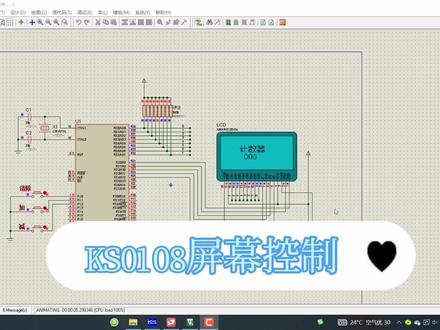 01:29查看AI文稿AI文稿
大家好,欢迎来到悠闲电子屋,这期视频的话给大家分享一个,呃,这个液晶屏的一个操作,那么这里有一个加减的一个技术和清零,那么主要是这个功能的话,主要是要看他的一个数据手册啊, k s 零幺零八,然后他有一个银角功能,他的一个程序的一个编写的一个格式啊,就是怎么去操作他的一个工作时序啊?我们需要去观察啊,观察他的他的这个表格,然后 我们才能够去仿真驱动他,仿真驱动他,那么这里的话我也简单的,嗯,给大家看一下这个程序,首先的话就是一个,呃他的银角定义啊,对,然后 然后的话这里主要是有几个指函数,判断他是否忙碌,然后对他进行一个写指令,然后一个写数据,然后还有一个就是评选啊,到底是选全评,左评半评啊? 然后接下去的话,呃其他的话只是对他的一个功能的一个函数啊,功能的一个函数。 呃,这期视频的话我们就分享到这里啊,如果有呃不明白的啊,可以自己去下这个,呃, k s 零二零八的这个屏幕的一个操作的一个手册啊,谢谢大家。
 01:31查看AI文稿AI文稿
大家好,欢迎来到悠闲电子屋,这期视频的话给大家介绍一个,呃时钟啊,在之前的那个版本上加了一些呃 呃,模拟功能啊,就能够模拟一个年月的切换,那么这个的话,呃,现在的话我显示的是一个,嗯,年月啊年月的一个界面,那么我可以通过这个,嗯,切换键啊,切换到一个呃时钟的一个 那个界面啊,切换到时钟的界面,那么这里的话,嗯,还有设置和确定键,还有时间的一个加减的一个控制,那么我们现在,嗯演示一下, 点击啊设置键的时候,他这里会,嗯闪烁一下啊,然后我们可以通过这里的加减 啊去控制这个啊,这个走时啊,然后,呃,还可以通过这个设置键再按一下进行一个移位啊,移到啊这个分钟上来去设置啊,然后设置好之后,我们点击确定键啊,就可以退出设设置啊。 啊,这里的话电路的结构的话,其实和之前的那个秒表和 那个时钟都是一样啊,只只是程序上去改动啊,嗯,外设上是没有去变动。好,这期视频就到这里,谢谢大家。
 10:35查看AI文稿AI文稿
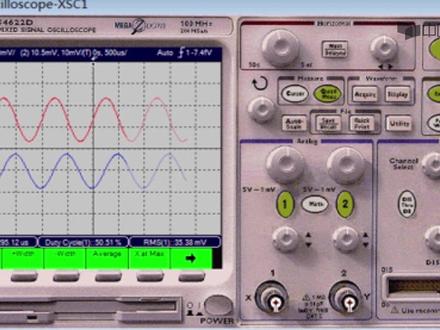
各位同学大家好,前面我们已经学习了如何利用 martisan 当中的万荣表,今天我们继续学习 martisan 提供的信号发声器和识播器的使用方法。 下面我们结合具体的操作过程给大家介绍如何利用马蹄森当中的虚拟仪器,信号发声器和试播器。首先我们创建好我们今天要仿真的这个半波整流的电路, 一种审态的食欲仿真,我们可以观察电脑的输入和输出信号的波形, 那么这是用生态的区域仿真所得到的半波整流的输入和输出信号的波形。除了这种方法以外,我们还可以用 martisan 远见所提供的虚仪器直观的观察输入和输出信号的波形。 我们执行 similate 调出我们的虚拟仪器当中的信号发声器, 切换掉我们的信号源, 同样调出我们的试播期。 我们将试播器的通道 a 连接到我们的输入信号, 然后将通道笔连接到我们的输出信号端,执行仿真。我们对我们的信号源 进行设置,我们选择拨行为正弦拨平列为一 k 后词辅助为施辅。然后点击我们的施拨器, 调节我们的时机 后门的幅度, 就可以在施波器的面板上看到我们的输入信号和输出信号的波形。那么调节这里的实际旋钮可以改变显示在施波器面板上的周期波形的一个重复的次数,便于看到比较清晰的波形。 我们这里信号源的频率为一颗赫兹,周期为一毫秒,因此可以将试过去的时机调整到一毫秒或者是五百个微秒, 就可以在试播区上看到十个或者五个周期的信号。但一通道 a 或者是通道 b 也可以单独调节每个通道,他的 sky 就是他的垂直轴上的灵敏度和他的 就是他的位置,这里的 sky 就是他的灵敏度,表示的是在试播期的垂直的轴上每一格所代表的幅度的值。由于输入信号的幅度 为十伏,因此我们可以将四个调节为二十伏或者是十伏。这里调节的是试播器显示的一个垂直方向的 一个位置,同样可以调节我们的通道 b 就是输出信号,他的 sky, 他的灵敏度和他的位置。在这里我们可以看到默认情况下两个通道显示的步行的颜色是一样的,不便于我们去观察, 因此有必要改变其中某个通道的显示的颜色。首先关闭试播期,停止掉我们的仿真。如果我们需要 要去改变通道 b 的显示的线的颜色,我们在电流图上显重 和通道 b 连接的这条导线,然后选择这个门的卡呢就是我们线的颜色,将其改变为你所需要的颜色,我们这里选择为蓝色直行。 ok, 我们再执行仿真。然后点击试播器, 可以看到我们输出波形的颜色已经变成了蓝色。同样我们还可以点击我们石波区下面的右下角的出发菜单。 这里和实验室用到的石博基的设置基本类似,我们的信号发生器除了可以产生正线波以外,还可以产生我们的三角波和方波。对于正线波来说,能够改变的有他的频率的值,幅度的值和他的 偏移,他的占空笔默认为百分之五十,对于三角波来说,我们还可以改变他的占空笔,将三角波改变为锯齿波。 对于方波来说,我们还可以设置他的上升时间和他的下降的时间。这里我们用到的是两通道的试播器,如果我们需要显示更多的信号,我们还可以利用 matison 提供的四通道的试播器, 可以显示四路信号的波形。除此之外,我们还可以调出安技能的函数发生器和他的示波器。我们点击仪器, 然后点击安吉林的函数发声器以及安吉林的试播器, 我们点击这个试播器和信号发声器,可以看到他的面板和我们实际用到的信号发声器和试播器的面板是一模一样的。 这里我们所用到的安吉利的信号发生机的型号是 三三幺二零 a, 试播器的型号是五四六二二 d。 那么同样在马铁线当中还提供了一个太科的四通道的一个虚拟的试播器, 我们可以点击这个试播器,可以看到后面 实际上用到的试播器的面板也是一模一样的。下面我们来演示一下如何使用这些虚拟的试播器和信号发声器。 我们打开一个已经创建好的一个比较简单的一个电流图,电流当中我们连接的一个安静能的一个信号发声器和一个安静能的一个虚拟的试播器。还有一个太客的四通道的一个试播器,点击仿真, 然后我们点击这个信号发生器的炮耳键,可以实现我们信号发生器的开或者是关的控制。同样我们点击试播器 也可以实现我们试播器的开合关的控制,那么电动当中我们连接了一个电阻和一个电容,构成了一个比较简单的一个二系的低通电路。 首先点击信号发声器,打开开关,我们可以调节信号发声器的频率 辅度和他的偏移量,可以看到他的使用和一个真实的信号发声器是一模一样的,我们将频率调节到一 k, 辅度调节到 一百个毫伏, 偏音量我们调节为零。然后点击我们的试播器,打开开关, 可以看到我们的红色线为我们的输入信号的波形,蓝色线为我们的输出信号的波形,那么同样可以调节我们的时机, 我们的灵敏度, 那么还可以通过我们的测量功能来测量我们信号的频率周期,分峰值、 最大值、最小值、上升时间、下降时间、占空笔 有效值等等等等。可以看到这个后面实际上用到的试播器基本上是一模一样的,那么当电脑当中需要测试的信号很多很多的时候,我们就可以调出太科的四通道的试播器, 测试方法和安静能的试播器基本相同。再次不做太多的描述。好,有关信号发声器和试播器的使用,我们就介绍到这里,下次再见。
103造诣 01:44查看AI文稿AI文稿
大家好,这个是一个基于 stm 三的一个电压表 protuse 仿真,然后全套资料的话都在微信公众号电子工程 diy 工作室,有需要可以自己去提取一下,然后加在这个程序,然后开始仿真, 然后现在显示一点三伏,可以通过调节这个电位系来改变这个输入电压,然后 adc 采集以后,然后通过内部的一个转换,然后将直显示在这个幺六零二上面, 嗯,然后通过调节这个电尾器的加减可以改变这个电压值,然后这边电阻的话是,嗯, lcd 幺六零二的一个数据线上拉电阻,然后这个电尾器是调节 lcd 幺六零二的一个背光亮度。 好的,这个就是我们的一个基于啊 stm 三二的一个电压表仿真啊,这里有个注意点,就是 adc 的这个值不能超过他的啊, adc 接口的采集值,也就是说这个 adc 值不能超过, 嗯,三点三伏,也就是说通过这个电阻分压的话,到这点电压不能超过三点三,但通过可以调节这个,呃,两个分压电阻可以呃采集,嗯,几乎可以采集零到一百伏的一个变化 啊。哇,这个是需要通过一个分压电阻的一个变化,所以说与这个电位器也有一定的关系。 好的,这个就是我们的一个基于 stm 三二的一个电压表盘,就是仿真。
 04:28查看AI文稿AI文稿
朋友们大家好,欢迎收看本期视频,通过前两期的 matissim 电路仿真那些事的视频,我们陆续收到了许多朋友的私信,本期视频呢,我们再补录一个视频,是关于读者朋友提到的 matissim 电路仿真软件的汉化的问题, 因为有许多大学一年级或者是二年级的朋友在使用英文版的 martysm 电路仿真软件的过程中可能会出现些许问题, 那么在这里呢,我们分享一个使用汉化插件包的方法,使得 martysm 英文版具备中文显示的功能。接下来我们就看一下具体的操作方法,我们可以通 过浏览器打开三 w 点 tlase 点 com, 然后我们找到网站最上面的导航菜单的工具书这个栏目,我们找到这个栏目的 martism 电路元 原理图仿真这个紫栏目,然后我们可以看到这里有 martissim 十四点二英文版中文版资源下载这个链接,我们在这里呢就可以下载我们本期视频所需要的 martism 十四点二的英文版和中文版的 插件包。我们回到计算机的桌面上,我们在新建文件夹当中呢,我们将刚才下载的这个马腿四 m 十四点二的汉化包呢下载到了桌面的新建文件夹上面,然后我们把这个压缩包呢解压 压,解压之后呢,我们可以看到其中有一个简体中文的压缩包,还有一个是我们这个汉化包的一个说明文件,在这里呢列举了简单的五个步骤,我们把这个简体中文的这个压缩包呢再解压一次。 完成解压之后呢,我们可以到到这个 chinese simplify 的这个子文件夹,并且我们可以进到这个文件夹里面看一下 他这里面呢有非常多的 ewstr 结尾的这个文件。好,我们回到这个简体中文这个文件夹这里呢,我们单击鼠标右键,然后选择弹出的快捷菜单当中的复制。然后 后我们再找到当前计算机当中安装 ni 软件的这个目录。当前我们这个录制视频所使用的这台计算机安装的 ni 的软件呢,是位于地盘跟目录下的 program files x 八六目录下面的 national instruments 这个目。 在这个目录当中呢,我们可以找到我这里安装了两个版本,一个是 martism 的十四点一,还有一个是十四点二,那么我们找到要安装汉化的这个十四点二这个版本,我们进入到 circuit design suit 十四点二这个文件夹,在这个文件夹里面呢,我们找到这个 streamfires 这个子目录,我们 再进到这个子木路里面,这个子木路里面呢一共有两个文件夹,一个是英文的,一个是德文的对应的文件夹,我们刚才复制的那个简体中文的文件夹呢,我们在这里呢 就可以在空白的位置单击鼠标右键,从弹出的快捷菜单当中呢点击粘贴命令。这个时候呢,我们就可以把简体中文这个文件夹呢复制到我们当前计算机当中所安装 matissim 的这个文件夹下面的 string fire 是这个目录里了。 好,我们就把需要复制的这个简体中文的这个汉化插件呢复制到了我们指定的目录当中,接下来呢我们就打开 mts, 当我们启动 mtsm 的时候呢,我们先 现在仍然是英文的界面,我们选择 option 菜单下面的 group option 全局选项,然后在这里呢我们找到 januro 这个选项卡,然后我们找到 language, 我们这里就发现我们在第一期视频的录制当中呢,我们提到了在 general 这个选项卡当中的语言,这个选项列表里面呢,只有英语和德语这两种,那么我们通过刚才的这个简体中文文件夹的复制粘贴操作呢,我们现在就多了一个简体中文的语言, 我们选中这个简体中文这个选项,并且呢我们单击 ok, 这个时候我们就会发现他弹出的 matissma 的提示对话框的以及 出现了中文。这个时候呢我们单机确认,我们会发现我们现在在马 gt m 当中菜单栏以及这里面的菜单命令,以及我们单机鼠标右键出现的这些快捷菜单的命令呢,都已经 实现了中文化了,为了使我们中文化的菜单呢能够完全生效,我们建议大家呢彻底关闭 martism, 再重新打开。好本期视频我们 就分享到这里,喜欢我们的视频请关注我们,欢迎大家在视频下方留言,我们下次再见。
37天行昆仑 01:45查看AI文稿AI文稿
大家好,这个是一个基于 s t m 三二的一个智能恒温浴缸,可以自动加氧加换水。然后所有的资料的话都在我们的微信公众号电子工程 diy 工作室,有需要可以去下载一下。 嗯,然后的话,这边是幺八 b 二零来采集温度,幺六零二显示温度。嗯,两个电机,一个智能,一个加热电机 啊。这边换水和加氧的话都用的 led 指示灯来模拟,然后通过按键来控制加氧和换水。 嗯,然后的话,这边嗯,有个预设置是最高限制为十度,最低限制为九,嗯,为五度。这个温度可以在程序里面随便调的, 你就说这个可以改的。然后高于预设值电机,智能电机开启,然后低于预设值加热电机开启,相当于保持一个恒温系统。然后我们来开始,反正一下, 现在是十点零一度,然后这边显示也十点零一度,然后是高于十度的,所以说这边制冷电机开启, 然后把它降低一点,降到九点九,然后在这个中间值,然后两个电机都没有开启。如果是把温度降到五度以下,这个加热电器也会开启。然后我们可以通过这个按键来进行一个换水和进行一个加氧的一个动作。 好的,这个就是我们的一个基于 stm 三二单面机的一个智能恒温鱼缸,自动加氧换水的一个 partyou 四方针。
 02:14查看AI文稿AI文稿
各位朋友大家好,本期视频我们来录制一个非常经典的案例,通过热电鹅来采集温度, 也就是我们的零零三幺,基于单顺机的那个热电偶温度采集是通过 mx 六六七五来做的。我们看一下火山文件,看一下我们的程序,原文件 程序是用 c 元进行编写的,嗯,可以看一下程序是这样的,然后也做了一些详细的注释。 这是我们的仿真文件,从这包括液晶显示,然后嗯,热电藕模块,然后这边是 mx 六六七五,然后热电藕的专用采集模块, 然后单拼机,无聊单拼机,然后上电之后我们可以看一下,此时我们显示一百三十一度,这边 上电之后会显示一百三十三十度里面,然后我们调一下这个可以看到一百五十五度,再调回来。这个显示是精度是非常高的, 而且闪用速度非常快。 如果大家有需要的话,就可以那个通过求助的方式联系我。然后这是一个热电我的经典仿真案例,大家只要是在用在热电我相关的设计上都可以用。 我个人是定做单边机电子电路设计的,大家如果有需要都可以联系到我。我在二零一八年的时候是帮大家做了这么多设计,嗯,那个在很多地方电路程序仿真的我,然后还有一些课题报告,设计报告都有,然后 一些任务书都可以帮大家做,然后加画原理图,然后如果有需要,大家都可以那个来联系到我。都有一些全套的实名讲解。 这是我二零一七年帮助大家别人做的,所以说我这边基本包含了我要单面机设计的所有的必设的题目,如果你们老师出的话,应该基本上都跟我的题库里的差不多。 如果有需要的话,就可以通过出租的方式联系到我。我当然我的视频都会上传到百度云供您进行下载使用,谢谢。
 19:10查看AI文稿AI文稿
朋友们大家好,欢迎收看 markey sim 电路仿真那些事儿的系列视频, 本期视频我们讲解如何在 marty sim 当中使用虚拟万用表,我们可以在 marty sim 界面当中的右侧这个竖放的工具栏这里呢找到第一个图标按钮,它就是虚拟万用表的按钮,我们可以 单击鼠标左键,之后呢我们可以看到我们的鼠标光标会附着一个万用表的一个图标的图案,这个时候呢我们也可以去推拉这个鼠标的滚轮,放大或者是缩小 marty sim 当中的这个原理图的图纸, 万用表的图标呢也会放大,我们可以单击鼠标左键,把这个万用表的图标呢放置在原理图的图纸上。这个万用表的图标 标呢显示的是 x m m 一,那么他的英文名称呢是叫 marty meter, 我们可以双击这个 x m m 一这个图标,他会打开一个 marty meter 杠 x m m 一的一个仪器的面板,那么对应的这个仪器面板呢, 就是 marty sim 当中的这个虚拟万用表的这个面板。我们在图纸的右下角放置了两张万用表的图片,左侧的这个呢是一个比较早期的指针式的万用表,右侧的这个呢是一个数字显示的一个万用表, 两者呢是有一些些区别的。左侧这个指针式的万用表呢,他的显示读数的方式呢,是通过这个机械指针机构来指示这个刻度表盘上面的数值。那右侧的这个呢,是通过里面的数字集成电路,通过一些测量换算,然后显示到我们这个数 字显示的这个液晶屏幕上面。这两块万用表呢,都是便携式的,我们可以通过旋转这个万用表的测量的功能档位,他可以进行三百六十度的旋转,比如我们可以看到这里有交流电压还有电阻值,他用蜂鸣器的响声来指示这个通断以及 电池的电压测量,直流电流测量,直流电压测量。在真实的这个万用表功能里面呢,还可以测量 npn 型或者是 pnp 型这种晶体三极管的电压放大倍数,对应的这有一个功能档位叫 hfe, 在右侧的这个数字万用表,它的使用的基本的方法呢也是相似的, 我们可以通过旋转这个功能旋钮来选择相应的档位以及量程。在这里我们还可以看一下这两块万物表呢,都有四个接线柱,其中有正有负,这里的负呢他会写一个公 共端。在数字万用表这里呢,我们可以看到它的电流档呢,它是有区分的,恒安级和微安级的电流呢,使用一个接线端,对于很大的电流,比如我们这里可以测到二十安赔的时候呢,要使用这个接线端, 如果是测量电压,电阻,电容、电感二极管的话呢,我们就使用这个红色的接线端,那么这些接线端的不同呢,它在使用上以及配合这个功能档位上呢是有所区别的。在左侧的这块机械指针式的万用表这里呢,也是同样的, 不过呢他这个红色的这个按钮,比方说这个正极的这个按钮呢,可以测量这个指针式万用表,这个红色的撕印这些部分的功能,但是对于这个十安培的比较大的这个电流档呢,需要单独使用这个接线柱,而且使用测量高电压的时候呢,最高两千五百伏的时候,我们需要 使用这个接线柱,这里是一些在使用真实的这个万用表过程当中呢值得注意的地方,我们了解了一下真实的这个万用表呢,一个基本的使用的情况,我们再回到我们这个 marty sim 当中的虚拟万用表这个面板这里这个面板的功能呢就很简洁了,我们可以对照的看一下, 在 matisim 的 marty meter 这个万用表的软件面板这里呢,它只有测量电流,电压 o 母以及 d b 就是分贝。那么相应的这些功能档位测量选中之后呢,在下面这个部分呢,有一个波浪线的一个这个按钮,还有一个直线的这个按钮,波浪线的按钮呢对应的就是测量交流的直流的呢,我们就点击这个直线的这个按钮, 那我们现在这个组合呢,测量的就是直流电压,如果是这个组合呢,就是直流电流,如果是这个组合呢,他只能测量直流条件下 的电阻,如果是这个组合呢,我们就测量的是直流条件下的分贝,我们也可以切换一下,如果是这种组合呢,我们测量的就是交流电压,那么通过这个面板的功能对比呢,我们可以发现,在 marty sim 当中的万用表,他能测量的呢无非就是电压,电流、电阻,以 极分贝,它并不能测量,像传统的这个便携式万用表里面的晶体管的 h f e 也不能测量数字万用表里面可以提供的电容电感值,这是有所区别的地方。此外呢, marty sim 的这个万用表呢,它 只有两个界限组,一个正,一个负。并且我们在使用 marty sim 这个万用表进行这个仿真测量的时候呢,不需要去切换这个量程的档位。接下来呢,我们具体看一下,在 marty sim 当中,用这个虚拟的万用表测量电阻电压电流。我们使用键盘的快捷键, ctrl 加 w, 打开这个 select a component 对话框。在这个对话框当中呢,我们先确认是使用 master database, 使用 master 数据库里边的,我们找到 basic 这个群组。在接下来呢,我们再找一个 resist 电阻这个组, 在这个 component 这个列表下面呢,有非常多组织的电阻,我们这里呢就选择默认的 e k 是一千欧的电阻,我们单击 ok 按钮,这个时候我们可以看到鼠标的光标边上呢,会附着一个电阻的图标。这个时候我们移动到万用表这个图 标的下方,单击鼠标的左键,这个时候呢,一千欧的这个电阻 r 一,那就放置在我们这万用表下面了。这个时候我们可以把这个 select a component 对话框呢,点击这个 close 按钮关闭。接下来呢,我们进行一个连线,我们想要使用万用表的 om 档呢,去测量这个 r 一的组值,我们就给他进行一个连线,因为呢万用表是两个引脚,而这个电阻呢也是两个引脚,我们只要为他进行连线就可以了。我们将光标移动到万用表的这个正极这个引脚这里呢,光标会从箭头变成一个十字星的图标,这个时候我们单击鼠标左键, 这个时候呢,我们可以随意的移动鼠标,鼠标的十字箭头和万用表的正极引脚之间呢,就会自动的产生一条连线, 我们可以通过单击鼠标左键确定这个走线的方向,当我们这个十字星的图标接近而一左侧的这个引脚的时候呢,他会提示一个红色的小圆点, 他就会告诉你这个地方是可以接线的。我们这个时候呢单击鼠标左键就完成了这条连线,我们用相同的方法呢给万用表的负极还有 r 一这个电阻右侧的这个引角呢也进行一个连线,连线完成之后呢,我们可以确认一下我们所选择的测量的档位,然后呢我们再去将光标移动到 marty sim 这个工具栏下面, 我们找到这个运行按钮,也就是 run 这个按钮,或者我们按下键盘的 f 五这个快捷键都是相同的。 这个时候我们可以看到 marty sim 的仿真已经开始运行,我们可以通过在 marty sim 界面的右下角可以看到这里有一个 状态的指示灯,这里是一直在闪烁的,并且呢这里有一个圈的时间的显示,并且呢我们可以在 marty meter 这个界面上面呢,可以看到这里显示的是一千欧的一个电阻值,这就是我们使用 marty sim 的虚拟万用表的电阻档来测量一个电阻值。接下来呢,我们把这个 仿真先停止运行,我们为这个万用表复制一个副本,我们可以先选中他,然后按一下键盘的 ctrl 加 c, 然后在图纸的空白处呢单击一次鼠标左键,放弃这个选择,这个时候我们再按一下键盘的 ctrl 加 v, 这个时候呢我们可以看到我们的鼠标光标呢会附着一个万用表的图标,单击鼠标的左键,我们把这个第二个万用表呢放置在第一个万用表的右侧就可以了,并且呢我们把这个电路呢改造一下, 我们把之前的这个连线呢可以先删除选中它,然后按住键盘的 delete 键,我们再按住键盘的 ctr 加 w 这个快捷键呢,打开 select component 对话框,我们找这个 source 群组下面的 power source, 我们给它放置一个提供直流电 电压的一个电池,我们单击 ok 电池的图标呢放置到 r 一的左侧,又会弹出 select component 对话框,我们给它直接单击 close 关闭。我们这里呢给它做一个串联的电路,也就是唯一和 r 一呢进行一个串联,我们 给他进行一个连线,这个串联电路呢非常的简单,我们可以再用这个虚拟万用表对这个串联的电路呢进 进行一个测量,我们刚刚是在没有带电的情况下,也就是这个 r 一啊没有接通到具体的电路当中测量的这个电阻值。接下来我们做一个尝试,我们如果是在带电的情况下来测量这 r 一的电阻值,会发生一个什么情况呢?我们还是给他进行一个连线, 完成之后呢,我们运行这个仿真,这个时候我们可以看到 martin meter 这个 x m m 一这个面板,这里显示我们当前测到的这个电阻值是一点二 g o, 那么这很显然是不对的,那么这里呢我们就需要对万用表测量电阻呢做一个提示,我们在真实世界当中,如果是使用这种便携式的万用表,也是不可以使用电阻档去测量有电压的这个电阻的, 就比如我们现在的这种虚拟测量的这个情况,在我们使用 marty sim 这个虚拟的仿真软件去测量这种情况呢,它的值是错误的,但是呢它不会烧毁电路, 不会烧毁我们的计算机。但是如果在真实情况下,我们用万用表去测量带电的这个电阻,很可能会导致我们这个万用表烧毁或者是损坏,这是特别需要注意的。当然我们在 marty sim 当中去进行这种错误的演示呢, 也是为了提示大家不要犯相同的错误。在接下来我们再切换一下这个万用表的测量功能,我们对这个串联电路呢进行一个电压的测量,我们需要测量的是一个直流 电压,因为这个是一个直流电路,我们把这个第二块万用表呢移到第一块万用表的左侧,并且呢我们给他测量这个电池的这个电压,我们再把这个万用表的这个测量的档位呢确认一下,我们双击这个万用表的图标呢,就可以打开他对应的这个面板设置了。 第二块万用表呢,我们也是测量电压,并且测量的是直流电压,我们运行这个仿真,我们可以看到在这个电路当中呢,这个直流电源的电池电压呢是十二伏,因为我们可以看到这个 x m m 二呢正引角呢连接到的是电池的正极,负引角呢连接到的是 电池的负极,那么这个 r 一呢显示的是负十二伏,我们要注意看一下 x m m 一的正引角呢连到的是 r 一左侧,实际上呢和 v 一也就是电池的负几呢是相连的,所以呢我们测量的是一个负的电压, 把这个仿真呢先停止一下,我们把这个连线呢选中以后呢先删除,我们选中这个 x m m 一,然后呢按住键盘的 alt 加 x, 我们使得这个 xme 的这个图标进行一个水平方向的翻转,也就是我们让他的正引脚呢放到右侧,这个时候呢我们再来连一下线,并且呢我们再运行一下这个仿真,这个时候我们就可以看到我们修改了这个连线以后呢这个 r 一的 右侧呢连接到的是万用表的正极,也就对应的连接的是这个电池的正,而一的左侧这个引角呢仍然连接的是电池的负极,所以呢现在测量回来的这个电压呢 是一个正的十二。我们刚才讲解了在 marty sim 当中使用虚拟万用表测量电阻直流电压,接下来我们再看一下去测量这个直流电流,我们再来复制一个虚拟万用表, 我们把它放置到这个图纸的右侧,并且呢我们再按一下键盘的 ctrl 加 r, 对这个万用表呢进行一个旋转,这个时候呢我们单击鼠标左键,我们就把 x m m 三呢放置在这个 r e 的右侧, 我们把这个 xm m 三,这个万用表呢,我们想用他的电流档来测量这个串联电路的电流,我们选择这个 a 按钮,并且我们确认测量的是直流,我们可以把这个电路改造一下,我们先进行一个连线,然后我们把中间这段线选中以后删除。那么我们现在这块 直流的电流表呢,就串联到了这个 v 一和 r 一构成的一个串联电路当中。我们刚才测量电压的时候呢,电压表呢是和被测的这个对象是一个并联的操作,那么 电流测量呢,是需要把电流表串联到这个电路当中才能测量的。我们再来检查一下我们相应的测量功能, x m 一呢,我们双击它打开这个面板之后呢,我们仍然测量的是这个直流电压, x m m 二呢,我们测量的是直流电压, x m m 三呢,我们 应该测量的是直流电流。好,我们把这个档位确定以后呢,我们再运行仿真,这个时候我们可以看到第一块表和第二块表测量的电压呢是正确的,第三块表测量的是直流电流,他是否正确呢?我们来可以计算一下,我们使用这个计算器,这是一个串联电路,十二伏呢,除以这个一千欧的电阻 得到的呢就是这个电流,他应该是零点零一二安培,那么我们换算成毫安呢,那就是十二毫安,我们这个测量呢也是对的,刚才我们在 marty sim 当中使用虚拟的万用表测量了电压电流 电阻,这个操作过程是非常简单的,但是我们这里需要总结一下,他和我们真实世界当中使用这个便携式的万用表或者是台式的万用表就有些区别。我们在真实世界当中使用 用表测量电路的时候,我们通常都要牢记要选择正确的档位,并且要选择合适的量程,否则可能会烧坏表。 我们在刚才的这个仿真的过程中呢,根本就没有这个量程的概念。我们在 martism 当中把这个万用表的这个量程这个概念基本上设置到了无限大,通常情况下呢,我们不会超过这么大的量程,所以我们刚才的操作非常的顺利,我们只是选择了这个功能,但是没有选择某一个功能的量。 凉城,接下来我们可以看一下这个凉城以及 marty sim 当中虚拟万用表还有一些电气性能的一个参数的设置。我们就以第一块表为例,我们找到 marty meter 杠 x m m 一这个仪器的软 界面版,我们单击这个 set, 也就是设置按钮,它会弹出一个 multimeter 的 setting, 就是万用表的设置对话框。这里面分两个部分,上面这个部分呢是一个电器参数的设置,下面这个部分呢是显示的设置。我们先看上面这个部分,他有四个可以设置的电器参数。第一个呢是安陪表的内组, 也就是我们电流表的那种,我们根据所学到的知识知道测量电流的时候,我们希望这个电流表是串联在背侧电路当中,所以呢,我们就希望电流表对背侧电路呢影响越小越好,所以呢电流表的内阻也是越小越好。 这个时候我们可以看到默认 martism 这里给的电流表的内组呢是十个 millo, millo 呢是一个非常小的一个单位。第二个参数呢是电压表的一个内,我们测量电压的时候呢,是和我们的被测对象,比如我们刚才的和这个电池是并联,我们 给这个 r 一测量电压的时候呢,也是个并联操作,所以我们也希望电压表在测量的时候呢,对背侧电路呢影响最小,所以呢这个电压表的内组呢是越大越好,这里呢是一个 gog, 也是一个非常大的量级,它比兆呢要大。第三个参数呢是欧姆表的电流, 测量电阻的时候呢,我们是把这个电阻档的两个引脚直接和我们的电阻呢进行一个并联的操作, 所以在这里呢,我们也希望欧姆表本身对背侧的这个对象呢影响越小越好,所以在这里欧姆表的这个电流呢,他是很小的,默认情况下,我们这里给的是十个纳安,最后一个 就是电瓶的关联值。好,我们刚才介绍的是 marty sim 当中虚拟万用表的一个电器参数的一个设置,下面这个部分呢是一个显示的部分,实际上这个显示的部分呢,就是 和我们刚讲测量的时候他的一个量程有关系。我们刚才这个操作过程中没有考虑到量程,因为 marty sim 的虚拟万用表呢,把这个量程呢都设置到了非常大,所以我们刚才的仿真运行没有去考虑 是不是超过了量程,是不是需要换挡这个问题,具体我们来看一下,这个安赔表的量程呢,最大是一个 g 案,非常大的一个量程。电压表的量程呢是一个 g 服, 也是非常大的量程。电阻表的量程呢是十个 g o, 它都是 g 这个量级的,所以呢,我们在 marty sim 当中使用虚拟万用表,根本就不用去考虑, 是不会超量成,但是我们在真实的使用万用表的情况下,我们一定要牢记,选择相应的档位的时候呢,所选的这个量成范围是否合适,选小了可能就会烧坏表,或者是损 坏我们这个表里的器件,如果选大了呢,可能测不准,但是不一定会损坏我们的这个表。我们刚才通过 martin meter setting 这个对话框里面了解的这个电器参数设置项里面呢,还有一项是 d b 的关联电压值,这里是七百七十四点五九七毫伏。 那么我们在具体的电路当中,如何去使用 matissim 的万用表来测量这个 d b 呢? 我们可以看一下关于这个 db 的测量呢,我们需要有一个概念性的认识, db 也就是分贝的测量呢,是通过测量负载流过电压,那么更具体呢,他就是测量一个六百欧的负载的豪瓦功率好散, 我们可以去假设将一个有效值为零点七七五伏的交流电压留过一个六百欧 母的电阻,这个电阻它的毫瓦的功率耗散呢,就是一毫瓦,或者我们称它为零。 d b 可以在这里呢绘制一个这样的原理图,我们使用 ctrl 加 w 呢,找到 source 里面的 power source, 这里面我们需要找 ac power, 因为 ac power 这个器件呢,它提供的这个电源呢,是有效值,也就是军方跟 rms。 如果我们选择 signal voltage source, 也就是 a c voltage 呢,我们可以看到 a c voltage 提供的这个电源呢,它是一个峰值,在这种场合下,我们使用这个电压源呢是不大合适的, 所以呢我们使用的是 r m s 有效值的这个电压源,然后我们可以双击它,我们把这个电压源的有效值呢改为七七四 四点五九七毫伏,也就是和我们在 martin meter sitting 这个里边的 db relative value 这个值呢是一致的。那么我们可以选择交流 db, 因为我们这是一个交流电压源,我们运行这个仿真,这个时候我们就可以看到 这里就得到的 d b 呢是一个零 d b, 也就是一毫瓦。那么知道了这个 d b 的使用的方法之后呢,我们在具体的电路当中,用虚拟万用表的这个 d b 测量功能来来衡量电阻上的这个耗散的功率。 好,本期视频我们就分享到这里,喜欢我们的视频请关注我们,欢迎大家在视频下方留言,我们下次再见。
56天行昆仑 00:41查看AI文稿AI文稿
从事虚拟仪器的朋友们经常会用到一款软件叫 love you, 那我手里一款呢? love you 宝典,他是啊涵盖了工程师十五年的工程经验,以及配置了七百多个 v i 案例,供大家去参考学习。那我们下一个视频会给大家演示 love you 去操作的。那 love you 是什么呢? love you 是一个类似于 c 语言的图形化编程语言的软件。那啊,我们这条视频如果满一百个人点赞的话,我们会从中 抽选啊,随意抽选一个啊优秀的观众,然后我们去送这本书啊。
132金方向学校自动化培训


