proe曲线阵列发生偏移如何解决
大部分人用取现阵列都遇到过这个问题,各位老铁你有遇到过取现阵列的时候跑偏的情况吗?今天有位同学就遇到了这样的问题, 我们一起来看看。首先我们按他的做法来看看具体的情况,选到扫描特征,进行曲线正裂,然后草绘出参考曲线,直接打勾完成。确实正裂的时候出现了跑偏的问题,这也是很多初学软件的同学 会遇到的问题。这里我们重新进入到正列的草汇当中,来讲一下曲线正列的要点。其一,要注意参考曲线的起点和正列单元的原点位置要重合。比如这个案例,正列单元的初始位置 在这个地方,而参考曲线的起点他在圆角的位置,这两者就相差很远,所以我们可以利用分割将曲线打断,然后重新设置起点。当然就目前的这条曲线来说,他是没办 办法重合的。所以这里我们还有第二个要点,就是替换原点,我们切换到模型选项卡,选择基准面和边,创建基准点,然后回到正列的选项中,把原点 替换到基准点的位置。接下来我们再来看看这里的效果,这样他是不是就老老实实的沿着曲线再走,再也不会跑偏了。关注蔡公不迷路,大家一起学技术!

粉丝3.2万获赞16.1万
相关视频
 00:37查看AI文稿AI文稿
曲线阵列出现跑偏的情况,我们的学员经常会在辅导群里问到类似的问题,那么对于跑偏的情况我们应该如何去解决呢?我们可以看到这一个图目前也是跑偏的情况,那么我们可以对这一个阵列编辑定义, 将他的这一个洁面点开,我们可以把他的这个起点呢换到上面的这个地方来。首先把我们的这个线段呢先分割一下,在左键选中到这个点,右键长按选择到这个起点, 再点击确定,那么这个时候我们可以看到他是沿着我们想要的这一个位置走出来的。每天分享一个 carryo 小知识。
154Creo 产品设计小鹿 00:59查看AI文稿AI文稿
当我们在做曲线阵列的时候,经常会出现这种跑偏的情况,那么应该怎么办呢?我们可以找到原先的这一个阵列,把这里的草绘曲线点开,目前他默认的一个起点是在这个位置,我们可以使用分割命令在这里给他创建一个点, 然后选中这个端点,右键把它设置成一个起点,然后确定,那么现在都已经到这一个轮廓边上来了,但会感觉到它的一个大小分布的不太一样,我们可以用这一个轮廓边缘线 选中这个面创建一个点出来,在这一个正面里面我们把他的选项点开,把这一个使用替代圆点打勾,然后圆点的位置我们选择到刚刚创建的这一个点, 那么现在我们可以看到我们所做的这个纹理都完全分布到了他的一个轮廓边缘线上来,当我们没有替代原点之前,他是这样的,然后把这里给他打勾再确定出来,你学会了吗?
569Creo 产品设计小鹿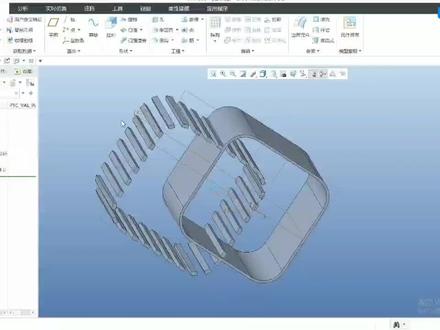 02:47查看AI文稿AI文稿
好,我们今天讲解一下一位学员遇到的问题,他做曲线正列的时候,他想把这个正列,他想把这个拉伸的正列沿这个 图形外圈阵列一圈,但是曲线阵列总是跑偏,像这个问题我们有时候在工作中也会遇到,那么像这样的我应该怎么去改正,对吧?我今天坐下讲解,我先把阵列删了,把这个拉伸也删了,把外缘选择线复制 bg 一下,选中全部,点下左键鼠标左键 bg。 然后呢把平面放出来,曲线点选择曲线和平面做个焦点。接下来我们画拉伸,没有正列的纹理,先做中心线 摆正一下,画个矩形,画三高度为五拉伸,拉伸到面,选定的平面,选择这个拉伸做针列,我们这里可以选择曲线针列,后面我也会把这些 尺寸,这列方向,这列轴这列,填充这列表,这列这些都做一下讲解,有需要的可以及时关注。我的抖音,每天都会上传和发布视频。我们点击曲线这列,参考这里定义定义这个平面 摆正。接下来我们做投影,投影呢,直接选择之前复制的这个线,直接点击这个线是吧?但是我们起点位置如果放到这里,那勾是不是就会变成像那个同学一样遇到的这种问题了?那我们应该怎么改正?编辑这里有参考,我们可以把这里做个分割,是吧?然后呢在这里 改为起点,这个是我们的起点方向是吧?但是我们这样做出来了,但是还是不是我们想要的效果,这里又凸进去了,或者凹进去了,那么在编辑这里还可以继续改选项里面使用替代原点,把这个原点点击一下替代原点,这样打勾,这样是不是就是我们需要的效果了,对不对?是吧?但是他这里有报错, 关掉颜色,是吧? 这种有报错,那这种遇到这种报错应该怎么处理?是吧?他像这个边遇到报错了,我们其实像这种就是软件精度的问题,我们直接改为曲面封闭端,是吧?是不是没有问题了?像这种常见的报错及改图,我也后面如果说有需要也可以私信我,我可以给你分享很多方式。 点击,然后选择第一个拉伸,直接实体化,直接正列实体化,遇到了报错对不对?还是第三个报错这个问题,这里这里他为什么会实体化失败的时候, 这个边有时候你看是不是相对来说有点精度差,他就没有贴上,我们可以把第一个拉伸编辑这里第一个拉伸可以把它放进来一点点,就比如说我们让这个边完全贴到这里,因为 这里是平面,这里是曲面,他可能会有一点点精度误差,直接把这个线涂到里面一点点,是吧?这样再打勾是不是就没有生成报错了?好吧,我也做了一些改图的详细讲解与方式,我今天先讲解到这里。
 01:39查看AI文稿AI文稿
既然大家都知道曲面偏移,那大家知道在曲面上的曲线也可以进行偏移吗?曲面上面的曲线我们要怎么样去进行偏移呢?我们今天一起来学习下曲线偏移的应用。 首先我们在曲面上面投影一条曲线,点击这个曲线就可以激活我们这个偏移命令了,这个偏移命令曲面和曲线是共用的,因为这个曲线是投影在曲面上面的,所以我们可以向两个方向去进行一个偏移,第一个就是沿着曲面进行一个偏移,偏移后这个曲线还是在曲面上面的, 另外一个就是垂直于曲面的一个方向,我们点击这里去进行一个切换,然后这个曲线就会沿着曲面的法像进行一个偏移, 我们这一个曲面上面的偏移,他还可以是可变的方式去偏移,我们这尺寸给上五,他整条曲线的一个偏移距离就是五。除了这样,我们还 还可以在测量这里更改我们曲线的偏移距离,我们在空白的地方右键点击添加,这样就可以编辑这个曲线在某个距离的偏移尺寸,我们把这个位置改成零点五,把这个改成一我们线的终点位置, 然后把我们起点位置跟中点位置的距离给上零,这样我们就可以得到一条在曲面上面以可变距离偏移出来的线,我这个方向可以进行可变的偏移,我们把向的偏移同样可以进行可变偏移,我们把向的可变偏移需要在偏移之前创建一个图形, 然后把这个图形添加到我们这一个位置,再给他输入一个比率,然后确定就可以得到我们反向方向的一个隔变偏移,就这样简单的一个曲线偏移,你学会了吗?
 01:14查看AI文稿AI文稿
我们都知道曲面可以直接偏移,那么曲面上的曲线应该如何偏移呢?选中到这一条线点,选偏移进来之后,我们第一个是在平面上的一个偏移曲线,我们可以在这里设置一定的偏移距离,那么这一个位置是偏移同等距离的一个曲线, 如果我们不想偏移同等距离的一个曲线,可以把这一个测量点开,在空白处右键选择到添加距离,我们可以通过设置这里的距离以及位置来改变我们的这一个曲线,比如这里我们调整一下他的一个位置,将这两个距离给他做到一个零。 修改完成之后,我们会得到这样的一段曲线,那么我们也可以选择到第二一个垂直于曲面的一个偏移,所偏移出来的这个曲线跟我们的曲面就是一个垂直的关, 那么垂直的这一个曲线我们怎么去设置不等距离的一个偏移呢?我们把这个选项点开,首先需要去给他创建一个图形,点选这个图形选择到我们创建出来的这个图形,再给他设置一个比例, 比如这里我们做到一个五十再确定,那么这样我们也可以得到一段不等距离的一个偏移,你学会了吗?
338Creo 产品设计小鹿 14:12查看AI文稿AI文稿
同学们好,我是无微网站长冰岛 sfi, 下面的视频我为大家来讲解在 cue 里面的曲线偏移和他的应用。我们这里面所说的曲线呢,是指曲面上的这个投影的曲线啊,因为平面的曲线连偏移都没有什么好说的, 比如说我们现在这个模型上面有一个曲面,曲面上呢有这么一条曲线的投影,假如说我们现在选中我们这个曲线,选择这个曲线,那就可以激活我们上面的这个偏移功能啊,就可以直接对我们这个曲线进行偏移, 这个偏移呢是曲面和曲线是共用的这么一个偏移的一个按钮,在我们这里面呢,因为这条曲线是我们这个曲面投影的,所以这个偏移呢就有两 两个方向,第一个就是沿着曲面啊,这样偏移,也就是说偏移之后这条曲线呢还是在曲面上,大家可以看到在我们现在这个默认的这个选项呢,实际上就是在曲面上偏移的这个距离之后呢啊,现在还创建了另外一条投影曲线, 然后呢还有另外一个方向呢,就是垂直于曲面的方向了,那假如说我切换到我们这个下面,这里面可以进行我们这个切换, 切换成我们这种垂直于投影呢,那就可以认为是在我们这个曲线呢,一直沿着我们这个曲面的法像的方向往外呃头呃偏移啊,因为这个曲面是凸的嘛,所以他就往外 每一点就说这个曲线,每一点呢都是沿着他这个点所在的这个曲面的垂直方向进向外这个偏移,这个呢就是我们这个法像的偏移,对于我们这种曲面上的偏移呢,当然了, 嗯,他也可以类似我们草灰里面的,他可以实现我们这种可变的偏移的方式,比如现在呢是恒定偏移的,假如说我们改成把它改成四,那他就变成这样的均匀的一个偏移的四,但是呢我们可以把在测量这个呃 呃选项页里面呢,给他添加一些可变的距离,类似我们这个可变圆角,那比如说我这里面空白的地方,右键按下点弹出的这个添加按钮,我们点一下添加一个, 再来添加一个,总共三个,然后呢我把其中两个呢放到起点和呃终点啊,这样呢,中间这个我想把它改成我们这个啊大概的终点的一个位置, 然后我把两个端点的这个距离呢,都把它改成零啊,这个也把它改成零,中间的呢保留四,但这可以偏移成类似我们 这种月牙形的一个形状。那大家可以看到这样的就是一个在曲面上的一个偏移,当然了你有其他可变的距离或者其他的一个呃飞离的值,也都是可以进行我们这样的一个输入的。 确定之后呢,你就可以得到这么一条在曲面上并且和曲呃原来的投影曲线成这样可变的偏移距离的一条曲线。 同样呢,对于我们这个呃法像方向,他是不是也有类似的情况呢?那我们再来选择这个曲线,再来进行我们这个偏移。大家可以看到在我们现在这种曲面上的偏移呢,会是这个选项呢是灰色的, 但是如果我们把它切换到法像的方向呢?哎,它就变成了这种,呃,可以选择的状态,点开它你就可以看到它看起来好像没有是可变的,但是这会,呃,这里面显示可以使用图形啊,大家 都知道图形是什么回事,图形呢?就是我们可变扫描里使用的那个图形,也是我们在扫,呃,螺旋扫描里面也有这样的一个图形,还有一个就是我们这种混合前面好像是骨架折弯里也有这个图形,这里面的这个图形呢,实际上就相当于一个 可变质的定义,那就说只不过这个可变呢,相对来说比较不规律一点啊,我们通过单个点来呢,没办法实现,我们通过图形呢就可以实现你任意形状的这么一个可变 啊。这个图形大家应该明白它的含义,它实际上就是提供着一系列的可变质,你可以这么理解,根据我们这个 x 的方向给定一个 y 方向方向, 然后这里面呢有个比例,这里为什么会有个比例?其实大家要看,呃,看到前面说单位,你应该就知道这个比例了,为什么说我一看到这个单位,我知道这个比例是什么意思? 因为我们要知道在图形里面单位呢就是指横坐标是 x, 如果说你歪坐标可以任意直的话,特别是一样条曲线的话,差距太远的话是很难画的。所以一般呢你就画成这么一个带比例的,比如说我这个, 呃,从我们这个偏移的距离里面,这是比例从零到一,所以还是单位比例,但是这个值偏移的值呢,可能有十,可能有一千,那这样的曲线肯定没法画,你可能画成零点一啊,零点二这样,然后把它放大多少个比例,就可以实现我们这样的一个目的了。 所以明白了这一点,那我们就知道我需要一个单位的图形,也就是 x 坐标为一的这样一个图形。那在我们创建这个特征之前,我们可以先回去创建我们这个图形, 假如说我想创建一个这样的一个从理应偏移到最最高是五这样的一个曲线,也就说 我们这个起点呢,还是一样和体面相切,然后出来是最高终点大概的位置最高就是五,那我就来创建这样的一个图形, 可以从基准然后图形,然后比如说我们给他称之为一个 f offset, 给他一个图形的名称啊,图形名称的最好是相对简单一点,方便你自己记忆和输入,因为有等一下我们是要使用的啊,当然在这里面呢,只需要选择,那我们把这个图形先画一下, 首先放下这么一个坐标系,然后放下这个两条代表轴的这么一个中心线,然后我就直接草绘出这么一个样条曲线,正如我们前面所说,他必须是这样的一个单位 啊图形,那我们就把它改成一,也就是横坐标,他必须是嗯一的了。然后呢这个点的距离呢,我们可以把它约束一下啊,比如说 我们给他零点五终点嘛,然后他就这个值呢,我给他零点一啊,这个是方便我们炒会而已,因为你太大的话,这个样条曲线呢, 你就不容易插会了。然后这里面呢就改成零点五啊,到哪个位置呢?自己确定都行,然后我让起点呢和终点呢都和横轴相切,那这样呢出来这条偏移曲线呢,就还会和原来的这个曲面相切啊,这个是很关键的一点 啊,一个细节,为什么呢?我们后面应用的时候大家就知道,那比如说我给他约束成我们这种相切,这样呢我们就完成了这么一个单位的一个图形啊,这个单位图形指的就是我们这个横坐标是一这样的一个图形,一个单位嘛,就是一 确定之后,那么有了我们这个图形,那我们现在呢就再来偏移一下我们这条曲线,选择这条曲线,然后呢偏移, 然后呢把它切换成我们这个曲面法像,也就是垂直于我们这个曲面来进行偏移的。这里面选项我就选择我们刚才所创建的这个图形的啊, 选择这个模型速上给他选择就行,然后我们给他比例,我们就五十,因为零点一嘛,放大五十就是变成了五,那这样呢,我们就可以得到 这么一条啊偏移的曲线,这条偏移曲线呢是垂直于我们这个曲面方向上,然后呢在起点和终点处,他其实都是和我们这个曲面相切的,因为他这个距离的变化,他就是这样的一个渐变,这个呢就是我们这个曲面啊曲线偏移的这个啊基本的含义和他的一个操作。 那我们就来看一下它的一个一点小应用,比如说我们现在有这么一个模型啊,我想做一个这样一个凸起的一个消失面来这个花纹的效果,其实这样的花纹呢,在很多 产品的表面上都会有,那我们就来看一下在这里怎么办?首先我选择这个曲面偏移一个台阶啊,这个通移可以通过我们这个拔磨偏移来进行我们的创建。然后第一这个草绘就是放在底部平面就好了啊,这里直接使用使用我们这个投影啊,然后就可以把它连成我们这一段, 其实这里面还有一定要平面的,这个都没有关系的啊,确定之后,那我们就往上平移啊,比如说往平移四啊,多少都没有关系的这个选项呢,垂直于草秽 啊,就可以得到我们这样的一个台阶,有了我们这个台阶,然后呢我想一个渐变,也就是说在这个地方呢,他是还是和我们这个面相切,然后这里面逐渐慢慢凸起来,比如说凸到这里面呢,变成二这种状况,那为了呃实现我们这种效果,其实我们假如有 这么一条线,在这么侧面的一条线啊,他是从相接意识到,嗯,渐变的话,那当然就其实就没有什么问题了。我们直接样式曲面就可以创建这种三角面,比如说我现在进出进我们这个样式,然后创建这么一条曲线啊, cus 曲线啊,这个面,这个面, 这个面,其实大家你看我选择这个点可能已经知道他会有什么问题了,那也就说我这样的一条线呢,我要把它调整到从开始进行相切,然后他这个实现我们这种渐变比较顺滑的。这种渐变的效果其实还是有难度的,因为当我们要设置相切的时候,特别是这个面呢这条曲线 啊,那比如说我们这个变化变成,比如说我们设置为镶切,那你就很难确保这条曲线呢,你这个镶切的长度拉成多长,因为拉多短,因为拉 不好的话,这条线不顺,拉的太贴切的话,那这里面容易导致我们将来实体化失败啊,这个很正常的,因为这条线因为你相切的太长了,他就 比这个还走的快的话,那就在这个曲面的下方了,那比如说这样你搭的太长了,影响范围太大,后面这个点呢就变形了,你就调不容易调顺,大家可以看着稍微调节一下,那就明白了,就算你不要这个点,那这个线呢,你还是很难控制的啊,所以呢,我们就这样画线呢,虽然是可以,但是也比较麻烦。 假如说我现在我通过偏移的方式来创建一条曲线的话,那可能就简单的多了,我使用这个曲面的法项往下往外偏移,一条曲线从零偏移到二啊,这样出来的这条线呢肯定就会比较顺,而且呢比较容易。那为了这样的一个目的,那我们同样的,我们先创造这么一个,呃, 基准图形,这个图形呢还是类似我们刚才,假如说我们是二呢,那我们现在这个呢,我们也还是叫 fsat, 没有关系,因为是不同模型的。那么这样呢,我们进去这个图形的一个草绘环境啊,先把它拖到适合我们这个屏幕上, 放下我们这样的一个坐标系啊,水平中心线,然后竖直中心线,这个作为我们这个参照。哎,样条曲线就是这么一个两个点 啊,你可以三个点标注一下我们这个尺寸,在你没有约束中间的软点的时候标注尺寸调整宽度是最方便的,如果你标注了你调整的那个是不会跟着变,那导致你还得重复调整, 调整完成之后呢,那我们再来给他标注这个零点五啊,这个高度呢,我们还是给他零点一。 我们前面所说的两端呢,我这里是特相切,这样呢可以保证我们贴偏移之后,他的曲面呢?曲线呢还是和我们这个曲面相切的,这个就是零点,我其实多少呢?我们看自己可以调整的,那随便啊,出来我们这样的一个,呃, 有了我们这个图形,那切换到我们这种曲线的一个啊选择的状态,我们选中下面的这条曲线,因为这个偏移呢是针对曲线的, 直接选择这条曲线,然后偏移,然后呢把它改成法像啊,注意他现在的这个参考曲面呢是这个侧面,因为这条线实际上等同于两个面相交得来的,所以呢他还有另外一个面,那自然对我们来说是这个面,我希望是这个面的, 然后呢就可以激活我们这个选项,然后我们就可以选择我们这个图形啊 off 赛这个图形放大的比, 正如我们刚才说的那个是二,那我们这个对应就是放大二十倍了,这样呢我们就可以直接创建出我们这样的一条呃,顺滑的,并且和我们这个曲面相切,逐渐 哎,脱离我们这个曲面的这样的一个啊曲线,虽然说我们这个偏移和我们刚才的数字平移呢差了一点,但是这点可以忽略了啊,你要实在在意呢,就偏移多一点,然后呢有了我们这一条线,那我现在就可以进入我们这个样式曲面啊,选择我们这个 这个活动平面作为我们这个活动平面,因为这条线呢,差不多也是中间啊,如果不在了,自己创建一个平面,然后按住 shift 键啊,创建我们这条曲线,切换到平面, 按住 shift 键捕捉到这个焦点,然后按住 shift 键就捕捉到这个曲线的焦点,完成之后给他设置一下我们这个曲线的一个呃,边界条 条件,那这里面呢,我们当然选择我们这个曲面相切,或者说曲面曲率都没有关系,但是因为外面那条是相切,所以你曲率啊,你也不能设置到这个曲面曲率的啊,像我们这种面呢,相切已经足够了, 然后啊再调整这个方向,让这条曲线呢,哎,相对来说,相对这个形状,相对我们这样的一个本身的曲面的形状呢,有这样的一个渐变,还越离越远的,这个效果就好。 这个呢,我们随便先确定一下不不符合了,我们再来调整这条曲线,完成了这一条曲线,那我们这个曲面的创建呢,那就比较简单了,直接选择我们这个曲面啊,购面呢,这个边界呢,就是这一条,然后是这一条 啊,这个面就出来了,然后再给他添加这条内部曲线,那就可以得到我们这样的一个曲面啊,完成我们这个曲面的创建,然后 那我们就可以用它来把外上面多余的啊凸台的这个部分呢,给它切掉,切换到我们这个几何,选择我们这个曲面进行我们这样的一个实体化啊,这个就是移除材料了啊, 去反向完成啊。这个呢那我们就可以直接创建出这么一个消失曲面了,这个呢就是 从这里面相接,逐渐的这个曲面就把它抬起来就有了,形成了这样一个台阶。而且这个渐变呢,它是非常顺滑的,如果你通过人工去调整的话,我相信你很难调到这么顺滑的这么一条曲线。 这个呢就是我们今天要讲解的内容,是有关我们这个曲面上投影曲线的一个偏移,以及他的一点小应用啊,这个视频就讲到这里。
180冰大IceFai 02:19查看AI文稿AI文稿
看起来花里胡哨,竟然还有人需要画这样的图。有个小伙伴想要画这样一个模型,我说有点事在忙,平时也确实事情比较多,结果人家直接砸过来了,那必须得安排跟大家分享一下方法。尺寸上就稍微调小一点,不做那么大。 首先草绘出外形轮廓线,中间也加条圆弧线在里面这条线这里放一个集中点,作为后面扫描的草绘放置点,通过里外两条曲线扫描,做出主体月亮的效果。 拉伸沿着这个地方把这个曲面切断,注意这里选择双侧箭头,把中间这部分曲面偏移一毫 米进去,用中间的这条草绘线扫描。扫描。剪面这一步特别重要,这是一条构造线段,这是一条直线,标注两个角度尺寸和一个长度尺寸,对这个三十加个关系式控制, 选择可变截面,这样一个缠绕的曲面就做出来了。与中间这个偏移进去的面做相交线。用这条相交线扫描就得到了其中一条钢丝的效果。把这三个步骤组合起来, 对这个组进行增列,增列的增量为这个十的角度,增量为二十,数量为十八个,这样外边螺旋的钢丝效果就做出来了。 继续偏移一个面进去,两边稍微延伸一点,拉伸一个平面,与偏移进去的那个面做相交线。 用这条相接线扫描做出一个圈出来。继续把这三个步骤组合起来,对这个组进行正列,添加一定的角度增量,数量为二十七个, 这样整个效果就出来了。懂得方法做图就很简单,想要这个模型研究学习的小伙伴可以留个言,我是姜一老师,一起学习设计知识。


