ezcad怎么绘制回纹圆形边框

粉丝122获赞769
相关视频
 01:24查看AI文稿AI文稿
我们怎么把做好的回纹给他放到这种圆形的边框,先去测量一下这个边框的宽度,测量好之后选择单线等距,然后找到边框的中心线, 再选择测量里的长度,去看一下这个中心线的长度,然后把数值给他复制,复制好之后选中回纹,打开放缩,选上保持比例,然后把纵向尺寸改成边框的宽度,再从端点这里画一条竖线, 把微调距离改成刚才测量出来的那个数值,然后选中这根线去给他往后复制,复制好之后先去找到离这个线最近的一个缺口,然后找到这个缺口的中心, 找好之后把后面这些全部给他剪掉,再去选择这个回纹,打开放缩,把保持比例这里再关掉,然后把横向尺寸改成中心线的长度, 改好之后先给他集合一下,然后选择变换里的阵列原图形放在曲线上,然后点一下中心线,然后选择法向变形,这里选择中线对齐,这样就可以了。
1416翰林精雕浮雕培训 01:53查看AI文稿AI文稿
选调设计必须要掌握的小技巧。好,我们来看一下像这种圆形边框我们如何快速的制作,只需要一键就可以搞定。 好,我们来看一下,首先点击圈绘制圆,好,我们随便来画一个圆,然后在我们右下角这里半径往上来一个五十,好的, 然后就是直径一百的一个圆,然后点击圈编辑,但是等距,好,我在里面来一个十二,那个十二的边框,好的,然后点击圈绘至直线,好,我们在我们中间画一条直线,然后点击圈绘至好多以线画出我们的结面线,好, 这里我就随便画一下, 好的,我们前面线画好之后,嗯,这个高度就是我们这个外方向,就是控制着我们这个模型的一个高度,这里也要按要求来,这里,我的我的这个高度就是二点七。 好,然后首先一定要保证我们这两个曲线的方向一致,好,点击变换调整方向好,看一下他们是不是都是一个方向。好,然后点击右曲面,下面有个方向,曲面,好,这里面轨迹条处选择我们两条,这里高度 选择结面等高,好,点击我们后面这个,先拾取第一条曲线和第二条曲线好,结面结面个数就是一条。好,然后点击我们后面这个,然后直接拾取我们结面线。好,我们这个边框的效果就出来了,然后点一下,确定好, 我们来看好,然后右曲面往里重勾好那个零点零六,确定 好点框就快速地制作完成了,非常简单。
76艺心数字雕塑 00:53
00:53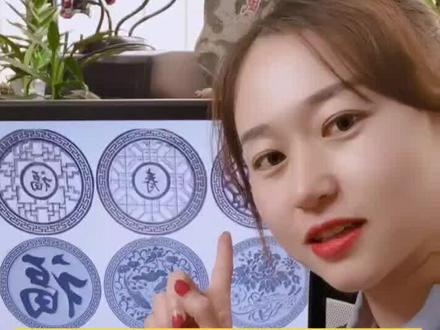 00:51查看AI文稿AI文稿
这个是这个圆形的回形的边框,很漂亮,快教教我怎么做吧。好的,没问题啊,我给你操作一下啊。这个很简单,你一看就会, 但是呢,这个非常实用,用的也很多,我把它录下来也给大家都看一看啊。首先找测量里边的长度,点击这个线条,七十八点五四零框,选这个回形纹,按 ctrl 加方向键,把这个回形纹 奥特加四放松,七十八点五四零放松成和刚才那个长度一样的集合 变化里边的针列图形,放到曲线上,点击这个线条,用顶部对齐发向变形,点击确定。那这样这个回形纹就做好了。这个是不是挺好呀,喜欢吗?喜欢的话给我送个小红心啊。
3127欣华雕刻基地(华山校区)官方号 02:16查看AI文稿AI文稿
有同学问我啊,说这个回文环用 z b 怎么做,今天给你们分享一下啊。首先找到圆柱体,点一下生成多边形网格物体,打开网格,按住 c t i l 键框,选中间的这一部分, 打开移动轴,按中间黄色的给它放大,拖动绿色的方块,给它缩小一下,这样这里就会有一个小斜坡, 取消选区,可以稍微的再压扁一点,关掉移动轴,找到 c m o delir 笔刷,点到模型的线上,按空格,选择倒角,在这里给它倒一下角,下面这一块直接点击一下就行,这样基础的环状模型就做好了。那中间的回纹如何制作呢?点, 点开大 s 窗口,选择切换,按 c t r l 加 n 清除,找到面片画出来,点击编辑对象,生成多边形网格物体,打开网格,从平面模型上做出回纹,用 c m o dale 笔刷 按住 alt 键框,选线条,把需要的回纹样式画出来,做好之后点到面上,按空格,找到拉伸里的多边形阻固力笔触,点到回纹上,给它拉出来, 点到面,按空格,删除多边形组,孤立就可以把底下的面片消除掉了。随后找到窗口下的子工具,点击插入,把刚做好的环插入进来,点开移动轴, 点小雨滴小房子,开锁,刷新上锁,给它放大框起来,放到合适的一个位置, 找到 remesh 并打开,如果要做四个,就在重复这里输入四,然后找到偏移,因为这里是 x 量,那就在 x 这里输入四。点二回车看一下, 点一下生成网格,然后点一下小雨滴小房子,开锁,刷新上锁,把处理好的回纹拉出来,放到模型这块,不能超出模型来, 然后打开小齿轮,打开圆弧弯折,拉动绿色的方块就可以形成圆圈,这里留一点空隙,但是现在有些变形, 再拉一下白色的三角给模型框起来,框起来之后这样就会形成一个圆圈,正好在模型这里边,然后点一下接受给它回到中心就可以了,这样一个带回纹的圆环就做出来了。
 01:13查看AI文稿AI文稿
哈喽大家好,马上就要七夕节了,今天来教大家怎样在 ctr 里面会制像这样的古风回形边框。首先我们单击左边工具栏,找到图纸工具,盲盒列改为二十,按住 ctrl 键复制出一个图形。选择智能填充工具,我们单击填充颜色, 绘制出这样的图形之后,我们把色块挪动出来,单击右上角的焊接形状工具框,选全部的毛点,我们单击右上角的减少节点,按住 横臭键水平翻转,复制一个,挪动一下距离,得到多个这样的图形之后把图形焊接在一起,选择艺术笔工具,选择笔, 笔刷在左上角,这里单击保存艺术笔触,我们给他命一个名字,然后单击保存,接着绘制一个正圆,在内复制一个,选择外面的图形。选择艺术笔工具,找到我们刚才自定义的笔刷,调整一下 笔触的宽度, ctrl 加 k 拆分轮廓图,把里面的黑色线段删除,更换填充的颜色,选择里面的小圆,给他填充上一个颜色。选择阴影工具,在预设里面,我们选择内边缘,调 整一下方向,往里面置入一张图片,摆放上我们的文字内容。图形绘制完成方法教给大家,想学习更多的同学可以看我前面的视频。
418comfyui~团团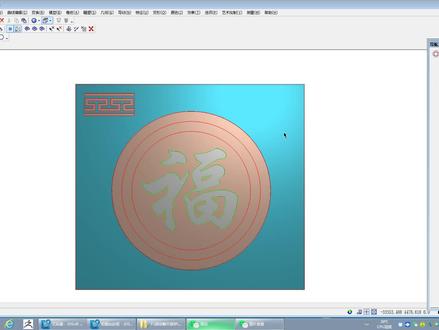 02:30查看AI文稿AI文稿
好,今天给大家讲一下金雕里面如何做圆形回纹边框。首先我们把 比如说今天我们想要在这个福字的这,这里面就是这条线和这条线,直接给他做一个圆形的回纹边框,我们应该怎么操作?首先我们把颜色给他分出来, 把雪中这外最外面这条线,还有雪中这里面这条线,然后按键盘上的 p 键,然后他就自动会把颜色给我们分好, 然后接下接下来特征水泄变形,然后颜色模板,颜色内拼合方式叠加,笔画类型选择等。 然后这里拾取特征单元,然点一下这个我们已经做好的这个回纹,然后调整一下大小, 然后我们把这里的高度给他调成五毫米,因为现在我们想要的就是五毫米。 然后选择这中间的这条线,然后点一下,你看现在这条回纹面框我们就已经做好了,这样做起来的话是比较快的,我们只需要这里给他做一个,单独给他做一个回纹, 然后另外的话这里就直接给他放上去就行了。然后这里其实这软件自带了 一个回纹边框,看到时候大家需要哪种效果。这里看这里有一个回纹是这样的,你看调整一下笔刷的大小,再调整调整一下, 还需要调整一下,看这个也是能做出这种回纹效果的。如果有时候你觉得他这种回纹效果不好看的话,你就可以自己做一个回纹边框,然后给他用这个特征 水线变形,给他制作一个回纹边框,这样的话他就比较快很方便。好了,今天就讲到这里。
320波波精雕工作室 03:32查看AI文稿AI文稿
这样的一个回纹呢,现在我们把这个回纹呢跟大家绘制一下它这个上面的一根线,五十,二十,一百二十,那这个线怎么绘制这个回纹呢?好,这个时候呢,我们还是快捷键是 l 啊,然后回个车, 好,在这里呢绘制一个直线,要打开阵脚捕捉,按一下 f 八啊, f 八之后呢,然后呢我们输入这个好,先输入五十, 然后呢往下呼二十,再往这边输入四十,再往下呼,输入二十, 那这个回去的线条是不是比金雕还方便啊?输入一百,然后再往上呢呼至一两二十,再往回呢输入四十哈,看到输出五十了,输四十, 然后呢再往上面复制二十啊,再往这边呢复制五十啊,如说这个回纹呢就画完了,当然我们如果想批量复制的时候呢,我们点鼠标左键在这里面呢有一个啊,移动或者这个移动的,这也可以复制哈,移动复制的时候呢, 值得移,移动他你可以移动复制他都可以呢,把这个文件呢在这点复制也行,你复制对象呢啊, 捕捉的一个点,然后把它批量复制过去,当然这是后面的章节呢,我们可以讲到的本章节呢,我们只是聊一下这个这些内容, 他再回顾一下上一期讲的内容,比如说我们想全部预览的文件的上双击鼠标中间滚轮,哎,他就可以全部预览,当然是这个时候你滚轮的时候,这边那个导航栏没看到呢,我们怎么把导航栏在看, 看到了在势头菜单这里面一个显示呢,这里面有一个导航栏,点一下他这个导航栏就出来了,如果你想发的移动回来,这样压着鼠标的扶手,然后点上这个也可以,或者点个鼠标中间滚轮双击他,也可以让他啊进入进入那个 全部预览或者按键门上的 c 键啊,然后呢再按 s 键啊,不按 e 键呢啊,我和的呃键呢啊,我先按 c 好,然后呢按一键啊,当然如果我们想框弦弦,手之弦弦每一个局部的时候呢,按这一键 空格下面的说是我们向框显范围说我窗口框显按下 w 啊,我们框显一个位置呢,哎,他就会到这个位置来了,这个时候我们可以看一下下面的这个操作啊啊,这个时候呢, 这里下面有如果中心预览范围预览的上一个比例是 s, 窗口的是 w, 对象是 o 啊,你可以哪一个对象呢?你就选择哪个对象,然后 o, 你可以选择某一个菜菜单秘密想找某一个东西就这么操作的。如果想删除这个文件, 记得这个他操作。有人会说了,我们再巩固一下哈,巩固一下这个文件,先鼠标左键点显一下他,然后鼠标拉到这边来,再点右键,然后按点这个删除,哎,也是这样啊,这样操作,然后呢给他删除掉就是了,不想删除呢,你直接按 e 还是 e, 不想删除这个呢,直接按他按迪丽特删除掉就是了。好,这个章节就跟大家聊这么多,我们主要掌握的内容呢?他的快捷键是 l, 如果想计量单位的设置呢,我们就这样输入或者在那个菜单里呢,找到单位来设置他 真交不多呢。就是 f 八这个章节的内容呢,就是这么多,希望大家能够掌握好,谢谢收看。本节就聊到这里,关于直线的废纸就给大家介绍。
 02:06
02:06


猜你喜欢
- 1613酷家乐王一