betterprinter安装教程
今天给大家讲解一下我们 et 的一个安装的一个方法。 呃, et 一键安装的话啊,它非常简单,那这个看的面呢是一个 et 的一个驱动啊,这个是一个软件包,首先呢我们把这两个包压缩出来啊,解压出来, 那解压完之后先装这个驱动,然后呢直接双击 选举完之后,直接点下一步,勾选下一步,下一步,下一步默认安装好,等到安装结束为直接就 ok 了。这时候我们把安装包,这是我们的一个 et 的安装包,再点进去,那在我们的这个目安装跟目录下,找到 立体打板图标跟排版的图标,然后右键然后发送到桌面,快捷方式。好,这时候呢就已经 ok 了,我们安装的话他是一个直免安装的,直接把解压开发送到桌面就可以。 接下来我们看一下我们驱动的安装,驱动安装的话,我们这里他正在安装, 这个时候我们呢这个驱动呢 就安装完成了,安装完成之后我们这里呢就可以看到右下角呢,我们就可以看到我们这个驱动的程序可以双击打开, 那双击打开我们就可以在文件配置里面,这时候呢点配置,他会跳出一个网址,那网址呢我们来看一下, 这时候呢我们这里要直接添加服务器列表,那这个你要输入的是什么呢?是我们插锁的那台的服务器的 ip 地址,我现在的服务器 ap 地址是二零幺五七,直接添加设置。 ok, 这时候呢我们就已经设置完成了。设置完成之后呢,然后呢我们来检验一下,我们来 et 他现在能不能正常打开? 好,这样的话我们就已经安装完成了。
粉丝157获赞207
相关视频
 00:37查看AI文稿AI文稿
打印机驱动怎么安装?点击左下角的开始菜单, 选择设备和打印机, 点击上方的添加打印机, 选择添加本地打印机,选择端口后点击下一步 名称,不用更改,点击下一步, 等待安装完成后即可。
4102诚誉电脑百货 01:22
01:22 02:00查看AI文稿AI文稿
大家好,我是老皮,经常做设计的一些朋友呢,会需要很多的这种字体,今天呢就教给大家两种安装字体的方法,第一种呢就是直接安装,然后我们打开 需要安装的字体文件,我们进进行全选,直接点击安装,他就会直接 安装到字体文件夹里面。第二种方法呢,我们是复制安装,我们打开 c 盘,找到 windows, 找到 一个 fass 这个文件夹,这里边呢就是存储这个字体的,在这里边呢可以预览删除或者是显示隐藏安装的这些字体文件。 我们打开我们的安装包安装文件夹,我们把它全部复制到这个范思这个文件,然后 ctrl 加微,然后直接粘贴, 他就可以直接安装到这个字库里面,如果已经有的,然后我们就直接点击否 这些文字呢,我们可以双击来进行这个预览。好,现在已经 安装完成,这是安装字体的两种方法。好,今天的介绍呢就到这里,大家如果有什么问题的话可以在评论区留言,谢谢大家。
6325科技数码先锋 06:03
06:03 05:19查看AI文稿AI文稿
接下来我们讲解一下条码软件的安装与使用方法,首先我们打开条码安装包, 双击运行,确定继续,点击我接受协议 继续,然后这里就这里可以选择默认安装路径,我们也可以选择到其他啊磁盘,有的磁盘如果说 c 盘快满了,我们就可以把它装 c 盘, 点击确定。好,我们下一步点击是 继续,这里我们点一个创建桌面图标,继续安装好,安装完之后我们点完成, 我们创建一个 sku 的一个模板,点击下一步,下一步这里我们选择自动计算页面尺寸, 点击下一步啊,这里呢就要根据我们标签尺寸来选择,我们常用的 suv 标签是五十, 宽度是五十毫米,高度乘以十五毫米,然后这里的间距我们都默认是两毫, 然后列数的话,我们这里选择两列,行数的话是一行,列数的话是两列,我们点击下一步,这里完成 好,接下来我们新建一个 sq 标签模板,首先我们点击条码点双击这里我们随便输入一个 sku, 点击确定,他会自动生成一个条码。好,我们给他尺寸适当的调整一下, 我们再新建一个 c 垃圾桶, 点击桌面找到我们垃圾桶的图标,双击打开, 我们把它尺寸调整一下 啊,垃圾桶的标志,我们也把它说到合适的一个位置,然后我们接下来再新建一个中国制造的一个英文啊,这里也创建一个文本, 我们把尺寸给他调到合适的一个 大小。 调整完之后,我们接下来就设置下打印机,这里这里我们选择三二零零打印机,这里驱动的话我们选择 usb 驱动,这里是默认的, 这里纸张类型我们选择透色模式,这里我们选择热转印啊, 然后这里选择四零五确认啊,这个速度话我一般我们不需要去调了,还有浓度一般默认是十八,我们点击确定,接下来我们打印一下, 打印个十个, 点击确定 好,设置完毕,打印效果非常不错。
77设备故障应用 02:12查看AI文稿AI文稿
真是打印机驱动程序安装,首先连接好电源线和数据线, 再回到电脑桌面,打开网页浏览器,在浏览 短期地址栏内输入网址, 在驱动搜索栏内输入打印机型号后,点搜索 到此打印机驱动安装完成。大部分打印机驱动安装方法相同,个别有所差。一、具体可评论区留言。
1812勤径电脑-兰杨诸葛 22:48
22:48 05:57查看AI文稿AI文稿
施勒打印驱动的安装教程,我们首先第一步看我们电脑的系统的,我的电脑右键属性,看这个系统是多少 v 的,像我这个系统是六十四位的啊,装六十四位驱动, 六十位启动,我们先把启动打开啊,启动这个启动啊,这个三二是三十二位的,这六十四位的我们解压这个解压出来, 还有一个是 ps 的驱动也分六十四位,这六还是六十四位的右键解压。我们先装一个中文的添加打印机,把这个点一下我所需的打印机位列出, 不用他搜索啊,直接指定安装就行了,选下面这个下一步。然后这里呢啊,如果有端口的就直接选啊,像我们新装啊,假如说没有这端口的,就创建一个,就是 ip 端口。 下一步啊,这个就说打印机的 iv 地址啊,如果有的装过的就直接选就行了,没有的话重新来,比如说我们打印机 iv 地址,假如说二十二九二幺六八点一点七十六 啊,这个不要划够哈,不用查询下一步啊,这个就要等大家检测这个端口,现在我电脑没有连打印机的, 让他自动检测一回, 这个时候不用做任何的动作等就行了, 时间稍微有点长, 这个检测完不用选了,下一步就可以了。然后这个呢 啊,这边是有温柔自带默认的一些启动,我们不要选他的,直接用启动安装啊,因为这里面的启动他能用,但是少很多功能不方便的,我们就从此安装,选我们刚才的那个解压出来,那个目录 我们是放在那个这个盘里面,七七七六,看看解压是这个,这个是 pcl 的,是中文的。 下一步啊,型号对应一下我们要的机器的型号就行了,比如说我们现在是接七七七六给下一步 次 啊,这里不用共享啊,下一页完成啊,这个是装好了, 我们右键先把端口设置一下,打印机属性端口,配置端口,首次安装这个要设一下,把这两个选上,这个对列名称是 lp 确定,然后呢,设备配置可安装选项啊, 如果你边上能出纸的,把这个给打开,就多一个出口,如果没有的可以不用管它, 就是比如说分烟器之类的,有的话你就可以选,没有的不用管他,在这里选点确定啊,然后呢来到这边常规这里打印首选项 相关的设置啊,比如说这里他默认这个是单面,双面我们全部默认好了, 默然是双面的,我们想为单面,你要色彩的话,彩色这个可以选高分辨率,效果会更好一点,但是处理速度会慢一点。这张需要来了,你可以把常用的把它选定,默认选定一些, 然后我的应用,然后平时的纸张啊,自定义啊,那些呢?自定义在这边设置的, 设备设置自定义纸张在这里设置啊,把我们需要的可以在这里改个名,把它直接存进去,然后自定义好的,将来直接选就行了。在哪选呢?在首选项里面 顺便讲一下哈,在这里面高级纸张选择啊,这里呢?比如说你选首送,这里选自动作画嘛,然后这个后置保值这里选, 然后尺寸呢在这里选,如果有自定义的往下走,他这下面就有的, 这个最长是达到二九七乘一米二了,这是启动的安装哈,大概就讲到这里。
905幸运星 09:17
09:17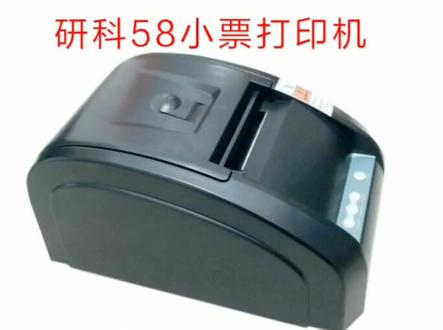 00:49查看AI文稿AI文稿
五八小票机怎么安装?跟着我的节奏,一步一步来,双击打开安装包,打开安装程序,点击下一步,再点击下一步,点击安装, 这里选择型号和端口,根据我们的那个机型来做选择。驱动安装完成,进入设备和打印机,选择打印机属性,查看一下端口是不是 usb, 做一下打印机测试 好了,打印机驱动安装完成。
255深圳怪猪科技 05:31查看AI文稿AI文稿
现在大家看到的我这款古董笔记本用的操作系统是 i 的 os, 他是谷歌科目 os 操作系统的国产版本操作系统,可以支持科目应用、科目浏览器的扩展程序, 以及包括安卓应用和微信小程序等等,对于一些配置比较低的电脑,安装温度系统体验非常不好。这款操作系统对低配电脑的 非常好,尤其是浏览器打开网页非常流畅,可以随意安装安卓的 app, 包括电视版本。 针对一些低配电脑可以安装这个操作系统,用来娱乐,上网看电视都非常不错,下面就为大家分享一下安装方法。首先在百度搜索爱的 os, 在白鹭第一个就是他的官网,官网做的非常简洁, 这是操作系统的特性,简洁、流畅、安全。在下边这个下载按钮,点开之后就可以选择要下载的版本,下面根据自己的电脑配置来选 选择对应的版本,目前这个操作系统还没有支持 amd 处理器。点开之后这上面的三个下载链接都可以下载,下载链接最下面有个安装指南,点开之后有安装的教程, 我们选用官方推荐的这个安装器,直接点他的官网,进入官网之后,在下面可以看到他的下载版本也在 windows 麦克 os 和灵纽克斯,我们选择 windows 版本的下载 桌面上的这两个文件就是下载好的安装工具和系统镜像,然后准备好的 u 盘插入电脑, 然后运行安装工具,安装镜像不要解压。 onside ziggers passaga shop, 在选择镜像这边选择第一个,点开之后选择我们刚才准备好的安装镜像, 选择好之后,中间那个会自动识别我们刚才插入的 u 盘,如果识别错误,自己在上面选择一下就可以了,然后点开始点试, 这个时候安装工具会自动把镜像写入到 u 盘上面,根据 u 盘读写的速度不一样,大约需要十五到三十分钟,这个时候可以去打一把游戏,或者是做点其他事情, 下面出现这个提示,证明写入已经完成了,这时候我们可以关掉安装工具,然后拔掉 u 盘, 将 u 盘插入我们需要装系统的电脑,开机的时候进入 boss, 选择从 u 盘启动。如何进入 boss 和选择 u 盘启动,每个品牌的电脑都不一样,大家可以自行百度一下。这时候电脑会从 u 盘进入系统, 由于电脑读取的是 u 盘中的操作系统,所以说这时候反应会非常的慢,感觉会非常的卡顿,我们需要耐心等待。进入操作系统之后,我们先将语言设置成中文, 你原本就打算安装英文版本的,这一步可以忽略, 设置成中文之后点击确定,然后选择安装程序,这时候会让你选择全盘 安装,或者是多系统引导安装,打算只装一个系统,直接选全盘安装,进入之后选择此盘就可以了,如果你需要装双系统的话,选择这个多重引导安装,点击下一步,这个时候选择需要安装的分区, 包括引导分区,选择好之后点击安装,安装需要二十分钟左右,现在已经安装完成了, 按照上面的提示,我们拔掉 u 盘,然后点关机, 从你之后我们会看到飞机界面出现两个图标,一个是温度的系统,一个是 fus 系统。我们先进入 的 os, 现在操作系统是从电脑硬盘启动的,随着启动速度会比从 u 盘的快很多,然后就按照上面的提示设置语言、联网、登录账户等等,所有设置完成之后就可以正常使用快点 os 了。 activate for flu indiment disport。
1415Tom 01:53查看AI文稿AI文稿
电脑啊属性,然后点硬件,有设备管理器,这有感叹号,你就双击他,然后点这上面驱动程序,然后点更新驱动程序,火三十步, 点下一步,然后点下面这一行,从列表指定位置安装,然后点下一步,然后 然后再点下面要在搜索中包含这个位置,点浏览,然后找到你安放的安装包在哪里,点一下软件,点这个激光带消灭狗,来点 点那个驱动,有点温馨,下面这里看这个 gcd 立法,点确定,然后点 下一步啊,把这个自动安装完成了,然后呢再点,把这个关掉, 关掉,关掉,点我的电脑,找到第一关,然后全套打开二十六,然后整个文件夹,然后这个快捷键发送到桌面,发生到装备快递方式,看一下 这边的话,打开,然后呢 底部的点那个系统参数,看一下工作空间啊,他这个标准的话是标准机的五十尺寸,是一百乘一百的移动显卡,下面的话三个都是零 点。确定啊,这个 f 三参数,我们每个机的话,地盘里面都有一个正镜参数,你就对着输进去就可以了,就完成。
109镭麦标识 04:50
04:50 04:26查看AI文稿AI文稿
分享一个夏普系列机器打印机驱动安装视频,打开我们的一个浏览器, 输入下铺官网, 点击搜索,我们找到下铺官网, 然后我们往下拉,下拉找到下载专区 数码复合机,这里边就有我们要找的机器的驱动,然后如果是比较老一些的型号,在下边以往型号里点击进入, 今天我们要安装的一个是三幺三幺幺八,以三幺幺八为例, 很多驱动是通用的三幺幺八,我们点击进入,找到打印机驱动, 点击中文版,点击保存,就保存到我们想保存的位置, 可以给他改一下名字,三幺幺八, 我把它放到桌面了, 然后点击减压文件, 然后双击打开,打开之后找到一个执行文件,双击打开, 我们等他自动搜索到我们需要的打印机,然后点击标准安装, 然后点击下一步, 因为之前我这个电脑已经装过了,所以 我要给他改个名字,加个一不二, 然后直接点击下一步,下一步等到完成, 完成之后点击确定点击符, 如果你是温七的电脑系统的话,就可以在开始,然后设备和打印机里找到我们安装的驱动了, 这就是我们的驱动,这样就安装完成了, 然后在打印收选项里可以更改我们要呃我们的设置,单双面彩色一些功能都在这里边设置,这样打印机驱动就算安装完成了。
1126淘淘的大伙伴 05:32查看AI文稿AI文稿
大家好,我们今天就来说一说条码机怎么去安装驱动和软件,很多朋友呢,收到打印机之后呢,都不会知道怎么安装驱动和软件, 一来就去说帮帮忙,安装一下其实很简单,我们这个是一样的,只要安装好驱动,然后再安装好编辑软件,就可以打印我们需要的条码了。那我们就首先第一步 安装安装一下,先安装驱动啊,好,我的驱动都卡在桌面上,这个是驱动,比如说 tst 的,我双击他好打开它, 那我们首先呢要把打印机插上电源 开机,那个又包括 usb 线呢?接好电脑好,然后我们勾选同意点击下一步啊, 这个都可以不用管他,因为驱动本身占用的空间是比较小的,直接点下一步,点完成好出现这个页面, 我们先把这个网页给它关掉好,然后安装打印机驱动,这是我已经接上了这个打印机,然后这边就会提示打印机的型号和 端口,然后我们直接点下一步,下一步完成驱动。其实安装很简单的,然后我们如果说没有勾选这个始终信任的话,我们把它勾选,然后点安装,那么第二步我们等他的完成, 我们第二步的话就是安装软件了,这提示已经完成, 然后我们直接点关闭。第二步我们安装软件,这是我们的软件啊,我们可以通过双击他 好这出来这个窗口选择,我们选择我们需要的语言,一般我们是默认是中文的简体,然后点确定再点安装, 他会先安装啊,过程可能是有点慢,他会先安装这些微软的一些基本的组件, 一会稍微我加快一下进度,好,他会根据你电脑的配置来速度有快有慢,其实安装的话我们 什么没有管他直接可以点下一步,同意啊,不同意他没法继续下一步,然后点下一步保持默认。 如果说你觉得你的 c 盘比较小的话,你可以把它给选择其他的盘里面,比如说我要选择底盘,我直接选择按个底盘就可以了啊,一般木耳保持不变,然后直接 点下一步,下一步安装好,这样就表示我们安装完成了,我们 可以把勾兜全去掉,桌面快捷方式把它留下来,要不然桌面上你看不到的,然后直接点完成好,是不是很简单呢?也很容易吧, 其实这个我们手动的话自己做一遍,基本上都全部可以安装完成了,那我们就打开它。 好,这就是我最主要的一步啊,选择最下面的紧密性合作版,然后点确定好点击启动你的新的,然后我们接着按照下一步去开始设计我们的标签, 待会直接点打印就可以了啊。这就是软件和驱动的安装,如果有什么不懂的话或你需要什么软件留下你的优 我会第一时间发给你们,也可以,如果说太急的话也可以打电话, 我们就可以不用等技术人员去帮你处理,如果他有事说我在外面怎么样怎么样的,所以说这样的话我们自己学好的,是自己的 好这几个字不会打我就不打了。好,今天就说到这里,谢谢。
470条码第一品牌 03:31查看AI文稿AI文稿
那今天的话我就来教你们安装版系统的安装方法,首先呢你准备一个大于八 g 的控油盘,先把这个优盘按到你的电脑上,首先咱们进入微软的 win 十官方网站,这个网址咱们记一下,前后大家应该都懂,咱们记住中间 这一串,然后咱们选择创建 win 十安装媒介,点击立即下载工具,下载好之后咱们双击打开,然后咱们点击接受,然后咱们选择为另一台电脑创建安装戒指, 点击下一步,再点击下一步,默认他会选择你的优盘,咱们直接点击下一步,再选择下一步。这个地方咱们等待进度完成,这个地方进度可能会慢一点,不过没有关系,咱们耐心的等待就可以了,等待安装完成之后,咱们点击完成,这样咱们的系统优盘就做好了,这个系统优盘做好之后呢,咱们就可以去安装系统了,走,咱们去安装系统, 然后呢咱们把这个 u 盘啊插入,你要做系统这个电脑上,咱们尽量插到 话要插这个后面就是插这个 usb 三点零上,这里的话我为了好给大家演示,我就按这个上面了, 然后咱们开机,然后呢咱们疯狂的按这个快捷启动键,主板的这个品牌不同啊,他这个快捷启动热键啊也不一样,像这个记家的话,他是按 f 十二,下面这个图呢是各个品牌这个 主板的快捷启动热键,大家可以来看一下。然后呢咱们选择自己的 u 盘,一般都是 u e f i 开头的,这个就是咱们的 u 盘,然后呢你就会看到这个页面,咱们这里呢直接点击下一步,再点击现在安装这个产品,密腰的话咱们暂时没有,咱们直接 选择,我没有产品必要,然后他会让咱们选择这个系统版本啊,一般的话咱们选择专业版就可以了,然后点击下一步,勾选上这个,我接受许可调管,然后再点击下一步,咱们选择自定义进行安装 windows, 然后呢咱们就到了这个系统分区的这个步骤了啊,很多朋友呢都是卡在了这个步骤,这里的话我详细的给大家讲一下啊,如果你这个电脑 是一个新机,这个硬盘的话没有分区过,他就会像我这样子啊,是这个界面,那这里呢咱们直接选择他,然后点击新建,这里的话相当于咱们开始给这个硬盘分区,假如现在我要给这个硬盘分两个区,这里呢我就先分一个区的大小,比如这个 c 盘的空间,我现在比他要分一百 g, 那这里的话我就输入十万 mb, 然后点击应用,点击确定,这样的话咱们的主分区就已经分出来了,这个未分配的空间呢,咱们可以看到还有一百二十五 g 左右,因为咱们要分两个磁盘吗?对吧?咱们直接选择他,然后点击新建,然后默认的话就是 直接这个剩余的空间了,咱直接点应用,这样的话咱们两个空间啊就已经分好了。那第二种情况呢,就是你给你的电脑啊重新做系统了这个界面的话,你就会看到这个情况,不管是第一种情况还是第二种情况,咱们只选择主分区啊,这有两个主分区,任意一个都可以,咱们选择他,这样的话你就可以点击下一步了, 要不然你就点击不了下一步的,咱们点击下一步,这里的话咱们要耐心的等待一下,等待完成之后呢他会自动重启,重启之后呢就会变成这样,咱们再耐心的等待一下,剩下的步骤也都是大同小异,咱们只需要按照他的提示点击就可以了。然后呢咱们的电脑系统就已经安装完成了,这个时候咱们再把我的电脑给调出来,咱们可以看到 装好系统之后,咱们桌面上是没有我的电脑的,咱们右键桌面选择个性化,选择主题往下拉,咱们找到桌面图标设置,把这个计算机勾选上,然后点击确定,这样咱们的桌面就有此电脑了。如果你是在联网的情况下,这个系统会自动安装显卡驱动, 如果你是在后来才安的这个网线,咱们右键这个极显这个驱动,然后点击更新驱动程序,这样的话你的显卡驱动就安上了。这里的话咱们还需要再干一件事,就是激活系统,这里的话直接告诉你们去哪里找这个激活软件,咱们直接搜索爱纯净系统官网,然后选择他的官, 进入之后咱们选择这个激活工具,这里咱们直接下载一个 km 激活工具就可以激活了。好的,这个就是安装版系统的一个全部的教程,如果哪个地方还有不明白的可以留言告诉我。
16.2万淮洋易通电脑 03:23查看AI文稿AI文稿
好,现在打印机已经安装好射弹,而且接上线连接上电脑之后呢,我们首先要把打印机打开 这里打开,打开之后呢我们就可以到电脑上线下驱动安装了,记住,记住,在安装驱动之前一定要把这个打印机打开,开启状态下。 好,我们现在对这个浏览器设一枚官网, ok, 收一枚官网,这个第一个就是一枚官网,收到一枚官网之后,上面会有个服务器 卸载,点击服务与卸载好,然后在左边这里呢会出现一个驱动程序 连线,出现一个下拉框,好,这里就是一些驱动的型号。好,你拉到底就可以靠找到你常见的八号,一号、二号、三号啊,而我现在演示的是六三零 k 加的型号,所以我要找到六三零 k 加 啊,找到我六三零可以加,然后选中之后这边有个下载啊,点击下载下载, 下载之后我们就直接把它打开,直接打开再打开,打开之后看到底下倒数第二个有一, 这个三二到 dse, 倒数第二个双击打开它,然后点击这个驱动程序安装,他会问一下你有没有接上电哦,接上电 ok, 点始终安装, ok, 现在他就出现这个界面,已成功安装到打印端口 usb 零零一,一定要看到他显示是 usb 零零零一这样子,确定这样打印机已经安装成功了, 然后我们可以尝试一下打测试验,打测试验很简单,我们先这样打开,打开以后啊设备打印机, 现在这里就会出现这个硬美的打印机,然后右键点打印机属性,出现了打印机属性,这里会有一个打印测试验,我们找一张纸先放进去 好第一处,然后点击打印车试验, ok, 这样就安装成功了, ok。
4330江裕专营店


