玩嘉绝尘机箱装机教程风扇怎么装

粉丝4868获赞5.3万
相关视频
 06:27查看AI文稿AI文稿
超详细的装机教程,带你体验装机乐趣,看完你也一定会自己组装。 第一步,我们先安装主板的 cpu, 安装 cpu 的时候一定要小心,不要碰到它的针脚, dpo 的标识和主板的标识保持同一个方向,然后盖好主板底座,这个盖子他会自动弹开,然后把内存条的卡口按下去,按照内存条的时候一定要把金手指的缺口对齐, 然后用力往下一按,听到咔哒一声就安装完成了。如果主板有四个内存插槽的话,我们一般把内存插在第二个和第四个插槽上面。 安装散热器的底座,他这个是可以调 接的,根据你主板的孔位来进行调节,然后我们把这个主板给他翻过来,然后把这个扣子根据他的孔位给他扣上去, 不规则的话不建议涂太多,涂的刚刚好就行,然后给他抹平,抹均匀。 当日期的这层膜一定要撕掉,不然上日期和没安装的效果是一样的。 散热器上面的螺丝也是可以调节的,根据你的主板口味去一个一个调节。 然后我们把散热器安装上去,拧这个散热器螺丝的话,我们一定要对角拧,不然他另外一边会翘起来。 然后散热器安装完成之后,我们把散热器的风扇给他安装回去,这个风扇安装的话,他的方向是在内存条的这一边, 然后在主板上面找到 cpu 范这个接口,把上热器的供电线插在上面,接下来认识一下电源的供电线接口,这个是主板的二十四频接口,这个是大视频接口,也叫大视频接, 一般是用来接机箱风扇的,这个则是沙塔硬盘的宫殿。 这个是主板的 cpu 供电接口,可以拆开为四加四,也可以合起来为一个单八品, 这个是显卡的供电,为六加二拼接口,合起来也是一个八拼,但要注意的是它和主板的八拼不通用。然后找到主板的二十四拼供电插口,把这个插口给他插上去, 然后找到主板的 cpu 供电位置,一般是在主板的左上角,如果你是四拼就分开,如果你是八拼就合在一起给他插上去。 安装 m 点二硬盘一定要找到正确的 m 点二接口,不要给它安装到 p c i e 接口上面去了, 然后就是主板跳线了,主板跳线我直接给你们上张图吧。然后就是那个正负极,你可以在接口上面可以看见一个三角形,那个就是正极。 每个主板跳线接口所在位置不同,最好还是查一下说明书,确定一下 usb 接口的话,一般主板上会标明 usb, 也可以根据它的缺针口来确定插在哪里。 音频接口一般是在主板的左下角,也可以去根据他的缺针口去确定他的位置,或者查一下主板的说明书。 把机箱玻璃门完全拉开,然后轻轻往上一提,玻璃门就可以卸下来。把固定背板的螺丝下掉, 好,轻轻往外一拉。装电源的话,确定好机箱螺丝孔跟电源螺丝孔,然后对整齐电源的话从上朝下,然后我们拧上螺丝,把电源固定好, 然后把主板的 i o 挡板给它装上去。 接下来我们就把主板安装到机箱里面,拧上固定主板的螺丝,把主板固定好, 安装显卡的时候,我们先把这个档档给他拧下来,然后把这个小铁片给他掰下来, 把卡扣给他按下去,缺口对整齐,安装好之后听到咔哒一声,然后我们来插显卡的供电线,有的接口他是六拼的,有的他是八拼的,有的他是六加八拼的,我们直接给他插 加满就行,六片呢,我们就把八片的给它拆开两个, 然后用螺丝把显卡固定好,再把他的挡板给他装回去 好了,那么我们一台完整的主机就安装完成了。还有什么不懂的可以评论区留言,或者下一期需要什么教程也可以留言,这里是行字电脑,用行做好每一台电脑,期待你的关注!
332成都行至电脑 00:37查看AI文稿AI文稿
玩家天问迷你装了一台,他这是也是三面玻璃,前面玻璃,然后上下是一体的玻璃, 然后是装五瓦风扇的啊,两个进,然后是三个出,二四零水冷,然后这有温度, cpu 待机十八度, 显卡是这是二十六度,五零六零,上边比较空旷,整体效果。
 05:17
05:17 02:53
02:53 04:12查看AI文稿AI文稿
大家好,这款玩家的绝真侠高打版装机的效果图已经出来了,我们现在具体的讲解一下。 这款机箱侧面板采用磁吸式钢化玻璃, 这边有个小揪揪有助于我们抓取,而且这个水瓶的做的烟丝和缝机箱呢,下部有一个镂空的电源铭牌标识,能看到, 如果你需要表达一下你的电源,好牛,这边给你一个充分的表达空间,下边跟显卡的力量 空间有两个十二厘米风扇位,有助于往上排风,助于显卡的散热。整洁的水风道设计, 上边有二四零水冷位,而且他这二四零水冷位和主板的距离的空间比较大,就是你装二四零水冷的时候呢,他不会压到你的主板的马甲当板条了,他不限制你二零二四零水冷的安装 正面 防尘网, 鼻孔按住磁吸式的。 当你把前面板装好之后呢,他和两侧预留了有一个手指的宽度的风道,这样有助于你前面的风扇往里边吸热,形成良好的风道, 快速的带走热量,避免机箱产生机热。这是背面侧面板 螺丝 带纤维的减少了,我们去把侧面板拿掉之后呢找螺丝的烦恼,这是带纤维的, 我们不会再每次找螺丝都比较烦,这样的话他不会丢,一直在上面,这就很省心。 走线,走线的话,他里线头有一个手指节的距离, 这样有助于我们理线,而且有双理线位,你可以翻这里。 下面呢是电与电源仓,电源仓的宽度也够,这样有助于我们藏线,更有助于我们理线。 电窗旁边 有机械硬盘位,这是放机械硬盘的接盘,上面还有一定宽度,有助于你产生叠盘,可以放两个机械键盘,机械硬盘 这边就是 cpu 供电,这个是 ssd 固态, 这他的后边可以装风扇。 这款出货价为一百八十五元的玩家绝尘侠高大版你是否会选择它? 欢迎小伙伴在评论区留言。
247WCG电竞体验电脑店 06:24查看AI文稿AI文稿
撸一个炫酷黑金海景房 best twenty one walk up。
852广州零度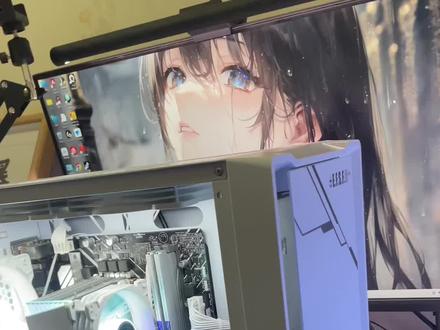 06:35查看AI文稿AI文稿
哈喽,兄弟们,我们来给大家讲解一下装机的过程啊。首先我们先把主板拆出来啊,然后把挡板和硬盘的螺丝拿出来 好,然后拆下主板,用静电袋挡住啊,好。然后装我们的 cpu, 然后把盖子先放下去,好,对 切口方向,然后先把盖子取下来,再压下去好。然后装我们的内存条啊,内存条,我们的内存条用的是金百达的啊,金百达的好。然后对准一端草稿,然后对准了使劲按下去好,这一根也是一样啊,好。然后内存就安装完成 好。然后我们装一下硬盘的螺丝啊,硬盘的螺丝和螺柱好,两个都装上啊,另一个给也给这个兄弟装上,如果他以后要升级固态的话,可以自己加啊。好,我们这个是金百达的 kb 二三零啊,好,我们装一下金百达的这个三轮贴片 好,然后贴上这个固态硬盘,然后装上槽口,然后固定上我们的螺丝啊,固定上螺丝好多人。 然后内存 cpu 硬盘就安装完成了啊。这个单包我们放一边,然后装一下我们的三二七啊,我们这次用的是乔思博的 cr 幺四零零,白色的啊,好,我们打开包装,把扣据拿出来啊, 把扣锯和底座拿出来好,然后把底座的孔位调到幺七零零的孔位,然后装上主板,然后我们把这个扣锯给他固定在散热器上啊,把螺丝给取出来好,然后对准槽口拧下去 好,固定好了,这个一定要固定好了,固定好了,不然这个散热器的话松了的话散热效果就不好啊。好。然后这边也是一样的固定好。 哎,这个螺丝卡住了啊,重新来问题不大。好的,固定好了,记得把 模式了,兄弟们。记得把模式了。然后把散热器底座上的这个孔位给他调一下,然后把风扇给取下来啊,因为一会风扇有风扇的话,我们不好上螺丝啊。好。然后把硅脂给涂上去, 然后用抹规矩的把它抹平啊,我这里不抹的话也是可以的啊,他会也会自己压平的哈。我们这里就还是抹一下好。拿出我们的祖传小小铲子啊,给他抹一下, 抹的均匀平厚平整一点啊,不要抹太厚了。好。然后装上我们的散热器啊,孔位对准,然后用螺丝刀先拧对角啊,先拧对角,然后每个对角把它固定好,然后再全部拧紧啊,然后再再全部拧紧。不要一上去就 全部固定完啊。这这样的话可能会压到 cpu, 可能把 cpu 压坏啊,这点要注意啊。好。固定好了,然后把风扇的 cpu 这样的供电给插上,然后把风扇的线给他压住好看一点。然后装上风扇的这个扣据啊,把它固定好 好。另一边也是。好。那这里我们就安装完成了。就安装完成了。好。来我们拆一下电源啊,电源这次用的是这个,先马于辉雪要的额定五百五十瓦啊,一个白色的电源啊。 好。然后我们这里的话是加了三把这个白光的风扇好,把它装到机箱上了。嗯。然后我们把刚刚上的主板上上去啊。好。首先哦,这里我忘了录啊,我们要先把挡板放下 去啊,然后再装我们的主板啊,这一点一定要注意啊。好。然后找到螺丝,然后固定每个空位啊,也是先固定对角啊,先固定对角,先固定对角的螺丝。 好的。然后固定这个对角啊,一定要先固定对角啊。好,这一个也固定上。 还有中间两颗,中间两颗也不要错过啊。每一个都要固定好啊,不然这个主板在上机箱上面就不稳啊。 好。然后我们这接一下跳线啊,先接一下约是冰三点零的。然后我们接一下开机的那那一坨跳线啊。然后先接硬盘指示灯好,接好了。然后接我们的开关机和重启的跳线啊,全部接好。 这个接线的教程的话,我下期会详细出一期视频啊,想自己学习装机的小伙伴们可以下一期来看啊。好。然后我们接一下音频的跳线和 usb 二点零的跳线啊。左下角的是音频跳线啊,都是对准插口,然后直接插下去啊,都是防胎缺口啊, 直接插下去就好了,插紧就好了。然后插上二点零的。好。然后我们看一下这是我们离好线上好电源的效果。好。然后我们装一下我们的显卡啊,先把显卡卡槽打开,然后对准插口插下去。 好的。 ok。 好的,兄弟们花点时间我们也是把这台机器给装好了。大家看一下开机的一个效果啊。整体呢还是非常干净整洁啊,还是非常不错啊。白色的一个外观,然后加上这个魔龙的 幺六零 s 显卡啊,这个灯光还是非常不错啊。好,我们看一下这边的一个烤在正在烤机啊。先来看一下配置啊, cpu 幺二幺零零 f 啊,内存劲爆。答案约三千三千二八双八的套条啊。显卡是幺六零 s 魔龙啊, 这款华硕 a 区的联盟钢印硬盘是金百达 kb 二三零 pro 的五百一十二级啊。然后这个是加了一个 h 二零幺的网卡啊。 然后这边的话是跑分一百零七万啊。好的,然后我们看一下考级稳三分钟的。然后是稳定最高的话是七十度啊,最高七十度。 cpu 的话稳定在最高四十七度啊,没有什么问题啊,没什么问题。 好了,这一台三千左右的一台颜值比较高的一个主机,大家喜欢的也可以联系我啊。
 01:58查看AI文稿AI文稿
感谢云南杜先生对盟友电脑的支持啊,我们先来看一下他的配置,配置不高,是可以畅玩一些主流三 a 游戏的一个配置啊, 是幺幺七零零,内存是海盗船三条二四个字八 g, 两条过大,硬盘呢是七座 sn 五五零五百 g, 再来是先把坦克六三五格的五百瓦。第二 g 呢用的是东海 f 七, 主板是华硕的电竞测速 b 五六零 m 杠一,显卡是影池的幺六六零大将。 这期视频的主要是给小伙伴们推荐一下这款机箱啊,因为它是一个卡通的带图案的一款机箱,前面版的侧面都是带图案的,这个门呢,后面是带带折翼的, 就是随便一拽呢,这个门就不会开,那机箱的前面这个板直接这样就可以直接拿掉, 上面和前面都可以装装二四零的水冷,如果装风扇的话,一般灯效的话应该可以装到八个风扇,一会看一下装机效果, 现在我们切换一下颜色啊,蓝色,冰蓝色,黄色, 再换一下 r d b 的, 看见了吗?这样的话他自己会变颜色了,渐变。
25北京萌柚电脑 04:50查看AI文稿AI文稿
啊嗯,这个怎么没有没有用呢有电吗?等一下我看一下为什么不亮了感觉这都有点奇怪了呀。 哎呦这个电源可能有点问题啊,一点反应都没有啊我们来测试一下就行了。 咦转的吗?风扇是转的吗。也有可能是这个按钮的问题,我再来试一下哦哈哈没什么问题。原来是一个乌龙。哎呀乌龙啊 对内存现在是非常贵。 ok 你 的是九州风神大双塔临近。 你是买了几个风扇?买了六个,你这个是玩家的一个叫什么来着?玩家玄武玄武 pro 是 吧。玄武 pro 六个风扇那就是一二三四五六,常规就是这边两个,上面三个这边一个。哦你买的几反几正啊。对,我买的 那就是他家的一个套餐吗。对对对对,临近临近七 pro 那 个风扇我是不是买少了。够了吧 但是你这个机箱不是特别大,下面也不建议装,因为显卡的话可能会痛啊。他这种只是看看灯效的效果锋利啊什么的应该是比较差的啊。你有三把反页吗?他是怎么给你配的呀。嗯他给你配了六把反页一把 一把正叶。其实他这样搭配是以为你是上上水冷的,所以他三把本身是预算搭配的。是装下面的。可能装下面 不如装上面拉满的话就这边两把是反叶不了下面如果下面装空的话也是三把。三把反叶这边是把正叶上面三把也是正叶就是四把正叶五把反叶拉满的话你是玩什么游戏啊。 呃三角洲 csgo 啊, fps 游戏。三角洲他们说很容易闪退啊。这游戏优化很差。哎我在网吧倒是还好,你们这边租金贵吗?一千五啊。那还行啊,都是在那边上学, 不住宿舍就能住一套房子。哦你,你还在上学啊?对,我以为你在这边附近工作呢。 这机箱买的有点小啊。机箱还好吧,看特别小,电源横加七百五十瓦 w d 七百五十 k 全模组 显卡是大师五零七零是吧?大师五零七零, 这是显示器的是吧?这是显示器盒子里的是吧?对对对,那只能这样。 没有,这是那个开关按钮的那个。那个那个叫什么?这是那根开关按钮的那根线,现在应该没问题了。
 01:08查看AI文稿AI文稿
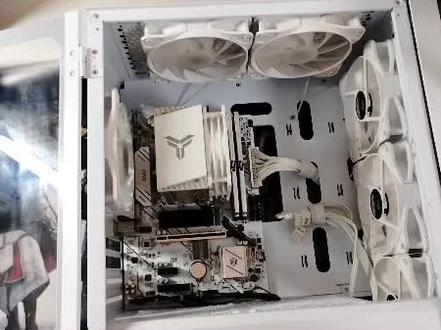
各位老板们好啊,今天讲解一下这套纯白的主机, cpu 用的是幺二四九零 f, 购物价九百七十七元,散热是乔斯博斯亚幺四零零,白色 rgb 的版本,购物价五十九元,内存是金百达银爵,购物价一百七十七元, 主板是华南金牌的 b 六六零 mplus, 购物价四百二十元,硬盘是稀硕的五百一十二 g, 购物价一百一十六元,外加了六把白色的白光风扇,购物价四十二元,电源是余晖雪妖为七二电七百五十瓦,我们认识的老板那边拿的,购物价一百四十元, 机箱是非常好看的玩家绝尘机箱,购物价一百二十二元,显卡是老板选的一张二 tx 三零六零泰雪鹰三分上的版本,购物价一千九百五十一元,成色非常的好,颜值也非常在线,拥有两年的质保,大家来一起看一下装 好的效果吧!灯光颜色非常的透亮,个人感觉白色的机箱比白色的海景房更加的好看,主要这张雪鹰的颜值真的非常的在线,鲁大师也可以轻松跑分一百四十一万,每个配置的详情都放在最后了,感谢收看。
85肖DD电脑小店


猜你喜欢
- 1044二狗装机