艾肯prodriver4的预设效果
大家好,今天给大家分享一下我正在用的直播声卡,分享给大家,这个金色的叫有 pos 二,第五代,用了差不多得有四五年的时间了,这个是艾肯比较高端的一款,叫 touch 八,采用了全新的设计,全新的驱动,今天我们来聊一聊艾肯的驱动进化时和它的杀手锏,远程免费调试,这也是我为什么一直用艾肯声卡的原因之一。我的第一块声卡呢是艾肯的 mobile r, 当时选择呢有两个主要原因,第一呢就是免费调试,第二呢就是跳线工具, 特别的直观,有矩阵式的跳线,点一下就行,还有拉线式的跳线,需要什么插件呢?直接一条线拽出来就 ok 了, 特别的直观,和我们专业音频里面的处理器非常像,而且还自带了官方的机架软件,内置了大量的预制效果,一键切换, 新手非常容易上手。这个 touch 八呢用上了艾肯最新一代的驱动 r o pro, 功能非常强大,完全脱离第三方的机架软件,一个软件就可以搞定跳线直播,内置了大量与大厂联名的插件,而且呢还有预制,同样是 一键调用,如果你想自己动手丰衣足食,现在呢也非常简单。驱动安装,现在升级成了最新的一键安装包, smart install 直接自动检测我们的硬件,一键安装我们直接上手实操。 好了,接下来我们在电脑上演示一下我们最新的一键安装,在此之前呢,我们要安装驱动的话,首先到官方网站,然后选择那个型号,选择驱动对应下载,我们这次不一样了,更简单了,我给大家演示一下,我们先演示这个有 pose 二,我们选择声卡,选择电脑声卡,然后找到这波有 pose。 二, dana 就是 第五代,选更多 更多,下面呢?有个下载看到没有?直接点这里点击下载,下载在左侧,大家看到没有?一键安装包 windows 一 键安装包 mac 就是 苹果,下面还有我们用户手册,说明书,各种语言的,我们就点这个一键安装包, windows 点一下,点一下之后下载完了,我们点击打开,打开之后大家发现接下来就比较智能了,运行 好了,大家看到没有?打开这个 smart install 之后,大家发现接下来就比较智能了,运行好了,大家看到没有?打开这个 smart install 就 对了,它搜索到一个,这 就显示一个,你想装错了,装不错,为什么?因为这里给你固定住了,看到没有?如果你是用来录音使用,你就只装驱动就行了。在 daw 软件里就是 studio one galaxy 里面,去把我们的话筒啊 playback 直接拽到我们的软件里就 ok 了。如果你想用它自己的机架,自己的跳线,就是这个 pro driver, 我 们就点后面这个 比以前省事了,特别特别多,特别简单,而且不容易装错了。你以前用其他品牌的声卡的时候,第一没有官方协助,他不会远程给你装,你要选择选择错了之后,你用不了就很麻烦。然后现在已经装完了,我们点试,大家发现右下角出来一个 logo, 我 们双击 双击,大家发现直接进入到的是我们一个预制,刚才给大家讲到他有自己的跳线,有两种跳线,这种是属于拉线,比如说我们现在先聊天再唱歌,聊天的时候,现在选中是聊天,如果想唱歌了,双击这个专业唱歌,现在就唱歌了,唱歌完了想聊天,你再点回来,明白吗?你 比如说在唱歌这里面我们双击,如果我想对里面的效果不满意,我们想调试的话,后面有个编辑,看到没?后面有个编辑,这就是我刚才给他说的那个拉线工具,特别好,特别简单,上面呢是输入,你放上不动, 你看 h w 印一 h w 就是 硬件的意思, in 就是 输入的意思,一呢就是第一个输入,放在第二个就是第二个输入,再往下呢是虚拟的第一个输入,这些就可以把我们的酷狗啊或者是全民 k 歌啊都播放到这里来,系统声音都是可以的。明白,这些都是虚拟的播放,然后下面我们第一个 是默认插话筒,所以说它加了一个降噪,这是降噪,加了个均衡,看到没有?加了个均衡可以在上面调我们的 eq, 如果声音不好,直接在上面调就可以和飞波的非常像。我们的激励器,我们压缩器可以提升音啊,控制动态啊都是可以的。调混响 看到没有?我说为什么加一个插件特别假,比如说我们想加一个插件,你直接在这里选择一个你想要的插件,比如说想加一个变声吧,点开,点开之后你想加一个变声吧,我们就想用它,你看好了,我就这么设置,首先人声 eq 从这里到这里, 然后这个你可以再给他拉点空,重新布局一下,比如说加到这个激励器前面,你把这个可以直接给他拽掉,拽掉,你把它放在这里,这两个呢到先到变声器,再到激励器, 看到没有,他又变成这样的话,通过拖拽的方式就可以再加一个插件或剪一个插件,你要不想用变声呢?比如说你得把它删掉, 是,然后你再把它连起来就 ok 了。特别直观,一般我们专音响上那种高端的音频矩阵就采用这种拉线的形式, 然后调完了之后呢,你直接关闭它为你保存吧,你要觉得你比它调的好,那你就保存,你要觉得还想要以前的有点否,你如果想在以前的基础上改一个呢?你可以点点,右边有个复制,点一下复制之后你会再复制出一个同样的效果,然后再进行修改, 看到没有?你点一下复制,下面有个专业演唱 copy, 看到没有?你可以在这上面进行修改,这是它自己的艾肯官方的计件软件,你如果觉得这个有点复杂,我们再点右上角,在右上角看到这里有个 mix, 我 们点击一下把它拉大, 看到没有?你又进入到传统的那种跳线,基本上我们视频举真啊,还有很多音频举真,数字天台就采用这种。这个呢也特别简单,我给大家捋一下,大家一看就明白。首先左边第一个是这不 on the log in 就是 模拟的进啊,第一个话筒,第二个话筒这是模拟的。下面这个 vc 就 微创,就虚拟的。这些呢就是我们的全民 k 歌,就电脑上的软件叫 playback, 就是 我们电脑上的软件都可以播放到这里来,明白吗?下面呢就特别简单,下面都是我们的输出了,前两个 是我们的 and log out, 就是 模拟的输出,就是声卡,后面真的有这两个口,剩下的是虚拟输入,这些虚拟输出呢,可以给到直播伴侣啊,给到我们的 obs 啊,都可以,比如说这些微创 都是可以给到我们直播软件的。你比如说我们要混这个三四吧,就是混这这两路,给到直播软件,我们谁想给他呢?比如说我们硬件想给他,就是两个话筒给他就在这上面点一下,然后比如说五六是播放的伴奏音乐,那就把五六这么点一下就 ok。 我 给大家演示一下,怎么点呢?就是三四,我们点一下,点一下, 这样点上就是一二,都给到我们三四了,然后伴奏呢,就这样点一下,点一下,伴奏也给到三四了,我们直接这话筒的声音,还有伴奏的声音都给到我们这个微创三四了, 所以说就特别简单,用它自己的软件,这个大家觉得非常好用的,是吧?这个还仅仅是它之前一代版本的驱动。我接下来给大家看一下最新的 touch 八,最新的 r o pro 有 多么的强大,我现在把它退出,再接上我们的 touch 八 好了。我现在已经接上我们的 touch 八了,我们现在不用重新下载,还是用这个 smart install 就 可以,我们双击,大家看一下有什么变化啊?打开之后它同样会自动检测我们连接的 i can 的 硬件,其他的都不用动,剩下的全部都是自动,全自动,都打到自动挡了,大家看到没有? touch 八 还是用刚才那个软件,看到没有,我现在插了一张,他选了这个,若差两张,他就会有两个让你勾一个,大家发现在驱动上有三个了,第一个就是纯驱动,装好驱动之后,我们如果做纯录音,不用在这上面自动混合路由的话,那我们就直接选第一个就 驱动就 ok, 如果呢我们想要在上面做一个路由矩阵,那么就选这个,它们有在输入输出上面有个说明,在输入输出路由矩阵的控制面板,它可以做路由。最后面这个厉害了,是 r o 的 pro, 加了 pro 三个字了,它会内置插件,和哈里森联名的很多插件包括预制都会在里面, 所以说如果我们想完全脱离第三方录音软件或机架软件的话,我们就安装这个最全的,这个就 r o pro 加驱动就是最全的,所有的都装进去了,当然你用这个最全的去录音也是没有问题的, 就是我们现在正在进行的这个工作,你如果不想操作或者说不会的话,你联系艾肯官方的八零零,是可以免费远程给大家安装的,就是免费远程给大家安装,并且调试 好了,大家看到没有,这个就是安装完全新的 r o pro, 它强大到哪里呢?我给大家挨个讲解一下。首先同样 input h w 大家记住就是实体的,因为它后面有四个卡农,所以说一二三四,这是有四个卡农, 上面呢可以调整我们的增益啊,四十八伏啊,线路插入衰减向位反转监听,就是我们这一路给谁监听都是可以的,而且还有 aux 的 这种虚拟跳线,就是我们可以在 aux 上插效果器啊等等的,都是可以的。它还强大的点还有在哪里呢?比如说我现在我不想用第三方的积压软件了,我想唱歌在 这一个软件里就可以实现,你看着挺复杂,其实不复杂,就是这一块,大家记住是硬件,这个是 otg 进来的,就是我们插手机,插上手机之后,手机 otg 不是 双向的吗?双向的进来的,后面这个 adt 呢?它就有 adt 八个拓展,就是那种 光纤,光纤是八进八出,所以说这显示了八个进。另外呢,它其实没有显示权,你看到没有,就是我们往右它还有如果你不想要哪个,比如说光纤我不想用,我短时是用不着,你可以在上面直接 点右键,点这个 delete track 就 删除轨道,你只要把轨道删除就 ok, 用几个留几个,不用的删掉删掉,你后期想用的话还可以再加进来,明白吗?这个非常厉害,这个跳线软件你用用你会感觉比 m e 的 还好用。 后面呢,大家就知道了,微创有虚拟的,就是 playback, 我 们的伴奏啊,还有电脑上的软件都可以播放到这里来回录呢,你就自己想在录音软件里录自己播放的声音,可以用这个回录,这个是我们进和出的通道。 接下来就是我们如果想唱歌怎么办呢?唱歌的流程特别简单,第一,比如说插第一个口,先调增益,比如说我们要调音色,我们可以在单独这个话筒轨道上我们加,比如说哈利森的这个插件,然后 live, live 就 直播吗?我双击 双击打开之后,大家发现他会有很多预制,就和我们老版本一样,他同样有想聊天的话,点一下聊天,想电话音,电话音,想唱歌,唱歌业余呢?可以选大延迟,看到没有?如果想聊天,想调下音色,然后它里面会有 eq, 看到没有?三二 c 的 eq, 这是高音,高音的话这是一 k 赫兹,一 k 赫兹做了一个高架,你可以提一点减一点都是可以的。然后这是中音,这是中高,这是中低,这是低音,我们都可以直接在这调就行了。下面有我们的高通滤波器啊,低通滤波器啊都是有,还有我们的压缩器,这边有效果器,混响底内,还有我们的合唱 都在这里,下面还有噪声门,用这一个就可以调试所有的,还有一个齿音消除,所以说我们就算不装第三方的也是 ok。 你 如果有第三方的话,它这里可以直接看到你自己电脑里装的 v s t 的 插件,比如说肥波的 q 三, 看到没有飞波的 q 三,我们直接调用,双击看到没有飞波的 q 三就调用起来了,也就是说你用第三方的可以直接调用,没用第三方的用它自己的完全是可以满足的。这个软件看上去复杂,只要你上手之后你会觉得非常非常简单。整个艾肯的驱动进化史我是非常非常满意的,从最初的 mobile 二,一直到有 pos, 还有 nano 系列,一直到最新的 touch, 一 直在用。如果你也是专业做直播,做播客,做录音,欢迎使用艾肯的产品,我是真心的推荐给大家,绝对的省心且好用。

粉丝1547获赞9650
相关视频
 03:07查看AI文稿AI文稿
ok 啊,来说一下这个艾肯声卡 pd 四的一个机架使用,首先呢这个机架呢,我们从右下角的这个拉条可以打开机架的一个页面面板, 那么我们在使用机架的过程中呢,是开机,它自动会弹出这两个东西,如果说没有弹出两个也是正常的,弹出这一个也是正常的。然后这一时间呢, 我们可以切换面板上面的一些效果,我们现在使用的是专业演唱效果,那么这个效果是带着混响的,可以唱歌的, 如果不想要混响的情况下,我们可以选择聊天效果,那么他就是没有混响的,我们在专业演唱,类似高音演唱, 低音演唱这些都是带混响的。那么如何编辑混响的大小?我们来看一下,在你选择模式效果的后面呢,有一个编辑,也就是 a r 的后面,这个就是编辑按键,用鼠标点进去, 那么在这个面板呢,我们可以看到有个混响的一个啊,呃,插件啊,我们用鼠标双击混响, 他会出来一个混响框,干湿比例就是混响的声音大小,我们现在给你拟定的是百分之三十八 啊,三十八,当然了,三十八,如果你不够,你可以往上调啊,往右边打,嗯,太大了,你可以往左边打啊,你可以开到三十或者二十多都可以。调完了之后呢,要把这个页面小页面先关闭, 右上角也有一个关闭按键,点一下对刚才调节的效果是否要保存,你刚才调的可以吗?如果说可以,你就点试试,就是保存的意思,你如果调的时候不行,你就点否啊,我就得点试。 那么保存这个页面之后呢?还没有完全的保存,需要在右下角啊,这个图标选择退出才是完全保存,那么在桌面重新打开它才是完完整整的保存。好了, 好,这个机架使用非常的简单,我们平常把它小化就可以了,那么我们来说一下这个快捷键,主播高级音效助手,我们首先打开, 打开之后我们可以看到它的输出通道是 v c 三杠四,一般我们是三杠四或者一杠 二啊,这个一杠二也是可以的,三杠四就是说我们在使用特效的时候不会产生回音,那么我们在使用这些按键,如何使用快捷键设置呢?鼠标右键啊,比如说我们输入一个一, 那么应用设置,那么这时候按一,那么特效就有声音了,如果说不想要这个是一,我们同样鼠标右键,然后把它清除应用设置,那么他就没有设置了,靠鼠标点,那么就 ok 的了。 好啊,这个使用非常的简单啊,本期视频这个到此结束啊。
 01:07查看AI文稿AI文稿
嗨,大家好,这里是博伦贝尔音频,今天跟大家讲解一下如果不关机就拔插声卡的话会出现什么状况,就会出现这种控制面板没有预设效果的这种情况, 或者说打开 bd 四我的控制面板变得很空白是什么情况?这就是因为声卡没有正常连接,或者说在拔插声卡 usb 线的时候没有正常的关闭咱们这个控制面板,所以说这边的话就不能打开我们的预设效果,那该怎么办呢? 我们可以在控制面板的左上角点击文件打开项目, 找到我们的低盘,找到声卡文件夹,打开里面的预设效果, 找到我们要用的丹麦预设效果或者丹麦乐器输入预设效果就可以了,再点到我们需要用的聊天效果或者说其他需要用的效果,就可以正常使用了。
68星星 22:40查看AI文稿AI文稿
大家好,我是小伙,今天呢给大家讲的是关于爱肯斯拉闹赖伍版的第四代声卡的一个安装使用教程, 那么呢视频当中呢,重点给大家讲的是关于这个爱品声卡呢,它部分的一些重点,升级之后的一些功能接口,关联于手音端直播,是非常不错的一款首选的声卡啊, 那么呢这款声卡呢,他与第三代跟第四代的区别就是他的驱动是不通用的, 那么四拿到赖欧版的驱动啊,只能用在四拿的赖位,不能用在四拿到 vip 第三代上,所以说当我们拿到手的时候,大家在安装驱动的时候 不要安装错了啊,一定要看好后面有个 i ive 啊, love 版的,是第四版的, 那么呢斯拿诺 love 版的话,他的在硬件啊后面的输出端口上呢,接着有两个功能,你说 呃,三点五的一个线性输出关联直连手机,然后有一个 top c 的 otg 输出到啊,手机端直播的数字接口, otg 的数字接口,那么呢 otg 的数字接口要比 安卓手机啊三点五线性输入的音质要好啊,这个连接苹果手机的话, otg 的它可以达到一个立体的音质啊,也就是说 比飞啊整个布置立体的音质要好啊,所以说大家当选用这款声卡在手机端直播时候,可以考虑用苹果手机接 otg 的这个输出接口, 那么呢这款声卡呢,这他的标配呢,他只有这个圆圆头啊,只有圆头这个细线,那么呢那个 top 啊,整个 otg 的话,他没有啊,没有, 如果说大家想需要的话啊,可以啊,去啊,这个网上或者是联系我可以进行啊,购买都可以。 那么呢这个声卡的话,嗯,那么呢是这样一个大声界面啊,重点跟大家讲是这边是手机端的一个手指接口啊,那么这边的话,是啊, 这边是啊一个正面啊,麦克风一的输入,麦克风二的输入啊,包括二一监听啊,立体监听等等, 还有呢,这款声卡呢,可以用在咱们的支连到啊,笔记本或者是他自己都可以的啊,这是关于一个大铁界面啊,然后这个其他的呢? 嗯,一定要注意的是,你当在电脑使用 usb 的时候,千万不要去外接护肤供电 啊,这个五伏供电,当你电脑主板的 usb 数据供电不稳的时候,你可以去外接一个五伏供电这个 im i r co 的这个啊, 那么呢我今天呢给大家啊,说的是关于这款声卡的, 得一个 这边的哎,他有一个对比的,一个对照啊,有个对照, 那么对照呢,就是说新款的优势可以直接连接手机端直播啊,音质的音色相对来说会可以降低的 啊,老款的声卡呢,需要接转换器耳机,手机,因为你的耳机不能直接性的你监听到艾根声卡上,他耳机必须插在转换器的,相对你耳机听的音质会感觉到一些音质会降低啊,有阴损的。 但是呢,我在这里提出的是,如果说你使用啊,无论是使用这个新款还是老款的传播到水端,他的因子肯定会有一定的阴损,只是阴损的程度不一样啊, 刚才说过了啊,这个新款的声卡标配的有是自带的 ot 机的啊,不是自带的一根线,是这个线性的啊,这个圆口的圆头的不是 ot 机的啊,来强调一遍,是这个圆头的线,黑色的, 那么呢小伙呢也是,嗯,也是这个,呃,我做声卡也是多年了啊,也是有一些比较经验的。呃,丰富的经验啊,对于声卡的一些依赖问题, 无论是爱品声卡还是其他品牌的啊,名利的,莱维特的,跳铃的, hr 的, rme 的等等各款声卡都可以做 啊,以网络直播录音,专业 k 歌,中高端声卡都可以做调试,至于那些低端破烂的就是不需 不啊,不支持电脑的那种声卡一律不做啊,一律不去做。那么呢我小伙呢也是在二零一九年,包括二零二零年度呢,都是爱凯啊,益达啊,这个厂啊,这个官方售后啊,授权的一个 爱款官方啊,授权了这个高级调音师啊,二零二零年度到二零二二零二零年度,这个是,然后另外的话也是一个啊,呃,网络特约经销商啊,小伙啊, 那么呢,这样啊,这个所以说大家需要啊,这个声卡的话也可以需要购置,有些不懂的问题啊,可以给我啊,留言为我联系我都可以的。那么呢,另外呢,我在 啊,我的另外一台电脑上笔记本的啊,一台 i 七的啊,这个期待 i 七的一个游戏本啊,这一个啊,七七零零 s q 的啊,嗯, 笔记本上做一个远程的驱动安装演示。那么在这里呢,大家一定要给我点赞收藏啊,这个作品,这个评论区啊,可以留言啊,好评啊,或者有什么问题啊提问都可以。 那么下面呢,我给大家演示的是关于爱啃声卡驱动的一个安装,那么呢我找一下我这个声卡的驱动啊, 刚才我说过了,艾肯声卡必须用艾肯 斯拿纳版本的,爱情斯拿到版本复制一个,嗯,我用这个爱斯拿纳来有系列的这个圆包 能够可以给更直观的呃,给大家一个 瑞典的一个详细讲解,那么呢视频呢,我会以啊两级到三级的一个啊, 两级到三级的一个 阶段啊,就是分两个视频到三个视频给大家做一个刺挠闹赖友版的一个系列的讲解,那么第三节或者第二节呢,会给大家讲解 讲一下 w 第一关联,比如说 w 关联 w 第一速度的软件,比如说 vpro 呢?萨姆呢?奎贝斯啊,四十六万了相关系列的一些啊关联方法啊教程。 那么呢以后呢也会给大家讲一下关于这个声卡的一些优缺利弊啊,弊端在哪啊?利端在哪的 手表右键啊,解压到当前文件夹就可以了, 那么解压开来呢之后呢,就是这样的一个啊,我跟你讲啊,彝族是这个预设的这个 pd 三的一个效果组件, 那么另外的话是一个啊, love 版的一个主程序,我们安装呢,他分老油啊, 三点三点三的啊版本,那么最近呢有测试版的三 pd 四也就四点零版本的, 那么四点零版本的还没有去正式的发布啊,只是对于在我们的部分的经销商技术呃手上呢在做一部分的测试啊,这个试用看看有没有其他的啊,这个,呃不稳定情况等等。 那么四点零版本应该还是应该在十月一节假以后应该会很快能够发布,或者在十二月十一月份应该是没问题的, 同样呢也是一个汉化版的界面呢,有了很大的变化啊,你只要期待就行了啊。那么呢,我还是演示以最终发布的三点三点三版本的 一个驱动啊,官方发五百的啊,这个驱动的下载呢,可以去艾肯的网啊,这个论坛啊去下载或者是百度啊,这个,嗯,等等啊,都可以找一下啊。 那么呢,鼠标遇见以管理员身份运行,然后的话点一下 nice, 然后呢点中间这个, 然后上面的话,如果说你勾选的,那么就会关联上这个 啊。嗯, pt 三系列的一个速度机架面板,如果说你不关联那个自带的 pt 三机架界面的话,那么你可以去安装第三 三方的,刚才我说过的这个四 d 六万三炮啊,这个还是说 qubex 等等啊,四 d 六万了,等等 reper 了,等等这相关的一些第三方的速度软件来做效果过程的搭建啊,精调。 那么呢,我勾选上,为了给大家能够更详细透彻的了解到这款声卡安装完之后会有哪些软件自带的。 相对来说皮地三自带的这个驱动的话,机架界面呢,是优点,就是说能够简单轻松上手,那么他的弊端的话他不能进行, 他没有这个录音英文的界面啊,去显示啊,相对来说他的音质是相对 比较可啊,比较可观的啊,反正是音质来说一般啊,这个 有些时候的话,可能说对这个要求音质高的用户可能达不到这个,他们达不到你个人想要的那种一些 更优越的效果,如果想提升更优越效果,建议搭载第三方的相关的搜索软件,那么这个地方的话,可以选择二十四位的一个二十四米的四万四千一赫兹是怎样的 啊,那么呢,相对来说更稳定的还是选择十六位的啊,因为我是给大家演示啊,如果是陌生人,如果是二十四位的,那我就不改他的啊,因为可以正常的关联 速度啊,因为我也给很多的用户啊,相对电脑配置高的也是选择阿尔斯比特的 四万四千一,当然也要切记啊,千万不要选择二十四位的四万八哈,四万八是完全不可以的啊,他不支持的啊,虽然有这样的一个残样的, 但是呢,你相关的速度的话,他的姻缘的解析啊,解码是没有这样的一个功能的, 选择二十四围的啊,这一个 二十四四万四千一,这个二十四的四万四千一, 那么呢,哎,点错了啊,那么呢, 下面呢,我会给大家讲一下这个关于声卡的,这里面的录音通道与录制啊,这个录音通道就是也就说这个录制的通道跟这个播放的通道他的一些功能啊,这一节会主要讲一些这些方面的, 嗯,一定要认真的看完,我最关于单纯这一款声卡呢,我会给大家分多期的一个讲解说明,以及包括他的一个转换的。呃 呃,包括他的一些关于啊基层声卡跟独立声卡的一个转换的一些技巧方法。很多人说我虽然说安装了声卡的,但是我平时看电影的还想用这个基层声卡怎么来去切换啊,我会给大家做一个演示, 首先呢,当我们在切换的时候,我们要比如说你是 win 十系统还是呃, win 八了,但是他桌面显示的会是显示写的是此电脑或者是我的电脑, 那么如果说你是 win 七系统的话,这个地方呢会显示计算机啊三个字,那么 win 十系统会显示此电脑或者是我的电脑三个字。 那么如果说你电脑刚刚安装完之后的话,没有显示此电脑跟这个控制面板,比如说什么回收站,直接图表在没有在桌面显示, 你看一下鼠标右键查看有没有显示桌面图标,安装完可能说电脑桌面没有任何图标,鼠标页底下显示桌面, 如果说还是没有啊,鼠标右键看好手,在电脑桌面没有任何图标的情况下,鼠标右键点下方有一个 显示设置,显示设置就是把桌面没有显示图标给他显示,在显示这里给他设置一下,让他显示出来啊,你可以这样理解,能够更通俗易懂,这里面有一个 往下来哈,我右边啊,显示布局什么桌面,什么布局分辨率等等,然后再往下呢会有一个呃,其他的我看有没有主题啊,主题没有,没有的话我们来看一下这个 个性化里啊,因为有的是在主题显示,有的是在个性化里点下个性化点主题啊, 然后的话桌面设置桌面设置的话,如果说你比如说我点一下计算机 啊,勾选去掉的,你看桌面上没有这个计算机图标了,然后点一下这个电脑桌面,他就有显示了,然后回收站呀,控制面板呀他你勾上了,他就在这里面了,点确定就可以了啊,这一关一个试试方法 啊,我们来安装完一个正常化的驱动界面,显示在这个设备管理鼠标右键啊,看好我手里 鼠标右键点管理,或者鼠标右键点设备管理器啊,点管理啊设备管理器,然后点一下这个地方,然后点声音视频和游戏控制器的这个地方, 那么这里面会有哪几个通道呢?一二三四 hw 的一二三四, vsc 的一二 vsc 的 milike 一和二,那么内放通的一二啊,这里一个、两个,三个、四个速读 放通道,两组分内放通道,那么两组的分内放通能通道当中有一个电脑系统音乐的,还有一个手机端关联手机端的一个反发送的监听,比如说你跟对方连麦时候,你可以把对方手机 手机声音反发送到你的电脑端来用,那么呢这一个看这里面的这个通道啊,鼠标右键这个点下声音,如果你电脑鼠标右键这个地方没有显示声音,那么看好点控制面板, 然后的话点这个声音啊,看好控制面板里点控制面板声音点控控里面有一个硬件和声音,点开有一个声音,把它点开 啊就会出来了,或者是你鼠标左键点住声音这两个字往桌面拖拖过来,那么你桌面会显示声音杠快捷方式,你可以把后面的东西这玩意在选中给他删除一下, 左键双击桌面会选择这个控制面板,那么呢我们常用的通道有非录录制的,肯定是选择麦克风的内录通道,别的通道你不用了,可以鼠标禁用,我这里就不选择禁用了, 那么播放的话,这个地方一二三四,还有下面的 vs 的一二没有,那可以哈,都是内漏的,内漏了我们可以选择为啊这个机架的伴奏播放到进机架的就可以, 非内陆的他进不了机甲啊,走不了内方。 那么呢我们来看一下,这个 是 w 一行,我们可以选择为分内路的,就是不带内路的,跟对方电子端连麦的时候不会出现撞麦,对方不会听到混音的, 那么一二三四我们可以包括下面,那么下面我主重点讲的是一个问题,就是这个,这个是干啥的哦, 这个通道的话是手机端, 手机端的啊,那么这个手机端的话,他是一个监听,监听 啊,监听的,那么关于这个手机的反方向监听呢?我, 我会给大家呃通过这个软件模式的啊,这个关联处给大家做一个演示啊,给我现在呢只告诉你他是一个手机关联的键反监听。 那么呢说到这里的话,关于一个驱动的一个认识啊,就讲了接近二十分钟啊,讲了二十分钟,那么这二十分钟的话,希望大家能够呃消化下来,消化下来啊,消化下来, 这样给大家能够更充足的认识这个通道是干嘛的,他到底是起什么样的作用?这第一节如果说你学不会,那么后面的你可能要加把劲了,要加把劲了, 你理解了,他是干嘛用的每一款声道,每一款声卡,他的声,他的通道啊,是关联的哪哪一组的声音, 干嘛要用的声音啊?是关联,这个酷狗的声音是哪一个啊?关联是这个 其他音乐播放器的时候怎么怎么设置啊,怎么设置有声音,怎么设置没有声音的等等,要看刚才我讲的这个地方,要熟悉他的通道功能。之后我们呢第二集呢,会给大家讲一下关于这个屁。第三, 这个 pt 三的话他有几组呢?他也分两组, 今天发星期三的话他分两组, 哎, pt 三呢?分两组,以前的话,这个这个 pt 三的去跳线,这个左边是跳线面板啊, 左边的话是左边,最毒是跳线面板,我选那个红的。 左边是跳线面板,右边的话是一个啊,机架的一个官方自带的机架的一个界面,那么这里面的话可以进行分组 啊,零分,那么下一节的话我会给大家演示啊,这,这关于跳线跟机架的一个关联是怎么玩的啊?是干嘛的啊?我给大家讲。 所以说,呃,每玩一款声卡,你要必须要玩的通,玩的精,玩的溜啊, 呃,每每每接触一款声卡,我们必肯定都会去亲自去啊,玩耍他啊,亲自去玩耍他,如果说 你连自己连声卡,你说调的声卡连接触都不去接触,那么的话,这还咋玩呢?对不对?没法玩了, 真卡,真卡。第。第三, 打开项目我看一下啊,哎, pd 三的项目,这个他预知了有一个单卖家乐器双卖设置,然后这个单卖是我们看一下这个,呃, 单卖输入的任选。 那么这里边的话,他有暗藏着很多的玄机啊,暗藏着很 很多玄机啊,这个里面他有这些通道啊,非常的卡哇伊啊,非常的啊,看起来非常的啊,就像于类似啊,类似拼杀声卡里面的跳连线啊,那么这里面的每一个,每一个挂的每一个这个 啊,小点点啊,那么的话他都有每个的通道的功能,所以说第二节的话我会给大家讲啊,这个关于这这个 pk 三方面的一些认识啊,一些纯干货啊,所以说 大家一定要注意,给我点关注,点一下关注啊,不吃亏,不上当,保证让你了解更多声卡的一些啊,玩法如何?去啊耍声卡,玩声卡。 好,感谢大家收看啊,感谢大家收看啊,一定要,呃,废话不多说啊,只讲纯干货,好了,再见啊。
 04:05查看AI文稿AI文稿
哈喽大家好,欢迎收看本期视频,我是林哥,那么今天这期视频呢,我们来讲一下艾肯的 pd 四如何去调整机架上的这些插件,去调控我们的声音效果。首先第一步呢,我在这里做一个复制,把聊天效果复制一个新的出来, 你会看到现在呢他这里显示的是聊天 copy, 然后呢我对他进行一个重命名,然后呢把这个 copy 去掉,改成一个修改版。好确定之后呢,我们点击这个小笔框,这里是一个编辑的按钮,点击进入到他这个跳线面板。 我相信很多的调音师之所以不愿意给你的艾肯声卡装这个 p d 四,最大的一个原因可能是他根本就看不懂这样一个连接的面板,跟我们传统上所用的那个 c 六万的那种方式呢,存在着 很大的一个差异。今天我们就来讲一下这种机架应该如何去进行调整。如果说我想要在这个降噪后面压缩前面去加一个人生均衡的效果器来进行调整,要怎么样进行操作呢? 首先第一步在空白的地方点击右键,然后呢你可以看到这里有一个肥波,然后有一个人生均衡,这样呢就会掉出来一个全新的一个人生均衡的插线,然后呢你会看到它上面有五个这样的接口,而下面是有两个,那么这些接口到底是有什么样的一个意思呢?我们来看一下。 首先第一个当我们把鼠标悬停在这个接口上方的时候,它会显示 stereo input 立体声输入,而这里呢也是一个 stereo input, 这个呢分别指的是 l 和 r, 也就是左升到和右升到,所以说是两个,因为它这里写的是 stereo, 是立体 生的输入,而在这里呢是一个 stereo sichun, 也就是说它是一个立体声的一个侧练的接口,旁边这个呢依然是 stereo sichun, 这里呢分别是 l 和 r, 也就是一和二,分别指代的是左声道和右声道。而这个绿色的呢,它不是一个正常的音频接口, 而是一个 medi 输入的接口。而下面两个地方呢,分别是 stereo out, 在这里呢也没有显示 l 和二或者是一和二的标志,但是呢它有两个你自己心里清楚,它是左声道和右声道就足够了。 那么怎么样去把它加入到我们的这个机架的整个走线当中呢?首先第一步在这里点击第二个按钮,他是把所有线路去断开的一个操作,在这个地方呢,我建议大家先进行一个截屏,你要清楚他原本应该是什么样子的,所以说点击截屏按钮,然后呢把我们想要去 去断开的位置进行一个截屏,之后呢,把它去悬停在这个位置,在旁边作为一个参考,然后在这里点击断开连线,这个时候你会发现他的连线已经全部断开了,那么正常参考这边的一个设置,在左边第一个上面去连接到他的左边以及右边, 这样的话我们就会把我们的单声道变成了一个双声道,也就是我们经常说的所谓的伪力提升。之后呢,在他的 out 上面去添加到我们的这个 stereo in, 之后呢,再把这个人声均衡连接到这个压缩上,它的 out 对应下面的硬,这个也是一样的道理,这样去连接之后呢,整个这个人声均衡就已经连接到我们整个声卡的一个声音循环系统当中。 之后呢你可以点击这个,也就是他的编辑面板,可以对他每一个频段的声音进行一定程度的这个调整,比如说我们 要做一个低切,这样微微往下去做一下,然后呢改换成一个 locate 之后,调整到合适的频率,那么对我们的声音就添加了一个低切的效果, 就会直接体现在我们的最终效果的一个输出当中,不管你是直接去监听也好,还是把声音发送到你的 au 进行录音,或者是发送到直播间,都会添加上这个人生均衡的效果。这个呢就是在艾肯的 pd 四这 这款机架软件当中去添加额外的效果器进行机架调试的一个方法。好了,以上就是本期视频的全部内容,感谢大家的收看,如果你喜欢本期视频,请 一键三连,非常感谢你的支持,我是林哥,也非常的希望在以后的视频当中,我们依然能够不见不散,拜拜。
 01:05查看AI文稿AI文稿
三十秒教你做一个秒杀百分之八十调音系的预设。
 01:37
01:37 02:53查看AI文稿AI文稿
ok, 今天录制一期艾肯声卡的驱动安装以及设置,包括声卡旋钮啊,按钮需要怎么调?需要用到哪些? ok, 首先我们打开 图片艾肯声卡,艾肯按按钮,声卡的背面和正面声卡里声卡线连接,一端连接这里,一端连接电脑屏幕后面的 usb 孔,正面的话,第二个是麦克风声音旋钮, 这是插麦克风的,这个是插耳机的,这是耳机音量控制的旋钮,这边是四十八 v, 就是 电源电容麦供电需要的,如果是电容麦的话需要按下去,这是硬件监听的,不需要动。 ok, 先把声卡插上鼠标,右击电脑,选择属性,然后点击设备管理器,这里面会显示出来你的声卡型号, 打开,打开它自动检测啊,是几乎所有 i can 声卡都可以用这个来安装啊,它自动检测你声卡的型号,然后我们点击驱动, 驱动装好之后,它的声卡所有通道会在这里面显示出来这个点。是啊,然后关掉就可以了,播放里面留下一个 h w 一 杠二和一个一杠二,其他的全部禁用掉, 上面的是我的 midi 声卡的,禁用掉的话就没有声音了。我们把驱动声卡里面的设备先替换成 ikey 啊等等,然后确定啊,这个时候就可以把 midi 的 禁用掉了, 然后它们的这个采集率跟机架的要一致,需要设置一下。 ok, 我 们双击,然后选择高级,把采集率选成四四幺零零,确定,上面也是一样,这设置就完成了,然后确定。 喂喂,好,看到我们现在说话,这里聊天通道上面有波动啊,说明已经安装好了,然后我们打开播放器里面通道需要设置一下,点击设置,然后播放 输出设备选择 c、 b、 r、 n, 一 杠二 三个都可以啊,选完然后切割就行了,不切割的话是没有声音的。嗯,好,现在就可以了,所有的声卡设置除了直播伴奏里面的都已经,但是 ok 了啊,看除了。
 02:52查看AI文稿AI文稿
小孔明 温热的风情, 往事的气味,突如其来的气氛,太珍贵。
 04:54查看AI文稿AI文稿
icon pd 四的使用教程? icon 刚刚发布新的 pd 四版本,我们可以在 qq 里面的查找找人或者找服务,里面输入四零零六三幺幺三幺二,就可以看到 icon 的起点 qq 号了。千万不要在找群的地方找,因为会有人冒充我们的起点 qq 号,所以大家要警惕, 只要在找人或者找服务找到的四零零六三幺幺三幺二就是我们的起点 qq 了。点进去之后可以直接进这个网址去网盘下载,也可以留言找我们的技术拿到驱动安装包,我们的技术也可以远程帮你调试安装, 因为我已经下载过了,这里就不掩饰怎么下载了。打开下载好的文件夹,可以看到里面有两个东西,上面的文件夹就是预设效果,下面的就是驱动安装包,双击安装包打开之后点击下一步同意, 然后就可以选择你需要安装的内容了。这里就可以选择 ican 自带的机架,把它打勾就可以安装了。点击安装,安装到一半的时候他会提示你让你安装驱动, 默认安装就可以了,安装之后他会提示你要重启电脑,你可以不重启。当然有些电脑系统对于 usb 的金融是不同的,所以有可能需要重启,我的电脑是不需要的,所以我就不重启了。如果你的电脑需要重启,记得重启一下。 这里我们找到音频设置,然后我们连接好声卡,打开电源,如果你的声卡是不需要打开电源的,插上就可以了。 插上之后就可以读出 wdn 的通道了,读出之后我们需要把播放设备的采样率都改为四四幺零零赫兹 好之后我们就选择三四为默认通道,设置好之后我们就去到录制设备,在这里也要检查一下采样率是否一致, 都改好之后把一二设为默认通道,完成之后我们就可以打开 pd 四了,打开之后就是一个跳线面板,跳线面板这里可以看到有六个预设, 默认的预设就是第一个,这个预设就方便大家使用各个通道,如果大家有需要另外的通道,就可以在通道里面设置,切换到别的通道也可以设置, 设置好就已经保存好了,当然你也可以点击默认设置或者还原来操作,点击右上角的机架就会弹出机架面板,在机架面板里面我们就可以打开之前下载的预设效果,这里我 我只需要用一个麦克风,所以我使用单麦效果。打开之后想保存现在的状态,就可以在右下角找到 pd 四的图标,然后右键退出就保存完毕了。保存完我们重新打开之后就可以使用了, 使用方法很简单,只要双击就可以打开你想要的效果了。 pt 四新添加了高低音演唱的自动修音,当然你也可以点击在右下角浮标的右键来选择它的效果。 如何使用闪避效果呢?打开你的播放器,去到设置里面找到音频输出,把音频输出设置为 vsc music, 然后换一首歌就设置完成了,然后在图标那里点击第一按钮,然后就可以启动或者关闭闪避这个效果了。上面的 m 按钮就是关闭监听的功能,需要的时候就把它打开或者关闭,注意 这个关闭只是关闭你自己的监听功能,而不会关闭内放的功能。接下来就是进阶的使用教程了,之前教的操作足够大家使用了,如果想看进阶使用的就可以继续看下去。 选择好你想用的效果之后,点击编辑,在里面双击你的混响插件,你就可以调节它的残响时间和干湿比例,来达到你想要的混响效果。 如果你觉得低音或者高音不够的话,你也可以打开激励器调节,第一个旋钮是低音,第二个是高音,建议大家不要超过五点零,如果超过五点零声音就会失真, 如果调到五点零就和 ktv 的效果差不多,所以大家根据自己的喜好来调,只要调好混响和接力器,基本就能达到你想要的效果了。电音的使用方法就是选择电音效果,然后就 就会弹出电音的插件,在这里就可以选择他的电音基调。变声效果的使用方法就是点击变声效果就会弹出变声插件,然后在这里就可以调节上面的三个按钮来调节他的音色。 pp 四还增加了高音和低音的自动修音效果,可以根据自己的需要进行调节, 使用方法就是根据歌曲选择相应的基调,这个自动修音效果就会起作用了。注意,这个修音功能是对唱歌有一定音准的用户才起作用,如果唱歌是五音不全是不起作用的, 这个效果能让有一定歌唱基础的用户唱的更专业,音准更准确。那么 pd 四的教程到这里就结束了,如果喜欢我们的视频,欢迎大家点。
221文华 01:14查看AI文稿AI文稿
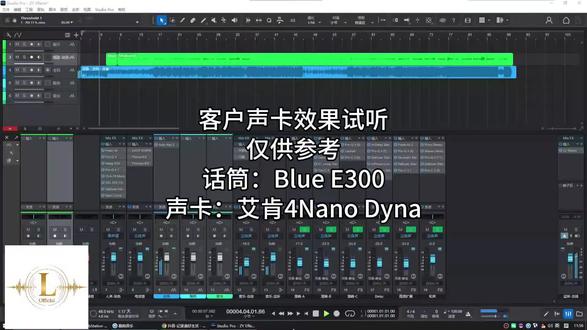
艾肯的 go live 声卡啊百菲力幺零五外大智摩电容麦这个声卡比普通的手机声卡好到哪哈?这个声卡有高切低切,各种高中低音调节,各种音效调节,而且它可以在电脑上调试, 把电脑上调试好的效果,然后存到里面,你拿出来用,就相当于你手里边握了一张电脑效果的手机声卡来唱唱歌试试, 还是那不负责任的。 这个是声卡自带的效果啊,没有从电脑上调。
 02:51查看AI文稿AI文稿
操控你 温热的空 气的气氛,太尊贵!
 01:44查看AI文稿AI文稿
来的,而是等,来的,不是强求的,而是相逢的。过去的人,走过就走过了,那些好与坏,暖与痛,只不过是一程,不是一生。 你不必反复回头,也不必夜夜难眠。有些人只是来教你成长,有些事,只是让你坚强。 你要相信,所有的失去,都是为了给对的人腾位置。这个世界上,总会有一个人为你而来,他不会让你患得患失,不会让你偷偷流泪,不会让你在深夜里反复怀疑自己。 他会看穿你的坚强,心疼你的软弱,接住你所有的情绪,把你放在心尖上,认真安稳,长久的爱着你。 在他出现之前,你只管好好爱自己,希望你清醒,向阳独立。你若盛开,清风自来。你若心安,缘分自会奔赴。总有一天,你会在一个平常的瞬间,遇到那个对的人,可能没有轰轰烈烈, 可能也没有惊心动魄,只是一眼便觉得就是你了。往后余生,有人懂你悲欢,有人懂你,希望能够感受你所有的委屈,在那一刻,一切都会变得值得。
 04:32查看AI文稿AI文稿
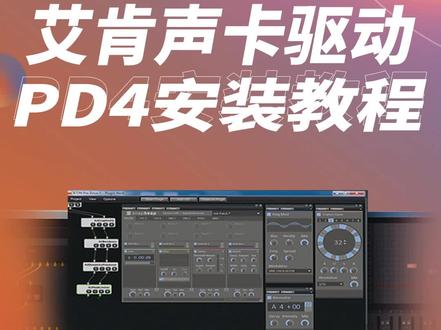
欢迎大家来到艾肯声卡的产品驱动软件的安装教程。首先我们打开老朋友 qq, 并输入企业 qq, 找到 icon 官方售后, 然后我们打开咨询按钮,进入到对话框,这时候就会有一条系统发的信息,我们找到新版声卡下载这条链接,点击进去会自动跳转到综合下载页面,打开这个文件夹,在这个目录下找到自己声卡对应型号的驱动,并下载下来。 比方说我们展示的这款 cubes nanodana 声卡,我们在这个目录下找到 cubes nanodana pro driver 四点二二 vip 这个文件,并点击后面的下载按钮下载 好。下载完成后,打开下载好的文件锁在文件夹,因为是压缩包,所以我们解压一下, 解压完后我们就获得一个安装包和一个预设效果文件夹,我们双击点开安装包,然后依次点击 next pile free 到这个界面,千万不要急着点安装,我们要勾选 plug in 这个选项,否则无法使用我们提供的预设效果 候选之后我们就可以点击安装了,然后等待他弹出弹窗,然后我们选择语言后再点击, ok, 在这个窗口下我们点击安装驱动程序, 等待安装完成后,我们点击稍后重新启动,然后这个页面下我们选择略不推特,这个是也是稍后重新启动的意思,然后点击飞那去就可以了。这次我们的软件和驱动就安装完成了, 接下来要调整一些电脑设置,我们将鼠标移到声音这里,右键找到 声音这个选项,打开点开播放选项,找到 a 区 w 二分之一,双击进去,找到高级,将二十四位四万八千赫兹改为二十四位四万四千一百赫兹,然后点击应用确定即可。接着 a 七 w 四分之三、 vc 二分之一、 vc 四分之三和 vc music 六分之五都是如此设置, 然后找到 vc 四分之三设为默认值,接下来我们点击顶部的录制,也把里面的 a 区 w 二分之一、 hw 四分之三、 vc 二分之一、 vc 四分之三和 vc music 六分之五都设置成二十四位四万四千一百赫兹,并把 vc 一杠二设为默认值,将其他 路线全部禁用。然后我们点击顶部的通信选项,将选项选择为不执行任何操作,然后点击应用后确定即可。这时电脑设置已经完成了, 接下来我们打开我们的艾可软件,在软件的右上方位置有个机架的选项按钮,我们点击它会弹出一个窗口,我们在新的窗口下点击文件,打开项目,找到我们下载好的目录下,找到预设效果的文件夹, 这里有三个预设效果,第一个是一个麦克风和一种乐器输入的效果,第二个是只有一个麦克风出入的效果, 第三个是两个麦克风输入的效果,可以根据自己的使用方式去进行选择,我们拿第一个进行演示,双击他就自动加载完成了。这时候我们在电脑的右下角找到我们 软件的图标,右键退出软件,这样可以保存到预设效果,而且下次开机也不会丢失。我们再次打开软件,可以看到有这些预设效果,我们可以随意点击这些后面带有自动修音都是可以调整的,会调整的大神可以尝试其他预设效果,双击就可以使用了。 好的,接下来我们打开播放软件,比如我们用的网易云音乐,打开设置,点击播放这个选项,下拉找到输出设备,点击选择 vc music qu 六这个选项即可。 接下来我们看到右下角这里有个悬浮窗口 v, 这个点击下亮起就会开启自动闪避音乐的功能,反之关闭这个功能可以理解为驱动软件,识别到麦克风有声音输入会吧 vc amuse 六分之五中的音量调低 m, 点击下亮起则是关闭监听,默认是开了麦克风监听功能。 如果想关闭监听麦克风声音的功能,电量按钮 m 就可以关闭麦克风监听功能。例如进行游戏直播,不想听到自己说话,可以点亮这个红灯关闭监听。好了,这就是艾肯声卡驱动软件的安装教程,感谢你的观看。
2266icon艾肯专卖店 00:46查看AI文稿AI文稿
你听不出的声音优势,我一听就能听出来。 今天的客户跑调问题非常严重,不看歌词我都不知道唱哪首歌,还有就是大白嗓。我做调试的时候喜欢分析客户的音色怎么塑造才会更好听更独特,分析出他的优缺点,然后尽量通过效果去优化。主要是我的客户大部分唱功和音色都不是特别,可能调一百个里面只有一两个唱的是非常好。所以要根据每个人的优缺点去定制,尽量能让他发挥出正常水平, 在给他的声音做了足够的支撑以后,明显要比调试之前好听多了。但是只有你的唱功基础越好,出来的效果才会越好。
17顶流音频声卡调试 08:51查看AI文稿AI文稿
大家好,我是愤怒的甜食,今天聊聊艾肯这个 mix live 声卡,其实它就是一个数字调音台变声卡,有非常多的功能,有彩色大屏,有推子,非常适合直播录音。下面我们来了解一下它都有什么功能,怎么使用。先看背板这里, 这两个话筒输入接口是卡龙和六点三五的复合型接口,可以接话筒或者乐器。当然六点三五口是用来接乐器的,卡龙口是接话筒的,别 搞反了。而且这两个通道都有独立的四八伏供电功能,也就是你可以接两个电话筒或者两个动圈话筒,或者一个电容一个动圈话筒,当然也可以一个话筒一个乐器。而这两个输入接口分别对应面板的话筒一通道和话筒二通道,这两个推子就是控制他们音量的,直接推推子就能控制这两话筒音 量了,连真意都不用调,非常傻瓜。而且这两个通道都有哑音开关,点亮哑音按钮,就可以立刻马上把通道给哑音了。再看回背板,这个是双声道话筒的输入接口,这是用来接这样子的无线领夹话筒的, 用三点五音频线连接到声卡这个洞洞后,两个领夹话筒的信号就会被分别送到话筒一和话筒二通道了,非常方便。再看这个是伴奏音乐的输入接口,可以用三点五的 音频线连接手机或者其他设备,给声卡输入伴奏音乐的信号。这个接口对应的是面板的这个伴奏线路通道,直播时也可以通过这个推子来控制伴奏音量大小。而且这个伴奏通道的功能除了有 eq 压缩器、噪声门这些基础功能外,还有两个非常有意思的, 就是伴奏音乐消除人声和伴奏音乐声,这样调功能非常适合唱 k 直播的同学们,以后不用再到处找没有人声的伴奏音乐了,非常好用。而且这个伴奏通道还可以使用蓝牙输入伴奏音乐信号,点一下面板的这个蓝牙按钮, 然后在手机的蓝牙里面找到 icon mix, 点击加配拨,点击配对,配对成功后就可以通过手机蓝牙给声卡播放伴奏音乐了,非常方便。再看背面,这个是耳机接口,让我们接监听耳机用的耳机在面板上也有对应通道的,就是这个耳机监听通道,推推推指就能控制耳机音量了。 再看这两个输出接口,这是用来连接监听音箱或者多媒体音箱的,他们的音量控制在这里转动命运大转轮转中,它就可以调监听音箱音量了。 再看背板的这个,这是 o t g 接口,是用来连接手机直播的,用 o t g 线把手机怼进这个洞洞,手机就能获得声卡的信号,直播了还能边直播边给手机充电哦。旁边这个就是连接电脑的 usb 接口,用来连接电脑的,连上电脑后,声卡就能在电脑上直播或者录音 播放音乐伴奏。在电脑上播放音乐伴奏的信号,也会自己去到刚刚说过的这个伴奏通道里面去的。这个手机的 o t g 接口和电脑的 usb 接口对应的都是面板上的这个录音直播通道,同样的,这个推子就是用来控制直播录音时的声音大小,直播时点亮这个开播按钮,然后推起推举 电脑和手机的直播录音就有声音了。最后这个就是电源接口,用来给声卡接电充电的,对的,声卡自带电池的,平时不接这个电源声卡也能使用的,非常适合户外直播。不过要注意,说明书上说这个充电接口用的电源适配器功率要达到五伏三安的。还有声卡的开关机按钮,在面板 按一下就可以开机关机了。再看侧面,这里还有两个接口,一个是耳机接口,一个是耳麦接口,这是专门给带耳麦的游戏耳机准备的,这个耳麦接口的信号会输入到话筒二通道,所以喜欢用游戏耳机直播的同学也能用这个声卡直播的。而且发现没有,我们这个声卡是有两个耳机接, 也就是能同时接两副耳机使用的。接着我们看回面板,这里看这个大彩屏,里面显示这六个通道,和下面刚刚说过的这六个通道是对应的,分别是话筒一通道、话筒二通道、伴奏线路通道、效果 通道、录音直播通道、耳机监听通道。这六个通道在屏幕上面还有电瓶表的,会显示实时的通道电瓶。每个通道上面也有各种各样的功能,我们先看话筒一和话筒二这两个通道,它们都有四八伏供电、低切、高切、 eq 照声盘压缩器、分享效果、电音变声这些功能。 还有个 link 功能,也就是把两个通道连成立体声通道一起调的功能,要开启关闭这些功能也很简单,转动旁边这个变音大转轮,选中你想操作的功能, 然后按一下这个白色的确认退出按钮,就可以直接开启或者关闭这些功能,非常方便。如果想跟着深入的调整这些功能参数,那按一下命运大转轮即可。进入功能参数调整页面, 然后继续转动命运大转轮,选择要调的参数,按一下选中再转动调参数就可以了,调完再拍击一下这个确认退出按钮就可以了,操作就是这么简单。接着我们再看二十通道,也就是伴奏线路通道,这是放伴奏音乐的同 上面有低切高切 eq 噪声门压缩器,还有非常有用的伴奏消除人声和伴奏升降调功能,喜欢唱 k 的 同学大喜。同样的按一下命运大转轮,就可以进入调消除人声和升降调的参数页面。消除人声的参数我建议调到百分之一百,下面演示一下伴奏消除人声的效果, 感觉还可以。消除人声后,伴奏的低频和乐器都还在,伴奏音乐的音质也没下降多少,人声也消除的挺干净的, 还是挺好用的。还有这个升降调功能也挺好的,大大的方便了明明唱不上去,但硬要唱的同学。再看效果器 通道,里面有四种不同的混响效果器给我们选择,同样的点进去还能细调这些混响的参数,调这个声卡的混响大小还非常方便,直接推这个推子就能调大调小混响了。不过要记住,如果你想要话筒有混响,要先点亮话筒通道上的这个 f s 效果器 发送,再点亮面板的这个橙色的效果器按钮,再推起效果器通道的推子,这样子话筒才会有分享的。 接着再看录音直播通道,他就是管后面的 o t g 接口和 usb 接口的直播录音信号大小的,点进去也可以分别设置手机直播信号的大小, usb 口的声卡工作模式。直播时点亮这个开播的白色按钮, 一起推子,那手机或者电脑上的直播录音就会有信号了。推子也可以控制直播录音时的音量大小。之后这个通道就是耳机的通道,通道上没啥功能的,直接推这里的推子,控制耳机音量就可以了。除了通道上面的这些功能外,面板上面也有一些功能的快捷开关按钮,这个是刚刚说过的效果器的开关, 这里还有闪避开关,也就是音乐通道闪避人声功能的开关。点亮这个绿色按钮,开启闪避功能后,只要这两个话筒通道讲话伴奏线路通道的音乐信号就会自动变小。有些吹水聊天的主播喜欢放点背景音乐直播,那就可以打开这个闪避功能,话筒一讲话,背景音乐就自动变小了, 不影响主播讲话了。除了闪避功能,这里还有话筒的电音效果和变声效果也是一样的,点亮这两个按钮,就能开启话筒的电音或者变声的效果了, 当然话筒通道上的电音和变声也要开启。最后这里还有一个哑音群主的按钮,可以一键把大部分的通道给哑音了, 我们还可以长按这个按钮。进入哑音群主的设置,可以看到被选中的哑音通道,你想改参数也是用命运大转轮选中改就可以了。除了哑音群主,其他的功能,例如刚刚说过的闪避效果器、开播、电音变 这些效果也一样。你想设置他们的参数,不用在彩屏那里选来选去,直接长按这些快捷键,就能进入到对应的参数设置菜单了。当然你想在彩屏上面选也可以,他们在这里 接着再看这里,这些都是一些音效按钮,直接点一下就可以播放了。觉得这些音效还不够用的话,这里还预留了六个自定义的音效空位给我们自己录自己的声音特效,例如录 录一段你自己讲的话或者其他特殊声音之类的。录制也很简单,点一下这个录制按钮,屏幕上面显示这个准备录音的界面后,按住这里的某一个按钮,不要放开,就可以在那个位置录一段最长二十秒的个人特效音了。点灭这个录特效音的按钮后,再点击你刚刚录好的那个按钮, 就可以播放你刚录的个人特效音了,非常好玩。好了,这个声卡的所有功能就介绍完了,非常适合直播的同时使用,无论是室内还是室外直播都能胜任。下面我们再听听它的声音如何。 不过最重要的是,这个 i can 的 max live 声卡楼主已经放在了橱窗了哦,还有耳机、话筒、音箱、声卡等等各种录音直播设备,楼主的橱窗都有哦,谢谢支持嘟嘟。


![艾肯4Nano+舒尔58A有线 最强唱功主播,ONE8机架加精选插件,唱功彻底发挥,不用电音,不用AI的实力歌手,之前用So8唱功发挥不出来,现在观众有怀疑是不是用了AI[捂脸]。深厚功底的调音,直播间气氛爆燃,希望她早日实现梦想。#声卡调试 #百万调音师 #艾肯4Nano #舒尔58A](https://p9-pc-sign.douyinpic.com/image-cut-tos-priv/73739e77fa80f88bb37d5b07e7a0dfbe~tplv-dy-resize-origshort-autoq-75:330.jpeg?lk3s=138a59ce&x-expires=2097446400&x-signature=eM0Ho1BTpVZoR1OMlKoCx0BAirE%3D&from=327834062&s=PackSourceEnum_AWEME_DETAIL&se=false&sc=cover&biz_tag=pcweb_cover&l=2026062208340772A96F169C23CE2B4BC5)
猜你喜欢
- 3310梦梦梦境