origin瀑布图如何修改z轴名称

粉丝2.8万获赞15.7万
相关视频
 03:14查看AI文稿AI文稿
今天我们来学习用欧瑞金绘制三 d 瀑布图,数据已经导出,全选数据,绘图选择瀑布图, 双击任意坐标轴,修改刻度格式,点击刻度,修改刻度值。 然后我们先将 y, y 轴显示在前面,所以我们点击 y 轴左勾选显示主标签,点击 y 轴右取消勾选,显示主标签。 然后我们取消网格线的次刻度,点击网格线依次取消三个轴的次网格勾选框, 点击应用,这样刻度格式就修改好了。然后我们双击图层,修改绘图细节, 点击 layer。 一、 先修改图层格式,点击大小,修改图层大小,选择固定因子一, 点击瀑布图 z 轴来自选择注视,取消,勾选 z 轴标题,在 z 平面上点击确定,这样图层格式就修改好了。 点击曲线,修改曲线格式,将线条编辑模式改为独立,修改线条粗细和颜色,填充曲线之下的区域,选择普通,点击图案,修改,填充颜色和透明度,点击应用,这样第一条曲线的格式就修改好了, 切换至另外两条,取消同样操作, 点击确定,这样三 d 瀑布图就画好了。关注我,学习更多科研小技巧!
221科研小白在努力 01:28查看AI文稿AI文稿
origin 绘制三 d 瀑布图首先选中数据,选择绘图中的三 d 瀑布图, 点击设置中的选项,在页面模块中把编剧设置改为页面。最重要的是给大家讲一下如何给瀑布图做一些不一样的调整。首先要把它独立出来, 独立之后我们可以对每一个图案进行单独设置, 我们可以设置成不同的颜色, 也可以设置为渐变色。 背景的平面也可以进行 一下调整,去掉 x y 的背景,其他的背景我们改一下颜色和透明度。 我们还可以在风上添加趋势线, 可以调整一下线的粗细程度, 通过旋转调整角度,可以把实线改为虚线或者点线宽度调小一点。 符号这里可以选择小球体。
1387e测试 00:44查看AI文稿AI文稿
这个图是 z 值数据,作为颜色映色的一个三 d 瀑布图,这边全选所有的数据,然后选择绘图三 d j 数据,颜色映色三 d 瀑布图。 双击这边这个轴,打开轴属性对话框, x 是 给它设置成零点五,杠三增量是设置成零点五, y 是 零到四十,增量设置为五。应用一下,在网格线选项 z 这边是深灰色实线,线宽设置为二, x 和 y 的 主网格线它都不显示。双击图形到图层一级别的其他选项卡,这有一个剪裁勾选起用还是在图层一级别平面选项卡 颜色都设置为无,在图案选项卡填充颜色由白色改为无,还要改一下这些线条的颜色。在颜色映色选项卡级别这点一下铅笔这个位置设置级别,他默认的是这边主级别墅设置成了八,我们给他改一下,按增量一个一个的这样来确定。在符号选项卡这边大小设置为八,形状就是球体颜色设置成自动应用一下,这幅图就已经画好了。
 01:23查看AI文稿AI文稿
理工科搞科研,就得靠欧瑞姐撑场面,开张于姐教大伙用欧瑞姐把那普通的二 d 平面图改成老带劲的三 d 瀑布图。首先选中所有数据,点击绘图,点击三 d, 这里找到三 d 瀑布图,你瞅 绘制出来的图形大概是这样,双击这个图形,弹出对话框,咱找到符号,这咱选那个球体大小调为 十二,不插放这里呢?把它的颜色改为自动线条,宽度为一,咱点击应用,我们把它的线帽设置成 x 线, 图案填充改为无,然后点击应用,改完之后回到主这里,把它的编辑模式改为独立。首先对第一个进行修改,颜色是红色 图案,这里我们也给它改为红色,然后点击应用,我们改第二个,这里的颜色,我们需要给它修改为绿色图案,这里也改为绿色,点击应用,然后第三个呢,这里想改为蓝色,同样的进行操作,点击确定, 这样就会制出来了一个三 d 图,再点击它的一个平面,把它坐标轴进行修改,这个 z 线轴,把它改为二十五,点击应用,然后把 z 轴的这个标题去掉,这个也给它删掉,然后双击坐标轴,不显示它的一个,只有刻度线就可以了。点击确定,然后把这里修改成 o d 六百, 然后对底部和背景的颜色进行修改,我们再双击它在平面,这里颜色改为绿色,然后这里改为这个颜色,点击确定。火了,家人们一个板正又高级的三 d 瀑布图就绘制完成,听于姐的赶紧麻溜的去试试,还看不老铁。
3381带派的Origin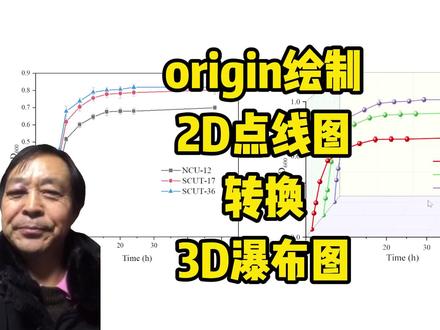 01:30查看AI文稿AI文稿
呃,朋友们好啊,我是教欧瑞典的马宝国传统绘图里统计 o d 值都在用二 d 点线图,今天马老师教你一种高级画法,让数据以三 d 瀑布图呈现。首先把你不同条件下统计出来的 o d 值,请进 o r, 点全选数据,然后去上面菜单栏点绘图。 三 d 三 d 瀑布图一个基础的立体框架就出来了,现在框架有了,但样子相当粗糙,马老师有点看不下去。你在图上双击图形,打开绘图属性, 在符号那里把形状改成球体大小,调十二,然后去图案里把宽度加到二,再把误差把颜色调成自动线宽改成一。还有线帽和填充的样式都可以按需调成简洁的,比如线帽用 x 型填充选无, 调完了就点应用进下一步。回到主选项卡,点进去把编辑模式的存储改成独立,给每条线单独上色, 然后你就在左边列表里一条一条的选,比如第一条在图案颜色里给他选个红色,第二条选个绿色,第三条选个蓝色。全部设置好了就点确定,这样一来, 几条线在立体空间里就清清楚楚不会混在一起了。颜色调好了,咱们来调角度,找到坐标轴,选项卡 里面可以调整图形的旋转,把 c 旋转改成二十五度,这样立体感就更强了。角度定了,画面还得干净,把不需要的标题和刻度都取消显示。如果你想再添点色彩,可以在图层属性的平面设置里, 给底部或侧面的背景平面选个清淡的填充色,比如浅黄或浅绿,整个图的层次更加分明。谢谢朋友们!
2491比奇堡科研课堂 01:28查看AI文稿AI文稿
挑战,让小白也能学会 word 整,每一步都会非常详细,大家跟着学就行。首先我们打开软件这边选择第一个默认的就行,可以拖动右下角来改变这个大小,点击这个最小化的窗口,它就会到最下面,点击这个两个方形的就会还原, 点击一个小矩形的会最大化,想要还原就点击小角落的图标,这个工作表和 excel 一 样可以改名字,需要导入数据的话直接拖动就可以。 选中第一行右机设为长名称,这个长名称就相当于 x 轴, y 轴代表什么单位和注视。等会儿结合图来讲,现在发现修改不起来内容,这时候就要点击右上角的小锁,选择断开工作表,这时候数据就可以修改了。 如果想要插入列就选中异列,右机选择插入就行。想要移动就选择上面的小图标,前移后移都可以。如果想要修改数据为别的轴,右机选择设置为这边就可以重新选。 如果想要插入行也是一样,选中一行,点击插入行就行,想要删除选中行,点击删除就行。下面就是制作图,在绘图中选择自己想要的, 表格中的注视就是图上小矩形里面的内容,单位就是括号里面的内容, x 轴, y 轴的名字就是长名称。看到左边有个项目管理器,下面就显示你打开了一个表格,还有图,如果把这个图隐藏, 那下面是不会有小图标的,项目管理器中也是模糊的形式,只要双击就可以。好啦,还有问题评论区见。
2419PaperBrew 01:06查看AI文稿AI文稿
有小伙伴问这种图怎么画?给大家演示一下 数据需要一个 x 列,三个歪列或向视频中的三组数据 选择折线图菜单 选择 one two three 卡伦买平, 然后给折线下方填充颜色,解除数据关联。烂卡尔单色曲线下方面积选择最后一个 feel get 填充色和 lovey 的颜色选择相同色。 接下来依次设置剩余两列 好了,自己修改坐标轴和胎套吧。
145理工科大师姐


