solidplant中文安装教程
项目底图添加好啊,既然我们已经打开了项目哈,现在就可以对项目进行一个绘制了,但是在空间里面呢,我们可能会觉得啊,我们没有一些参考,对于直接去构建我们的项目呢,可能是有一点困难,在这里呢,我们可以选择插入布局功能,去 插入相应的我们的平面布局图,去辅助我们下一步的这个建模。我们看一下我们在这个三 d 的建模之前,首先可以给他去设定一个参考,也就是我们插入布局的这个功能,我们点一下这个插入布局, 点插入布局之后呢,他会呃提醒我们给我们的布局图呢去进行一个命名,这个地方呢我可以使用他默认的这个命名。第二个呢是这个布局图的这个层高,如果说是从低 面开始去完成这个我们的这个布局呢,这个地方就是个零,如果说大家有插入那种呃有切层的这样的一个布局的参考,这个地方可以改成任何我们的这个切层的这个高度,点击 ok, 点击 ok 之后呢,会让我们去选择相应的布局图纸文件,这个只要是 dwj 格式的文件都可以哈,也就是说我们可以采用之前的啊任何的这样的一个平面布局参考 好找到我们刚刚的这个布局图选择打开,打开之后呢会弹出这样的一个界面, 选择我们这个 dwd 文件的打开方法,直接选择第二项,输入零件为二 d 草图, 然后点击下一步这个位置呢,其实不用做呃,其他的一些改动,就看一下我们输出数据的单位是否为毫米就可以单位呢更方便我们在嗯这个整个项目的布局当中呢,去完成一个这样的参考设置, 这步要没有什么问题的话,再点一下下一步,下一步也也不用进行什么操作哈,大家可以直接点击完成, 点击完成之后呢会弹出这样的一个窗口,使用五块选项试就可以, 对不对啊?把这个图纸添加到我们项目当中作为参考之后呢,大家可以看到我们图纸上的这个点是可以作为参考点去进行选择的,这样在我们进行呃建模以及我们设备的这个位置摆放的时候呢,就可以根据我们 底图上的这些点以及线的位置去给他进行参考,同时呢是可以使用 solo s 配合功能去啊把我们的模型和底图去做一个配合。 由于啊参考布局这个布局的参考呢,就可以给我们提供一些比较大的便利啊,包括之后如果大家在不同的这个层高上 还是有这个呃布局的这样的一个需要的话,也可以把相应的这个平面布局图给它插入到相应的层包上去,完成我们下一步的这个模型的这个建立。

粉丝4331获赞1.2万
相关视频
 06:00查看AI文稿AI文稿
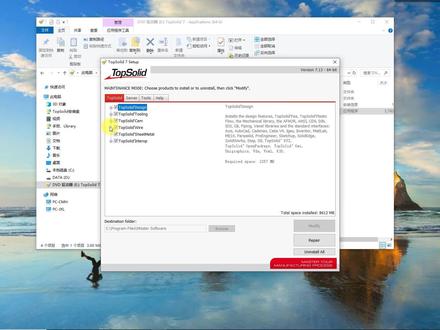
啊?哈喽,大家好。呃,从现在开始我们来一起看一下,就是我们一个软件是怎样去安装的。 首先我们找到我们的一个安装包,我们安装包的话,我们在光盘里面会有这样的一个八个 g 左右的这样的一个光盘,嗯,意向文件啊,如果对于温室来说的话,我们是直接双击,然后是可以打开这个这个这个程序的 啊,如果对于温漆来说的话,我们电脑可能就是没办法打开它啊。我们就需要在右键然后进行一个解压,解压之后然后找到这个程序,找到这个 exe 这个安装程序, 然后第双击这个就双击这个程序,然后就可以进行个安装,我们来看一下这个安装界面有一些什么东西,然后我们来看一下的一个具体的一个理解啊。首先带带一个在我们软件进来有 一个 top 坐的这样的一个图标,还有这里有个 sever, 一个 tony 这样的一个一个设置啊,对于这儿就是一个主程序的一个安装主程序的话,它分有几个模块,第一个是一个点赞的一个模块,这个是秃力,是我们的一个模具模块,这是一个 km, 这是一个现切割, 这是一个板筋,这是一个接口,这是从六到七的一个接口。啊 seven 的话,这是一个啊 seven 的话就是主要是装在我们的一个 福气上面的啊,这就是一个福气管理的一个 cpdmc 味,然后这是一个数据库,数据库的话对于单机版来说,我们需要勾选上这个这个 啊,还有这是一些加密狗的一个驱动程序。呃,这边突,这边的一个突理是一些工具,比如说这是只看只看我们的一个土档,而不能进行一个操作的一个工具。 呃,还有比如说我们的一个更新工具,还有一些加密狗的一个驱动程序,还有一些机器 idasopdf 的一个一种, 嗯,一种东西啊。对于我们软件的话,如果我们装单机版的话,我们就可以直接,如果是只装一个底站的话,我们就只选只勾选底站,对于这一页我们就只勾选我们的一个,只勾选我们的一个啊,数据库这样的一个选项, 因为我们软件是记一个数据库的,在这边的话我们就只勾选一个 update, 如果对我们单机版我们就可以进行这样的一个安装啊,这下面有一个路径,这是我们的一个软件的一个安装路径,然后如果是我们正常选择好,选择好之后 这边会有一个 insect 这样的一个图标,然后我们点击 inside 软件就可以安心安装啊,安装可能就是十多分钟啊,如果我们电脑好的话可能更快, 然后就可以进行一个安装好,安装好之后我们就可以在我们的一个界面,我们那个这边的一个界面看到我们一个 top 说的七点一三这样的一个图标。呃,我们就可以进行一个双击 啊,我双击的话就可以打开我们的一个软件,就可以进行一些设置或者说进行工作。当然我们软件正常安装好之后,我们第一次打开的时候,他会有一个提示,就是我们的一个包, 就是类似于我们的一个,我们的一个库的一个导入我们库的话主要有一些机械库,或者说有你装了模具模块,有一些模具库这样的刀具模块,有些刀具库,然后他会从我们的一个安装,从我们的一个安装那导到你的一个 pmc 外里面来。 所以你第一次打开的时候,他这边会有一个提示,提示我们进行一个是否要导入。如果我们第一次 安装的话,我们可以不进行导入,不行导入,你下次,下次打开的时候他会提示你啊,你只需要导入一次,他就可以进行一个软件就可以进行一个正常使用了 啊。我们软件安装完之后,然后的话会有一些简单的一些设置啊,会有设置, 因为我们软件的一个,我们可以从右下角,右下角可以看到我们软件是一个基础。是啊,如果是安装完之后是三零零,然后应该是一个我这幺二八,你们的如果是安装完第一次应该是一个零零零这样的一个版本 啊。安装完之后,可能我们的一个进入界面是一个中文英文版的,我们会在这,嗯,这个问号,问号下面是一个帮助,帮助这边有一个啊,关于 top 说的,我们可以看到这儿的一个版本,你当前版本是哪一个版本啊?如果我们 第一次安装这就是一个零零零啊,如果是我们一个幺二八,就是我们的一个 sp 六这样的一个版本。呃,我们语言,我们这有一个兰蔻业绩的语言,我们可以进行更改,如果第一次安装是英文版的,你可以把这改成一个中文版的,然后再点击一个确认,我们软件就可以进行一个使用了, 嗯,使用之前的话我们会有一个检测更新,就是我们的一个,我们直接点击这点击刚刚我们看到的这 点击问号,点击检测更新,然后就会弹出我们 topso 的 update 这样的一个程序,这样的一个程序我们就可以选择,呃,就可以选择进行一个更新, 呃,我们找到七点一三,然后从网络上进行一个更新, ok, 呃,更新之后如果是我们有真有更新,他这边就会弹出来,就会叫我们进行一个下载下载,我们进行一个 安装之后啊进行下载并且安装,安装完之后我们软件就是一个最新版本的了,我们软件就可以进正常使用了,当然在正常使用之前还有一个就是我们的一个,呃,一个许可许可的一个问题, 我们许可的话分为两种许可,就是我们的一种是单车许可,单车许可只需要你把这个码就是我们的一个网络配置器,呃,网络配置器的一个 id, 这个 id 然后发给我们的一个供应商, 然后我们就可以进行一个申请,然后你在这点击一个添加,找到我们给你的一个许可,你就可以进行一个使用了 啊。第二种许可的话是浮动许可,他首先是需要前提条件是需要在我们的一个服务器上啊,在服务器上添加了一个服务许可,然后再在这边浮动许可的单机版,在单机的一个添加方式就是在这输入我们服务器 记得一个名称或者一个 id, 然后点击一个应用,然后就可以找到我们可用的即可。 ok, 我们的软件的一个安装,然后就就就介绍到这,然后。
 02:02查看AI文稿AI文稿
三 d 用户界面开启,好,那我们今天呢,首先从 sorry plan 的三 d 基础以及用户界面开始。 我们 sorry plus 的界面呢,它其实是呃镶嵌在 souli plus 里面的,因为 souliplant 三 d 呢,是完全集成于 sullyworse, 是 sulliverse 一款插件。我们首先呢,呃,打开我们机器上的 sully plus 三 d。 三 d 的打开方式,呃,有三种。首先呢,第一种就是直接去选择我们 sorry plant 三 d 的这个桌面图标去双击打开,双击打开或者右键管理员身份运行, 一般第一次啊,推荐大家使用管理员身份运行。另外一种打开方式呢,是我们可以 直接打开 solo x。 好在打开 solours 之后呢,在选项的位置有一个插件,在插件里面 solours, 呃,其他插件里面可以选择 surplus 进行打开,前后都需要勾选。 点击确定之后呢,可以直接从 sorry worse 里面加载 sorry plan 的插件,这是另外一种打开方法。第三种呢,就是可以在我们的开始菜单栏去找到 sorry plus, 然后打开 好。打开之后呢,大家现在看一下界面如何判断我们 sorry plus 是否已经加载到 sorry words 当中呢?可以看一下右边的这个位置,它多出来了两个两个不一样的菜单 按钮。这两个呢,第一个是 soloplant 的项目管理器,第二个呢是我们 soloplant 管道部路,大家可以看一下右边这一列 最下面的两个,如果已经加载出来呢,就是证明我们已经把 soloplant 这个插件已经加载到 solopose 当中了。
 01:12
01:12 02:56查看AI文稿AI文稿
今天给大家分享的是机械设计软件 solidworks 二零二五,首先获取安装包, 接着点击左方工业工程软件像,找到 solidworks 二零二五进行获取。下载到电脑后,直接双击打开,打开 slitsword 文件夹,复制 flexnet server 文件夹,粘贴到电脑 c 盘里面, 然后双击打开,右键管理员身份运行 server 显示服务已经启动成功,然后关闭该窗口,接着双击 licensing 程序,点击试,然后确定, 然后返回上一级,打开安装文件夹,接下来运行安装程序需要断网环境,右键点击桌面右下角网络图标, 点击高级网络设置禁用以太网,断网成功,接着往下找到 setup, 右键以管理员身份运行,选择,再次计算机上安装,然后下一步, 这里序列号已经自动生成,如果没有,看看之前哪个环节出错了,然后点击下一步,这里点击取消。重点来了,先点击产品后面的更改,这里很多产品用不上,可以根据自己需求勾选,我这里只勾选了第一个 solidworks, 然后选择语言,选择简体中文,然后返回摘要,点击第二个更改,这里取消返回摘要,然后第三个更改,选择安装位置,怕出错的直接安装到 c 盘。第四个更改,如果之前是 c 盘,这里就不要改动, 接着点击接受现在安装,这里点击确定。安装时间有些长,请耐心等待。 上面点击取消,然后点击步,谢谢! solidworks 安装完成,桌面已显示图标,然后打开刚刚安装的位置,打开电脑 c 盘,双击打开 program files, 然后往下找到 solidworks core 文件夹, 接着到左方安装文件夹,返回上一集,双击打开 slitsquad 固定文件夹, solidworks core 文件夹,复制里面的 solidworks 文件夹,粘贴到右方跟目录当中,接着点击替换,替换失败的话说明有进程在运行, 然后打开任务管理器搜索 solon, 结束该进程即可,然后再回去点击重试显示替换成功,接着从酷路文件夹返回到上一集, 接着双击运行 solon 扩展程序,然后点击式确定,最后双击打开桌面 solonworks, 点击接受,然后就可以正常使用了。
133绿软领取方式 05:22查看AI文稿AI文稿
今天教大家安装机械设计软件 solid work 二零二六,首先获取安装包,打开浏览器,在这里输入,然后直接在这里搜索软件名称就行。我们打开下载的安装包,我们先解压缩好,解压完成之后打开 solid s k u v d 这个文件夹, 然后复制这个 solidworks flex net server 文件夹,将它粘贴到 c 盘根目录,一定要粘贴到 c 盘根目录,然后打开运行这个 server install, 右键管理员运行 这里服务启动成功才能进行下一步。如果这里启动啊比较慢,它一直显示正在启动,说明啊你的电脑名称不是中文, 只需要将这里你的电脑名称你看必须是英文才可以。 然后第一步启动成功以后,我们运行这个注册表。 sw 二零二六,这个注册表 运行之后,我们就开始打开安装文件, 在运行这个塞大之前,我们一定要断网,右键网络属性高级网络,这里以泰网直接禁用,之后它就是断网,你也可以选择拔掉网线,然后右键以管理员身份运行, 这里直接点确定 选择在此计算机安装,点击下一步,然后这里会自动填充序列号,如果没有的话,可能你前面几步哪里没操作,对,点击下一步,这里提示无法连接网络,就是正常的点击取消, 点击产品后面的更改,这里决定你安装的是哪些产品。如果你平时只需要用 solodex, 只需要勾选第一个,其他的这些产品可以取消掉,根据自己的需求来, 然后这里语言一定要勾选简体中文。看清楚这里要给你安装的位置的这个磁盘留个至少十个 g 以上的空间, 然后下载选项,这里取消调勾选,然后安装位置,安装位置直接将 c 改为 d 或者改为 e, 你想装到地盘就改成地,装到 e 就 改成 e, 后面的最好别动, 因为有的人找不到安装位置这个异形孔位置,我们就把它装到同样装到地盘, ok, 然后我接受现在安装, 点击确定。好啦,这里安装完成就是这个界面,如果让你重启,千万别重启,点击取消这个 显示新增功能,取消勾选,然后下面点击不谢谢,然后点击完成,然后找到安装包,我们先复制这个 sony d s k e v d 这个文件夹里面这个 sonywax cop 文件夹, 然后复制里面这个,因为我们只安装了这 solidworks, 如果你选择了别的产品,这些一定也要复制,我们只需要复制这个,因为我们只需要这个。然后找到安装文件,默认的是在 program files ctrl work c o r p 文件夹,然后找到之后就是这里,然后右键粘贴替换,一气呵成它这里说 文件正在另一个程序中打开,我们只需要打开任务管理器,输入 s l 看 就可以找到以 f s 结尾的这个文件,就是色度二 x f s 这个 右键结束掉,结束掉,然后再重试一下,而现在就替换成功了,这才是替换成功,如果你直接跳过的话,那绝对打不开。 然后用返回安装包 t u v d 文件夹,运行这个注册表, t u v d 这个注册表, ok, 这就完成了,然后我们打开,然后点击接受, ok, 这样就可以随便使用了,这些不用管,关掉,然后现在就可以联网了。
135小马逼子 03:13查看AI文稿AI文稿
今天带来的是 solidworks 二零二二的安装教程,注意全程关闭杀毒软件以及防火墙,避免注册机被误删。 进来后来到这里直接搜索 solidworks 就 会显示相关的软件,选择目标软件,点击它进到详情介绍,点击其中的一个就可以找到压缩包, 下载完成后,在文件夹内找到压缩包,将它进行解压,解压完成后进到解压后的文件夹,再进入 solidpath 文件,复制整个 solidworks flexnet server, 然后进到 c 盘的根目录, 在空白处点击右键粘贴,随后进到这个文件夹内,找到 server remove, 右键点击它,选择以管理员身份运行,这时会弹出窗口显示服务名无效,说明没有安装此服务,然后点击叉退出,右键点击 server install, 选择以管理员身份运行, 当这里显示服务启动成功后,点击叉退出,回到解压后的文件夹,双击这个 s w 二零二二 network, 点击试,然后点击确定。接下来我们需要把电脑的网络连接断开,当然直接拔掉网线也可以。 回到解压后的文件夹中,找到 solidworks 二零二二镜像文件,右键点击它,选择装载。注意电脑系统是 win 十以上的,直接双击 i 搜文件就可以。 进到这里后找到 setup 这个安装程序,鼠标右键点击它,选择以管理员身份运行,这时会弹出提示,点击确定,点击下一步,这里点击取消。 接下来我们需要更改这三项的安装位置,文件比较大,不建议安装到 c 盘,然后勾选这个条款,点击现在安装,这里点击确定。这里我是进行了加速处理,软件安装的过程非常慢,耐心等待 安装完成后,这里取消勾选为我显示以及点选这个选项,随后点击完成,回到解压后的文件夹中,双击这个文件,点击是弹出的窗口这里,接着点击确定 复制这个 program files 文件夹,回到安装目录的根目录下面,在空白处点击右键粘贴到电脑桌面,找到 solidworks 二零二二软件图标,现在直接打开软件就可以使用。 注意,如果你们打开后弹出八五四四零错误提示,不用慌。回到解压后的文件夹中,搜索这个程序文件名, 任意找一个复制,然后到软件的安装目录里面找到 solidworks 文件夹,进去粘贴复制的文件就可以恢复正常。有需要帮助的可在评论区留言。
 04:56查看AI文稿AI文稿
大家好,欢迎收看 sole plan 的功能探索系列分享。在今天的分享中,我们将要介绍如何在三 d 项目管线中添加阀门。 在为管线添加阀门时,首先我们要在视图中显示管线的草图线, 接下来想要编辑已经存在的管线,就可以双击该管线的草图线,已进入草图编辑界面。 在创建阀门时,我们只需要选择想要插入阀门部分的管线,选择想要插入阀门的位置。找到 compone 的功能选项卡当中的阀门功能, 功能选择后会弹出提示窗口。在这里为我们提供三种插入阀门的位置选择,分别是该条管线的起点、终点以及鼠标选择点。 在这里我们以起点为例添加阀门。 选择好阀门位置后, 我们需要对阀门进行命名,也可以根据需要添加相关的描述信息。 添加好之后进入规格选择界面, 在该界面下我们可以看到项目目录当中该尺寸下所有阀门规格,在该界面下也包含模型相应的尺寸信息,包括管境、阀门长度以及棒极等。 在这里如果选择法兰连接的法门类型,接下来会要求 我们继续选择连接的法兰垫片及螺栓的规格。 在示意当中,我们选择囚法进行添加。 在该窗口上方及右侧管道部落选项卡中均可以看到该管线及阀门的尺寸、棒极及规格等信息。 选择创建后,我们即可得到该管线起点位置的阀门类型。 接下来为大家讲解如何替换已经存在的法门类型。 鼠标点击到想要替换的阀门任意位置,点击 rute 选项卡中的组建属性功能,在此见面可以看到该组建的全部属性。 点击左下角替换组件功能就可以回到规格选择界面。在这里我们可以选择想要添加 的阀门规格进行替换, 所有组件均可利用替换组件功能进行选择及替换。 感谢大家收看今天的分享,更多 sorry plan 的精彩内容敬请关注益达四方官方网站及公众账号。
 01:15查看AI文稿AI文稿
大家好,我是作业本,今天给大家讲解新安装的软件一些必要的优化设计参数选择设置按钮,在弹出对话框中参数的选择。在系统选项里,第一步,选择普通选项,根据画红线的选项选择 画线的是已经设置好了,按步骤选择普通选项,设置好后我们再设置下一步,选择工程图按钮,在工程图中我们设置两项内容,注意看画红线的红线的是已经设置好的工程图,设置好后我们设置下一步,选择草图按钮,在草图按钮中 同样我们设置两项内容,注意看画红线的选项。下一步我们再设置装配体,设置装配体的内容多,注意看画红圈的设置。设置完装配体,我们再设置性能选项,在性能选项里我们只设 设置一个,下一步我们设置设计数选项,注意看画红线与其他的选项的选择。最后一步我们设置备份恢复选项, 根据个人电脑性能可以勾选备份。我这里只设置提醒保存通知。新软件优化设置参数讲解完毕,最后有截图,方便操作。 感谢收看,下期再见!
154东立工具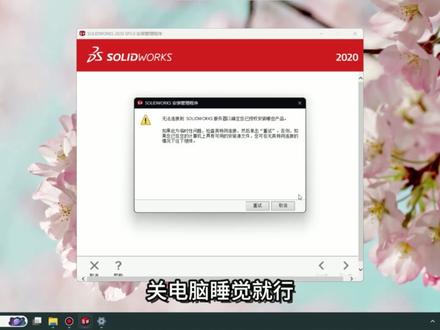 04:05查看AI文稿AI文稿
s l d o x 二零二零最详细安装教程,适合二零二零到二零二六所有版本。首先获取安装包,打开浏览器,在这里输入,然后直接在这里搜索软件名称就行。下载好的安装包第一步是解压缩, 解压后打开 s l d s q u a d 文件夹,也就是补丁文件夹,复制 s l d o x x x er 文件夹,并且粘贴到 c 盘,不要为什么粘贴到 d 盘,一盘的, 只管照做就行。然后打开这个粘贴过来的文件夹,右键管理员运行 severing 哦,一定要管理员权限运行 提示服务启动成功就行。这里启动失败的一般是为使用管理员权限运行,或者电脑名称是中文及特殊字体,只需要将电脑重命名,然后重启一下,再运行 severing 就 行。 接下来返回安装包, solid desk k u v d 补丁文件夹运行,开头为 s w 二零二零这个注册表,如果是别的版本,后面的数字就是对应的版本号。接下来打开安装文件,在安装正式软件之前一定要断网,否则安装绝对失败。右键管理员运行 set up 提示,这个就点击确定,有的不会提示,然后选择在此计算机安装,这里会自动填充序号。然后下一步,如果不是就去看看前面几步提示,无法链接,点击取消。如果你不断网,就不要继续安装了,关电脑睡觉就行。 这个配置页面认真看一下,点击产品,这里更改这个页面是选择你需要安装哪些产品,如果没特殊需求,只需要第一个确保语言那里勾选了简体中文,勾选的产品越多,占用的硬盘空间越大,注意留够足够空间。 然后返回摘仰下载选项,这里点击更改,取消里面的勾选安装位置,点击更改,想装在 d 盘就将 c 改为 e, 下面这个选项同安装位置一样,然后勾选我接受,点击开始安装,这里不用管,直接点击确定 安装完成后取消为我显示勾选,下面选择不,谢谢。接下来打开安装位置,如果你不知道自己装到哪儿的,就跟着操作右键桌面的 sala 图标选择属性, 这里的路径就是安装目录了,跟着就能找到安装目录, 跟着刚刚的路径很简单就找到安装目录,返回安装根目录,也就是点击顶部 solid o x corp, 打开安装包, solid o x corp 文件夹下面的 solid o x corp 复制里面的 solid o x 存件夹, 粘贴到刚刚打开的安装目录,这个里面也有个 solid o x, 就是 粘贴到这里的,如果让替换,然后在安装包中, solid o x 就是 粘贴到这里的。如果在安装包中 solid o x 文件夹 安装注册表 sullydesk 与 vdlogren label, 然后就可以使用了。 接下来来讲几个常见问题,原因及解决办法。首先是这个错误,负十五即负九,十七原因是附知道 c 盘的 service 没有启动的原因,解决方法都是一样,重新启动一下即可。许可证版本比较新是因为存在别的版本的许可证, 可能是因为之前安装过别的版本。打开 c 盘许可证文件,右键管理员运行 severremove 停止许可证服务,然后再 c 盘删掉整个 solidworks nex server 文件夹, 从安装包中重新复制 solidworks flex nex 到 c 盘,然后运行启动 service 到服务就行。这个错误就是替换到安装目录,下面的文件没有替换正确,只需要将安装包中补丁文件夹替换到正确目录即可。这个安装过程都有讲到,自己认真看吧。
178小马逼子 01:03查看AI文稿AI文稿
出图选项卡介绍, 最后出图的这一个模块呢,在我们完成整个项目的三 d 的模型的搭建之后啊,会有我们工程图的这样的一个输出,这个 这个包括我们平时比较常见的这种平面布置图以及管道的轴呃,轴侧图,也就是我们常说的 s 图。同时呢我们也提供三 d 拍手的这样的一个呃展示这这样的一个图纸的输出。在这个图图纸的输出这部分呢也会给大家详细的介绍到, 同时呢我们也可以根据自己的需求去呃,自己去完成这个工程图里面内容的这个添加后面的这些像啊材料明细表,管线号以及管道的 这个呃位置的标注呢,这些都是在工程图里面可以去完成一个添加的。好,这个是主要的一个界面的介绍哈。


