fxconsole插件怎么使用
大家好,今天我来给大家讲一下 ir 工业机器人的编程。首先这是 ir 机器人一个编程软件,首先新建一个 我秘密于幺幺, 我们首先认识这个编制软件的界面,假如说我要新建或者是以前也编好了,这个是一个菜单栏, 这个项目里面有新建,打开项目练成为有增加脚本,有最近打开的项目,这个编辑里面有剪切复制整个船线查找替换,有注视, 注视就是把那个程序把它屏蔽掉,取消注视就是把它屏蔽的取消,这是编程的时候有增加输进,减少输进, 这这工具是你一个校正对我们调点位的时候,我们就需要给机器人进行 远点校正,为什么要校正?第一是为了假设那个远点不对的话,你调试的时候那个点位就会跑偏。二,当机器人撞击的时候,你校校正的走的话,你调点位只要重新校正一下机器人你就可以, 这是帮助这数据库啊,数据库里面有这, 这个是我们今后的一个点位库,数据库里面有直角坐标,有足坐标,有项链 额坐标系,有沃克坐标系,有托尔坐标系。而组合指令这里还有一个对叠,对叠,当我们以嗯料或者是现场的料比较规,比较规则的情况下,我们可以建立对叠, 爹爹有二维爹爹有呃举行爹爹有三维爹爹等等,后面我都会给大家讲好系统面料, 系统变量整个有九个可以让你去用,而系统变量的话,它的好处就是不会因机器人的单电它系它系统变量为而会消失,所以说 系统变量可以用来技术或者是嗯对点里面也会运用的到。还有安全区域,对,这个就是数据库, 这里有快捷键,这个是新建,这个是打开项目,这是保存,这是零全部保存,这是撤销、剪切、复制、粘贴、注视、取消注视,这是用来我们在编程序的时候,这个是一个键盘,大家看到没有?键盘, 这个是我们的一个编程序的一个界面啊,这里这个是对我们机器人速度,其实是外部速度乘以内部速度的成绩才是他机器人真正运动的速度,这个是外部 速度,有百分之一、百分之二、百分之五、百分之十,这是我们的一个啊键盘,我们再切换一下,在这里啊机器人注标,我们调注。呃,调机器人点位,我们也可以用左左边调,也可以用直角左边调, 这个就根据个人的喜爱,喜爱,我们用直接坐标是调的比较多的,这里的主坐标会显示每一个轴的那个嗯度数,而这直接做为系会显示 xiz, 这是一个初始发正退出切换,这个就是我们的一个 ir 工业机器人的一个编程界面,今天就给大家讲到这里,后面我会教大家怎么编程。

粉丝3880获赞1.7万
相关视频
 00:59查看AI文稿AI文稿
a e 特效管理控制工具 f x ctrl 我们在给素材添加效果的时候,可以在效果栏中找到效果添加, 也可以在效果和预设栏进行搜索,然后拖拽的方式添加。使用 f x ctrl 插件可以快速完成效果的添加。选中图层,点击快捷键 control 加空格即可调出该插件, 直接在搜索栏搜索效果,然后单击效果即可完成效果的添加。另外,该插件还可以制作屏幕截图,方便我们对效果进行对比。点击相机按钮,点击第二项,可以打开面板即可查看拍照。 调整完成之后可以直接在面板导出到电脑,也可以选择第三项进行导出。
249火星时代剪辑教程 01:25查看AI文稿AI文稿
大家好,我是福哥,很多同学问福哥这个搜索框是怎么调出来的?其实这是 ak 大神开发的特效管理插件 fx ctrl 选中任意图层后,只需要 control 加空格就可以轻松调出来。添加效果, fx conso 官方版还可以保存画面快照并预览对比效果,快照截图能够快速保存竞争画面到电脑上。还有众多操控设置,比如创建特效快捷键、 重置特效自动快照截图工具和图库,从图库中选取颜色,可在图库直接导入图片,可移动停靠式操控面板。使用这款插件某种意义上是能够提高我们的工 做效率,支持 win 和 mac 系统,支持 aecc 二零一四和 aecc 二零二三,支持多帧渲染。小伙伴们需要这款汉化版 fx ctrl 插件的同学,关注公众号, ae 学习助手 后台回复 a e y 制插件即可获得下载链接。
76AE学习助手 01:35查看AI文稿AI文稿
安装完成之后,我们打开 ae 软件,在 ae 中我们要添加某个效果,需要在效果和预设中去搜索,或者在这里面查找效果, 另外还可以在效果控件中去寻找需要添加的效果。安装完成 fx ctrl 之后,我们新建合成, 再新建纯色层, 选中你想添加效果的图层,按住 control 加空格就可以调用插件。从左至右我们可以看见五大功能, 他们分别是搜索功能、快照功能、图库功能、导出图片功能和设置功能。 fx ctrl 第一个功能就是搜索,与右边的效果和预设是同一功能,搜索分权搜和模糊搜索。比如我们需要添加梯度渐变效果, 打字快的可以选择全搜,输入梯度渐变,点击回车键就添加完成。打字慢的或者不清楚效果全称的就选择模糊搜索,输入梯度或者渐变进行搜索,会搜索出几个不同的效果和预设,上面蓝色的四个就是效果, 下面红色的就是预设。选择梯度渐变就添加完成,这个功能配合后面讲的设置,配合一起用效果更好。
34后期白嫖郡 01:13查看AI文稿AI文稿
okay, hey, what's up andrew kramer here video copilot net and welcome back to another very exciting tutorial today 在 ae 合成中,我们要如何提高工作效率? 大家好,我是雨燕,从今天开始分享 a 插件的安装使用。在学习使用 a 的过程中,安装一款好用的插件,不仅能成为攻克各种复杂效果的不二利器, 还能大大提高学习工作效率,节省大量时间。今天安装的第一款就是由 videocopilot 出品的强大特效管理控制工具 fx ctrl。 这款插件微信系统和 mac 系统都可以使用,大家可以根据自己的系统下载, 插件很小,很快就能下载完成。打开解压文件, 里面只有一个安装程序,我们双击进行打开,点击 i agree, 这个时候就会显示此电脑安装的所有 a 软件的版本。勾选自己需要安装的版本, 我这里两个都安装,再点击右下角的 install, 安装完成。点击 finish。
78后期白嫖郡 01:05
01:05 01:20查看AI文稿AI文稿
可以说这个插件是使用 ae 你必须要安装的一个插件,因为这个插件可以提高你的工作效率。到底是什么插件呢?就是 ak 大神的特效管理插件,比如说我们在刚学习 ae 的时候, 我们所有的效果可能都是在这块一个一个的去找到,对不对?我们学习 a e 学习到了一定的时间之后,那我们对这些效果都已经很熟悉了, 这时候如果我们再去频繁的去找这些效果,那就会浪费一部分时间。我们可以直接在这块快速的搜索,把我们需要的特效直接搜索出来, 添加到你的图层上,那他的工作效率是不是就非常高了?我们只需要按住 ctrl 加空格就可以调出来,他支持所有的特效搜索,比如说 e 三 d, 我们直接打一个 el 他就出来了。艾乐门特可以直接添加 加到你的图层上,那你就没有必要在这块搜索了,对不对?它里边还有一些其他的功能,比如说我们截取一张图片,可以直接使用它来截取, 你可以设置几个你最常用的效果放在这里边,当你使用卡车加空格的时候,这几个效果就会在你的下边,我是非常实用的。所以说如果你已经学习了 ae, 如果你想提高你使用 ae 的工作效率,那这个插件你必须要安装一下,跟我学都是知识。
1468后期帮 00:46查看AI文稿AI文稿
ak 大神轻传武功秘籍 fx 控制台,助你的 ae 工作效率飞升!首先在官网下载脚本,如果速度慢,也可以选择大众联网下载。 接着解压安装包,按照自己的电脑系统安装对应的版本,同时也要注意选择对应的 ae 版本,它的功能非常简单,但是对提升工作效率有很大的帮助。通常我们给图层添加效果,需要选中图层, 在效果栏中给他添加效果。安装 fx 控制台后,我们选中图层,只需要按 ctrl 加空格即可调出脚本界面,在搜索栏中搜索你需要的效果,即可瞬间添加,同时也可以将常见的效果设置为快捷预设,进一步提升效率。 他的功能还不止于此,感兴趣的小伙伴可以自己摸索一下。用了这个良心脚本,以后出去也可以自称是 a k 大神亲传弟子啦,还不快来试一下!
750Pr剪辑之光-李兴兴 00:32查看AI文稿AI文稿
今天给大家讲一个图层快速添加效果插件 fx pencil, 首先新建合成,接着 ctrl 加 y 创建一个调整图层, 我们跟图层添加梯度界面效果,这时我们按 ctrl 加空格,调出 fxctrl 搜索框, 然后搜索渐变,显示各种有关渐变效果,找到梯度渐变是不是很快速?我们一般都是在效果预设中搜索渐变,然后添加 fx ctrl, 是不是更快速方便一些呢?
127剪辑运营资源站 00:57查看AI文稿AI文稿
常见的插件搅拌安装类型有三种,第一,插件直接复制了 plus 入境完成安装。第二,脚本复制了 qpuip 入境完成教本安装。第三,安装程序时选择安装路径。 plus 需要汉化时,把汉化文件夹里的文件复制到已安装好的插件目录里进行替换, 找不到的时候点开新增的文件夹就能找到。第四,对于需要注册码的插件,脚本安装之后在下个空间里找到注册的字样,输入注册码之后注册完成,画面上的叉叉也会消失。 注册码一般会在下载的插件文件夹里安装,插电时需要关棉衣。好了,关注我,小关注更不迷路!
3204Em7 07:47查看AI文稿AI文稿
观众朋友们大家好,今天呢给咱们大家带来的是一款由 a k 大神出品的 a e 特效效果管理器工具, 那么这款工具有什么用呢?我们可以快速的去通过一个快捷键调出去搜索我们的应用效果,我们的应用效果呢是在这里效果和预设,这里我们传统的做法呢就是选中图层,然后呢再选中图层这 点击一下,然后再去搜索曲线,比如说对吧,这样的话呢再去浏览去选择 啊,无意当中呢增加了很多的工作量。而我们今天的这款工具呢,可以只需要按 ctrl 键加空格键就可以直接调出搜 搜索框,直接去应用搜索效果。好,那么接下来呢给大家安装一下,安装之前呢,首先呢我们需要把这个 ae 的这个首选项有一个脚本 表达式管理器呢,把这个呢啊给勾选上,这个和这个啊默认的情况下呢,我们安装完 a 呢,这两个呢是没有开启的啊,我们把这开启,然后点击确定,然后关闭我们的 a 啊不保存好, 然后我们关掉 ae 之后呢,我们接下来呢去安装我们今天的这款 ae 效果管理器,安装方法呢是右键以管理员身份安装,那我们的软件呢是支持这个 ae 二零一五到 ae 二零二 二的最新版本啊,我们点击,然后根据我们电脑上安装的这个 a 呢,我们可以看到呢,我们电脑上的安装了两个版本的 a, 一个是二零一五,一个是二零二二 啊,我们呢也可以安装到这个通用的这个啊目录里面,那我们只需要,比如说我现在只需要安装二零二二,那我只需要选择它就可以了,点击安装 啊,这样就完成了,完成之后呢,呃,这里呢有两个文件,一个呢是 a e x a x 的一个文件,一个是 g s x 的文件,那这个呢?复制到我们 a e 的这个,呃脚脚本的这个路径,这个呢复制到我们 a e 的这个,嗯, 我们的插件路径,那我们的这个插件路径呢是在 ae 的这样一个文件夹,我们可以在 ae 的这个桌面快捷图标上面呢,右键打开文件所在位置,来到我们 ae 的这个安装目录下面, 然后呢去我给大家放大一下,找到一个这样的一个文件夹,叫做呃 p l u, 嗯,给大家再放大一下超大图标啊,就是这样一个 p l u g i n g s 然后这里有一个啊, video copenage, 就是这样的一个文件夹,我们把这个呢给它复制到啊这个文件夹下面,对它进行一个替换啊,点击继续。那我们 第二个文件呢啊,点击一下复制,然后呢往后退一步,退到这个啊, 我们去刚才那个目录,然后找到这个 s c r i p t s 就是这样的一个路径下面啊,然后再去找到我们这样的一个啊,这样的一个路径, 呃,就是,呃, s c r p t u i 啊,就是这样一个路径,然后我们在空白处呢空白处,然后选择粘贴,然后替换文件继续。 好,那此时我们这个软件呢就安装完成了啊,我们可以看到呢,打开 ae 新建传统,我们的这个调出调出的快捷键呢是 ctrl 加空格键。好,那么接下来呢,我们打开 ae 给大家进行一个展示 啊,我们去找一个素材 how 好了,我们打开 ae 之后呢导入一段素材,比如说我去找一个 ae 模板,嗯, 好,就是这个吧,导入素材,我们创建一个新的合成啊, 好,比如说这样一个视频素材,然后呢我们 只需要按键盘上的啊, ctrl 加空格键啊,我们可以看到呢,会多出来一个这样的个搜索框啊,不管我们在哪里啊,比如说我们鼠标在这里啊,鼠标在这 ctrl 啊,我们鼠标在哪里呢,它就会在哪里显示啊,哎, 对吧?哎,显示了啊,好,那这个呢?是这个,刚才,刚才我们,嗯 我们选中它啊,可以在上面进行应用效果,比如说我们要搜索一个抠像的,是吧?那就是 k e y, 嗯,对吧? k e y 非常方便,我们就可以 在这里搜索 k light 一点二,对吧?就可以直接添加应用效果了啊,在这里就可以添加了啊,比如说我们要啊添加一个曲线,我们不用在这里选中了,我们直接摁 ctrl, 哎,在这里打曲线, 曲线,嗯,曲线啊,那直接呢就可以把这个曲线呢给搜索出来,添加到我们这个效果里面来啊,非常非常方便啊,除了他这个搜索功能呢,我们还可以,就是 啊按 ctrl 加呼出来,这个呢是创建快照啊,就是给我们这个视频的创建快照,这个呢是给快照呢进行一个截图啊,我们可以看到呢,哎,他可以对这个快照里边这个进行截图,还可以进行保存 啊,保存到你,比如说 j p d 到桌面上四五六 五六。嗯,好,那我们可以直接,呃,比如说我们再换一个场景,对吧?然后按这个 ctrl 加空格,然后我们可以直接选择这个保存啊,直接保存到拼这或者是 gpd, 然后直接选择这个到桌面 啊,比如说这张呢,是个 j p g 的 p n g 的,然后点击保存就可以了啊, 我们只需要摁 ctrl 加空格啊,我们还可以进行更多的一个设置啊,在这里面进行一些相关的一个设置就可以了。好,那关于这个插件呢,就给咱们大家介绍到这里啊,我们最多用的呢就是 去哎搜索效果啊,选中我们的需要加特效的图层啊, ctrl 加空格啊,好,那么关于这节课程呢,就给咱们大家讲解到这里。好,谢谢大家的观看。
 01:15查看AI文稿AI文稿
it's been a long day without you and a friend and i'll tell you all about it when i see you again we come a long way from where we began i will tell you how daddy where'd i see you again where'd i see you again when a day is hard work forever pay now say you win a better place you win a better place ah happening i talked about family with family's on it we got everything i would show you was standing there by my side and now you go without you my friend and i'll tell you all about it when i see you again see you again come a long way where we began ready to see you again i should both go watch your wake in the bab is feeling stronger with small turns to a friendship a friendship turns to a bundle never be broken the level never delawed。
831鸢(年后更新) 06:54查看AI文稿AI文稿
哈喽,大家好,我是杰磊,然后刚才开头大家应该听到那一段非常甜美的一个女生的效果啊,也是我一个好朋友小胖 二零八零的歌手,然后有认识的话可以在公屏打出来哈,暴露年龄了,然后的话,呃,找他呃要了一段单身呃,在我歪歪录了一段,然后呢用他的声音去今天搭配呃,我会 给大家分享这六套效果,因为之前做了一个视频是五分钟教您调试搭建自己的声卡机架调直播效果的一个视频,然后大家又私密我,然后我也去给大家分享了我的效果,威武是十四加上十几六万六以及第七天堂的混响, 然后今天呢,我会用他的单身啊呃,教大家去如何再加四套效果去调试自己的直播效果啊,呃,时间有限,咱们就是,呃,我已经把效果搭建上,大家可以对照啊,要了我的效果以后大家可以加载上去 啊,我现在就把干声一边播放,一边那个教大家呃索要我的效果的话,大家可以还是老样子呃,点赞评论 私信关注, ok, 好,为了时间的关系,咱们就是一边播放啊歌曲,一边跟大家说一下这个效果。 好,这里的话加了一个威武史的一个呃,伴奏的饱和度啊,我把伴奏提起来大家听一下, 好,大家记住啊,拉右边就可以了,拉右边就可以了啊,这边根据自己所听到的一个饱和感 决定,然后人生。这里的话加了一个微博的 pro q 三啊 eq, 我这边也是为了时间关系没去呃做一些呃中频高频的一些衰减啊,然后加了一个 v 五十的二 a 光电压缩, 然后这里的话又加了一个尼夫的岐山啊 加连染色,这里根据自己想要的那种感觉来啊,这边的话一般就是一千六啊, 加了一个威武士的去齿音,这里的话女生一般都在呃,七七 k, 七千到九千之间啊。我这边简单做了一个齿音 好,然后呢,最后加了一个空气质感啊,这边的话我不想,我不想让那种空气质感太夸张,所以的话就四八的一个比例啊。 混响一样加了一个第七天堂好,这里的话也可以用我的预设也可以自己去啊,调整一下,我一般就预设就 ok 了, 他的预设还是很 nice。 好,这里的话我加了一个左右升到的一个 vo 十的一个呃,版式混响啊,劈开出一个版式混响,前面给的到 c 比较暖,密度比较大,这里的话所谓的密度不是混响大小,是 自己感觉啊,特别暖那种感觉,一紧张不知道怎么说话了好,然后呢,这里的话加了一个 vivo 十的一个 hdlhdl dj 跟着伴奏的节拍去打它的速度,一 大家也可以把乒乓的效果打开啊。左右回到那种, 然后这里的话又加了一个立体声,这边加了个 w 还有 s 一啊,这个之前也说过啊,这里又不太爱去说这个东西了。加整个人生的一个立体感。 好,这里边总线的 boss 的话我加了一个呃,加量的一个威武式的 让整个人生提起来啊,然后加那个 ssl 的一个总线的压缩器啊,最后加了一个 f to, 这边这个效果也说过啊好,这些效果的话我都是分享给大家过的啊,让我们现在听一下完整版, ok, 然后的话 啊,大家关注过的啊,这边的话给大家再去放送一个混响,这混响呢是叫雅马哈啊,咱们可以听一下,我都会给大家打成压缩包,然后分享给大家。 这个赛词就是你房间的大小,一般的话我拉到最大,他的空间感会比较密一点,强一点。 这里的话我会在混响,这里的话可以再加一个空气质感啊,也是一个小技巧,让你的混响的话有那种飘着的感觉啊哈,然后我这边的话就可以做的夸张一点,不像人声那边。 好,今天的所有内容到这里啊啊,关注、点赞、评论、收藏、转发、私信。行了不行了,可以了,拜拜。
2014杰磊音频工作室 26:18查看AI文稿AI文稿
哈喽大家好,欢迎回到我的频道,我是 am, 今天这个视频呢,将给大家带来久违的婚姻教程,也是大家非常感兴趣的一个话题,如何制作出高质量的贴上混音 let s go! 首先是了解并选对你所需要的插件啊,很多小伙伴喜欢四处去收集各式各样的效果七插件啊,把自己电脑的空间炸的一点都不剩啊,但其实 你们真正用到的又有几个呢?总接下来无非也就是 eq 压缩限制器,混响延迟这几类啊,所以为了帮大家摆脱这种插件收集 p 啊,今天这个视频呢,我就 给大家演示一下只用 rtr 的 fs collection 的插件来进行混音,这个插电套装呢,基本上囊括了我们要做贴上混音所需要的所有类型的插件。鱼儿设计也是非常的漂亮啊,包括经典的幺幺七六幺零七四 三啊,逆步的三三六零九一个插件呢,都是经过原硬件厂的这个质量认证的,除了能给你带来这种无限接近硬件的使用体验以及模拟染色以外呢,还能帮你逐步的走出对图形效果器的一个依赖,让你真正意义上的用耳朵去混音 啊。我们就话不多说,直接开始。 ok, 现在来到的是我 qbase 十二的这个界面啊,今天这首歌呢叫空啊密,这个工程呢包括一鬼伴奏,一鬼主人生以及六鬼和声啊,大家可以看到这个工程呢,其实我已经做完了,那为了给大家讲这个视频的话,我已经把所有的这个参数呢恢复到了原位。 ok, 现在我们就来听一下他在没有做任何处理之前听讲是怎么样的? ok, 我们就暂然只听这么多啊,我们可以听到这个肝肾的质量其实已经非常非常的高了啊,但是呢,其实现在还是没有做任何的处理啊,基本上还分不清主和刺,那我们现在就一步步的来开始精英护营。 第一步我们要养成一个良好的习惯,就是对我们的素材进行整理,并且进行轨道路由的管理,我们可以看到是一轨伴奏,一轨主人声以及六轨合声,其实我们可以把这六轨合称合并成一个立体声,然后把它当成一个单独的音轨来进行处理。在这里呢,我们就新建一个轨道编组轨, 我们在这里可以选成立体声,一定要记得选成立体声,而不是单身道,因为我们的这个和声本来就是 double 了两遍以后 左右信息的,所以一定要选立体声,所以呢,我已经建立了一个轨道,我把它命名成 backybookboss, 然后呢把六个轨道六轨和声全部输出到这个 backboyboss 上面,然后呢我们再把这个伴奏主人声和和声这三个轨道再次的编 走到一个总轨上面,我将它命名成 boss, 然后呢我们再新建一个编组给我们把它命名成 master, 然后呢把这个 boss 分配到这个 master 上面,最后我们再从这个 master 啊分配到这个 q 被子自带的这个 stereo 的这个默认的这个输出上面。 这个时候肯定有朋友要问啊,为什么你不直接就默认把所有轨道直接分配到 style 啊,这样最方便啊啊,但其实呢,我自己有三个原因啊,我给大家解释一下。首先第一个呢,就是我自己的一个习惯啊,如果你们不愿意像我这样子那么复杂的话,你们直接默认也 ok 啊。第二个原因就是说我们以后可能会拿到更加复杂的一个分轨,比如说 上百轨啊,光是古就有几十个轨道啊,咸鱼的各个身部又有几十个轨道,所以婚姻师必须要非常清楚他的这个路由的管理,要有一个全局的一个认知,如果你全部都默认,那你自己都不知道这个这个轨道是输出到哪里的,你自己对这个婚姻工程都不了解的话,那肯定也是不太行的。第三点也是我认为最重要的一点 研究是我们要进行总线的处理,肯定很多人都知道什么是母代处理,那总线处理又是什么呢?简而言之的话,我会把这个总线处理叫做育母代处理,就是我们在婚姻过程当中,我们就会在总线上去加一些 eq, 加一些压缩器,加一些这种限制器,把它响度提上去,让他在我们婚姻过程当中 无限趋近于我们最终五代成品的这样子一个效果。接下来继续我们第二步操作 bpm 的测速啊, q 被子里面的测速器非常方便,我们点开工程,这里有个节拍计算器,我们需要播放音频,然后呢点击这个敲入速度,然后呢点击这个空格啊, when you're feeling down, 然后这首歌测下来,这个速呢是恒定的七十五点五的 bpm, 但是其实还是有很多歌它是变速的,比如它主歌很慢,让它副歌又很快啊,这个呢,其实我们就可以在速度诡异里面去画那个速度就行了。 ok, 测速完成, 我们现在进行第三点,修音和修节奏。其实这首歌他的录制这个歌手已经非常专业了,他录的节奏和音准基本上没什么问题,所以这个贴上的人生我基本上没有做任何修音修节奏的一个处理,但如果大家了解的话,我给大家看一下,如果你要修节奏的话,我们就双击这个音频块,这里有一个, 然后我们点开这个自由伸缩,然后比如说我们想把这里速度提前,我们就把这个音频块的左右两边保护起来, 这样子我们就可以进行一个前后的移动,而这两边的东西就不会受影响的。如果你们还有修音的话,这个 qbc 有自带的修音软件,就有一个 very older, 然后点亮以后呢 啊,我们就可以进行一个音高的修正,以及他的这个音频曲线颤音的一个修正啊。有些人也喜欢用 viv stu 或者 order to 或者是 man 的档案去进行修音啊,这些都可以啊,但是其实我不太喜欢用第三方的修音软件,因为这个 q 被子它自带的修音已经非常非常的强大了。我可以接下来进入我们第四点,也是非常重要的一个章节, 就是电瓶的管理。那我们就要请说今天我们用到的第一个效果器来自于 vivos 的 way you meet her, 所以为了帮大家摆脱这种插件数据器啊,今天这个视频呢,我就给大家演示一下,使用 rtr 的 fc collection 插进来进行混音。 好吧,我换一种说法,我我意思说就是今天这个视频大部分的插电我们都会用到尔特亚的 fa 啊,无语,表的作用真的很大呀,我们做电瓶管理就需要它,但是关于那个电瓶管理是什么,我这里也不细讲啊,如果大家真的想去了解的话,可以看一下 alex 或者是 kard 老师的视频。一般来说呢,我的喜好呢,就是在富士巴 dbf 的这个标准下呢,这个 vu 表的指针在零左右晃动呢,就是最佳的。我们现在先判断一下这个主人身是不是最合适的状态。 when you're feeling down, i could bring this alive。 我们能看到这个指针基本上已经超过零,并且已经完全顶到三的这个位置, 所以呢,我们得把它往下面拉,让我们在这个响度最大的这个段落呢,它的指针刚好在临时比较合适的。 i could make your wishes come to life, ok, 现在已经是个非常合适的状态。同样的一个方式呢,我们把伴唱和这个伴奏也处理一下。接下来进入我们第五步操作音量平衡和声线的摆位啊,声线的摆位呢,这里主要就是指和声这一块,它一共呢是分了六鬼,六音是有三个声部,第一个声部呢是这个低声部, 第二个肾部呢是中身部,第三个肾部是高身部。 ok, 关于这个声相是怎么摆位的,之前呢,我也专门做过一期视频讲解,如果大家感兴趣的话,那个视频讲的更清楚。这里呢,我会把这个低声部放在 a 二三十和二二三十左右,终身部 放在一二六十和二二六十左右,高深部我就完全放在机左和极右,我们先听一下效果, when you're feeling down, i could ok, 接下来我们来进行这个音量平衡,音量平衡呢,我们首先呢就先 solo 这个主人声, when you're feeling down, 我们可以看到右边这个大的电瓶表,我们让这个唱词最大的地方呢,触及这个十这个位置,副十这个位置就已经非常合适了。接着呢我们慢慢的去加入伴奏, 接着我们来加入和珅, ok, 做完这五步,我们才算是真正的进入到我们的一个婚姻的工作。然后呢现在进入到我们的 第六步操作,也就是刚刚所说的总线处理。首先呢我先会在这个八字鬼上面加入一个 a 二二的限制器, cd 呢,我给他设置成负零点二,然后呢给他加三 d b 的响度啊,就是首先让他先不要爆,然后呢给他先增加一定的响度, ok, 注意,我们加入了阿 tr 的第一个效果,也就是 boss force, 这个界面看起来很复杂,其实 也比较复杂啊,教大家说这个效果器呢,就是将你这个信号分成了三段,然后呢每一段上面都可以加入一些不同的效果器,最终能合并到一起啊,就是类似于是一种并联的一个处理。你们可以看到在我的这个操作里面呢, 我的第一个轨道,他的杆身先通过了一个 eq, 然后呢输出到了总线上,然后第二个轨道呢,就先通过一个 filter, 也就是高低切,然后再通过个压缩,然后做 最终出示到总先生。第三个鬼呢,他就是一个杆身完全进入到一个失真的效果器,一个饱和效果器上,然后最终三轨合并到一起,你也可以在这右边选择啊,你想怎样去分配你这个效果器?比如说你也想在第二鬼加入一个 eq 啊,我们就可以把这鬼里点亮啊,然后呢他这个信号呢就串联到这来了, ok, 我们先六条二十三轨,我们来先听一下第一轨,我只加了 eq 的这个操作,我呢他这个低频也就是一百盒子左右呢,给他进行了一个 self 类型的一个提升啊,加了一个两个 db 左右,然后呢讲他这个 car 啊,稍微的给大了一点,他这个就类似是一个啊 potag 类型的一种 eq 曲线,整个声音呢就会非常的平缓。同样呢我在二千六百赫兹以及这个一万二千赫兹左右呢,也 的一点提升,让他这个高频更加的立体,更突出来。我们先来听下这个效果器前后的这个对比, you can call on me。 第二个呢是个 filter 加一个压缩,这个压缩我会给他一个非常大的一个压缩量,就类似于是我们平时做婚姻当中的一个 平行压缩的一个处理。所以一轨杆身和一轨这个高压缩量的这样一个音频呢合并在一起,能听到他的声音是更加厚实的,地面是更加饱满的一个,他这个杆身本身小的这个地方呢,他是被顶出来的,所以呢这是平行压缩的一个好处。接着我们来听一下第三个信号,就是加了保护效果器的决定, 我们可以听到这是一个完全是真的声音,当然呢我们不可能让这个声音作为主导,所以呢接下来我们会把这三个轨道的信号进行一个比例上的分配。 ok, 接下来就用到我们第七个步骤,也就是大家最感兴趣的对人生的 eq 压缩的处理。 首先我先加入一个 turideqc 处二九五,这是一个模仿西门子的一个硬件,一哥,我们可以看到他的平段呢,其实不多,就几点,但是呢我们可以在前期先给他做一个人身 eq 上的一个塑形,不过大家确实还是比较依赖这种图形效果器的话,他也非常为贴心的准备的这样一个图形的一个试播,所以呢我们可以先来对他进行一些处理。 when you're feeling down i could bring this a light in your life。 首先对这个音频进行一个 eq 上面的低清,在这里呢我切到一百一十八个字,因为它这个整体的这个 人生都是唱的比较高音区的一个部分,所以呢一百一十八个字基本上没有影响到他的机品。然后呢我给他的一百个字左右就是一百这个地方进行了很大量的提升,我们可以看到这里基本上提升了十二个地币,但是没有感觉到任何听感上的一个,不是,因为他还是像我刚刚所说的一个 都带给一个少妇类型的一个提升,听着上就是非常舒适。然后呢就是他整个人参,我能感觉到他的中瓶是有一点顶的, 是什么原因?可能就是老外他们唱歌那种很沙哑的那种啊,那种那种那种感觉,所以呢我在这个七百盒子左右呢, 他进行了一顶衰竭啊,然后呢我在他的十 k 部分啊,进行了一个三 d b 的一个提升,让他这个高频空气感更足一些。最后呢,对他进行了一个一万六千赫兹左右的高清,因为这上面是没有太多信息的,然后把这个高频的信息留给伴奏就行了。麦听下这个 eq 前后处理的一个效果变化, when you're feeling down, you can call on me。 接下来呢,我加了一个非常经典的 universal audio 的幺幺七六的压缩,基本上每个人都应该知道他是个什么东西啊,这是一个 fat 类型的一个压缩,他对处理人生有一种非常好的一种染色的一个效果。而跳到这个插件包里面呢,总共有这四种压缩类型的效果器,一个是 vca, 一个是 fat, 一个是这种 yaymile 的这个 电子管压缩,还有这种二极管桥式的这种压缩啊,基本上非常全面的就是插了一个这个光电压缩啊,就是 la 二 a 的那种。所以对于人生呢,我会先选的这个 fat 类型的压缩,它会有一个非常好的一种染色处理。 when you're feeling down, i could bring in the sunlight in your life。 我们这个压缩量尽量不要超过三个地位,不然就会有非常大的一个压缩感 啊,主要是呢,对他进行前期的一个动态处理,主要他上这个动态非常的大,他这个突然一下子,他的音头也会非常大,我们就要去压住他的音头,并且呢,我们就把这个 tech 给调的稍微快一点, 把它这个历史放的稍微慢一点, ok, 接下来我又加了一个 free v 七六,这是一个复刻西门子 v 七六的一个呃画放的一个前景,它这里呢分成两个部分,一个是高频,大概是在十 k 刻字啊,一个是低频,可能是在两百刻字左右啊,我在这里都对他们进行了一个非常大的一个量的一个提升,他也是个校服类型的,非常柔缓,我们可以听一下他的效果。 when you're feeling down i could bring you can call on me yeah。 他这个人身瞬间的就打开了很多,他更加立体了,然后呢,我们会对他进行一些低切,我还是给他切到八十克左右 啊,这里呢是一个染色的处理啊,注意的啊,不要开的太大了,不然呢他会失真。然后加完这个前机化放以后呢,我又加入一个压缩器,在进一步的控制他的动态。这里呢我选的是一个 vivo 类型的一个电子管理压缩,他的一个特性呢,就是说他不会非常容易的去抓烟头,由于他的这个特性,他的反应速度是非常慢的,所以呢让我们这个声音呢更加的平缓我们 听下来的效果。 when you're feeling down i could bring the。 这是一个非常少见的去模仿这个 rachel instruments stay level 的这个硬件的效果器啊,它里面也是非常的忠诚的去复刻它里面的一些功能, 包括这个帽的这个模式,去调他的这个染色量啊,新狗 double 还是吹布,然后呢,还有这种呃恢复的时间,那个释放时间,包括还有一些进阶的一些功能,大家都可以去尝试一下。 ok, 现在我们来听一下这四个 rtr 的效果期带来的一个前后变化, when you're feeling down, i could bring the。 最后呢,他确实还是有很多纯石英方面的一些问题,所以呢,我又加入了 viv 四和 这个 fatfielter, 一个是音的控制,主要是调查确实没有这方面的一个效果性啊,这就是先用一下从来没对他的这个翘舌音和这个平舌音两个平段的齿音进行控制,分别是三千赫兹和这个一万赫兹以上的, ok, 这样我们来看一下这个伴唱的处理,其实相比于主人是 还是更简单的,还是用到这两个效果器啊,我们可以看一下这个 eq 的处理啊,是一个更大的一个幅度啊,甚至这个低气我还可以切的更狠一些啊,这个高频对他进行了很大的一个提升,因为就是为了让他这个和声啊,更好的去包围这个主人声。我们来听一下效果。 接下来进入到我们的第八步,也就是对整个人身进行一个空间效果期的处理,也就是混响和延迟, ok, 首先我们用到的第一个混响呢,是这个 rtrid 幺四零,这是一个 模仿 emt 幺四零的非常出名的一个混响效果型啊,可以当他扭,其实非常简单,非常复古啊,这个 ui 设计的真的确实挺好看的,那这个呢,我给他的这个染色加了一些,然后让他这个混响时间呢稍微少一点,因为呢,我想先做一个版式的一个混响用,就他的名字就叫 plate, 然后给他这个模式呢,用到的是第三档。然后呢,因为他这个发送效果其,所以呢,我把他这个干式笔直接调成百分之百,有一个发送的形式呢,发送到主人身上,我们现在来听一下这个人声加入这个版式混响的一个效果, you can call on me yeah, 我们给力量,这是个非常小空间的一个混响,然后呢它的这个高频呢是非常亮的,因为它是个板式混响,相当于是你对着一个金属板唱歌,他谈话的声音呢,都是那种 富有金属的那种高品的一个华丽的一个程度。其实我还对这个混响做了一定的处理,我加入一个 pro 一九七三,也是一个非常非常经典的逆步幺零七三的一个复刻。在这里呢,我对这个版式混响的这个高品呢进行了一个提升,然后在他一千六百赫兹呢进行了一个非常大量的一个衰减,因为那里有一个非常强 的一个共证,我非常不喜欢,那他的低频呢?我没有动,最后就是给他进行一个低切,切到一百五十赫兹左右,是不是切的更高一些?也行,因为他这个版式混响他主要是高频的一个华丽感,那在这边有一个音谱的电影,就是是一个增加一个染色,他不会增加你的音量,我们现在有了一个配的一个进场的一个混响,现在我们还需要一个更加大的空间的一个 大厅混响,所以呢在这里呢,我又用到了我的第二个混响效果器,也就是这个 intensity, 这个混响呢就是大家非常熟悉的这种调节方式,比如说 pretty late, 它的这个空间大小,它这个飞 back 啊,大家可以自己去调节一下,然后我肯定是把这个 size 直接调的非常大, distance 直接拉满,然后他还有一些 advanced 的一些功能,下面这些功能看起来更加复杂,那其实总结起来就是一个高低切。然后呢,一些特殊的一个效果处理,我们可以定一下加入这个更大的一个混响以后,把它听起来是怎样的 feeling down you can call on me。 我们可以听到这是一个非常大的一个空间啊,这声音弹回去要过很久才会弹回来,有才有这个回声,所以呢,这是一个进场,一个圆场,他们融合到一起形成一个空间感,我们可以把它加入到伴奏里面,再听一下, 我们可以听到这个混响,才是让我们这个人生融入到这个伴奏里面最知识那个法宝。当然呢,除了我们家混响以外呢,我们还可以给他加一个 delay, 这个 delay 呢,我用到了一个 breakage, 但是呢,不是每次我们去做这个空间效果性能都要用到 delay, 但是这次做一个讲解呢,我也给大家用到我非常喜欢的还是一个乒乓, 所以呢,我会在这里有 arr, 有 middle and s。 然后这里呢,我们可以去调它的这个敌类 time, 它可以是八分之一拍,四分之一拍,或者是一个小结这些东西,我们现在可以现在听一下这个只加了敌类的这个干声的一个效果, i could bring the sunlight in your life。 当然了,这首歌我觉得不是特别社会加这个滴泪,因为呢,他会和这个主人生混淆在一起了, 影响我们这个主人生的节奏。但伴唱也是同样的一个道理,我给他只用了一个大厅的一个混响,让他和主人生处于同样一个环境,但是呢,我不会给他加这个板式的混响,因为呢主人生他的高频,他够华丽就行了,不要让这个伴唱也喧宾夺主,我们来听下这个效果。 ok, 接着进入我们第九步,也就是伴奏的处理。其实伴奏的处理呢,在这个贴上里面是很简单的,因为他的这些声相百威啊,他的音量平衡都已经给他做好了,我们能唯一做的就是对他进行一些 eq 或者是压缩或者避让上面处理。在这里呢,我就选择了一个避让的处理, 我会用这个人声对这个伴奏进行一个侧脸压缩,每当这个主人声出来那么一下,他就会把伴奏稍微往下面压一点,必然这个人声能让这个主人声能更好的去融合到这个伴奏里面。我选择这款侧脸压缩的效果,其实就是这个 tr 的这个 vca 六五,这是一个非常经典的 dbx 的一个 压缩效果器,他的一个很大的特色就是他很硬,而且他是一个 vc 的压缩,他的反应速度非常快,他们非常快的去把人身的信号捕捉到,然后在第一时间一下子就把这个伴奏给压下去,所以呢用于做这个侧面压缩也是非常合适的。那这个呢,我们会选择侧连信号,用这个离的倭寇去触发他这个侧 测定信号。然后呢我们打开这个的 wins, 把这个 sichuan 的这个 control, 选择这个外部的这个测量信号,这样子呢,他就是用人身去出发,我们现在来听一下他这个效果 就是调到最大啊,人声一出来就把这个伴奏一下子把它往下压,我们把这个音质稍微调高一点, 我也不希望太去影响这个伴奏的这个动态,毕竟他还是有很多冲击力在里面的,我不想去影响到他,所以能保持在三 d b 以内最好,两 d b 以内的一个压缩量就非常好了。 在这里呢,我们也可以对和声进行同样的一个侧内压缩的处理啊,主人声音出来,把和声往下面压, ok, 到这里我们的这个混音基本上快结束了,最后就是一个牡丹处理,但是在牡丹处理之 之前呢,我们还可以对这个人身进行一些自动化的处理啊,比如说有一些唱词啊,我觉得他太突出了啊,我可以把它稍微剪一点,比如说在这里 down, when you're feeling down, 这个 这个雷有那种,嗯,那种很机械的那种声音,有点像失真的那种感觉,所以这里有可能是他录制的时候就出现这个问题,也许他的音色本身就是这样子啊,我不太喜欢,所以我在这里做一个小小的自动化,对他减小 db 左右,或者是两个 db 啊,一个 db 基本上不怎么听得出来,给大家剪下两个 db 学一下啊。当然这首歌贴唱我做的这个字幕画非常少,基本上没有做,就是给大家做一个讲解的示范,如果你确实是想做 非常精细的话,这个自动化你可以画的满满的,是用那种推子去慢慢推也是 ok 的, ok。 接下来是我们的第十步母带的处理,对于我们刚刚这个总线的处理,现在我们去做母带的话, 基本上就是建立在我们这个总线的这个基础上,然后我们去做一些微调就行了,就是我们刚刚所说的从成品往后去回速啊,去倒推,我们这个婚姻可以让你们少走很多弯路。 ok, 我们加完这两个效果期以后呢,我们还会在这个 master 这上面专门去做一些牡丹上面的一些处理。我们首先加一个说 k three, 在这些评点上呢,都是我通过扫屏去判断,有些地方他是确实有一些顶梁的,对他进行一些细微的一些变化。 ok, 第二个效果期呢,我加入了一个总线的压缩,这是一个模仿你有三三六零九的一个二极管桥的一个压缩,这个压缩呢,他有非常多可调的参数啊,包括呃 tag 的时间、 released 时间摔手啊,这下面还有个 advance 啊,还有很多境界的一些操作。所以呢对于这种母带,我们需要非常精细的这些调整,这个压缩是非常渗人的。但现在可以看 到一个严重的问题,就是说现在他的压缩量已经到三 d b 或者是五 d b 了,我们能听到有非常非常严重的一个压缩感,并且我们将这个摔手这个玉质已经调到最高了,但他还是有那么大的压缩量。那这个呢,就要回到刚刚我所讲的这个 stage 里面有一些内容,这个音频在进入这个效果期之前,特别是这种硬件模拟的效果期之前,他的电瓶太大了,导致他这个摔手已经提到最高了,还是会非常大的去触发这个硬件的这个工作, 所以为了解决这个问题呢,我们会在这个效果器,也就是这个压缩器之前去加入一个 trim 类型的插件。那这个呢,我会用到 qba 四代的这个 mix converter 这个插件,它就是类似于 protest trim 这个插件,它只会调节音量,不会改变音色,所以我们把这个 global 跟音先给它降下来七个地, 让他这个电瓶在进入这个效果器之前,先将自身减小七个地方。我们现在来看一下这个效果器的压缩量是怎样的。 ok, 让他这个压缩量在一地币左右呢,就是非常好的一个效果了,因为在总线上你的压缩不能太过啊,让他有一个 glue 有一种粘合的感觉就行了。因为呢,我们在进入这个压缩器之前呢,先把这个吹米膜下面剪了七 d b 了,所以呢,我们在这个压缩器之后再补偿回七个 d b 啊,我们再加入这个吹米的一个插件,把它这个 变成正期。我们现在这个推子后呢,加入一个检测类的一个效果器。这里我可以推荐大家用 waves 的这个 wm meter, 我们可以看到现在这个歌的响动呢,基本上在负十一 arefis 左右,我们可以将它响度更大化到负八左右。 我们现在再来加入两个限制器,我们来调试一下, ok, 他现在这个响度已经完全达标了。 ok, 这个婚姻呢,基本上已经到此结束了,我们就再来听一下在某代前后的一个对比,以及整个婚姻 在婚姻前以及婚姻后的一个对比。 when you're feeling down, i could bring the sunlight in your life, ok, 今天的这个分享呢,也到此结束。 其实这个工程还是有很多的一些细节我没有去讲到,因为我总共也就做了一两个小时啊,比如说还有一些平行压缩,一些特殊的效果期的处理啊,一些立体声拓展,多端压缩,动态 eq 饱和斜坡等等都有,我都没有讲到啊,说我建议演示的内容以外呢,如果你还想做出更加完美的一个回 音,呃,你还可以去在细节上做的更加的可怕,比如说你的混响延迟要做自动化,你的 game staging 一开始就要做自动化,那么你的 eq 在不同唱词不同的频段会做一些自动化。压缩了压缩笔,压缩的玉质压缩量,在不同的段落可能都会有变化。人生的气口,呼吸声,这个齿音,我们有可能会做一些音量的包落。自动化 之前你大概就知道了,你在外面花钱找五十块钱说贴上的,或者找一千块钱说贴上的,婚姻是这个细节上面的差距到底有多大了吧,但是大家也不要因此就说,哎,婚姻好呢,婚姻是寻一寻啊,我根本就没听出来 他这个效果器加入前后有什么区别。其实你只需要找对那么几套你自己非常熟悉非常好用的效果器,比如说今天我们用到阿特尔的 avs colleges 这一套的效果器,你去了解他每一个效果器,他的工作原理是什么,他的特性是什么,用对插件并且来形成自己的一套方法论,我相信你的婚姻的学习会非常的清晰。 这些视频呢,全部都有了,最近呢,我也会开始陆续的更新一些编曲婚姻的教程,大家就多多关注吧。这是 im 九下一视频,再见。
559I_AM 01:07查看AI文稿AI文稿
a e 扩展插件 r t f x 该插件内置了一千多款效果,共分为七大类,分别是 f x、 元素、转场文字等。点开下拉列表, 鼠标悬浮在效果上,即可预览效果,双击效果,就完成效果的添加。如果要对颜色微调,双击合成,注意查看这个按钮,显示于隐藏图层, 在效果控件面板中进行调整。如果想要调整速率,选中图层,点击快捷键优 调整关键真即可。安装方法,第一步,拷贝文件夹,粘贴到 c 盘的这个文件夹中。 第二步,双击脚本注册表,在窗口扩展中打开插件。 第三步,点击这个按钮,再导入 r t f x tack 预设。
575火星时代剪辑教程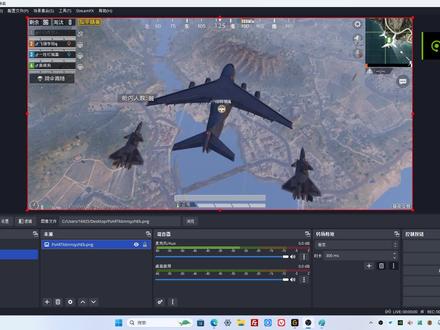 05:15查看AI文稿AI文稿
今天分享一个 obs 里面可以模糊一些区域的这样一个插件,就是这个插件主要的用途就是我们在直播一些外服的游戏啊,或者是一些 游戏里面的聊天框呀,或者是小地图啊,或者是游戏 id 啊,它可能会涉及到一些让直播会违规的一些问题,这个时候呢我们最好的解决方法就是把它模糊掉, 模糊掉呢既不影响观看效果呢,也能够防止直播间因为这种违规的聊天记录啊, id 啊,或者是小地图这种游戏里面地图窥屏啊,就是影响游戏的这种, 确实是这个模糊插件呢,是很好的一种解决办法。然后呢我们首先去安装这个插件,怎么用的话跟着我学就行了,打开浏览器,输入三 w 点五 b s 点 p u b, 直接回车, 就是浏览器顶部这里有个地址栏嘛,直接输入网址回车就行了。 进来之后呢,我们在这个 obs 下载,下面点击 obs 插件,嗯,然后我们点击这个 点这里立即下载,然后我们点到直播相关 obs 插件, 这个模糊滤镜这里最新版本是二九九的,二九九的话是二 十九点一点一也是可以用的,我们下载这个倒数第二个,下载之后直接安装之后呢, obs 里面就会显示这个插件了,所以就可以用了啊。具体用法是这样的,首先我们截图,截图一张游戏名人的画面, 我们要制作一一个蒙版,截一张游戏里面的图片,然后我们打开这个电脑里面自带的画图,给他缩小一点。 然后呢我们用这个矩形工具啊,矩形工具 我们把需要模糊的区域呢,用这个 框选出来,我们要选择白色,我们选择白色填充,纯色填充,填充白色,就是我们要把模糊的区域呢给他直接弄成白色 好,把模糊的区域全部弄成白色就行了,然后不模糊的区域呢全部给他弄成黑色,这个应该, 当然如果你也会用 ps 的话 会更快乐, 反正这个就是,怎么说呢, 就是帮助那些不会 ps 的人 好了,就是制作这样一张图,然后我们给他 储存,储存到桌面方便找到就行,这就是一张蒙版, 然后呢,蒙版的作用就是效果,只会在这个白色的区域使用,黑色的区域不使用这个效果,然后我们点击这个滤镜,里面添加模糊,确定, 我们选择应用模蒙版蒙版,这里面选择图像,我们浏览找到刚才那一张图片,打开 这里预览。这里呢大家看后面这张图片啊,其实他已经模糊掉了,你还可以把这个数字拉大一点,让他模糊掉,基本上 就模糊到这种程度就已经接近于马赛克了啊,这样就可以了, 非常好用的一个东西啊,大家有没有学会,如果觉得这期视频对你有帮助的话,可以一键三连一下这里呢?这里是美路师专门分享我表示相关的教学,然后我们下期视频再见,拜拜。
103美陆狮 02:38查看AI文稿AI文稿
哈喽,大家好,我是云飞扬 yyds, 欢迎观看本期视频。现在在这个工程里边,大家可能没有发现那个添加插件的那个像 au 一样,在这个插件栏去添加插件, 然后在 rap 里边的的话呢,他默认是这里有一个插件的旋钮,这个 fx, 大家记住这个 fx 就是插件的缩写,我们点开它, 然后呢他这里我们可以把这个悬浮窗拉大一点,然后这里可以调宽一点, 他默认是找到这个全部插件啊,我们可以不选他,然后呢类别,比如说你不知道类别,你也不去管他,我们可以去按开 开发者,对吧?按开发者就是肥波,哎,给我们分好类了,然后啊个屎给我们分好类了,然后这个 vivo 屎也给我们分好类了,然后呢我们可以用过滤器,比如说我们想用这个肥波的普鲁记, 我们先选择这个肥波,对吧?如记,这样子就找到了,或者说在全部插件里边选择这个全部插件,我们也可以去搜索他过滤一下, 比如说我们要用 ns 一,我们就打上 ns 一,然后他就会出来,然后我们也可以不过滤,按开发者直接去找到我们想要的插件,比如说挂个此音 双击他,他就是这个样子的,然后我们想让他显示在这个里边啊,也可以就是就是我们选择这个菜,当然的选项里边有一个在 tcp 中显示 fx 插入, 我们给他打上钩,这样的话他就会显示在我们的这个轨道头里边,就是会显示像我们 au 里边的那种插件的插槽啊,可以直接点击这些插槽去添加插件,比如说挂个 q 三, 对吧?这样子我们可以去调他的频率,这个就是插件的使用选项,在 tcp 中显示 fx 插入。好了,这一期我们就分享到这里,如果视频对你有帮助,记得点赞、收藏、评论转发哦,拜拜。
2云飞扬。


