ideabito使用教程
intellige idea 借助 b 头进行软件开发,今天我们来给大家演示一下如何借助 b 头插件加速我们的日常开发。同时可以借助 b 头进行软件设计、出图出文档、辅助编码检查代码错误、优化代码、 未代码增加注解、未代码编写、单元测试等一系列操作。安装 beto 首先打开 id 开发工具,选择 preferences 选项,在 plugins the marketplace 里输入 beto 选择并安装 重启 intellige idea, 选择侧边栏 beetle 进入,点击 sign up or sign in 按钮,完成邮箱验证码的注册登录及 workspace 的设置后,电可以开始使用了。这里需要注意的是, beetle 发送的验证码邮件可能会被判定为垃圾邮件, 大家一定要注意这一点。设计出图首先在 beetle 对话框中输入你的描述并已 mark down 格式输出,将生成的 mark down 设计结果粘贴到 mermaid chart 在线出图软件中即可。流程图,通过与 beetle 对话生成流程图的 mark down 格式输出,输入中文会自动翻译成英文,目前 beto 只支持英文指令,只需要复制 graftd 及其以下的内容。 接下来在 moment card 中粘贴 b 头的 mark down 的输出内容。实序图,通过与 b 头对话生成实序图的 mark down 格式输出,输入中文会自动翻译成英文,目前 b 头只支持英文指令 复制持续图的 coding 部分内容。接下来在 moment card 中粘贴 be to the markdown 的输出内容。类图,通过与 be 头对话生成类图的 mark down 格式输出,输入中文会自动翻译成英文,目前 beto 只支持英文指令复制类图的 coding 部分内容, 接下来在 moment card 中粘贴 be to the mark down 的输出内容其他图,当然大家也可以通过 beetle 生成其他设计图的 mark down 格式内容。通过粘贴到 moment card 中出图设计文档,这里我们以编写 rest for api 文档为例。首先在 beetle 对话框中输入你的描述, 并以 markdown 的格式输出,将生成的 markdown 设计结果粘贴到 d i, l, l, i n g r 点 l 在线 markdown 软件中即可。 rest for api 文档, 通过与 b 头对话生成 rest for api 的 markdown 格式输出输入中文会自动翻译成英文,目前 b 头只支持英文 文。指令,接下来在 d, i, l, l, i n, g, e, r 点 i o。 中粘贴 bitter the mark down 的输出内容其他文档,当然大家也可以通过 bit 生成其他设计文档的 mark down 格式内容。通过粘贴到 d, i, l, l, i n, g, r 点 i o。 中生成需要的文档内容。 辅助编码,通过与 beetle 对话生成对应开发语言的代码。实力,可以看到 beetle 为我们生成了实力代码, 并且详细了解释了代码原理。我们也可以让 b 头生成对应的测试用力。检查代码,我也可以向 b 头提供代码,让其帮我们检查代码是否存在错误或者需要优化。 我提供了一段问题代码,去掉了判控的代码部分,可以看到 b 头都能检查出来,并提供对应的修改方案。优化代码,为, 我也可以向 beetle 提供代码,让其帮我们优化代码。我将之前 beetle 提供的代码让 beetle 继续在优化,看看能为我们优化成什么效果?解释代码,在 id 里选择需要解读的代码片段,右键选择 beetle ai explain this code。 性能检查, 在 id 里选择需要解读的代码片段,右键选择 betoai performance check。 安全检查,在 id 里选择需要解读的代码片段, 右键选择 beetle ai security check。 beetle 为我们生成了一个 cold diff 来显示代码修改建议我们在 beetle 的窗口中也可以看到详细的说明。代码检查,在 id 里选择需要解读的代码片段,右键选择 beetle ai style check beetle 为我们生成了一个 code def 来显示代码修改建议我们在 beetle 的窗口中也可以看到详细的说明,提高可读性。在 id 里选择需要解读的代码片段, 右键选择 beetle ai improve readability beetle 为我们生成了一个 cold diff 来显示代码修改建议我们在 beetle 的窗口中也可以看到详细的说明, 增加注视,在 id 里选择需要解读的代码片段,右键选择 beetle ai generate comment 笔写用力在 id 里选择需要解读的代码片段,右键选择 beetle ai generate unit test。

粉丝2613获赞2.3万
相关视频
 02:11查看AI文稿AI文稿
大家好,我是郭郭老师。如果你还没有了解 chat gpt, 那么你可能会错过这个业内领先的人工智能系统。现在, chatgpt 已经广泛应用于各个领域,从学习、技术、商业到金融、科技和生活等等。 而且 chat gpt 正在以惊人的速度不断优化迭代。甚至有人预计在下一个版本中, chat gpt 将拥有自我意识。使用 chat gpt 可以赚钱,升职加薪, 不被时代所淘汰。 b 头是一款 intellige id 而中的比特币开发插件,它允许使用 g p t 四和 check g p t 来编写代码。解释代码和创建测试。下面是 b 头插件的具体介绍。一、编写代码 b 头插 键允许使用 g p t 四和 check g p t 来编写代码。用户可以在 id 中选择 tool, 然后开始编写代码。在编辑器中,用户可以通过调用 at g p t 模型来向其提出问题。例如,如何在 g r 法中创建一个数组 chat gpt 模型将回答这个问题并为您生成代码。二、解释代码低头插件还提供了使用 gpt 四和 chat gpt 来解释代码的功能。用户可以在 idea 中选择 crucipe coding interpreter, 然后输入带解释的代码。 通过调用 chat g p t 模型, b 头插件将能够快速解释该代码,并提供解释和相关文档。三、创建测试 b 头插件还可以使用 g p t 四和 chat g p t 来创建测试。用户可以在 idea 中选择 tools vital test creator, 然后开始创建测试代码。通过调用 chat gpt 模型, b 头插件将为您快速生成完整的测试代码。总之, b 头插件可让开发人员在编写照的代码时使用 ai 助手 chat、 gpt 和 gpt 四、实现自动化生成代码、解释代码和创建测试。这些功能可以提高开发效率,减少工作负担。
0蝈蝈老师 01:02查看AI文稿AI文稿
创建一个项目,用 project 更改项目的存放路径,写一下项目名称 demo 选择本地的 j d k create 删除 id 生成的扎了文件,创建一个新的扎了文件, 写一下魅影方法, 写一下打印语句,并且打印和 low world 运行,每 方法 运行成功。
785智能体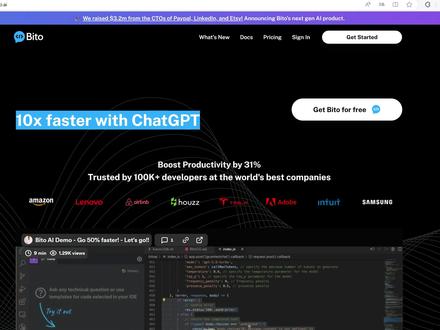 03:24查看AI文稿AI文稿
介绍一个产品叫 beto, 这个不需要魔法就可以使用,并且是免费的。先看一下它的功能,对于开发它可以生成代码,也可以去解释一个命令, 创建,测试,用力解释代码的含义,还有一些对一些函数添加注视,检查是否有性能问题。 这个产品是免费的,看一下它的价格,对个人版它是免费的,对商业版还没有发布, 看一下经常问的问题,就是这个个人版是不是有限制,他解释是没有限制,这个人版是不是一直变, 是的,就是这个人版是不是会终止,不会的。看一下这个阿爹插件,对于开发者,对于使用阿爹的可以装一个阿爹插件,在这个普拉的运动搜这个 b 头, 这就是一个安装,安装好了就是点 ok, 他会在右面显示这个 b 头。 他需要先就是创建个账号,这个账号就是 eto test test 注册了一个账号, 他会 对这个邮箱发一个验证码,看一下收到验证码,收到一个验证码, 拷贝一下这个验证码,提交验证。通过 force the memo text beetle 啊, 它需要创建一个 work space, 就是 little test, 创建一个 work space 好成功。现在可以对他问一些问题,假如是你是 cat gpt 哪个版本? 他说他是 type mini 的基础版本,没有说是哪个版本。嗯,这个也可以,就是说写个单立,写个 java 单程序,可以帮你写一下简单代码, 简单写了一个单例程序,下面做一些解释,这个代码就可以去直接 copy, 粘贴到一个渣渣代码中去使用。
 02:09查看AI文稿AI文稿
哈喽,大家好,我是鱼仔,最近更新比较少,主要原因是接了一个新的项目进来,花了两周看了之前写了一年半的代码,分享一下对我来说比较有用的。提高使用 i d a 看项目原码效率的小技巧。第一个是查看类之间依赖的 diagrams, 刚拿到项目代码的时候,我们需要整理类之间的依赖关系,就可以使用 diagrams, 在对应的类下,右键选择收 diagrams。 首先看到的是一个比较简洁的内衣来关系,如果希望看到更多的内容,可以在导航栏侧选择展示属性、构造方法、方法等信息,也可以选择对文本进行导出等操作,对于理解代码的结构有很大的帮助。 第二个要介绍的技巧是书签,在看书时可以用书签将不同的内容分别标记。看代码也是一样,在 ida 中,只需要在代码的左侧栏右 键即可创建一个书签。 id 中的书签可以分为普通书签和标记书签。首先介绍普通书签,当你看到一个方法,但是没有很清晰的注视时,就可以打上一个普通标签,然后编辑上描述,比如我在这里给书签带上描述,然后随便再加一个新的, 这个时候就可以通过书签快速定位到代码了。在 windows 下,只需要通过 shift 加 f 十一就能将所有书签展示出来,十分方便。点击对应的书签就能跳转到对应的代码处。 第二种书签类型是标记书签。编辑书签可以给书签打上标记,比如标记为一、二、三等数字或者字母,接下来只需要按住 ctrl 加上对应的标记符号,就能直接跳转到标记位置了,标记书签再看那种来回跳转 代码,十分方便。第三个是使用一些常用的快捷键,快捷键在 windows 和 mac 上有差异,我用 windows 电脑演示几个很常用的快捷键,跳转到前一次或者后一次鼠标停留的位置就可以通过 ctrl 加 alt 加左右方向键即可。 效果接口直接到实线内,可以使用 ctrl 加 alt 加鼠标火箭来实现更多的快捷键。我在之前的视频中已经介绍了,有兴趣的小伙伴可以看往期视频。好了,以上就是本期视频的全部内容了,我是于仔,我们下期再见。
406神秘的鱼仔 02:13查看AI文稿AI文稿
扣这个词插件,那这个插件呢是 ai 智能插件,为什么要推荐这个插件呢?主要的原因是它免费,那我们安装一下这个插件重启,重启之后我们在这里设置一下语言为中文,在右下角这里呢我们可以进行登录,用手机号填一下验证码就可以。然后呢我们让他写一个冒泡排序吧, 在这里我们就可以看到他会生成一个提示,那我们如果想使用的话,按 tab 键,他就会继续生成,在右下角这里会进行转圈, 我们继续按 tab 键,那这样呢他就会生成一个冒泡排序,这是第一个功能,就是智能提示。这个插件呢还有另外几个功能,那我们选中代码,点击右键,在这个选项中呢有解释代码生成注释生成单元测试,比如说我们想让他解释一下, 在这里呢他就会进行逐一的解释,那我们来体验一下他的生成注视, 那这样呢他就会为我们的代码生成注释,不过这的代码并没有对齐,那这个也无所谓了。他的另外一个比较实用的功能就是生成锻炼测试,因为在我们的开发中,有很多场景需要生成锻炼测试,那我们现在可以通过 ai 插件来生成, 在这里呢我们就可以看到他是给我们生成了单元测试。那除了这几个功能呢,还有一个工具箱,他提供了几个辅助的小功能,并且呢这儿会继续迭代更新的, 我们可以研究使用一下。他的另外一项功能呢,就是代码翻译,比如说我们想把这段代码翻译成其他语言, 那我们也可以选中语言进行翻译,那比如说我们不想让他自动提示,因为这样的话有时候可能会显得卡顿。我们可以点击右下角,这在这里有一个经用补全,那我们经用就可以了。那除此之外呢,我们也可以在这里和他聊一些其他的问题,比如说怎么学习扎玩, 那他就会和我们进行聊天。这个 ai 插件呢,还是挺不错的,能帮助我们提高开发效率,最主要的一点呢就是它是免费的,不需要我们进行任何科技。今天呢就分享到这,谢谢大家。
401Java不良人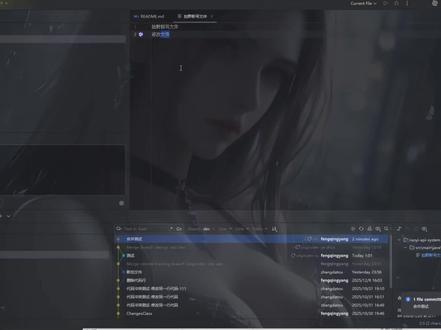 06:20查看AI文稿AI文稿
刚刚本地合并还有一个需要补充的点啊,因为我们本地合并到原分支,我们肯定要推送到远程仓库的,不可能只是合并到我们本地的,对吧?我们肯定还要给他推送上去, 要推送上去,这种情况下就是你的这个分支没有被设为受保护,就是你本地能够直接推送。大家应该明白这个意思, 有些分支它是受保护的,你点击破译的话是破译不了的,所以说你只能在平台上面去发起这个 合并请求啊。比如说我们现在这个第一位分支是受保护的,我们是无法去直接破译的,我们必须要在平台里去发起这个合并请求,也就是我们下面说的这个平台合并了。 平台合并的话我们可以看一下,我们再切回我们的这个分支, 比如说我们在这里更改平台合并, 我们再提交 平台合并的话,我们一定也要保证 我们的原分支代码的更新同步到了我们当前的这个子分支,我们要先去把原分支的代码更新过来,我们直接使用这个远程仓库这个分支去更新, 也就这个先要去点击,应该先要更新一下,还是先要把当前分支去更新一下?我们先要更新一下,万一别人有写代码,对吗?我们先更新过来, 更新过来之后我们再去把这个原分支,也就是 dv 远程的,我们使用远程的,就这样的话,我们就不需要再切换到 dv 分 支去 更新第一位了。我们使用这个 remote 的 下面的这个的话就是最新的,然后我们去合并,点击这个合并,合并完成之后,那么我们再去, 我们这时候就不需要在这里去把这个第一位杠 z、 y e 这个分支去合并到第一位了,我们只要把它去推送就行了,把我们这个代码去推送, 推送到远程仓库,推送完成之后的话,我们打开我们的,打开 get lab 之后,我们在这里有个合并请求,然后新建合并请求, 点击比较分支并继续 这里的话,我们要先选择分支啊,这里没有选择原分支,因为我们的原分支是啥呢?是这个分支,目标分支是啥呢?是这个分支对吧?这些目标分支一定要选择,对啊,要检查对,不要合并错了,知道吧? 然后我们再比较分支并继续这里的话,就是写你这次合并的一个标题啊,他默认的话就是你的这个提交记录上写的那个提交信息啊,这就是一个描述,描述你这次改了什么东西,对吧?这个是可写可不写, 当然了也是按照你们公司的规范,有些公司他是有要求的,必须要写的,而且要按照某种规范去写,如果有的话,你们按照这个规范去写就行了。这个的话就是分配这个处理这个合并请求的人呢,我们比如说分配给这个张大头啊,这个也分配给张大头, 然后这个是里程碑啊,里程碑说白了就是一个计划,比如说我们这已经过期了,就不选了,这个正常情况是不需要选的,当然有时候也需要选,看你们公司啊有没有设置这个里程碑,如果设置的话,那你可能需要关联对应的里程碑啊, 我们可以进去看一下,其实你可以在这里管理里程碑的,可以增加一下里程碑,说白他就是一个计划,比如说你某个需求的计划,对吧?创建了一个里程碑,就是在某个时间节点之前进行完成啊。然后你这次提交是关联这次里程碑的,那你就关联一下就行了, 我们这里就不关联了。然后这个标记的话,就是标记你这次修改的一个类型的,比如说我们这处理了一个 bug, 那 我们就选择 bug 啊。当然了,有些公司他没有要求的话,你也不选也行啊,这个就是合并开始时间,我们就选任意时间就行了, 然后他默认的话,这里是接受合并请求,是删除原分支啊,这个你要注意一下,你可以给它取消掉。如果你不需要删除这个原分支的话, 这个原分之不是我们刚刚说那个原分之,这个原分之就说的是你的这个需要合并的这个分子就是 dv 杠 z y。 然后我们创建合并请求就行了 啊,这就可以了,这就等待这个审核人去审核就行了。比如说这个卓,这个张大头,他这边我们可以看他这边,我们刷新一下,他这边就会有个合并请求,这个合并请求就是你给的,就是你提交过来的,然后我们点击进去, 点击进去之后他这边就会进行合并,但是他也可以提交一些信息,他说点击合并之后 我们就合并过来了,我们再看一下我们这边,我们这边我们切换到第一位,我们看有没有合并过来。更新一下,我们这边需要更新一下, 我们可以看到这个内容合并过来了,这就是我们在平台合并的一个流程啊,一个流程。
20拙野lds 07:10查看AI文稿AI文稿
这里有,有,我们要生成一个类图,你看这个类关系是我原来生成好的,刚才我们生成了这个登录流程了,然后让他把把你们上一届的这个模板给他, 它这里有有详细类设计,就是你让它稍微说的简洁一些,找到六详细类设计,你看它,它这里不是有它的详细类设计吗?哦,是,然后点开 这个是一个优秀的 类,这这个我们画的这个图叫做类关系说明图啊,就是你们那个上面写着类关系说明, 你结合我的弹幕流程生产一个 它,有时候就是就是你这个流程里面如果说你写了太多东西的话,它可能会写后好几个后端的文件,让它限制一下它的个数,让它生成一个类关系说明出现的类, 那它不就生成这个类类关系说明了嘛?好,它其实这个后端呢,就是我之前跟你们讲的那个流程图一样,找个流程图看一下, 它还是那个三层架构,这后端后端都一样,所有后端都一样,所有人的后端都一样, 它还是这个 controller、 service map。 这三层架构嘛,这个理解吧?理解啊,你看它不是生成这个说明了,生成这个说明以后我们还是给它粘进来, 我的去哪?反正我随便挑一个,粘了就这样给它粘下来,你不是粘下来了吗?嗯,然后我们再再点开你的 idea, 点开你的 idea 就是它可能就是这个 idea 这个版本对这个 idea 版本有要求,你们尽量用你们之前的那个破解版,就如果说用那个教育版好像没有这个功能,就后面你你自己操作的,生成这个类图的时候你自己看一下,不多的话我我顺手给你,给你生成一下,多的话就 我给你一个那个看,找一个之前那个我之前买的 id 破解版,然后发给你们,你们去弄一下。嗯,看这个 user service、 user controller, user map, 看这不是三个文件吗?嗯,我们找一下 user map, user service、 user controller, 就是 它有时候呢它可能会让你加一个实体,找一个 user, 你看这样就不是出来了。选,我们找到这个文件了,找到这个文件,然后在在这右键它选中右键,它就 ctrl, 选的时候教你们怎么选,选的时候 ctrl 鼠标左键就能,你看蓝色就代表选上了嘛? 这个会吧?啊?会,然后这显示图,这不是它图出来了, 是不是一下图就出来了?在这有个图标显示图啊,出来以后我们要点一下这个依赖项,就就是我们要看他们这这几个文件,他这这几个后端的类他是怎么关联的。就是就是你们尽量不要去选这个实体,这个就是实体。 这这这这些变量嘛,不用,不要去选,选这个变量这个类,把它去掉,然后这样的话你就很清晰, 很清晰。是不是?就是你们可以选个,选个多个的,你看我刚才弄的那个找不到了,我刚才弄的那那个关掉了。我靠,就就这样吧,反正就是你选的时候让他把这个线拉上,然后点这个复制, 点这个是复制啊,就是我我们选完这个类以后,我们要操作两件事情,第一件事情出现线 就两两个事情,一个事情你看让它出现那个线, 关起线,然后这个是复制, 这个懂了吧?嗯,你看我们点这个复制粘到这个 word 里面,它可能有时候会就是它粘出来这个东西,它可能比较长,你看这个不是不显示了吗?还记得咋弄吗? 哦,记得咋弄的,你看这不就出来了。你看你看这个现在出来这个上面是不是很长? 给它裁下来就是我这个,我 wps, 我是 开会员了,就是你,你没开会员,你用其他方式去给它剪一下,剪一下,然后把这个图片居中,这不类关系图就出来了吗?嗯, 然后我看看还有啥别的一一起说了吧?类关系图有了,它大概就是让它这个总总总的一个流程,就是结合上你前面的那个,结合上你前面这个流程,让它生成一个类关系,说明 生成这个类关系说明以后你再去找这个代码,找这个核心类,然后从 id 里面生成一个图给它放进来就行。我们总结完以后。
 00:38查看AI文稿AI文稿
公寓善其事,必先立其器。打开火星编程导航程序员都在用的网站,别再花钱激活 i d e a 了,今天直接一分钟教会你按下 win 加 s 键,选择 power star 为管理员运行。运行之前,我们首先关闭 i d e a。 接下来复制这个命令到 power star, 你 只需要一路直接回车, 零基础小白也能轻松上手,大概二十秒就可以使用了。看到激活成功,我们就可以关闭命令窗口,接着打开 i d a, 看看是否激活成功。点击号找到来自社看到二零九九好了,兄弟们快去试试吧!记得关注收藏啊!
999程序员Mars(创业中) 04:40查看AI文稿AI文稿
今天是今年上班的最后一天,大家放假了没有?分享一下普通人怎么学 ai? 大家可以看到我发了比较多的视频,都是一些 非常简单的使用方式,对于使用 ai 编程的,我的心得就是先用,先产出效果再去学习, 就保证你先把它用到工作上面去,再通过跟大家互动,查官方的资料,找资料学习,这样的方式成长是最快的。 像我经常会带着问题,带着一些自己遇到的坑分享出来。有时候评论区也有一些大神看到我们用的 ai 可能 比较生疏,然后也会在下面给了非常多的好的意见。其实你们也可以在我的置顶视频能看到很多好的建议, 就比如说前段时间,针对前段的问题,我只要把我遇到的困难一提出来,评论区有非常多的人把自己好的方案把它拿出来了,我就会把这个 评论区的方案把它拿出来了,我就会把这个评论区的方案把它拿出来了,我就会把这个怎么用的怎么做的, 包括后端的方案也是如此。所以小白学 ai 编程一定是先想办法,先动手,先创作,遇到问题再用 ai 解决问题,或者是发一个作品出来,让大家会给你一些更好的方案, 停留是解决不了问题的。像我们今年也算是新历年,二零二六 ai 团队转型成功,按照农历来算的话,还没有过要等到二零二六新年, 所以当时老板出的一个决定,让全员转的 ai 公司来解决这一个 ai 的 token 问题,是一个非常明确的举动,但是也有很多人止步于前进,也是在于 token 需要自己去 处理,但是对比于尝试,我更觉得是成长应该比那一点头肯更重要,因为我自己也是挺长时间没有编程了,但是我现在是属于 ai, 覆盖率百分之百,正是因为我太久没有待在编程岗位了,一直做管理岗,这一次呢也是我带队转型的,那我肯定是亲自参与其中,我不但参与其中呢,我还要得记录出来,分享出来, 分享出来,见证我自己团队以及我个人的一个成长。我现在也算是一个比较新的小白。 ai 编程,其实评论区很多人已经用了好几年了,我才用了两个月, 这个看出来这个经验的区别,对于关注我的人也好, 对于公司也好,对于我自己也好,真的这个 ai 变成团队转型的答案,我自己挺开心的,因为现在我们的大量工作进度都能跟上了,而且产出的质量相对比较高。 其实很多人还容忍不了 ai 犯的小错误,但是我是能包容的,因为我是审核代码的人,我告诉大家一个事情是,我人工审查代码的时候,问题比 ai 还大,以前我审核 就是手写代码的这些质量,其实经常会出现非常多的低级错误,不应该出现的错误, 我在这里都不大好意思讲出来,后面我再发视频讲吧。所以说如果大家想小白学 ai 编程的,就一个事情,启动 idea, 输入你的指令, 让 ai 替你做事情,开始省略方案,让它生成代码,省略代码,把代码跑起来进行交互,符合你的要求,能跑得通, 只要数据不错,那就是这个。所以做程序的标准是先把项目跑起来,把功能完善, 再谈代码的见状以及效果有多么好、多么厉害,做出来才是王道。 ok, 今天的收官之战就聊到这里。
 06:06查看AI文稿AI文稿
看一下怎么导入艾垫,并且呢运行起来其实很简单,没有什么难的。首先就是导入,那导入呢,拿到这个圆码呢,把把它放到你的工作空间或者任意一个目录都可以。把这个压缩包呢就解压一下。 好,剪好之后啊,他非常非常小,然后我们呢就直接在矮垫里面选择 flow 无盆,找到你刚才的这个解压的地方啊,找到就在这里。好,我选中这个文件夹就可以了 啊,先窗口打开一下, 我这里等待他的这个麦问 依赖的导入。导入在这里之后呢,我们就已经等待下面进度条完成之后就导入成功了。接着我们检查一下这些配置啊,是不是跟你本地的啊,是不是你本地的配置, 选择你本地的配置就行了,他默认是没有配置的吗?那你本地首先用哪些配置呢?就是这个 pro 借给的 gdk, gdk 的配置就是这个,我们看看 pro 借给的,哎, gdk 的配置啊,你本地是哪个 gdk 你就选择哪一个 好点击应用。然后接着呢就是魔都下面 gdk 和他们开的啊,他的选择要确认一下在这里呢啊,有一个这些他默认的啊,你确保 是你本地的就可以了。好,这个 pass 这里呢也就不需要管他默认的即可。在这里啊,等份证是这里,你看看这个 gdk 啊,是不是啊,你需要的啊,然后这边基本上就可以做完了,就这样就可以了,就改的地方很少,就是普通的啊,通用的埋问 ssm 项目吧这些 啊,这个他们开始的选择呢啊,应该放放到下面来啊, 我们把它给放到这里来。好,这个汤姆盖子呢,我们在配置好这些之后加一个汤姆 开的, 输入他们开的,然后选择这个 logo。 哎,你本地是什么版本就选择什么版本就可以了。 啊,我点击应用啊,这里呢,他还没有选择部首的,对吧?所以他有个提示,你点击一下选择这个开发模式,开发的时候就选择这个,这个是葡萄队的就可以了。 好,那选中之后呢?哎,我们在修改之后你可能要经常改一些东西啊,我们让他自动更新,就不需要重启了。好, 就这样基本上就做好了第二步的配置,他们开头的选择。第三步呢?啊,我们这个数据库要执行一下, 就是把这个要用到的磁扣啊,我们拷贝一下,拷贝一下来。呃,其他的都不需要改。那我们这里也刚才这是我原有的,我们就 把原有的给删了,删除数据库。好,我这里就随便打开一个,然后把刚才的磁扣呢执行一下啊,这里就会创建一个数据库啊,然后使用这个数据库,所以 这一切都是自动挡,不需要改太多东西。我们看看 这里呢啊,就已经创建好了,是吧?那就这几张表,这时候呢,我们 创建好之后直接启动就行了,启动 等待他进行变异啊,变异完成启动 好再启动了。 好,已经启动成功,他这里呢就已经启动成功了,这边找学生呢,还有找老师都没有,所以因为他是初始化数据吗?我们初始化数据来这里就只有一个 个额头面表,有一个管理员密码和账户啊,都是额头面,其他的这些会员表什么的都没有需要我们注册的。那比如我就注册个,就随便注册一个吧。刚才都演示过了啊, 学生啊,这里呢?还有这个验证, 八九十十一。 好,注册。那注册成功啊,这些都没有问题。那默认呢?就就是一个管理员,我们用管理员登录一下, 这也是可以的。好,到管理页面呢,也没有问题,这是刚才注册的用户。好,这样就可以了。那启动,启动成功之后呢?就是访问这个地址。
534乐之者Java


