迈普视通v5教程

粉丝5691获赞1.5万
相关视频
 00:59查看AI文稿AI文稿
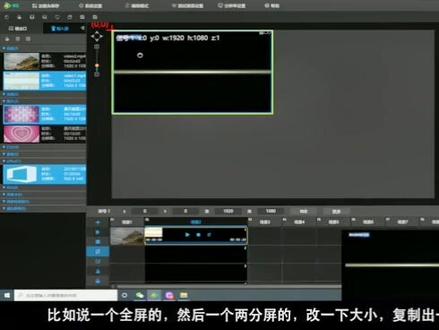
输出做好之后,我们到输入可以逐个的添加视频,然后再添加 图片,一项一项的添加,也可以在这个按键菜单里面把整个文件夹拖进去,然后这个文件夹包含了视频、图片、 ppt, 他会自动的去分配好,然后我们开始做场景 输入,做好,我们做场景,比如说一个全屏的好场景仪做好了,然后我们再到这边做一个两分屏的,然后这边改一下大小 复制,他会出来一个一样大的,然后改一下信号源, 然后到场景三,比如说做一个三分屏,然后修改一下大小,中间放一个 ppt 啊,这样子的话,我们三个场景都做好了就可以。
 04:27查看AI文稿AI文稿
大家好,今天给大家介绍一下我们的一体化四 k 视频控台六九零,我们可以看到这边是他的一个背面板,四个 hdmi, 二点零和两个 dp, 一点二两个的十二 gsdi, 旁边是 hdmi 和 dvi 的一个预检口, 接遇见显示器的下面一二三四五六七八呢则是他的一个输出口,两两为一组,一二三四一二三四为主输出,五六七八为辅助输出,旁边是一个接电接灯的一个口 啊,我们来看一下他的一个遇见的一个窗口,画面显示其实简单的可以看到,其实就是, 呃,下面都是为遇见这两个 pvw, 然后上面都是为输出,那区别就是这个是主输出的,这边是辅助输出,下面呢一二三四五六七八都是为输入的一个信号的 遇见可以看到这里,其实从这上面我们就可以看出来,其实辅助输出我们也是可以做遇见切换的。 对,对于我们设备的一个操作方式,其实除了常规的一个硬件按键的一个显示操作之外呢,其实他也是支持一个触摸屏的一个显示的操作的,然后我们来看一下他的一个输出的一个分辨率, 输出的分辨率是可以选择最大到四 k, 然后可以选择自定义可以调节,然后比如说我们选择一个应用,然后可以选择一个左右拼接或是两两一个复制的一个信号,然后输出出去,也就是能达到一个我们的七六八零二幺六零的一个输出 啊,我们可以在这边可以得到验证的,然后 ppw 输出呢,你也是可以更改的,然后可以把它选成一个你想需要的一个分辨率,然后我们现在这边选的是 这个幺零八零 p 的,再往下看,其实这边呢是一个我们的一个背景图,最多可以保存五个背景图,背景图是不占用我们图层的,我们一共是有六个图层在这上面可以选择,然后下面呢是一个输入信号,一共是八个。 再往下看这边呢其实是一个二十个的预设,可以保存最多二十个预设,然后分别保存在上面,然后或者说如果你想保存一个直接保存主输出,你就保存主输出,保存辅助输出,就保存补充输出,或者两两一起保存,你就可以得两两一起保存保存。你可以看到 一个格是主输出,两个格是主输出,这边其实都有简单的一个提示,包括你在切换的时候,你也可以只切换主输出或是不切换辅助输出。你可以看到这边如果需要切换辅助输出呢?我需要把这个灯打亮,那他就会两个一起切了。 来看一下这边像这个面板操作面板其实跟我们常规的一个控台是一模一样的,一个比如说是黑屏,包括是一个画面冻结,然后包括是锁间盘都是一样的。下面这些都差不多。来,我们再来看一下这边, 我们给这边再看一下这边一个叫做他的一个阴影部分,其实跟六八零一样是保存了他的一个阴影的,那其实假设说我们现在先把他原本的一个画面先推回来,我在上面再加了一个画面在个窗口上来,然后打开第二个图层的一个阴影开到三十二 来,我们来往上看一下来,再上去,那其实看到旁边有个音节,所有的图层其实是不限制他的一个窗口的一个使用, 所以其实我们可以任意的一个慢扭在一个八 k 两 k 的一个分辨率上,所以这一点来说的话还是非常方便的。来我们看一下他这边一个更改 原式,比例宽高, ok, 我们看一下你可以把它放到到很大,就如果你需要的话啊,看到让这边往上往上一推就可以了, 包括其实我们这边还有个功能是我个人比较喜欢的是这个,我们可以把主输出的一个内容复制到浴间上面去点击确认, 那么他就会全部复制过来。辅助输出也同样的,我可以把辅助输出的内容复制到月间上面去点击确认,那么他就会过来了,一模一样的。对的,还有一个是固定预设的一个模板, 你可以看到这边他有保存一些固定预设在上面,包括这些这些这些 满足大家一些会议的一些要求,大家可以看一下。好的,如果有任何问题可以拿样机我们再来尝实际的再测试一下。
 00:55查看AI文稿AI文稿
我们注册完之后就可以进入到真正的应用,首先大概解释一下整个界面,上面是菜单区,他可以在最右侧分别的打开相应的菜单去设置, 然后左边是输出和输入的一个设置,底下是场景,中间是画布。好,我们首先要进行设置输出,呃,点开之后主输出口就是本身的主桌面,用来看整个软件 输出口二三四五六,如果还有的话啊,然后就会是相应的输出扩展界面, 比如说拖到这里来,如果还有别的输出口,可以依次的拖过来,然后输出做好了,画布太大的话,可以在系统设置里面改变一下三八四零,比如说自适应一下,然后整个输出就做好了,接下来到输入。
 00:51查看AI文稿AI文稿
大家好,现在给大家介绍一下啊五的一些基本功能应用。首先第一步打开软件之后,我们需要对软件进行注册,在帮助这个菜单里有一个注册, 打开之后我们看到这个是机器码,复制他,然后到微信,可以手机上的微信或者电脑微信都可以进入,我们公司的公众号有一个软件服务自助注册,然后把这里 复制一个机器码,然后依次填写这些内容,并且点注册。注册完了之后,你手机会在五分钟内收到注册码,然后 回到这个界面,把注册码再复制进去,然后就点注册就可以了,我电脑已经注册过了,他会提示已注册。
 00:48查看AI文稿AI文稿
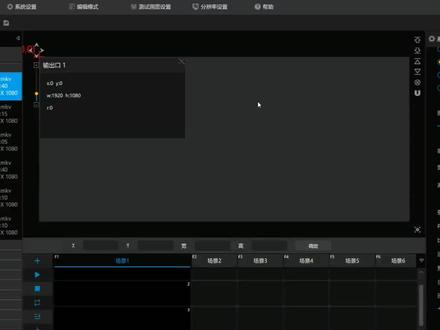
给大家介绍一下窗口的使用,在这边你可以添加你的窗口,我这边添加两个,再添加一个 窗口,添加完以后把你的素材拖入窗口的话,它会自动破满你的窗口, 然后添加完窗口以后,你的整个场景里面,所有场景里面都是有这两个窗口的,你在添加的时候,他一样的可以自动铺满你的窗口。如果说你还需要一个 全屏画面的话,你可以把你的素材添加到空白区域,然后再拖到你的输出口上面,这样是一个窗口的一个使用。
 03:19查看AI文稿AI文稿
大家好,今天介绍的是 yc 系列多媒体播放器的 u 盘插播及 u 盘扩展功能。首先 打开 wifi 连接 yc 盒子的热点,默认密码是一二三四五六七八,然后打开 led post 这个 app, 刷新搜索到要设置的这一台 yc 盒子, 选中它,这个是节目播放管理的一个界面,它的右上角有一个像摄像机的图标,点击 它会去搜索目前 yc 盒子的所有素材,以及插在盒子上面的 u 盘里面的素材。注意 u 盘里面的素材要放在一个文件夹里面,它的名字啊,我们之后再打出来,可以看到这里有右上角这里二十九个素材数量,左上角可以看到可用空间是二十三个 g, 最下方的四个有绿色 u 盘图标的是在 u 盘里面的素材。我们第一步呢,建议在 u 盘播放还没有打开的情况下, 将 u 盘里的素材拷贝到 yc 本地储存空间,在右方这里点击这个加号啊,点击完了之后两秒后就复制成功了 啊,我们这里只复制一个试一下看,然后右上方这里 u 盘播放打开一定要记得点保存,保存之后我们看到最下方这里有一个创建播放列表出来了, 点击进去就可以选中我们要播放的像上方是我们本地的 y c 盒子内部的片子,点确定啊,这里就开始播放了, 这个时候呢,即便 u 盘拔走了也不影响,那我们当然也可以直接播放 u 盘里面的 好比如说现在就播放的 u 盘里面的素材,这个时候把 u 盘拔走之后,它就提示啊播放出现了故障,所以我们建议尽量还是把它先拷贝过去, 然后关于 u 盘播放。还有另外的啊,即插即播,这个时候就是 u 盘一插上去,它会优先自动地播放 u 盘里的内容, 拔走的时候他直接就报故障了啊,这个时候如果 u 盘接触不好呢,有可能会影响盒子,建议不用这个功能。好,这个就是关于 u 盘播放。


