gx works2的传输设置

粉丝5.6万获赞23.2万
相关视频
 04:59查看AI文稿AI文稿
本次我们来学习一下 g x works 二的程序上传以及下载。首先打开 works 二的编程软件, 点击工具栏中的在线 p o c 读取,在这里要选择你需要读取的 p o c, 我们假设是 f x, 选择 f x c p u, 点击确定, 弹出连接目标设置,点击左上角,双击 打开创口的 com 端口,端口设置,在这里我们需要选择你的下载线是 r s, 是二三二,也就是圆口的以及方口的 usb, usb 口可以不用选择,不用去设置 com 端口,可以进行直接下载。当使用二三二的下载线时,就要设置 com 端口端口号, 那我们实际当中我们的端口号在哪里查看呢?回到桌面右键,点击此电脑 显示更多选项。 win 十或者 win 七的话,会直接弹出这个点击管理, 找到左侧的设备管理器,单击找到 列表中的端口 com 和 l t p, 在这里会显示你当前下载线的一个 com 端口号。当然如果有些学员的电脑他会出现多个端口号的话,此时你只需要 对你的下载线的 usb 口进行插拔,在此过程中,你观察 com 端口号会产生对应的变化,从而判断是哪一个端口号。在这里我们得到的是 com 三, 所以我们在这里的连接设置中 com 端口选择 com 三,点击确定,点击右侧通信测试,弹出已成功与 f x c p u 进行连接,此时就通信成功。当你的端口号选择错误, 当我们换一个,点击确定进行通信测试,此时会弹出指定了无法使用的 com 端口,请在确认 com 端口的设置后再次执行,这就是 com 端口设置错误, 我们将设置设置回 com 三、通讯测试已成功连接,点击确定, 等待弹出页面。 好,这里会弹出在线的数据操作,这里可以选择,你这里就只能选择读取,读取的时候你 你需要选择,你需要选择读取的是程序还是参数还是软元件存储器。这个地方的话,我们直接选择参数加程序,点击右下角执行, 当显示 p o c 读取结束,表示读取完成,点击关闭, 关闭此页面好,读取上来的程序它会自动打开,这就是我们 p o c 当中的程序,刚刚说到的是读取,现在我们进行下载下载,点击在线 p o c 写入, p o c 写入会再次弹出这个下载页面,这里的话选择一样选择参数加程序, 点击右下角执行,即可完成程序写入。当你打开一个新的程序的时候,再要进行下载,当重复刚开始的步骤,点击左下角连接目标, 当前目标连接,或者所有连接目标双击打开,再次在这里设置连接目标的 com 端口号。你的通讯方式是通过 r s 二三二的下载线还是 usb? 选择好后再次进行通信测试,通信连接成功后,点击确定, 此时就可再次进行 plc 的写入。
1360自动化电工.PLC编程技术应用 01:55查看AI文稿AI文稿
咱们今天安装一下这个三菱的编程软件 lox to 啊,老样子,先打开这个安装文件,找到这个 sax 啊这个位置,他会提示你没有安装这个点奈他的一个安装环境,这个可以手动安装一下,也可以说进这个控制面板里边进他安装也可以自己去百度下载一个都可以 确定。这个因为咱们没有提前安装过,所以咱们自己下载一个也可以。 呃,咱们先讲解一下这个怎么从系统的这个内部版本里边去调用这个呃 自带的这个点耐的下载的程序, 找到这个程序和功能,启用这个程序和功能,这个打开就会看到一个点, nice, 三点五,就是包含点二、二点零啊和三点零,这个前面选上之后点确定, 然后让 windows 更新下载就可以了。这个稍后咱们就做一个这个加速处理,就不在这长时间等待它了。 好了,这个时候我们的系统就已经自动下载并开启了这个点奈斯三点五的功能,然后咱们点关闭都关闭掉,然后再重复一遍最开始的这个流程,找到这个安装路定的安装包的文件,找到三, 他也是这个时候就可以正常的安装了,这个时候他会提醒你将呃其他的 usb 所连接的设备全部都拔掉,这样我们点确定点下一步。
461川辉自动化 06:37查看AI文稿AI文稿
大家好啊,欢迎收看本期课程啊,这节呢,我们讲一下三零啊, fx 三幺啊,也就是 gxox 二的 fb 块怎么用啊?那么正常我们新疆工程的时候啊,选择的是简单工程提醒图这两个选项 啊,那么如果我们点击啊使用标签啊,大家注意,这里面一定要选择使用标签,使用标签功能选中之后,我们还是简单工厂提醒图这里呢就可以使用 fb 块了啊,然后确定, 确定之后呢,大家看现在的程序架构啊,就和我们的简单简单工程有区别了啊,我们的简单工程就是一个提醒图啊,那么 一旦使用标签了,那么这里呢就有左侧啊,大家看左侧有程序, fb, 结构体等等啊等等啊这些,那么如果说我想建立 fb 块啊,就在 fb 管理中 新建数据啊,新建数据啊,比如说这个数据块呢,叫七宝亭啊,七宝亭,我就举个例子,随便啊, 齐宝婷啊,就叫齐宝婷,那他的语言呢,也是提醒图默认就可以了,然后确定,确定完之后呢,我左侧这个 fb 这里啊就有个齐宝婷的这个 fb 块啊, lb 块,然后呢,我在这个 编一下,编一下他就变成啊蓝色的了啊,变成蓝色的才是正常的啊,黑色的是不正常的 啊,那么这个怎么调用呢啊,我们先不说怎么建块啊,怎么调用啊,我们建好这个 fb 块之后啊,我们这里选择部件选择啊,大家在工具栏中有个部件选择窗口啊,在部件选择窗口呢,我们点开之后,这里有个 f b, 然后有个七宝亭啊,七宝亭,那么我们直接拖动这个七宝亭啊,到我们的提醒图中就可以了啊,但是呢,现在他提示哎, b 中 有不正确的输入输出标签,因此无法引用 fb。 为什么呢?因为我们没有设置他的这个输入输出变量啊,所以我们先设置输入输出变量啊,我先设置就三个,启动停止和输出啊,启动停止啊, 输出啊,七宝亭啊,三个,但是呢,这里类啊,大家选一下啊,他的类别啊,大家要注意,我这个有个维啊维啊呢,他这 这个类呢,是他的内部变量啊,然后我们选 v a r input 啊,这是输入啊,音 ar 音铺的输入启动停止的输入输出呢,是 voutput output 输出啊,那么然后数据类型这个我们也要选啊,我们选择,因为这个启动停止输出啊,就是位的形式啊,所以数据类型我们选贝特,贝特呢,就是位的形式啊,我们也可以复制粘贴啊, 布置真题啊,这样我就建立三个数据类型了啊,然后再编一下,编一完之后我们再在主程序中调用我们的块就可以调用了啊,因为之前没有这个 定义。点亮啊,这里这里呢,他有个会让你输入实力名啊,实力名,这里实力名啊,任意输入啊,当然如果说你不想输入,他默认呢,会以这个七宝亭加个序号啊,七宝亭杠一啊,这样呢,他就有一个七宝亭的呃,这个 快了啊,然后我们编一下,大家看,现在呢,他就有启动停止输出啊,七宝停,然后我们想要输入这个电量啊, 就像提醒图的输入一样啊,那么我直接这里加个 l d m 零啊,启动,那么 l d m 一是停止啊,然后呢输出呢?是 out 一个歪零啊, out 一个歪零,这样我们的七宝亭就做好了,做好了,但是呢,我们这个只是在 主程序中调用啊,主程序中调用,我们还需要怎么样呢?还需要啊,在我们的这个 fb 块中啊,写上这个七宝亭程序啊,那么怎么写?我再介绍一下啊,首先我们第一个电量启动,然后呢加个长币停止,然后呢 out 一个,呃,这个 呃输出啊,那么我直接啊,可以打字啊,输出啊,输出,这就是我们刚才的边量,然后再 led 输出, l d 输出 啊,然后前面这两个触点呢,我们给他加上变量,一个是启动啊,启动, 这个变量呢,你可以用英文呢,也可以用中文啊,但是不要用数字这个定义啊,用数字呢,他是会报错的啊,当然首字母要中文或者英文啊,后续的你可以加数字啊,那么现在这个起起宝婷呢,就是 启动输出,然后启动输出啊,七宝亭就是经典的七宝亭程序啊,这里粉色的代表的,我调用的是局部变量啊,如果是我要调用 m 八千啊,比如说这里我可以调用外部变量 m 八千,那么他还是黑色的啊,还是黑色的,粉色的表示局部变内部变量这个 lb 块。 然后呢在这个程序中,我们在主程序中啊,我们可以仿真模拟一下啊,大家看 放针一下,然后看一下效果啊,首先呢,我们按一下 m 零啊,是启动啊, m 零是启动,我们一旦启启动接通了,大家看 y 零是不是也输出了,输出了啊,然后呢,那这里会闪烁啊,我看一下,为啥 啊,这个输出写错了啊,这应该加个停止啊, f 一块,这里写,写错了啊,写错第二个是停止啊,不是输出啊,输出错了, 停止啊,第二,停止啊,起跑停啊,启动停止输出按八千正常的,不影响直行啊啊,然后我们再重新模拟一下啊, 当我们按按下 m 零的时候呢,是 y 零输出,但我们按下 m 一的呢? y 零输出停止啊,然后 m 零即使说 ouf 了,他 y 零也会继续输出的,大家看,现在呢,我按下 m 零的, y 零有输出, 然后我让 m 零断开啊,外量继续输出,然后我按一下 m 一,外量停止了,然后再按一下 m 一啊,这样我就保证达到了一个启动停止保持的功能啊,气保停啊,这就是我们的 fp 块的一个简单用法啊,简单用法 啊,那么大家可以自己练一下,关键点就是你在新建工程的时候要选择使用标签啊,如果不使用标签就是简单工程使用标签我们就可以。呃,新建自己的 fb 块了啊,大家可以自己尝试一下啊。
1945自动化韩工 01:34查看AI文稿AI文稿
我们首先把 g x o x 二的程序打开,打开之后呢我们看左边的导航栏,然后点击这个地方有个连接目标,然后这边 选择 connection, 选择连接,然后这个地方我们选择 usb 点确定,然后这个地方票记这个都是默认的,这边点通讯测试 这个地方就会显示已经成功,然后我们点确定,然后在这个时候呢要点在线消息协助, 然后消息写入的时候,我们这边就是只选择 参数和程序,如果是第一次选择的话,就选择参数加程序,如果是后边没有改参数,只改程序的话,那么就光选这边程序文件就可以了,点击执行 这边电视,这边电视全部电视 可以了。
98老王讲工控 04:23查看AI文稿AI文稿
大家好啊,欢迎收看本期课程啊。呃,前两节我们讲了这个快捷键啊,就是我们在调试中啊,这个快捷键应用,或者是在编程的时候啊,快捷键用好了,那么极大的提高我们的编程效率啊。 啊,比如说我们调监控啊,监控,那么我们想切换这个触点呢,是打开后关闭,我们直接按这个 shift 加 ante 啊,加回车就可以了啊,这个是最 最方便的啊,同时啊,我们还有一个调试的过程中还需要什么呢?监控啊监控,那么怎么监控呢?第一个呢,就是我们点击这个监视模式啊,就说在这个 呃出呃编程界面中啊,就可以显示各个数值的各个计算器啊,触点的当全职啊,当全职啊,是 同还是断开当前值存储的,那是多少啊?多少?我们直接监控,这是第一个啊,就是在编程界面上可以监控,那么第二种方式呢?在哪里呢?在线监视啊,监视 有一个软原件缓冲存储器,批量监视功能啊,批量监视功能,监视啊这是,呃,在这里啊,还有,要不呢,你就点击这个呃,这个工具 篮的啊,工具篮的和他一样的啊,软原件缓冲存储器,批量监视啊,批量监视,我们点开之后,比如说我想监视第一百的第一百,那么 直接在软件件中呢,我输入第一百啊,输入第一百就可以了,然后点击会车啊,点击会车,他就把第一百开始的这个,呃 呃,数据计算器的值啊,在触摸屏上,在这个屏幕上给我们显示出来了啊,显示出来了,然后这里大家注意啊,我们可以选择是 十进制的还是十六进制的啊?这是第一种啊,这些按钮呢,大家看啊,就可以显示各种格式啊,比如说我们显示二进制的啊,二进制的,那么二进制呢呢?第一百呀,因为他是分成 十六个位啊,就是第一百点零点一点二,一直到点 f, 是多少是二进制的啊?然后如果是选择位和字,那么不是二进制的了啊,这就啊,这就是 word 是字的形式啊,字的形式,那么每一个呢都是十六金制的啊,十六金制的啊,还有呢多点字啊,多点字。我们看一下啊,就是第一百啊,第一百,那么第一百这种模式呢,比如说第一个是第一百,那么 加零就表示第一百,加一就表示第一百零一,加二就表示第一百零二,他指的是第一百的基础上加零加一加二一直加到七啊,加到七就是第一百零七 啊,这里是第一百零八啊,这种是多点的啊,多点的啊,那么我正常默认的打开啊,是这种啊,字或者呃这个呃喂的模式啊喂的模式,然后同时啊我们最后他有数值,这里啊我们还可以显示 十进制和十六进制的切换啊,和阿斯克马切换啊,等等啊,或者三十二位整数,十六位整数啊,三十二位伏点数等等各种模式都可以监视啊,都可以监视,那比如说我监视十六位的,因为现在我是控制呃变频器的一个程序啊, 所以呢他的发送地址零一零三二幺零二零零零五二一三五啊,这是我们发送的一个代码啊,就是通过这种方式呢,我们就可以监视我们每个寄存器的值啊,同时呢我们也可以监视返回的数值啊,返回的数值 比如说变频器啊,发送完了他肯定要返回啊,零一,零三啊,零 a, 零七 d, 零等等等等啊,多少多少啊。这样呢,我们就可以实时的看到我们寄存器中的状态了啊,如果想更改某一个值,我们双击啊,双击, 双击之后就弹出来当前只更改的对话框啊,和我们之前嗯按 shift 的 ntel 的效果是一样的啊。然后呢,我们可以直接在这个界面更改啊,更改啊,这就是什么功能呢?就是这个, 呃,软原件缓冲存储器批量监视的功能啊。功能,这个是我们在调试过程中啊,是呃很常用的一个功能啊,希望大家掌握。
254自动化韩工 05:16查看AI文稿AI文稿
ok 啊,我们进入一六传送带啊,输送带控制,输送带控制啊,继续啊来看 哇,整体要求只有六步啊,很少啊,多来看答案一下。操作面板上 s 二零后漏斗终极指令 y 十被置为 on 啊,我们直接我们,我们现在为了防止出现问题啊,我们做一遍,好变成刚才似的, 我们再来一次,以防出错啊。行,然后再编译一下。好,那么我们输入当我输入 x 二零之后,终极指令 啊, y 十被置为 on 对吧?松拆散它不置为 off 啊,就是一些点动对吧,当它 啊,漏斗终极这部件啊,还是一和上边终极一箱子一样。那不用管它,按下操作按钮 s 二一之后,哎,输入按一下 s 二一之后,传送带将按照以下的顺序动作松着它 啊,也将持续啊,也就是说他应该就是相当于是一个触发的地方吗?对吧,也就触发下边啊,先是输送在 y 十一对吧,我们得到 奥特 y 十一啊被启动对吧,他松开之后他还能运行,那我们得是吧自锁一下啊,然后,哎在右线位 啊,也就说他下来之后从这跑到这,对吧,也就说到达 x 十一的时候停下来,对吧?停下来,然后呢啊,传送带反转对吧,也就是说当我到达 x 十一 这时候,他触发的是什么?触发的是 y 十二, y 十二穿戴反转对吧?偶尔 y 十二自锁那么什么时候 y 十二被不动了呢?就是 x 十啊,也就说他下来之后从这跑到这,然后到头之后呢再跑回来对不对?也就说 l l d i x 十看接下呢,在左边停五秒啊,停五秒可以 l d x 十对不对?他们出发计时的用什么计时的?是不是用 t 零啊? t 零是吗? t 零是好秒了,对不对?五秒,那是不是 k 五零啊? k 五零是不是五秒对不对?然后五秒后他被质为啊,哎五秒后他被质为啊, 五秒后他被置为 on out t 零呗,对吧?然后 t 零达到五秒了,他就被置为 on 了,然后 然后再开始直到停止。嗯啊,不能这么做哈不能这么做,他就是什么无聊下来跑到这,然后跑回来,跑回来之后停五秒,跑到这,跑到这的地方再停下啊,那么这个地方不能这样做了,就 那么这个地方就不能这么做了啊,我们把它删掉哈,那么这里我们应该也不能用 y 十一了吧,对不对?我们刚说的是什么? 当梯顶被倒通的时候他是不是要触发 y 十一?触发 y 十一,那我们来想一下, 这有歪事,一上面又要上他,他是不是就触发什么惩罚了?是不是双线圈了?双线圈是不是不可以对不对?那我给他换一下,我给他换个什么?换个 m 十吧啊 o r m 十啊,这位随意选哈。 out m 十对吧?这个地方我们也给他用的,叫什么 o r m 十一 啊,这回来看啊他我现在做的就是要避免双线圈啊,他什么时候停 s 十二,对吧? ldis 十二什么意思? 我们这边是不是就是 m 十给到了什么 m 十?是不是给到了 y 十一?那么 m 十一呢?是不是也给到 y 十一,对不对?这样是不是就解决双眼圈的问题了? 对,我们上,我们现在这个成语是不是就搞定了啊?搞定了哈,那我们写进来。嗯,看一下。这个简单啊,我们来看啊, n c x 二零,哎,供给这物料 好,然后我们,哎,哦,是 x 二一,再按下它啊,它有正转到这,然后回来,回来怎么着?停五秒, 停五秒。 k 五零五秒,五秒之后怎么样?哦, ok, 这样是不是就结束了,对吧?这样是不是就满足我们的要求了, 对吧?哎,这样结束了,复位掉,再来一遍,我们先按 s 三二一才对了,对吧?先让他动起来,然后再按他来攻击一个六, 好到达右线,然后返回来到达左线,到达左线之后等五秒 好到达停止。啊,这样的时候就结束了。 ok 啊,这程序就结束了啊。
89九虎爱豆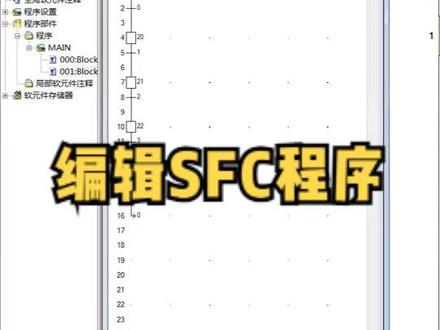 03:19查看AI文稿AI文稿
上期桌面的 gx vocal 图标新建工程选择 prc 系列 fxcpu 机型为 fxrn, 选择简单工程程序远选择 sfc。 第一个快的标题可以写一下,是梯形图块 快的类型,选择 t 音图快执行,选择一个常开触点 m 八零零二确定, set set s 零转换,看一下 f 四快捷键。 接着我们在新建数据,创建第二个快,选择的程序语言是 sfc 二, 首先这里面有四个工作部和一个初始部,那我们先把 四个工作部给他学好。 s 二零第一步 turn s 二幺, turn s 二二 step, 然后最后一步是 s 二三 step s 二三 转换条件, 最后一步 s 二三是回到 s 零,这时候我们要注意不是 step 了,而要选择降谱,然后不序号选择零确定。 下面我们就对 sfc 来进行编辑,首先出使步,按照顺序功能图有一 一个毁圆点程序 x 一,然后是线圈驱动 y 幺零的线圈,点击转换,按一下 f 四 这个初始部到 s 二零之间的转换条件,首先梳一下长开粗点 x 一,串联 x 三, 然后最后转换条件是以串 tian 结束 f 四转换。紧接着 s 二零这边呢是他的动作,那么 s 二零这一步他带的什么负载呢?是 y 幺幺, 然后再加一个踢零的线圈,踢零开一百, 转换 f 四,然后这边转换条件是 t 零的常开触点, 然后以 t r a n 结束 f 四。好了,后面类似的方法来编写他的一个转换条件和每一步所带的一个负载 转换,最后再总体转换, 那么这样顺序功能图就变好了。
481蒋讲PLC 05:09查看AI文稿AI文稿
三菱 plc 编程软件下载及安装方法,打开浏览器, 输入官网地址,注意不要点错了, 找到直流中心,点击控制器, 点击可编程控制器,点击软件, 找到 g x works 二、点击查看, 点击云盘下载, 通过手机号码或者是微信登录,我们是这里是通过手机号码下载,点击登录, 点击下载,点击下载文件, 选择 f 盘文件夹,点击下载, 下载时间大约要下载完成后,在 i 复盘文件夹中出现一个这个压缩文件,我们点右键解压到当前文件夹 好,剪完成后,出现了四个文件夹, 第一开始一,第二个是二,第二个是三,第二个是四,我们打开第一个文件夹, 选择安装文件,点右键以管理员身份运 to me 进行安装, 它会提示你要关掉其他的应用程序,以及拔掉 usb 设备连接的电源以及电缆, 我们点确定,然后点下一步, 输入姓名,我们随便,这个可以随便输啊,输入一二三公司名,也可以随便输,一二三,都输一二三。好,这个绊脚的这个产品序列号, 序列号用哪一个呢?我们就用这个 点下一步。 安装完成后,桌面出现 g x works 二的图标,我们双击打开 点工程给你,先进 选 f x c p u, 选择三 u 简单工程题型图点确认, 说明安装成功了。安装过程中可能出现的问题就是安装不上,这个主要原因呢,可能有以下几点,第一就是网速 过慢造成卡顿,下载的时候出现数据丢失,第二个原因呢,就是电脑上有旧版本,卸载不干净, 所以造成安装不上,这种情况呢只能是重新安装系统,我这个电脑的系统是 win 七的,在实际安装过程中呢, 在充电,因为电池的电电量不够了,但是也没有出现什么异常问题,有需要的兄弟可以去试一试。
2786非标设备PLC应用分享 05:03
05:03 02:52
02:52 07:30查看AI文稿AI文稿
呦呦呦, 今天给大家分享的内容是 q j 七幺一七幺杠一百仪态网模块连接 g x word 二的设置方法。以下是今天分享的内容, 在进行实验之前呢,我们先了解一下我们的 q j 七幺 e 七幺它的功能。那首先 q j 七幺 e 七幺杠一百型一套网模块主要用于连接计算机或者触摸屏导传媒系统,或者可以实现 p l c 之间的一套网通信。 我们的模块呢,支持 dcp ip 或者是 udp ip 通信,最多可以同时打开十六个连接,那么就意味着它可以同时连接十六 台不同的设备,也可以实现 ip 过滤,电子邮件发送或者是 web 等功能。 那本次的实验呢,主要是介绍 q j 七幺一七幺杠一百以太网模块连接编程软件的设置方法。 那底下是我们的连接结构图,左边是我们的编程软件, ip 地址是点三点幺五零,右边是我们的 plc 啊,连接的是我们的 qj 七幺一七幺杠一百模块, ip 地址呢是点三点二五四。 那在实验之前呢啊,我们需要下载我们的编程软件,还有我们 q 的七幺一七幺杠一百的用户手册下载连接呢,图所示,嗯, 接下来 来我们来看一下 q j 七幺一七幺杠一百模块怎么进行参数的设置。首先我们要确认一下模块的其实 io, 我们在 p l c 参数 io 分配设置里面,我们来看一下, 对于我们现在的模块来说,它是处于零二朝的,所以按默认分配的情况,我们这一个模块的其实 io 就是零。 确认好 io 地址之后,我们再来进行网络参数的设置,我们打开设置界面,在网络类型里面我们选择一套网, 然后其实 i o 呢,我们就设置成我们刚刚确定的零,那对于网络号来说,假设我们是有多个模块的话,那么我们的网络号需要设置成不一样的,因为我们现在只有一个模块, 所以我们设成一就好了,然后主号和账号我们都可以设置成一,接着打开运行设置窗口, 在 ip 地址这里我们输幺九二点幺六八点三点二五四,输入 ip 地址之后,点击设置结束 好运行设置设置完了以后呢,我们再来开放端口, 那首先我们在第一行协议里面选择 t c p 打开方式,我们选择 mail soft, 那这样设置了以后呢,就意味着我有一台电脑就可以跟我们的呃 p l c 进行连接了,那这里面我们可以看到一共有十六个,对吧?那就 就意味着啊,我这台 plc 或者说我这个模块最多就可以跟十六台不同的设备进行连接。 然后我们点设置结束,然后我们拉到下面啊,大家一定要点一下这个设置结束啊,否则的话刚刚设置的参数呢就没办法保存了。 好,我们点一下,那参数设置完了以后呢,我们就可以把参数下载到我们的 cpu 了, 我们点一下连接目标啊,然后这里面我们先用 usb 进行下载,点一下图片测试啊,成功之后呢,我们点确定,然后再把我们的参数和程序下载到 cpu 里面去。 好,下载完成以后呢,我们对我们的 p l c 进行复位, 复位完成以后呢,我们需要新增一个连接方式,在所有连接目标这里面,我们右击啊,选择新页数据, 好新创建连接以后呢,我们进行呃参数的设置,那现在因为我们是要通过以太瓦 去连接 q j 七幺,对吧?那么这里面呢,因为我们计算机这里是用网口的,所以我们就不是选择这个 usb 了,而是要选择右边的仪态网把, 然后我们双击进去啊,选择我们的网卡,然后网络号这里面呢,还要注意就是要确认一下我所连接的 q j 七幺一七幺,它设置的网络号, 大家还记得我们刚刚设置成是一,对吧,所以我们这里保持一不变,那对于单号来说,我们是要跟我们的模块是要做区别的, 因为刚刚我们的模块设置成一,所以我们这里除了一之外,我们随意设就好了。嗯,然后点确定,那对于 腰细这一侧来说啊,我们连接的就不是我们的 cpu 了,我们连的是一套模块,对吧?所以我们选择这个 it 啊 model, 然后我们也双击进去设置参数 啊,这里面呢啊,就是填模块刚刚设置的账号,还有他的 ip 地址,幺九二点幺六八点三零二五四。 好,那接着呢,其他暂停这里我们就选择单音网络啊, 然后点击通讯测试好显示这里呢,呃,我们就表明我们的编程软件跟我们的 q j 七幺一七幺已经连接成功了,然后我们再点击确定。嗯,那接着呢,我们还要做一步,就是 把当前的连接方式设置成默认连接啊,右击选选择作为默认连接目标指定。那这样呢啊,我们就可以直接进行我们程序的一个监控了,那现在我们直接按下 f 三啊, 对,我们长时间监控啊,可以看到现在啊,我们的这一个长臂触点啊,已经打通了右边的线圈啊,然后接着我们再来切换一下他的状态,我们来看一下, 好,切换成功。那说明呢,我们现在已经是通过呃编程软件已经是连接到我们的 qq 七幺七幺的 cpu 了里面了。啊, 那今天的分享内容就到此结束啊,谢谢大家。
171三菱工控代理商-蔡工 02:39
02:39 01:09查看AI文稿AI文稿
下面介绍清除 cpu 模块软原件存储器的方法。在菜单栏 中选择在线 plc 存储器操作 plc 存储器清除 显示, plc 存储器清除对话框后确认已勾选对象存储器的软元件存储器全部清除,勾选包含所存,点击执行 显示,确认对话框后点击是执行格 视化显示通知完成的对话框后点击确定,点击关闭,关闭对话框。
 05:47查看AI文稿AI文稿
好,我们来找到 plc 的 编程软件哦,这,这里我们用的是 gxworks 二、双击,然后点击工程选择新建 啊,在这里的话呢,我们根据型号 cx 三 g 系列的产品的话呢,它都是选 fx cpu 的, 所以这里就直接选 fx cpu, 机型的话呢,也就是 fx 三 g 或三 g c, 工程类型简单工程,程序员选梯形图好点。确定。那创建好工程之后,我们 就找一下编程手册,然后看一下这个程序该怎么去写。我们打开编程手册,看到编程手册目录这边啊,关于通讯的内容是在第八部分, 然后我们来看一下这里写的八点一,这是通讯地址,那我们上一次视频里面看过了,就那个通讯地址映色表。然后八点二串口一 讲的是二三二的变声口,然后八点三串口二讲的是四八五 ab 口,八点四串口三讲的是四八五 a 一 b 一 口,那我们刚刚已经说了,用的是第一个四八五口,那其实用的就是串口二。好,我们来展开八点三, 可以看到八点三点三讲的就是 modbus rtu 协议。好,我们直接跳过去啊,可以看到这里介绍啊,作为 modbus rtu 协议使用时 设置 m 八幺九六要等于一, m 八幺二五也要等于一啊。另外还要设置通讯参数 d 八幺二零和重机账号的 d 八幺二幺。好,我们先根据下面这个表格来确定 d 八幺二零里面具体的数值应该是多少 啊?先缩小我们的阅读器,我已经提前将 d 八幺二零啊以这样二进字的形式去表现出来,这里是 bit 零到 bit 十五,跟下面是一样的, 那我们首先来看比特零,比特零代表的是数据位长度,我们回顾一下我们的通信参数要求是什么的?通信参数的波特率是九六零零,然后数据位长度是八位,叫验方式是偶,叫验 停止位长度是一位,那我们这里数据位长度我们是八位的,那么比特零应该填八,所以的话呢,应该是一, 然后 beat 一, beat 二啊,代表的是教练方式,那我们是偶教练,应该填一一,再往下看, beat 三代表的是停止位长度,那我们是一位停止位,所以这里要填零。在下面 beat 四到 beat 七,这四个位代表的是波特率, 那我们是九六零零,应该填的是幺零零零零啊,注意这里的顺序啊,这里其实意思是 bit 四到 bit 六全部是零,然后 bit 七是一,再往下看, bit 八到 bit 幺幺,这里是要求是设为零的,那我们这边啊,直接填成零,四个零再往下。 bit 十二指的是啊 modbus rtu 和 aston 这两种模式的一种选择,那我们走的是 modbus rtu, 所以 这里要填一个零, 剩下最后的往下看啊,剩下最后的是 bit 十三到 bit 十五,这里三个位全部要设成一,那我们直接填幺幺幺啊,十六个位就全部填完了,让我们最后来做一下换算, 打开计算器还是选程序员模式,点二进字,我们按照这个顺序输进去。 幺幺幺,后面是五个零一二三四五啊,这有一个幺,后面有四个零二三四啊,最后面三个一一二三啊,这些全部填完了,我们转成十六,进至 这也就是一零八七,我们记一下这个数字,一零八七。好,我们 d 八幺二零的数值现在就确定了,就是一零八七, 我们再看一下另一个参数 d 八幺二幺,这个是重击账号, 那我们的 plc 是 modbus rtu 的 一个重置嘛,所以需要设置一个账号。那这里的话呢,这个账号我要设置为一, 如果你的这个作品画面呃,就跟我上一个视频那样子去制作的话呢,那你这里也和我一样选一就对了啊,我们回到 windows 二的环境啊,那根据首测要求的话呢,我们要先置位 m 八幺九六和 m 八幺二五啊。 ld m 八千, set m 八八幺九六,再 set m 八幺二五, 再赋值给到 d 八幺二零。赋值我们刚刚已经算过了,是十六进制的,所以是 h 一零八七,给到 d 八幺二零,然后 d 八幺二幺是账号嘛?从机账号我们设为一,所以幕斧 k 一 到 d 八幺二幺,回车在 f 四转换。那到这里呢, plc 的 程序呢?也已经完成了。 嗯,那我们下次课来给大家展示一下 plc 的 作品,用这些程序实际使用的一个效果。最后感谢大家收看本次视频。好,谢谢大家。
 03:33查看AI文稿AI文稿
大家好啊,这节我们继续讲一下三零的快捷键啊,上节我们讲了我们输入长序啊,写长序的一些快捷键啊,快捷键啊,那么这节我们讲一下我们监控乘以的快捷键。监控怎么监控呢?我们看啊,这里啊,有个读取模式, shift f 二啊, 写入模式是 f 二啊,我们直接按 f 二就是写入模式。 shift f 二呢,就是读取模式啊,然后 f 三和 shift f 三呢,分别是监视和监视写入啊, shift f 三啊,是监视写入啊, shif。 什么叫监视写入呢?监视写入啊,就是我们可以在编监控片夕的情况下编在线修改啊,不需要就说重新。呃,像这种片夕写入啊,不需要执行这种 操作了,直接就是转换加乱中写入啊,这样我们有利于监控程序啊,监控程序,然后监视模式呢?我们只能监视,不能修改程序啊,只能看,那么在看的模式中呢,我们想要,呃,第一个,通常是 我们需要强制一些点啊,强制一些点,比如说 m 五,我们想强制 m 五变成昂昂昂奥和呼唤啊,那么一种方式呢?是什么呢?一种方式, 一种方式是这样啊,这样 当前直更改啊,当前直更改一种方式啊,大家看,这有个当前直更改的选项啊,就是菜单栏里有个当前直更改啊,这个没有快捷键啊,必须点出来,点出之后 他会显示 m 五啊, m 五,然后数据类型被他表示是未,我们这时候点昂或者点 of 或者点 of 取反啊,他就取反了,正常。 但是这种方式是不是很麻烦呢?很麻烦。那么在长序中快捷键我们怎么操作呢?直接点 shift 加 ntr 啊, shift 加 ntr, 大家看点一下 shift ntr 他就接通了,再点一下 shift ntr, 他就这个,呃, 断开了啊,断开了,所以这个是最常用的 shift n 切快捷。 shift n 条快捷键啊,在程序中我们必须要, 不是必须啊,就说你是不是新手啊,还是说能熟练的调味程序,这快捷键是必须知道的。 shift ant 啊,可以改触点的接通和呃断开啊,也就是我们的呃昂奥夫,昂奥夫切换啊,然后 我们如果点数据啊,点数据啊,点数据,比如说我们想点数据寄存器这个,呃第一百这个值啊,通常的方式呢?还是说我们 呃当前直切换,然后选择第一百啊?第一百选择 word 十六位的,如果是大波 word, 那就是三十二位的,如果 flow 是符典型的,我们选 word, 那么给他输入一个数值十五啊,写入,那么这值就变成十五了,这是一种方式啊,那么另一种方式,我们也是按 ship 的 nt 啊, ship ant, 按 shift n 条,它自动就弹出这个对话框的,我们就不需要再用鼠标来点了。鼠标来点了啊,因为我们操作的时候你鼠标和键盘操配合操作啊,是很快的啊,我们可以直接按 shift 啊,然后把这只改成多少多少啊, 就可以了啊。所以 shift nt 这个快捷键是我们调试过程中使用最频繁的,最频繁的啊,最频繁的啊,希望大家能掌握啊,能掌握啊,谢谢大家。
180自动化韩工


