巧房电脑版安装

粉丝138获赞153
相关视频
 03:29查看AI文稿AI文稿
f f 老师三分钟手把手带你速通这台小主机。 f f 老师手把手教你设置和谐玩游戏进入 bios 找到 amd cbs, 回车进入 十六 gb 内存的核显主机,照着我这么设置,核显性能翻倍。众星哥巴奥斯开始超频,非专业人士禁止模仿。 跑个鲁大师,看看 f f 老师调试后的成绩, cpu 超频后跑分追平五千六百,核显追平 g t s 七五零 私人订制配置,仅供参考, diy 的 意义是满足自己独一无二的需求。
400xFF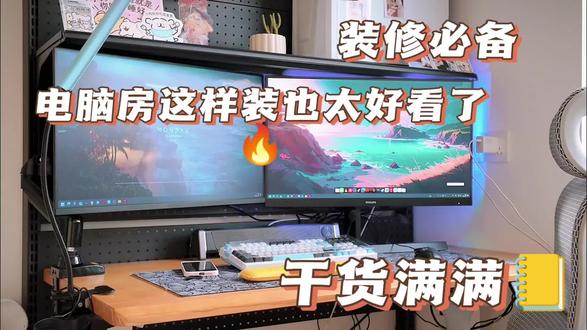 04:06查看AI文稿AI文稿
大家好,今天给大家改造一下我的电脑房,因为这个电脑主机放在这有点有点占地方,如果放里面的话,我这个是双个屏幕,那就有点堵,所以我就买了个架子,到时候想把说把这个主机放在这个 架子上面,这样子就会省点空间,那上面可以摆一点东西,我感觉这样子更好一点。然后今天架子到了,给大家演示一下这个安装的这个视频, 这个电脑的这个架子也到了,我给大家拆一下,看一下里面是什么东西, ok, 像这个两个柱子能把这个横架,这横杆应该是插在这个柱子上,站起来应该是插在这个卡槽这里,然后站起来就可以了, 这样这样子插上去扣上去, 这样子扣上去就可以了,组装一下,差不多撞成这样,这样立起来了,到时候我要测量一下,排列一下。 我现在把这个板放这层架,放主机没办法放电脑房子后面,我到时候装个灯带,放这灯带,灯带在这里, 然后这背一背面装一个灯带,做个氛围,然后我先把这个电脑给拆一下,把它放后面来看一下这个效果怎么样的, 然后我这个电脑就装好了,然后就成架储物空间多,然后下面这个线给它弄上去了,看这个主机就放上去就整洁很多 啊,这上面可以放一些箱子啊什么,然后装饰了一下,然后这又可以做个这个照片墙,看这样拉上去这些线都很整洁,现在藏在后面来看一下,不会不会太乱了, 下面线整理一下就不很乱,然后这边就可以放个之前就放这个,还是放个耳机?然后茶杯效果还是可以的,感觉 储物空间多了,然后桌面也整洁了,跟之前比就好一点了。主要整齐,放上去就省位置,然后这边两边都可以用, 感觉还算不错的。然后这边这个是我用那个文竹嘛?文竹干了,然后打点啫喱,那个效果还可以看,用这个死死的 抖音上把它全部切掉。我感觉这种文竹很有氛围感,所以我还是有的。 那是动动板,然后呢?可以放东西。动动板动动板确实不错,电脑桌就储物空间也多,然后也方便一点。感觉 灯带到时候装一下就很不错了。
 01:54查看AI文稿AI文稿
啊,前面几期我们都在说这个手机上或者说平板上如何去画这个集装箱,这期我们看一下在电脑上如何用鼠标去画出你想要的集装箱造型。我们已经画好了一个地基,那我们看下第二层怎么画,比如我们选中这个面啊,我们要做一个三米高的第二层,那直接扩展即可啊,然后选中你想要做的几个面啊,把这几个面换成 我们想要做的集装箱的纹理款式,一键替换,没看到吧?操作非常简单,那这个时候,比如说我们要在这个面啊去画一个感应门或者推拉门,在这里双击它进入到编辑界面,要画横挺看横着点啊,要画竖挺竖着点,然后两边我们可以固定一下尺寸啊,操作非常简单,我们比如说我们做个一米的,两边都是统一下啊,做个一米的 好,做好之后呢,我们再去加我们感应门的一个基本的框架啊,基本的框架操作都是非常简单,就是跟你们手画草图一样,要多少尺寸,数多少尺寸,然后选中三类型,找到我们的这个感应门的拨扇款式啊, 我们已经加好了这个感应门的一个效果。然后其他的地方呢,我们一样去做上你集装箱的这个基本的款式纹理啊,我们在这里一样去替换。好 好,我们直接返回到我们软件的主界面啊,就可以看到我们这样一个感应门就做好了。那有的老板说,哎,我这边对不对?这几个地方我们要都做一个护栏,对吧?直接双击啊,直接选中这些面,右边去输入好我们具体护栏的高度,我们一样的做一个一米长的,一米高的直接扩展,扩展完成之后选中这几个面啊,选中这几个面,双击进来编辑 界面,然后呢加入这个量,输入好我们雨盆的具体尺寸啊,你可以扩展或者说我们手指啊去拖拉一下 这样的效果。这个地方我们可以加入一些啊,钢结构的效果啊,我们想要衡量,比如我们做三根数量的,我们做五根,直接一键创建,加上这样的一个提亮效果,看到吧?啊,我们这样的第二层效果就做出来了,我们还可以在这里啊去加一个立柱,去支撑他啊,去立柱去支撑他,输入好我们具体的尺寸可以直接扩大啊,做一个立柱,在这里支撑 基本框架搭完之后呢,我们可以加一些款式造型,进一步的去美化装饰一下啊,这样的客户看的话非常非常美观。这个软件真心推荐,各位老板赶紧用起来啊,赶紧用起来。
 01:19查看AI文稿AI文稿
hello, 大家好,今天一分钟教你零基础安装 python 环境,新手一看就会全程无坑!首先大家打开浏览器搜索 python 官网,找到 welcome to python, 点 o r g 的 官网页面进入。 进入官网后,把鼠标放到顶部 download 选项上,网站会自动匹配你的电脑系统。推荐最新版安装包,直接点击下载即可。下载完成后双击安装包,重中之重,一定要勾选底部的 at passion to pass, 这步不勾选,后续没法正常使用,新手直接选立即安装就行。接着等待安装进度条走完就安装成功了。关掉安装窗口,最后验证安装,按下 win 加二键,输入 cmd, 打开命令提示符, 输入 pass, 回车能显示版本号就说明安装成功。再测试一行代码,输入 print 括号上引号 hello world 上引号括号回车输入内容 creation 环境就彻底搞定了。学会的小伙伴评论区讲讲你的心得,下期主播会继续分享电脑实用小技巧,记得关注哦!
 00:19
00:19


猜你喜欢
最新视频
- 1.8万小咸鱼😸