
粉丝2.2万获赞29.3万
相关视频
 01:01查看AI文稿AI文稿
今天了解一下如何给物体上色页面上方找到 shading, 点击后画面会切换成材质添加预设窗口,这里的一些面板可以给物体添加材质,在下方的面板中将材质环境改为物体材质面板, 点击新建,可以新建一个默认材质,如果找不到材质的话,就按一下键盘方向键上面的 home 键。材质面板的移动是按住鼠标中键拖动鼠标滑动滚轮放大缩小。 调整材质面板的一些参数,可以改变材质的一些属性,比如金属度、粗糙度等等,改变这些参数可以让物体呈现出不同的材质。 材质参数的细致调整可以让物体更加的真实。
1012Erin 03:14查看AI文稿AI文稿
大家好,这里是三级匠,我是明爽。上期我们学习了如何通过正列修改器快速的制作一个魔方,那我们这期就通过这个魔方来教大家如何给一个物体增加不同的颜色和材质。 首先因为我们这个魔方是由三个证件修改器生成,九个立方体组成的,那当我们 tap 进入编辑模式的时候,可以看到他可以编辑的其实还只是一个立方体,所以我们就需要先把证件修改器应用掉,先 tap 回到物体模式,记得修改器必须在物体模式下才能进行应用。 然后我们来到这边,通常是从最上面的修改器开始,这个符号点下来就有个应用快捷键是 ctrl 加 a, 我们点下,这样就应用掉第一个证件修改器了。我们在 type 到编辑模式,哎,这时候可以看到就有三个可以编辑的立方体,对吧?我们这道物体模式,继续把 把下面两个也应用掉,直接鼠标移动到修改器的位置,然后快捷键 ctrl 加 a 就应用掉了,然后继续 ctrl 加 aok, 这样他就变成真正的九个立方体了。接下来就可以给他上材质,那前面我们有学了,可以先在切换到材质预览模式, 我们先给他三个黑色的提示,在这边材质属性点下加号,然后再点一下新建,哎,这次他就添加上一个材质了, 我们可以先把他的基础是改成黑色,这样他就有个黑底色了,那你也可以用白色或者其他的颜色,那接下来就来给他不同的面加上不同颜色了。我们 table 编辑模式按三道面模式, 然后比如先选择这边的面,我们可以按 shift 加选这边九个面,然后可以看到它的边缘圆润的地方也是有一些面的,我们如果希望这些地方也 加上同样颜色的话,可以按 ctrl 加加号,哎,他就自动帮我们扩选周围一圈了,那还想继续扩选,就再按 ctrl 加加号,那自然需要简选的话,就是 ctrl 加减号了,是吧?这里我就给大家选两圈, 然后同样来到材质属性,再次点加号,再次新建一个材质,然后我们可以先把它的基础是改成红色, 最后记得给他点下指令,哎,这些面就都变成红色了。当然我们也可以先指定,然后再来修改他的基础式或者其他属性,比如我现在还可以把它改成黄式,对吧?那其他的面就都是重复操作了。比如这边同样先选择九个面, 然后加选加选,点加号,新建指定,然后改颜色。 那假如我这边只选了九个面,然后就给他添加材质了, 那这时候我还能再加选吗?当然是可以的,我们只需要还是在这个材质下加选加选,然后再点一次指定,哎,就给加上了。 ok, 那其他的面我就给他快速操作一下, 这样我们的魔方就给他添加上不同的颜色了。那这也是如何给一个物体加上不同材质的方法。我们这期内容就到这里,我们下期再见。
356三滴酱造物社 02:16查看AI文稿AI文稿
大家好,我是三宝。这一期我们继续完成这套早餐的模型,今天准备给这套模型添加颜色,看看我们能学到哪些小技巧。首先在场景里把模型都显示出来, 我们先给盘子上颜色吧。进入编辑模式,点开着色器的编辑器,或者在侧边栏里找到材质属性。上述两种方式都可以。 我们用面旋工具在盘子中间偏上的部位选出一圈很窄的面,在材质属性里新建一个彩纸球,选择一个金色的色彩, 指定给这条边上。接下来利用反选功能选中模型, 再新建一个材质球,选择象牙白的颜色,指定给模型 检查一下颜色与整体的效果。在盘子的边缘也选出一圈面,新建一个材质球,给他指定一个金色的颜色,这样盘子的颜色就做好了。 下面我们选中筷子,给它新建一个材质球,选一个红褐色的颜色。 接下来我们给这只碗上颜色,将界面调整到前视图, 点开透视模式,利用框选工具将模型全部选中。然后新建一个材质球,给他一个红褐色的颜色。 接下来在碗的边缘偏下的位置选中一圈的面。首先我们点开间隔式选择的模式点,发现被选中的面发生了变化,此时在新建一个材质球,指定给他一个金色的颜色。回到物体模式看看效果吧。 嗯,效果还不错。场景里添加一个平面模型,拉大一些,给他一个简单的桌面材质。将盘子、碗和筷子都摆放好,再检查一下有没有遗漏的地方。至此添加材质的工作就完成了,谢谢收看,再见!
66sanbao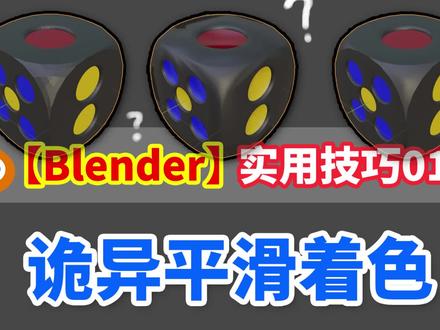 04:07查看AI文稿AI文稿
哈喽,寥寥无几,屈指可数,仅有的几位观众们,你们好,在下又回来了。在制作一些以曲线和曲面为主的物体的时候,比如说这个圆球和这个圆环, 你会发现这上面有很多折面,那这里有两个方法可以让这个折面变得比较光滑。第一个方法就是我们采用了,呃,表面细分 面,细分以后,你就会发现,哎,这个折面变得很细微,然后整个形体变得很光滑了,但是这种方法呢,会给你的,如果你 采用大量的细分,会给你的电脑带来一定的压力。那么还有一个方法呢,就是对于不是那么惊喜的物体,我们可以采用右键选择,他右键平滑着 色,右键平滑着色,这样就会看到,哎,像是那么光滑起来了。但是这个东西呢?嗯,如果遇到了这样一个物体, 他既有曲面,又有这样的很明确的九十度打折打折面啊,那我采用右键平花着色,你就会发现,哇,这是个什么东西, 然后这没法要了,我就算是着着色模式下打开它,你也会发现,嗯,贴了颜色也没用。 那这个问题怎么解决呢?其实是有的啊,我们,呃,一步到右边这里,看到这里有一个物体数据属性,点击他,然后我们选择法像,然后点击自动光滑,你就会发现,哎,一下就看到书 服了,因为这里限定了一个角度,只有小于三十度的角他才会作为光滑,而这个九十度的角他就没有给光滑。那假设我把它改到九十九度, 你会发现,呃,这个面就开始变奇怪了,那我们把它回到三十度,你也可以根据自己的需求去调这个数值,调到一个让你满意的结果为止。 那还有一个问题,那这个三十度也好,九十度也好,这个度数到底是根据法相的正面还是背面来 计算的呢?那我比如说我我我我有一百二十度,呃,不,我有二百一十度的角,正面他怎么办?然后你可以试一下这个,你会发现他最大的角是一百八十度平面,也就是说他不分你的法相的正反,然后只要是小于这 这个纸,他就优先来计算他。然后比如说,呃,我把这个面朝向打开,你会发现我这里有一个面是内面朝上的,但是 你可以看整个物体他这个面和这个面都是光滑的,他是不受影响的。关于这个角度的设置是这样一个逻辑, 比如说假设这两个角都是从面上抠下来的,那么第一个角他正面蓝色朝上,他的延长线下来折了一个六十度角, 那么假设这个时候你刚才在设置自动光滑里面设置的这个值,假设是七十度, 那么这个面他就会被圆滑。而如果是这边这个面,如果你以正面朝上来计算的话,他实际上这边的是一个角是负六十度,负六 六十度的话,实际上他是反向旋转,在他的逻辑里面是反向旋转了三百度,那么三百度呢?是大于一百八十度的,所以他就不被 计算。但是如果他以这个红色的,也就是背面朝上来计算的话,他这个值实际上就是六十度,那么他又满足了这个七十度的这个值小且小于一百八十度,所以他也被计算。
 01:04查看AI文稿AI文稿
如何实现这种完美的着色效果?我们在布尔和樱花边缘线后边缘还是会有细微的着色问题,如何彻底解决这个问题呢?这里使用到数据传递功能,按下键, 鼠标滚轮切换物体类型要注意网格段数和细分要和原来的对应上,如果不确定,可以提前备分一个布尔钱的模型, 添加一个数据传递修改期,选择有问题的面, 创建一个顶点组连,选择刚刚的圆柱体顶点组,选择刚刚创建的顶点 简组,勾选面馆数据,使用自定义法,像映射改为投影面插直,可以看到效果就完成了。
290π次坊 01:31查看AI文稿AI文稿
那么我们怎样在我们的这个图形,在我们这个图形看一下, 在我们这个图形编辑窗口,图形编辑窗口,然后进行绘制呢?我们知道我们是在这个绘制文里的时候,直接给我的模型上色,那我们怎么在我们的这个图形编辑传后进行这种 在这种图片上的上载,那我们就进入到图形编辑器里面,然后 这里面自动,他默认的话是会把这个网格给勾选上,我们把这个网格给他勾选掉,那我们在这上面进行绘制,那么看在右边我们的三 宴会场上同样会制的效果。 我们在这个图形编辑这里面他有三种模式,一个试图模式,在试图模式下我们是不能绘制的,然后还有我们的遮罩模式, 我们只有在图像绘制的这种模式才能在我们这个图像机器里面进行绘制。 有时候我们在模型画不到的地方,可以在我们的这个平面图上,然后进行给他进行画。
 10:19查看AI文稿AI文稿
我们上课的时候是一个物体只能上一个颜色,对不对啊?但是你比如说我相框里边的时候,我要 把它上两个,因为这里边框是一个颜色,里边是一个颜色,对吧?啊?最好办法,你是单独去弄,那如果说不行,我能不能在一个物体上上两个呢?可以。好,怎么来上好?选中它以后啊? 呃,在编辑模式下看到没有?在编辑模式下啊,我把这些所有的面需要用的面 选中啊,剩下剩下几个面我不选。为什么?因为看不见啊。把需要看到的面选中以后,这时候看好在这里边是不是有彩制出去啊?是不是啊?单击一下, ok, 这时候我们是不是可以新建,对不对啊?新建完以后比如说他是一个这样的对不对啊?但是这时候点个指定啊,这个时候,嘿 啊,整个是是这个是不是变好了?我现在选中它,这时候在这里边是不是还可以再再加一个,看到没有?在这里边是不是还可以再加一个?添,添加一个,这时候新建啊? 选中它以后,然后我们把材质这个指定一下,看到没有,看到了吗?啊?也就说一个物体有两个,然后呢?选择你需要的那一个面,然后单击这个指定,这样的话我们就可以同一个物体看。 是不是一个立方体啊?同一个物体可以简单的上多种颜色,在这个位置上听明白。好,这是一。第二我们来做数页。 呃,给它放边上去。好,首先我们做数页。数页怎么做?挡成 a 平面,然后记式图 s 在 y 轴上 稍微缩一点,对不对?海宝进入我们边境模式, ctrl 加 r 添加一条中空线,对不对啊?添加一条中空线,好,然后再 ctrl 加啊,在这上面多加多加几道没问题吧? 进入点模式选择这几个点, s 缩放啊, s, s 啊,选择点 s 发生形变啊, s 啊,这时候这个 s 放大一点,根据需要啊。好, 这个页面做完以后我选择当前这条线,我们是不是有个有个页脉,还记得吧?线模式二线模式选择按住 alt 键选择当前根线, ctrl 加 b, 是不是可以拉出一个倒角出来,是不是啊?好,拉完以后中间这条线还是一样凹的线选中它以后是不是可以 g z 可以往下拉一点,你看是不是看懂了吧。嗯,好,那这时候,呃,下面就可以。呃,这个该封口封口啊,这不叫封口啊。呃,有一个。 哎呀,直接做吧,我们最最常见就是说,对吧,看懂了吗?好,做完以后这个叶片啊,我想让他有个有个弧度,有个弧度,是不是啊?这个时候我们看好了,这个时候我们 选中这几个点,我想让他上去,但是让这时候如果说我单单纯的话,他是不是只有他动,其他不动,是不是啊?好,看,好了, 这时候在这里边有一个叫做衰减模式,点一下,点一下以后这个时候我再用 g 的话,你看它这边是不是有一个 环啊?这个环表示它影响的大小。看到没有,看懂了吗?看到没有,我可以通过鼠标中间去调整它,你看 看到没有,他是不是可以对周边也产生一样的变化?好吧,那你根据需要。哎,我压上去不用把它关掉,听明白。好,那你看这个像像叶子吧,然后我们是不是还给他叶子,是不是有个厚度啊?加个尸体化对不对啊? 啊?厚度好,做完以后这个弄完以后再给他加一个什么倒角,边上再加个倒角 啊。做完以后你这个是不是做好了?是不是?好,来看一下,做完以后 我把它的中心点啊,稍微移一下,移到哪?移到我们的这个,这个叫三 d u 标中间的三 d u 标,听明白了吗?然后选中它以后,我们默认中心点是不是在物体上啊?是不是啊?但是我们的树叶是不是都是从这地方出来的, 对不对啊?所以说好,我们首先把它的呃物体移动到三 d u 标上,然后右键选择物体和右键,这里边有个设置圆点,把圆点设置到三 d u 标,这时候看好它的中心点是不是变,变到这了, 那你看到时候旋转啥,是不是都 ct 它了,听明白了吗?好,然后这个树叶做好了吧, 我们下边做根,做根藤吧,做根藤,藤上面长树叶,是不是不管是过还是藤都一样?藤怎么做的还记得不?这次加 n a 曲线路径还记得不? typo 键是不是进来了 啊?然后选中,选中任何一个物体,然后移动 g z, 让它有个啊 d z 啊,这个时候,嗯, g z e z, 就我先把它改成竖的,好吧,然后呢?再去 x 方面方向上动一下 x, 呃, g x 方向动一下,好吧,听明白了吧?好,做完以后这条路径不行的话, e 是不是还可以再拉出来,对吧?讲过这个讲过吧?好,做完以后我们是不是在这里边是可不可以给他 添加什么了?添加几何数据了,还记得不?这还记得不?记不记得。这个有路径,以后在路径模式下这地方选择他啊,然后在这里边他有个几何数据,这里边有个圆,我们这里边可以改改他的粗度,没有任何问题啊。 当时我管钢管是不是这么做的好,做完以后进到物体模式,那这个时候他还是路径右键将它转换成网格, 右键转换成网格,那这时候你再回来的话,它是不是我们常用的了?那现在这时候我们是不是该缩小的缩小,该放大的放大了啊?那你看看这时候我选中这些, 我选中这些点,然后我用它 s, 明白 明不明白啊? s 或放大,根据需要好好做完以后物体模式假设设置一根。 呃,给他旋转吧啊 z q。 哎,不对,我给他翻过来,怎么翻?上边上边小下边大啊? 啊?多少? r x 幺八零。好吧,来给他看好了啊,给他在这里边有一个。这,这叫粒子,粒子属性,看到没有啊?打一下 进入这里头直接添加一个粒子属性,看到他直接就添加发射体了,看到添加好多球球,是不是?哎,麻人吧,我们不是做这个,我们做毛发 点那个点毛发啊,我们做以后做头发就是这样,这个数量是不是有点多?一千根,我们这里边二十个行吗?好,二十个,然后来看这下边是不是有圆啊?发射圆,看到没有? 发射源啊?动,然后在这里边渲染,在这里边渲染,打开渲染为什么物体, 然后呢?选择这个物体在哪?选一下点这个树叶,你看这是不是就上去了?而且树叶我们这边点那个物体旋转的话,你看是不是一根根就上去了? 看到了吧?然后这时候,哎,这时候你这里边数量可以调整啊,他的随机也可以调整啊,看到没有?看到没有啊? 这个就是我们用的毛发里边的数量,然后渲染,把渲染从那个改成物体的, 在这里边把物体啊,把物体吸一下,在这他就会长上去。然后这个物体呢?咱就给他隐藏掉,听明白了吗?听到了吗?好,那么你能掌握。
11恶猫花花 01:253375zimon3d
 00:53查看AI文稿AI文稿
如何让我们这个在上皮肤的这个过程当中,让我们皮肤有白里透红的这种感觉?那我们就可以给他加入这个刺,两刺表面的颜色给他调成这个红色,然后这次表面呢?然后我们给他拉大,然后这样的话他就就显 像蜡烛一样的这个比较通透的红色,那么人物一般没有这么这么红,除非是关公。那我们一般呢就白里透红,让它烧透一点红就可以 给给到这个零点一差不多这个数字就是白里透红的这种意思,想皮肤就可以了。


