c4d能导出obj格式吗
这样的视频效果怎么做呢?加班的方法当然是用 c c d, 然后灯光,材质,相机慢慢去做 out, 王特咪加班 新个 beautiful! 我们做好模型之后呢,导出 opg 模式,然后打开一个叫 kitty 软件,把模型丢进去,找到材质选一个丢进去,找到金属选一个丢进去,找一个环境灯光丢进去,把设计好的包装文件导成 png 丢进去,调整一下纹理, 金属部分的贴图也一样,丢进去调整调整。 调整好以后,再点动画,点动画向导,点旋转前进,选瓶子,点前进。角度呢?我选九十度,您随意 选外轴,选原始位置,再给个五秒完成播放。 点渲染,点动画,然后分辨率啊,格式啊,保存位置啊,您随意 把输出针关掉,不然倒出之后全是图片点渲染,就得到了这样的效果了。 下班我的王呆呆的就光会偷懒了,哎呀,好懒啊,有没有更精灵的方法?当然有!

粉丝4.2万获赞32.2万
相关视频
 02:21查看AI文稿AI文稿
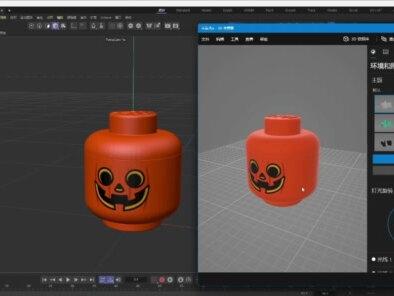
当我们在工作的时候使用 o c 做完了渲染,那这个时候你的老板,你的客户可能会需要用到你的文件去做一些交互,对吧?放到一些其他的三维软件或者交互软件中。 但是呢,如果你现在保存 f b x o b 勾导出的时候呢,你会发现模型文件丢失了。材质啊,那变成什么样呢?就是 这个样子,这里呢,我用 windows 自带的三 d 图片查看器给大家看一下。嗯,一打开什么也没有了。模型呢,我们来源于魔盾网的一个下载啊, 好,还过来,那我们怎么才能让材质不丢失呢?那这时候呢,我们只需要把 o c 的材质球转换为 c c d 的材质球即可了啊,那在市面上呢,可能我们会听说一些嗯, o c 转 c c d 的脚本插件,但是这种呢,可能说对于一些简 简单的颜色呀,或者说反射呀等等好使,可能对于当你 oc 连了大量的节点之后呢,他就,嗯无从下手了,因为他也就算蒙了,对吧,毕竟还没有达到像人工智能那么智能。 所以说,如果说材质连接过于复杂的呢,你要对 c c d 的一些标准材质,或者说 c c d 自带的渲染器呢,要有一定的了解啊, 但一般做交互可能都不会需要太复杂的一些材质属性。好,那这里面呢,我们打开材质的面板,然后你在空白处呢,我们双击一下创建一个标准材质, 按住 alt 键,然后呢,按住我们新创建的材质球往这里面丢,当出现白框的时候,你再撒手,好,他现在呢,就被整个的吞噬进去了,就跟刚才的白膜是一个样子了,双击来打开我们的材质便捷器就在第一类, 这个颜色在里面,只需要找到你之前的那张贴图来,转过来看一下,就是这张贴图,对吧?按住贴图往这个纹理上一扔,好,颜色就上来了,你看在这里面一立马就显示出来了,对吧?好,显示出来之后你就可以点文件, 然后导出,找到 f b x 替换一下这个乐高,刚才那个呢?还是 o c 的一个材质,我们点确定,替换完了把它再拽回来,然后刚才的这个 f b x 的格式你再替换一下哦, 你看他是不是就回来了,对吧?就是这么简单。好了,那我们今天的分享呢就到此结束,感谢大家观看,拜拜!记得点赞关注呦!
434腾小渔TIEFN👾 04:27238海饼干SeaCake
 01:09查看AI文稿AI文稿
昨天有同学问怎样将产品导出 obj 格式, obj 格式的话通常是用于三 d 打印或者导入到 cd 去进行多动画的,所以我们一起来看一下要怎样导出吧。我们在导出 obj 的时候,他有一些必要的一些条件,就是我们的正品面或者说坐标线,因为我们这里是要导出这一整个装配体的, 我们点击这个装配体的坐标系,然后点击这个图标,我们仅仅是选定项,然后这里就只剩下我们这个装配体的坐标系了,然后我们点击文件另存为类型,我们选择 obj, 再重新命名一下,好了之后我们点击确定, 然后弹出这样的一个对话框,我们如果要导出的是单一个零件的话,我们可以点击下面添加,然后再去选择我们的零件,但是我们这里是要选择整个装配机的,所以我们点击全部,点击全部之后我们选择一下这个坐标, 然后我们可以通过更改这个选高跟角度去调整我们导出模型的一个机器度,我们导出成功做就可以看到我们这个装配体就变成了这样的一个网格状,然后我们的桌面就会出现这样的两个图标,然后这个文件就是我们导出的 obj 的一个文件,大家学会了吗?
 02:20
02:20 02:24查看AI文稿AI文稿
大家好,本节课来学习导出和导入点 fbx 格式文件。好,首先我们打开 这样一个场景文件,双击场景文件,将当前的这个传场景文件打开,打开之后,首先我们来啊来学习一下导出文件。场景中有这样的一个卡通的小车,我们需要把当前的这个文件给他导出, 打开之后我们直行菜单中选择文件,然后在下方我们可以找到,找到下方的导出命令, 鼠标移动到右侧,然后这里面有很多的格式可以选择,我们选择下边有一个 fbx 这样一个选项,然后弹出相应的窗口,然后我们单击确定 就可以了。好,然后这时候就可以设置一下需要导出的一个位置以及名称,我们把它命名为一点 fbx, 单机保存,这样就将刚才的文件零一点 fbx 导出了, 然后我们来学习一下如何导入文件。好,我们可以先将这个文件项目关闭掉, 长按立方体工具,这里边我们需要选择平面作为一个地面, 然后我们需要把刚才的零一点 fbx 导入进来,执行菜单中的文件,选择文件合并项目, 然后找到刚才导出的这个一点 fbx 文件,选中之后单机打开,好,在弹幕 对话框中单击确定,整个文件就被倒进来了。倒进来了以后,我们可以按住键盘的 off 键,按住鼠标左键拖动, 还可以滚动一下鼠标重轮,也可以按住鼠键盘特键拖动鼠标重轮,这样可以平移啊呃,加鼠标重轮,鼠标左键可以看到可以旋转啊呃的鼠标重轮平移,这样的话我们就能够把这个文件 直接导入过来了。好,这就是在 c 四 b 中如何将我们觉得比较好的文件导出,然后还可以把导出的文件导入本节课学习到这里。
210胡涂帮 01:15查看AI文稿AI文稿
这个动画很难吗?来,我们三步搞定它。第一步,选择要做的动画的模型,接着我们导出选择 obj 材质,这里选择没有材质确定。第二步,打开绑定网站,选择上传模型 好,点击下一步,把定位点手动拖到相应的位置 好点下一步。好的,已经绑定完成,点击下一步, 选择想要的动画,然后我的这个是霹雳舞,选择下载确定。第三步,我们选择下好的模型,直接扔入 cct, 然后打开好,我们点 点击播放,哎,是不是搞定了?好,其实这个动画我们配合插件还可以进行单独的动画调整,双击插件,点击绑定 好,我们拖动一下这个控制器,哎,是不是就可以动起来了呀?然后我们就可以摆各种动作,点赞加评论六六六,领取插件和慢放教程哦!
6739汉考克 00:34查看AI文稿AI文稿
每天一个小技巧啊,给大家讲一下,如果你想导出 obg 或者 osgb 的格式的时候,我现在是先导出三 mx 的,就是默认的你可以在这个模就是可以实时的看到模型,然后呢在 再在这边再提交一下,提交新的生产项目,然后呢我们把这个格式改成这个 obg 的,然后第三个呢再生成 osgb, 最后如果想导出正设的话,再可以导出 dsm, 你学会了没?
278低空经济 王老师 03:55查看AI文稿AI文稿
哈喽,同学们,大家好,这节课我们来学习下怎么把 ps 的路径导入到 ccd 里面,成为样条。好,现在我打开 ps 好,新建一个文件,然后我现在直接使用钢笔工具。 好,在这一个路径模式下,或者形状模式下都是可以的啊,随便去绘制一段路径好,然后在文件这里存储好,在这里的导出, 找到这里的路径到 english heater 这里好,也就是我们的 ai 文件的格式好,然后点击确定好,在桌面好,这里有 保存一下好,那此时在桌面就会生成一个 ai 的文件。好,接下来我们打开 c c, 那么我们把刚刚生成的这一个 ai 文件放进来。好,点击确定好,那么他就把我们这一个刚刚绘制的这一根路径变成这一个 c c d 里面的这一根样条了。好,是不是非常的方便呢? 好,那我们有时候在这一个 ps 里面啊,比如我现在下载好的这一个 png 图啊,这一个火焰。好,我想把这一个变 成一个样条啊,到 ccd 里面,然后通过挤压出一个厚度啊,成为一个三 d 的一个小模型啊,那怎么做呢啊,其实非常的简单,我们按一下 ctrl, 然后点击一下这个图层 好,此时他这一些选区就是选中了,然后我们好右键一下, 然后点击这里的建立工作路径好,点击确定,那么在这个路径这里就会生成一个工作路径,那么我们直接在文件这里导出好这个路径到 illustrator。 好,点击确定好名字,就火焰吧,我们这个关掉, 我们打开 c c d 好,把这一个拉进来啊,点击确定好,那么现在这一个样条啊就生成出来了。 好,然后我们好点一下这个主啊,他一般可能会出现多个路径啊,多根样条啊,我们可以按一下鼠标中键,选中他们全部,然后连接对象加删除啊,这样他们就合成一个整体, 然后我们就可以直接给他添加一个挤压生成器作为负极。好,按住 alt 点击好,把这里这一个厚度给他加起来啊,这一个甲轴上的,然后可以在这一个 挤压生成器这里把它的这一个圆角封顶啊切换为圆角封顶。好,这里调一下。 好,那么我们这一个火焰啊,就变成了一个三 d 的物体了啊,这一个 logo 是不是非常的方便呢? 那还有其他小技巧,大家可以关注一下雄燕 c c d 啊,会有其他小技巧继续给大家分享。
404熊焰C4D 02:44
02:44 03:05查看AI文稿AI文稿
今天来教大家建好的模型如何去输出特名图或者是 jpg 的图, 我们的模型建好以后,包括材质也上好了,如果不打光的话,那炫出来呢,是乌漆嘛,黑的,乌黑一片。那我们这边呢,一定要给他加上光线环境,通用的做法呢,就是加一个雾里天空, 物理天空当中可以设太阳的一个投影的一个参数。那一般我们用的比较多的呢,就是区域光或者是无无就是不要投影, 那区域光的话呢,里面可以是投影的一个密度跟投影的一个颜色,密度越低投影的颜色越淡,那我们这边这个大圆饼 我不要投影,那就选乌。好,这个是光线环境,那屋里天空的话呢,相当于是模拟的是一个晴天的一个白天的一个光照效果。那接下来的话呢,我们把渲染色子设一下,在渲染色子当中 材质附写的下面,鼠标右击,我们加上全局光照跟环境吸收,这两个一定要加,那这两个加了以后,渲染出来的图他会非常的柔和,更真实。 好,那还有一个我们要输出透明图,输出透明图的话呢,在保存当中 i 法的一个通道一定要搁上。好,那这些呢,就是我们输出前的一个准备工作,我们点一下这 里的一个渲染器当中的一个图片查看器, 接下来我们来分别存储出特名图跟洁癖机的图,把图片查看记当中的文件打开,点击另存为, 另存为的格式。我们先来导透明图啊,另存为的格式呢,选偏记检查一下,阿法通道已经勾上了,点击确定,点击保存 来看一下。好,这个呢是一个透明图,透明图我们先看一下啊。 好,那接下来的话呢,我再来存一张接屁器的图,同样是打开文件,点击另存为 格式的位置呢,选 jpg, 点击确定保存。 好,那我们来看一下啊,这个是纯煮出来的鸡配剂, 这是带有底色的。好了,那今天的教程就讲解到,这 在以后的课程当中会陆续教给大家更多的打光方法,打光技巧。
1713大夏村的夏夏(电商美工) 05:39查看AI文稿AI文稿
好的,各位同学,我们讲一个 csd 二零二三中非常实用的功能层管理器。呃,核心功能呢?是组织管理工程中的多个对象,类似于 ps 中的图层,可以在窗口这边就一个层管理器,然后快捷键是 shif 加 f 四。 好,这就可以打开我们的成管理器了。同样的,我们如果是在这个 ccd 二点二三的标准界面下面,然后在输进旁边也可以打开我们的成管理器,这是一个成管理器的面板, 我们在这边可以看到有一个加号,我们单击啊,就会新建一个图层。好的,我们双击在这个位置,我们双击 也会新建一个图层。呃,然后我们可以看到这个对象管理器中有两个方块的一个动作,把这两个图层分别对应到我们的方块一和方块二,为了我们区别就把这个弄成方块一, 然后下面这个图层弄成方块二,改变他的这个就是图层的这个橙颜色,我们方便我们区别不同的对象。好,我们可以直接吸个颜色,我们方块一,就比方说我们就吸到这个方块一的这个红色,然后方块二我们双击给他吸到这个蓝色,这样的我们方便我们 做一个区别,尤其是涉及到对象比较多的情况下。呃,那现在的问题就是我们怎么样让这个对象匹配到我们的图层呢?就是有好多种方式吧,一种方式我们直接可以在这边单击加入到层,我们选择方块一啊,同样的方式我们可以选择啊 方块一,然后同样的我们可以直接对向这块右键加入到成,嗯,方块一,这样,这三种方式都可以直接把它拖到我们的。呃,方块二可以看到这个他的图层,然后就 除了我们方块二的这个层的预览颜色,这是一个单独的一个对象,假如我们把这三个对象包括他的副对象,主对象一起选中,我们把它拖动到方块二,哎,又可以也可以实现这样的一个啊,就是匹配操作,能添加就能删除, 我们可以直接单击他从层中删除,通过拖动层也可以实现这样的操作,这是一个把对象匹配到图层的一个操作。呃,那这个层管理器能做什么呢?我们从左往右依次给大家演示一下吧。首先是这个读写,我们单击 试穿中就可以看到只有这个只有我们的方块一,同样的,我们还可以两个同时读写啊,这是一个读写查看的,就类似于试穿中可见不可见的这样一个操作啊。同样的我们可以对渲染做同样的事情,渲染呢,就是控制渲染器的一个。呃,可见 电信,比方说我们把这个渲染器这个关掉,呃,渲染一下,哎,我们就可以看到这个红色的方块一,渲染器中就不可见。呃,管理呢?控制对象在对象管理器中的可见性,比方说我们关掉它就可以看到在我们的对象管理器中, 方块一,然后就消失了,但再点击我们的方块同样就消失了,然后我们再点回来就可以看到他又恢复了。锁定呢,也很简单,就比如说我点击一下锁定,就可以看到我们这边上面都给他上锁了,就是说我们方块一现在就无法选中,也无法对他做一些编辑的一些操作 啊。好的,这是一个锁定,那动画呢?播放一下动画吧,然后演示一下。比方说到这,呃,这个动画的功能是什么呢?比方说我现在假设想让方块一,就是我们的红色的这个方块一,让它固定在这个状态,我们点击一下动画,动画给它关掉,再播放一 下动画。哎,我们就可以看到这个红色的方块,就是说他这个动画就被冻结了,就会一直固定在这个状态下面。 好的,接下来是这个生成器,生成器控制的是什么呢?呃,就是我们这边看到的绿色的这些方块,我们打开光影着色线条, 我们现在已经给他加了一个细分,单击一下我们就可以发现这个方块一他的细分就被关掉了。现在我们再播放一下动画,就可 发现就是方块一的这个细分就没有了。嗯,好的,这是一个生成器。好,这边我们再讲一下这个变形器,对,我们对立方体应用了这个球画的效果,现在让他播放好,现在是这个状态,这个状态的球画就是最明显的。然后现在把方块的球 画给它关掉,我们就可以发现方块的这个球画效果就消失了,我们再播放一下动画,蓝色方块二,球画效果就消失了。 呃,那剩下的两个选项呢?就是这个表达式和参考,一般用到的比较少。呃,这是一个,呃图层的一些选项的调控。同样的层管理器也可以应用到我们的 这个材质管理器。打开材质管理器,同样呢也可以对材质分配图层啊,跟我们对象的操作方式是一样的,我们蓝色的是方科二的,我们这样一个材质我们直接给他拖过去,然后呢?红色的也可以直接给他拖过去, 现在也可以看到,呃,已经按照对象的名字,就是我们在对象管理之中的这个名字,已经将这些材质做好了分类。呃,所以如果你创建了一个大的场景,有很多的物体用了 不同的材质,为了方便管理,就可以使用图层对材质进行分类,我们可以看到材质管理器中方块一,哎,这个点击下方块一就可以看到材质管理器中方块一用到的材质,这是方块二 我们用到的材质,呃,这是没有分配的,就是我们的地面的这样一个材质,全部就是这里面所有的材质啊,同样我们还可以给标签啊,也可以给动画轨道分配图层。好的,以上就是今天给大家分享到的啊层管理器的使用方法 啊,这期就到这里,谢谢观看。
35玉刀设计


