将ad的原理图转成pcb的详细步骤
大家好,欢迎收看入门 pcb 设计第二集,今天来给大家讲讲原力图的创建和设计。为什么要 pcb 设计前要先建原力图呢?复杂的 pcb 是很容易出错的,当创建完原力图之后,我们每个零件就会产生非限 飞线,会告诉我们每个原件是怎么连接的,没有飞线连的原件是连不起来的,这样我们在画 pcb 的时候就不会出错了。 而且原理图设计好后,我们还可以把它打印出来,方便电路版的后续的设计和生产应用。现在原理图作用给大家介绍了,原理图是怎么创建出来的呢? 创建原理图,我们这里是需要原理图原件库,这里有好多官方的原件库,我们也可以把自己所经常用到的零件, 把它放到一个自定义的库里面。如何创建自定义原件库,我们下集会讲到现在,我们先讲原理图是如何创建的,先点左上角菜单文件,再点新建。原理图现在是空白的, 这是系统默认的名字,我们可以点它再选保存,为我们取个叫二零二二的名字吧, 这样我们就创建好了。现在上面是没有东西的元气键,怎么放置呢?点右边这里, 这个是我们自定义的原件库,也有官方现有的原件库,我们可以点一下里面,这样就可以放置一个 ic 进来了,但这种库要查找自己想要的原件非常麻烦, 通常我们可以自定义一个库,把常用的元件都放进来,我们点一下这里的图标,放置器件会弹出一个界面, 这里改为二一,这里改为十 k, 再点确定一个电阻就出现了,我们可以按下空格键翻转方向,放完一个会自动出现,第二个会自动变成二二二,接着我们再放第三个, 点击元件可以修改标示,这里改成一百 k, 这个我们改成四七零哦。点这里继续放别的原件,比如三极管,这里填 npn, 下面填上九零一四,再点确定好一个三极管就放置好了,这时自动出现第二个三极管,我们不要点击右键取消,这里改成一 标注,改成石油 f, 这样我们一个电解电容就出来了, 再按空格键调整方向,再放一个电容,这样就放好了,改成四七六 f, 这样就改好了。接下来我们要划线,把这些原件都连接起来,点工具栏这个放置线的图标,再移到原件角上面,就可以连线了,连起来连完一个,接着连下一个,每个原件角可以连线的, 有个红色的十字光标,看到了吗?连好后会自动加连接,点这里也连一下,还有这里连好了之后我们还要给他加电源, 点上面这个电源图标,我们加个电源 vcc, 点击更改标注,这里我们改成十二伏, 点这个图标放置接地标示,放到这里,点这个图标放信号标示,这里放个输入,这里放个输出, 点击改一下标注,我们一个简单的电路图就画好了,这时我们要点这里保存一下, 你学会了吗?我们下一集就会讲到原力图的自定义的原件库是怎么建立,还有原力图是怎么转成 pcb 的,这期我们就先讲到这里,如果还有什么不懂的地方,欢迎关注后再点评区发出来,我们下期再见。

粉丝2.9万获赞13.2万
相关视频
 16:22
16:22 23:11查看AI文稿AI文稿
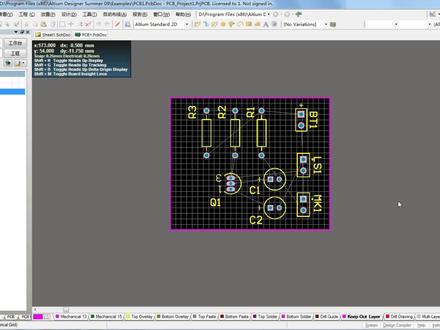
大家好,今天我们来说一下 out designer, 呃,简称 ag 的这个快速入门,我用的是 ad 二二一版本, 首先我们现在,呃先在一个位置,随便一个位置,现在我先在桌面上吧,先建一个文件夹,然后名字就叫做 ad, 嗯,快速入门,好,建好这个文件夹,然后我们就打开这个 ad, 有点慢,稍等一下 a d 二幺,他这个比较大,所以打开才稍微就比较慢。 打开之后呢,他是显示了之前的一个项目,我们先把它关闭在,嗯, 这里是 clubs, 这边也要把它关闭掉, 然后我们点击这里,然后是 close project, 把整个沙漠都关闭掉, 这是 然后我们这里的话都可以可以新建大有,这里有六六的时候,我们这里是选择的是 project, 这个就是名字,呃,今天是七月五号,那我们就 otcpo 九的零七零五吧,这个名字大家,嗯,大家都 大家可以给可以自己命名。这里的话,那我们就可以打开桌面,然后就选择刚才我们建立的这个文件夹, ap, 快速入门,选择文件夹, 然后就是 crate, 好,现在我们现在我们就建立好了一个项目,建立好一个项目之后呢,我们我们要我们要添加一个原理图, 添加一个原理图,然后再添加一个 pcb, 这里的话他都会显示这个 project 的上面,这里是 sauce, 嗯, document, documents, 然后这里都会有一个原理,读睡特音,还有 b c b 一, 然后我们就在这个原理图面就画原理图,画眼图,我们我们来画一个这个,呃,整流整流电路吧, 然后我们就在这里,嗯, ctrlmen 的这里的话,我们就就选我们的银件,我们我们的这个整流电路的话, 我们会用到这个,嗯,电容啊,我们先先把这个零件拿出来,电容是有用到的,然后 这个电解电容也是有用到的,我们就选择这个吧 电容,然后还有那个二极管,二极管他是是低低开头的, 你看你看这里他就可以看到他的,看到他的图像你就可以。这几款是 dior 的,你就选这个,多选几个, 选四个。那我们就是这个先把它移开一点点, 纹了一个整流整图电路, 这个你就按这个空格键,空格键他就会,他就会卷上, 按空格键,这个是按空格键,他是九十度的拳, 选择一 移过来,移到了一个平面,然后我们这个也是按这个空格线。 我们的整流电路是一个大的电容跟一个小的电容,这个的话我们就是 其实我们只只是,只是,呃,需要知道他的, 他的这个就是这样的,就是他的标号,这个看不懂的,我们我们是不需要显示你这个的话是不是,是不是 要的。嗯, 我们再打下他的他的容量,他的容量我们就就写个,哎,其实他这个不是其他,这个不是电子电容,我们选一个电子电容吧, 这里有没有电梯 原理图?其实没关系的,那用这个也可以用这个, 他这个的话你可以在这个婚装里面 跟妆,我们就选大一点的,我们写个呃,幺八幺八幺二, 选个最大的,现在现在我们就可以看到他的,看到他的规章, 这可好,你们这个容量都都改到这个一百、一百六百, 把这个隐藏掉,这个一样的,这个的话这个隐藏掉, 这个我们这个是一百一百那法,一百那法就是我们的这个幺零四吗? 好,这些我们也就把它改了,这个这就是,嗯, i n 四零零幺, 我们把它复制,其实这个大可以,四个大可以可以进行这个统一修改,现在的话我们一个个去修改了,我们先别长这么复杂,这个可以把它复制粘贴下来。 i a 四零零一,不知道,现在大家就是一步步的跟着我做,先别,先别这个,呃,弄得很清楚他这个为什么是这样子,然后我们连线,连线的话我们我们我们用这个, 嗯,他这个是什么意思?他这个不管了,有些什么错误啊?这个软件有点问题, 眼线有点问题, 这里先关闭一下保存吧, 看一下就像这个地方, 在这个地方,然后我们保存上来,我们就可以直接打开大家了, 直接打开他的 pojip pcp project 联系人物, 打开一下就出现了, 嗯,在点击下,这是软件的问题,发现把它连起来,连起来, 然后这个是这个,这个 d gnd 这样好看,最下面 把这个线连,这就是一个,这就是一个整流电路。 呃。写一下字 改掉,然后这里的话我们就是 a c 长寿司是必须二百二十伏嘛?平时二百二十伏硬, 这自主能选大的。这个是具体拉, 我们把这个复制吧。哎,怎么写这个?把这个删掉,这个复制 ctrl 五 c, ctrl 五 b, 这个我们搞上,这个就是 t c t c o t, 这 t 恤现在输出了, 这个写上你的正号,写上你的 好。呃,大家有没有观察到你看这零件的,这里都有,都有一些红的波波浪线,这是为什么呢?这主要是这这零,你看这个零件的这个标号全部一样的,一样的话他就他,就他就这个,就是一个这个标错, 这几个错误。呃,我们先别说这个自动的这个编号吧,我们先来一个手动的编号,手动的我们就打,打开这里的话我们就就是这个。第一, 你看打了之后这这个红色的波浪线都不见了,然后这里是第二,这里的话就是第三, 这里是第四, 这是 c 一,这是 c 二。 那这这个圆的图就把它画好了,好简不简单?好简单的圆的图就把它画好,可以缩小放大, 然后我们可以,我们可以可以,可以双击看下他的,可以双击看下他的分装,按按这里 moment to, 嗯 嗯,你看他的分装是 sm c, 可以看到他的二体土。 ok, 这个原理。图画好之后呢,我们我们就可以导入 bcb, 导入 bcb, 然后我们点这个,接下来 这个是 upatbcbwmetbcb。 一,就是说打过,打到最 倒过来的话,你看他自己都会显示这个是一吐,吐出去就可以看到这个,这个的话就是要要要建立一个论,这个的话我们先我们不要他, 如果,如果这样子的话,呃,我们可以看下有没有错误,你看 only show areas, 没有错误是吧?没错误,那我们就提醒 secute change, 我们就把它提醒导导过去。 好,我们 close, 这样我们就倒过来,看到没有,我们把它翻起来, 现在呢我们就把它打到这个 b c p 来,打到 p c 版,然后我们我们要画一个板框,板框我们就随便画,画板框的话之后我们就用 keep, keep out 这层你看上面的话都是各个层, 我们的这些各个城的话, 我们可以可以按这个 l, 快捷线的 l 就会显示这出来,然后有有的成,我们不需要让它显示出来。 呃,像这个,像这些我们不需要写字,暂时不需要写字,这个漂亮机机械成本 也不需要。谢谢,不用接很多成,我们我们不需要暂时不要,不需要去理解他,也不需要指导他, 然后就 ok, 你看现在就剪辑很多了。哎,我们的 qq 号呢? qq 号也关了,按 l 把这个 qq 这个显示一下, 哎,那个关掉了, q 号就是我们的把关,当有有有。呃,有时候有的有的人也是用的 qq, 但是呢,我我喜欢用 qq 号,我们直接用 qq 号吧。 对对对 哦,好像是 这把这板房太大了,画小一点,把这把我扔过去 换一个短裤 看看,看一下。 右键结束,结束,右键结束。好,我们在这个板块呢就就可以移动。这个 我还是上原图的,第一放这边,然后第二放这边,然后第三 其实 发过来。 好,你到中学吗? 好,那我们就可以进行一个连线, pcb 的连线呢,是用这个把它连起来。 好,我们把它连起来, 你们就按这里,然后呢就就可以把它,嗯,这样连起来, 按右键,对吧?退出连连连,完成了之后按 从中连起。 好一个简单的这个,这个整流率播的这个 bcb, 我们做法 这些吸引,可以,可以稍微移,移动一下,变得漂亮 也是可以,不移也行,这样也很漂亮,不移也行,移到中间很好, 就这样子这就完成了,我们就可以按这个保存,很快就可以看。很快吧,很简单吧,就是从整个的这个原理图到这个 pcp 的一个整个过程。 首先我们这个初学者先建立一个信息,把,把这个 pcb 到把整个原理图到 pcb 的这个整整个流程学会,然后先画好这个原理图,打到 pcb。 这个是怎么做的?呃,可能当中的有些 细节啊这些,嗯,我们先先回去,先回去详细的了解他的那么详细先。嗯,我们先把这个地地步先做好,这样就 ok。 好,谢谢大家的观看。嗯, 我们可以验证一下的话,我们可以再去打开榴莲球, 打开了就是这个样子,然后再打开原图。嗯,再打开 pcp。 好,你看就可以看到刚才我们画的了。
1423willelec 18:549357羿凌天
 05:51查看AI文稿AI文稿
大家好,欢迎收看入门 pcb 电路版设计第六集,上集我们讲了用原力图生成 pcb 的方法,这集我们接着讲 pcb 版的自动布线技巧和注意事项。 首先我们先点菜单的查看,点适合文件,这样整个版面就放大到最合适的大小了。 接着我们要观察一下原件的这个飞线,通过移动原件减少这些飞线的交叉,比如说这三个电阻的位置不是最好的,把这个电阻二二三移到中间, 再把电阻二二二移动左边,这样电阻间的飞线交叉就少了很多,大家可以根据自己需要把每个原件都调整一下,飞线交叉越少,等下部的线效果就越好,这个三极管也在调整一下方向,按空格键翻转, 这样看起来飞线就少交叉一些。再看这两个电容,根据飞线调整到更合适的位置, 调整完位置之后,我们再点一下右键下拉到设计点规则,打开自动布线的规则设定界面,我们点第二项打开 点,这里可以设定连线的宽度,默认是零点二五四毫米的,太小了容易断,这里我们全部改成零点五毫米,如果你的电路电流很大,可以改到一毫米或更大,根据电路的需要设置。接着点应用,再点确定就是好了, 这样不限规则我们就定好了,我们接着点菜单的自动布线点全部点下面的确认键,开始自动布线,把这个提示框关掉,这样我们就开 看到一个自动布线的 pcb 图,显示红色的是顶层,显示蓝色的是底层。接着要把不合适的连线重新布一下,点击下面的 top, 切换到顶层。我们现在开始修改这根连线,先点菜单图标的连线, 接着点对应的汉盘,重新连线一次,连好后,右键确定原来的连线就会自动删除。 同样的方法,修改这根线。修改连线要先点菜单图标的放置,连线也可以点菜单的放置,再下拉到放置连线是同样效果的。接着点焊盘,连接到原来的线上,也可以按右键确定, 这样重新连线后,原来的线就会自动删除。接着修改其他连线,你认为哪根线觉得不满 一的,重新连一下,在右键确定就可以了,原来的连线就会自动删除。这里我们也重新连一下,这个连线太近焊盘了,我们重新拉出来连一下,这样就可以了。连好后原来的线会自动删除的。 接着点下面的 bottom, 切换蓝色的底层,同样的方法,把底层的线也修改一下, 这个位置我们重新连一下,连好后再右键确定就可以了。 接着修整一下其他的连线,这个自动删除的功能是不是非常的方便。接着我们再讲一下,大面积扑通,扑通之前最好是先把字符位置也调整好,把字符的位置移到最 最美观的位置,对齐一下更美观。每个字符都检查一下,比如说这个 c e 移动到这里, c 二移到这里可能不大好,会引起识别错误。我们一上来一些这个字符, q e 也调整一下, 按空格翻转过来这个电阻二一再对齐一点,这样看起来就很美观了。现在可以开始铺铜了,我先点菜单上面的放置下,拉到多边形覆铜 菜单图标下同样也有这个工具,功能是一样的,服从,点开后要设置一下,一般我们服从选蓝色底层,接着要指定服从连接的网络,点这个下拉 网络选 gnd 就可以了。接着点下面的确定光标,一到左上角,沿着板边向右画,再往下画,再往左画,最后连着一整块 在右键确定就可以了。给大家看一下不同的效果,我们点菜单的查看下拉到三维显示,看三 d 效果非常的漂亮啊,我们再切换到二维显示,接着给这块板起个名字, 点下面的 top, 切换到线四硬层,就是黄色的这个 top。 在下拉到字符串, 送到字符层之后,我们再点放置字符串,按键盘的 tip 键,输入 maca 零二二 a, 再把字符移到 空白的左下角,这样 pcb 的名字就起好了。我们再切换到三维显示,看一下整体效果,这样我们整块 pcb 就画好了。这里我们要保存一下文件, 点下保存,保存完之后这个这个文件我们可以直接把它以邮件方式发送到生产 pcb 版的厂家,厂家就会根据这个 pcb 文件给你打样实际的电路板了,一般来说厂家需要三天的时间打样。 这集我们给大家讲了 pcb 如何的自动布线和不同,如果大家还有什么不明白的地方可以关注我,再到评论区提问或私信我都可以,我会第一时间回复的。学习更多的教程可以百度软件咨询网,我们下期再见,谢谢大家。
2004网逍遥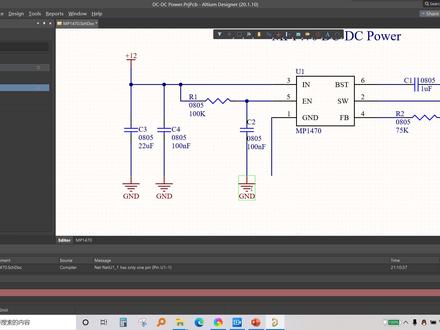 11:10查看AI文稿AI文稿
大家好,这里是西医电子工作室,欢迎大家观看我们的视频,这节课我们将一起学习一下奥特姆孜然的二十原力图文件生成批次并文件, 下面我们就打开。在上几个当中,我们已经分配了皮子笔封装的原理图工程文件,这是我们 已经打开的 dccc 电源模块的工程文件。在上几个当中呢,我们已经为我们原理图当中所有的元器件分配了皮子笔的封装。在我们将原理图文件 更新到 pcb 文件当中之前呢,我们还要做一些操作,嗯,比如说在我们之前新建的这样一个标题栏当中,还有些信息 机我们没有进行完善,在这里呢我们就可以将其先完善一下。那我们如何修改标题栏的内容呢?我们在原理图页不要选中任何内容在空白处,然后呢我们再选择右侧边栏的 pos 属性, 然后在下面有一个拍二死,拍二死对话框,在这里呢,我们就可以找到我们标题栏的所有的内容了,然后就可以对 进行相应的修改,比如说这个抬头,我们先找到抬头,抬头,在这里我们先把抬头的标题给他修改一下,我们就修改为 mp 幺四七零 dcdc 帕法。 好,修改完了之后,我们可以看到在我们的标题栏页面最后已经写了出来,我们已经修改完成内容,下面还有一个中文和切口,以及这个 shit 蓝宝的一个信息,我们将这些信息依次填写完整 好,这就是我们已经填写完整的标题栏的信息。 下面我们再看原理图,因为在上几个当中呢,我们已经为所有元器件分配了啊皮子皮的封装,那么他们的皮子皮封装都是完整的,我们可以再看 看一下,他是已经有了一个完整的封装信息的, 那么我们在绘制了我们原理所有的原理图绘制完成之后,那么我们如何来判断我们的原理图有没有连接性的错误,以及我们一些其他的问题呢?那么在这里呢,我们就需要用到 这个 ad 软件所在的一个原理图的变异的功能,他所变异的功能呢,也就是指他能够按照我们设置的原理图的变异的规则,检查的规则来进行对我们的原理图 一个整个公众文件当中所有原理图进行编译检查,查找一些我们遗漏的或者是忽略的信息,这个时候那么我们怎如 如何去编辑工程呢?当我们绘制完成之后,然后呢我们选中我们的牌这个,然后呢点击, 点击上边工程上边这有一个,这有个 ctrl, ctrl 选项,那么我们直接点个这个面板呢,他就会变异我们的所有工程文件,那么现在我已经点击了我们的 ctrl, 那么为什么他没有弹出这些相关提示信息呢?这是因为 ad 软件他已经自动隐藏了这些消息对话消息的一个窗口,那么我们如何去找到这个窗口呢?在我们工程文件的右下角有一个潘奈斯, 然后在判断上面呢,然后我们点一下潘纳斯,然后他是这在这里呢,他会弹出我们的能够调研出的一些对话的窗框口,比如说啃破门的 朋友的对话框口,然后 mac 级的坑对话窗口, lpod 对话窗口,以及包括我们的工程面板的对话窗口,那么我们消失的一些 信息,以面板的消息,我们都可以在这里进行恢复。这个大家不用关心,因为这个软件他已经把这个 mac 的信息默认给隐藏了,在这里呢,我们把这个 mac 信息给勾选上,勾选上之后,然后我们就可以看到我们工程相应的变异的信息, 那么在这里呢,他已经提示我们的 ctrluss soro 了,挪 iphone, 好,下面呢,我们来人为的制造一个错误,然后看一下他能否检测出来, 比如说我们故意的把这个这个芯片管脚的地给他去掉,我们不接,然后我们再来编一下。好,我们可以看到他已经帮我们 发现了这个错误,告诉我们了是哪个拐角,在哪个地方,他已经出现错误了,好,我们再把它给恢复 好,我们再变一下, 那么他现在提示呢,已经没有错误了,那么这是他一个编译的内容。 那有的小伙伴可能会说,那么他的这些变异的错误到底有哪些,哪些错误,以及他不同的这种颜色的标识是一个什么样的错误呢?那么在这个我们从哪里看到的呢?这点呢?我们可以从刨机给的凹陷 下面呢?他有一个叫可耐克特,可耐克在这个地方来设置他的所有的颜色的信息,比如说像他默认的这个红色就是一个严重错误的,然后呢黄色就是个埃尔错误的信息, 然后这橘黄色,这橘黄色埃尔,然后这个这个黄色呢是一个 woning 以及绿色呢,就是一个就是没有问题的,他这个所有的对话窗口我们是可以进行修改的。你比如这个地方你你不想用那个 其他的你不想,你不想用这个绿色信息,比如说你认为他是个有错误的,有错误的地方的话,那么你可以把这个地方给改掉的。像这个地方这个图是怎么看呢?我们他看的时候呢,他就是说是这一列和这一列他这个交叉 交叉对比的,你比如这个银 pose, 那么银 pose 对银 pose 呢?那么这肯定是是可是可以的,对吧?然后这个呢这个是 iop 对银 pose, 那也是可以的。那么标这个黄色的我们看一下他有哪哪些,比如说这个 这个叫安斯派克水,安斯派克特炮特,然后对这个银 poo 的拼呢?那么他就是一个会弹,会弹出一个玩念警告,这个也可以连,但是呢他会告诉你这个关掉可能会有错误,他会给你一个提示 啊,特别像一些这里面是没有红色的警告的,红色的警告的这里面他主要是设置的是我们的一些常见的问题, 它里面只有一个最严重的信息,就是我们的埃尔,我们看一个埃尔,我们看这个这个呢叫银 pose, 那么银破的对的哪一个呢?银破的对流是一个 oppo, oppo, 那么他表示表示的表示的是一个错误的警告,那么我们银坡的银角呢,是不能够和我们这样一个 oppo excel 拼音连接的。 像我们的这个电源管讲 party plpy, 他的一个错误管讲呢,比如说那么他对着是一个输出状态的一个人车位,他也会提示我们报错,比如说我们园里头所有的连接的相关的信息 以及是否正确,他是依据这样一个表格来进行判断的,大家根据这样一个表格,然后要也能够查找我们原理图相关的一些错误信息,然后根据提示然后进行箱子修改就可以了。好,我们把它关掉, 那么如何去编译原理图以及他的一个错误显示的信息,在查找查看,我们就介绍这里,那么下面呢我们就来看一下如何把我们的原理图导入到我们的 pcb 文件当中。 那么我们导入 pcb 的前提呢就是我们的变异的原图一定要零 a 二,有时没有问题,要一个没有问题的诺 a r 的一个状态才可以把它倒进到我们 pp 当中。好,下面呢我们就打开双击,打开我们的 pcb 文件, 打开了我们的 psp 文件之后呢,然后我们再回到原图界面,然后呢再点击我们的底三彩三下面有一个阿布对子,阿布替的皮子被刀客们,然后通过这个 彩的选项呢,然后我能够把我们的皮子变稳键更新的,把我们的原理图文件更新到皮子变稳键当中,然后我们点击一下,然后他会弹出一个我们的更新的一个属性对话框,在这里呢我们就直接选直接选一个清,直接经 点击这样的执行就可以了,然后执行的结果呢,下面这有一个状态信息,这个状态信息呢一定要全部是变成打勾的状态,如果是打叉的话,大家还是要看一下到底是哪个地方的问题,然后呢根据他的提示把问题给解决,然后再来执行这样的操作就可以了。好,我们点击克罗斯, 好,我们可以看到在这里呢,他已经把我们所有的元器件已经放置到我们的皮子皮的空间当中了,像我们的电源模块的,然后这几个电容的 所有的文件都已经给我们放着放着进来了,然后呢这会这是呢生成的一个一个一个一个一个框框,就是我们所有放着原镜的地方,那这个地方呢,我们可以相应的拖拽,因为他这个整体的嘛,他这个整体的我们是可以进行 一个拖拽的,当我们放置完线完成之后,然后这个对话框我们就可以把它删掉了,就用不到他了,我们就可以把它删掉,按底底类的就可以把它删掉。那么下面呢就要做的就是我们来具体的来对我们 我们的 dccdm 号进行布局。这一部分呢我们将在以后的课程当中进行学习,在下一节当中呢,我们将一起来学习一下我们的 pc 公证文件皮字币工程文件的规则的设置。在我们绘制具体的原理图纸皮字币,工皮字币之前呢,我们首先还能要对我们的皮皮的规则进行设置, 这些规则设置好了,那么才能够方便我们后面的皮皮料的设计。今天的课程就到这里,我们下期再见,拜拜。
381细易电子工作室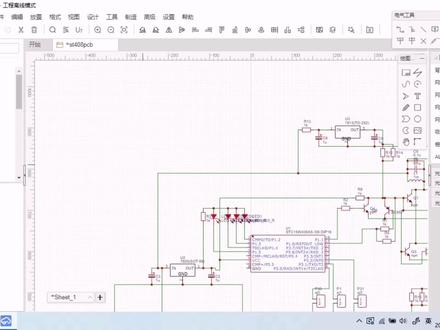 01:55
01:55 04:41查看AI文稿AI文稿
大家好,欢迎收看入门 pcb 电路板设计第二十一集,上一集给大家讲了蓝牙电路原理图的画法和操作流程,那么我们这一集接着讲这个蓝牙电路生成 pcb 的画法和操作流程。 首先我们要找到工程这里新建一个 pcb 文件, 生成完 pcb 文件之后,我们要对这个 pcb 的环境进行设计一下,所以我们这个时候应该点鼠标的右键, 会弹出一个菜单,我们拉到最底下,找到选项,再找到参数,我们先把这里改成公字,选公字之后点确定,重新我们按鼠标的右键,再把这个选项 打开,这个时候我们就可以更改参数了,我们把这些选项都改到零点二五,改一下 啊,把这三数改完之后,我们点一下,确定 改完,改完,设定完之后,我们需要把这个 层次电路板是有分层的,我们选到禁止布线层,然后点编辑,我们把这个圆点找出来设计一下 啊,这个随便可以找一个地方,比如说我们找这个点上设定原点,现在我们开始放置这个外坑,我们老板给我们的尺寸,这个板子的大小是二十三 乘五十八的一个进行,我们点走线,现在我们开始放这线,我们先按键盘上的 c, 再按 l 就可以跳到原点,这里 x y 四零零,我们点确定按两下, 这个时候我们就可以开始画线,你看这是一根线出来了,我们开始跳到下一个点, j j l, 现在我们把那个 x 轴的线先跳出来,按到二十三,表示他跳到这个字那个 二十三的地方,我们按三下,确定好第一个线跳出来了,我们再按着 j l 跳到第二个点,第三个点 五十八,按上下确定,再跳一个点 j l, 就把这个 x 轴改到零点,按三下确定,按 j l 跳回原点,按到零,将一个板子的外观画好了,画完之后这个如何取消这个电呢?按下鼠标右键 就可以结束了啊,这个时候我们按鼠标的右右键可以看移动一下,这个时候我们要把这个设置这里,把点板子的外观重新定义一下,板子外观啊,重新围着这个板坑走一圈, 按右键取消降温,一个 wifi 关就确定好了,我们点一下查看,点适合文件降温更适合我们那个 画完之后我们记得保存一下,一定要保存,不保存的话是生存不了的,点一下保存,这里我们给起个名字啊,名字可以,大家可以制定点一下保存, 保存完之后我们切换回原理图,这个时候我们可以开启生成 pcb 了,点下上面菜单的设置,这里有个更新到 pcb 里面,点下它, 我们点生效更改,看下这里有检测有没有打勾,如果有红色的话还需要更改啊,现在我们全部是绿色的,勾勾我们点即行更改就可以了啊,这样我们点把这个菜单关掉,我们可以看 看到这些零件已经全部生成到 pcb 里面去了,是吧?我们点下查看此后文件,给大家看一下,下一步我们开始要怎么操作呢? 生成完之后我们就需要把这些零件挪到那个板坑里面去,那就是布局啊,这一集我们先讲了这个生成到 pcb 里面,下一集我们接着讲布局,如果还大家还有什么不明白的地方,欢迎在评论区发表,谢谢收看!
199网逍遥 10:15查看AI文稿AI文稿
大家好,欢迎大家来到反映课堂,我是郑老师,那么本节课呢,我们主要是来讲解一下啊,关于我们原理图如何导入到我们的 pcb, 那么我们前面的课程的话呢,其实已经把我们原理图部分和这个 pcb 封装部分呢,其实都已经讲完了,那么本节课就直接开始准备进入到我们 pcb 设计的一个环节, 那么在这之前呢,我们需要把原理图导入到我们的 pcb, 但是在导之前呢,我们要注意的一点呢,就是说什么呢,我们一定要确保我们的 pcb 啊,一定要在我们的这个工程的这个里面不要是菲尔顿粉的啊,我们前面也讲过了,菲尔顿粉的不能够和我们的原理图去进行交付,对吧?这个是打不成功的,注意点,这一点呢一定要注意, 当然呢在导入的过程当中呢啊,不是一帆风顺的,会经常会出现这个问题,那么我们常常会遇到一些这样的一个 ignope, 或者是说 for the brilliant office 这样的一个错误,那么我们接下来呢,就来一一的给大家去进行一个演示,然后遇到的这些问题呢,我们如何去进 解决的,我们教大家去进行一个处理,好吧,那么首先呢,我们打开我们的这个 pcb, 对吧?打开我们的 pcb, 那么怎么样导入呢?我们可以直接来到原理图找到设计这个地方,直接啊,不对的啊,不对的 pcb 都给我们,当然呢你也可以切换到 pcb 的这个界面,然后呢我们在这个界面呢找到第一站,然后选择这个第二项, 音炮头啊,音炮头直接导入技能啊,那么怎么样导入?大家可以看到啊,那么执行这样的一个命令之后呢,他会去进行这个提示,就是对我们的原理图和 pcb 呢去做一个比对,发现呢有一百七十二个的地方呢,有问有有有不一样的地方,对吧?然后呢实现自动 ecu 啊,那我们这里的话呢,直接点击 yes 就好了, yes, 然后呢这里的话呢,我们一般来讲呢,我们直接去执行变更就可以了,不要你去点击什么验证或者说报告啊,我们直接点击执行变更啊,那么这个时候呢,大家可以看一下,我们点击进显示错误,好,那么 这个时候呢,我们会发现还有几个报错的地方,没有报错的地方呢,他都已经给你导入进来了,对不对啊?没有报错的都导入进来,然后呢可以再一次导入一次,看一看这个问题在哪里。 那么这个问题啊,当然在这里,我们倒第一次的时候呢,只有这三个,对吧?然后现在我们倒第二遍的时候,哎,这个问题啊,变多了啊,但是呢我们不管他,对吧?其实呢像这种问题的话呢, 第一个原因啊,第一个原因呢可能会导致下面这个原因,比如说封装没有找到,意思就是没有这个封装,没有这个封装,那么对应的这个封装里面的这个管角他就没有办法去识别,对吧?没有办法去识别,所以这个时候需要我们去进行这样的一些处理。当然呢这个上面呢还有一些什么, 还有一些这个器件啊,比如说我们的这个 ic 四,看到没有 ic 四, ic 四这里呢上面没有,但是下面这边呢又提示了 lp, 那么这这一种呢,我们倒是来再看看它是什么原因会导致我们的 lp, 要我们一个个来解决啊?我们先从这个风光的这个地方去解决掉,那么这个时候呢,我们可以先把这个地方呢点击报告更改啊,我们可以把这个报错呢,我们把它导出去,导出一个 excel 表格呢,直接放在我们的桌面,我们基于这个 excel 表格啊,基于这个 excel 表格,我们去解决这个问题。 那么首先呢,我们来看一下 ic 二,那我们这里呢,他的封装没有找到,对吧?他的封装名称是什么? sot 二三杠五,对吧?那么我们先找到 ic 二,好吧,那么 ic 二我们前面有讲过,怎么样子快速的跳准到我们的这个期间 快捷键 jc, 对吧? ic 二直接输入这个位号,那么这个时候呢,他能够快速的跳转到这边来,那么我们看到这个 ic 二,他是我们的这个电源的一个转换,然后呢我们双击,我们可以看一看他的这个风光 双击啊,在他的这个 fault brain 的这边呢,我们选中他,然后去点点击编辑,那为什么没有这样的一个封装呢?那么我们首先要去确保我们的封装库里面到底有没有这个封? sot 二三杠五,对吧?二三杠五,哎,这个好像是二三杠五吧,但是为什么他没有和我们那边关联呢? 因为什么呢?我们可以看一下啊,因为这边的封装名称是什么? sot 杠五,然后我们的封装库里面的名称呢是什么? sot 杠 dbv, 那这个明显就是说我们的封装名称是不是没有匹配上,所以他提示你找不到 啊,那么怎么改呢?我们可以在这里呢,可以去改一下这个封装的这个名称,对吧?二三杠下黄下滑杠五啊,二三杠 保存啊,记得大家注意,一定要记得保存,保存了之后呢,我们再回过头来再看看这里面有没有啊,好,那么这个时候呢,我们这个地方呢,是不是有一个遇难,对吧?有一个遇难,那么这个时候我们就可以看得到了,对不对 啊?那么这里的话呢,就是说,哎,他的风光是不是就刮脸上了,那么同样的道理,那我们看一下这个七一是不是这样的问题啊?七一对吧,我们就找到 t jc t 一啊,那么这里呢,是我们的一个这个梦死馆啊, sot 杠三,他的封号 啊,这里面呢?没有,当然呢,我们也可以点击这个浏览,我们去看一下这个里面,我们因为观点的是这个风光库,对吧,我们去找一找这个 sot, 对吧? sot 二三,哎,他 之前的名称大大看一下啊, sot 杠二三,对吧,那么这里呢是直接是 sot 二三,他有,但是呢他的封装名称不匹配,对吧,那我们也可以直接在这个地方呢重新关联一下,也就是说这个位置呢,他自动给你变了,把他的封装名称呢变成了 sot 二三,这样子的话也可以,他也能够关联上, 意思就是说原理图的风光名称一定要和 pcp 酷的风光名称呢,一定要保持匹配啊,你不能多说名称有一点点差异,这也是不行的啊,那么对应的呢,我们找到这个 usb 啊, usb, 对吧?那么我们找到这个 jc 啊,我们找一下这个器件,这个器件是什么?哎?这个器件是这里吧?啊?哎,怎么, 怎么跳到这里来了? jcus 一在哪里?没找到他,哎,没找到他,那我们就不管了吧, 这个是一个文字标识,对吧?文字标识按道理来讲应该是没有的,对吧?没有封装的吗?怎么会有出现封装的?这个东东西来了, 好,我们暂时先不管他,好吧?好,然后呢?我们再来看看其他的,我们再重新倒一下啊,重新倒一次,然后 yes, 然后再更新,那么这个时候我会发现有一部分的这个,有一部分的这个器件是不是就被导进来了?是不是导进来了,对吧?导进来啊,然后这边呢?还有一些什么其他的,对吧?一、 ic 四, ic 四是什么问题呢? 啊? ic 四,我们先找到这个 ic 四啊,他这里呢是一个 icnope, 对吧? ic 四啊,我们去找一下 ic 四是哪一个? iicic 四,好,那么这个呢?是我们的一个主控,对不对? 那么这个主控我们可以去对他去双击,我们可以看到他的封装,哎,这个封装好像都没有,对不对?他没有封装,哎,他没有封装,他怎么和我们的 pcb 封装去关联呢?所以这里呢会存在一个问题, 这是不是存在问题?那么这个 ic 四的话,其实我们的这个风光呢?他是什么呢?我们可以在这里呢,再给他去添加我们的风光, 那么这个封装我们可以去关联他这个里面是什么呢?其实是我们的 q f p 一百啊, q f b, 这个是我们的一个主控 tq f b 一百,这个是我们的这个主控,所以我们在这里呢去进重新进行关联,那么之前他是没有封装的,对吧?然后我们再重新匹配一次,重新倒一下,对吧?执行变更,好,我们再来看看。那么这个时候呢,他就只有什么?只有我们的这个 啊?这个,这个 x 一这边有问题了,大家 x 一又是什么问题呢?啊?他又出现了 lp 呢? x 一,我们的这个 pcb 里面有没有 x 一呢?我们同样的 jc 找一下 x 一,哎,他有 ax 一啊,他有 ax 一啊,他,但是他为什么 为什么没有进来呢?这个网络没有进来,看到没有?我们先在原理图里面找到 ajcxe, 对吧?先找到他,哎,找到他这个地方,一二三,哎,看上去好像是对的,那为什么他这个地方没有去观点呢?刚才我们说过这个管角号,对吧?这个管角号啊,呃,他的,哎,看,先看一下他封装吧,好吧,先看一下封装,封装有没有呢? 封装也有,看到没有,封装也有,那就不是我们封装的这个问题了,对吧?封装有。然后我们先找到他的这个,这个,这个,呃,封装啊,封装,看看这个,这个里面啊, power 来在他这里有吗?一二三,对吧?一二三。然后呢?我们这个里面 为什么没有关联呢?其实呢,这个的话呢,和我们的这个原理图库有一定的关系啊,那么很多人出现这种问题的话呢,其实都是有时候是拷贝啊,自己做的话呢,有可能不会出现这问题,那自己拷贝的这个东西呢?有时候是别人故意设置的一些问题啊,也就是这个这个耳链啊,这个这个芯片,我们找一下啊, 也是这个芯片,那么是什么问题呢?其实和它的这个管角号是有关系的,大家看一下啊,那么它显示的呢,看似是管角号,但实际上呢,它是我们的管角的名称,管角号呢,目前是没有,那么我们之前前面有讲过,原理图和 pcb 去进行交互的话,它是基于管角号去进行网络交互的,对不对?那么现在你的管角号都没有,那我怎么交互呢? 所以这个地方呢,按照来讲这个地方呢是需要一个管理号的,看似这个地方呢,哎,他是管理号,但是呢他只是我们这一个芯片的这个管角的名称,大家一定要去注意好区分 啊,那么这里的话呢,我们就对应的呢,也把它加上管角号,对吧?管角号呢是在我们的这个管角的这个上面呢?好,当然这里加错了啊,这个是三好,那么更新完成之后呢,我们一定要去更新我们的原理图啊,更新到我们的原理图,那么更新到原理图之后,注意啊,也一定要去做一次保存, ctrl 加 s 去做保存啊,这边呢做保存,然后这边呢做保存,所以 都做保存。保存之后我们再来重新导入一次,大家看一下,那么这个时候呢,我们可以看到 x 一这边呢,我们是不是就导进去了啊? x 一这边呢是导进去了,对吧?他只出现了一个,什么问题呢?只出现了我们这一个 usb, 那这个是文字的,对吧?文字的这个区域,那么这个文字的区域我们是不是可以不用管他,没关系吧,对吧?这个文字的这个这个区域,我们可以不用管他 啊,我们可以不管他,所以呢我们这里的话呢,就直接啊,直接把它忽略掉,那么到这一步为止呢,让我们在导入之后呢,我们会发现这个 pcb 和原理图目前已经完全去进行了交互,那么在这个过程当中发生了我们的这个 fortyprint, nopepin 的,对吧?还有我们的 anopin, 那么它的原因具体是什么?第一点是不是我们的风光 没有,对吧?我们的 pcb 里面是不是没有这个封装,所以他无法进行匹配。那么第二个呢,就是 pcb 里面有这个封装,但是呢我们的封装名称不匹配啊,没有匹配啊,匹配啊, 那么这个匹配呢,就是说我们的这个什么啊,我们的这个这个名称,对吧?名称啊,他有问题,对吧?名称呢会有问题,比如说一个杠啊,或者说没有杠,原理图上面有杠, pcb 里面没有杠,那这个时候他就没法去匹配,对不对?那么还有一种第三个呢,就是我们什么管角号 没有匹配,对吧?管角号没匹配你的管角啊,如果你的管角号啊,原理图里面没有管理号, pcp 里面有管理号,他就没办法去匹配。当然呢也有一种情况是什么呢?我们的这个 二极管啊,基本上二极管,那么如果说你的原理层面是用的 a 和 k 这个环节号,那么你的 pcb 里面呢,用的是一和二这个环节号,他们之间呢也没办法去进进行匹配。那么这个时候呢,也会出现一个什么安卓屏的这种问题出来, 所以这几天这几种问题呢,我们总结指出的一些点的话,大家去了解一下,复习一下。那么你下次再遇到对对应的这个问题,我们是不是就可以对应的去进行一些跟改正,然后再重新 导用一下就可以了啊?那么这个的话呢,是关于我们这个导入的过程当中,他的这样的一个报错啊,他的这样的一个报错的这个问题。 好吧,那么这个就是我们这一节课的内容,当然我们这里导入进来之后呢,接下来我们要做什么事?我们下一节课接着再讲,好吧,谢谢大家。
262凡亿宇哥PCB设计 15:07查看AI文稿AI文稿
大家好,今天我给大家讲解一下单面机的最小系统的设计。首先我们刷机这个 a d 软件, 这个是我们质检做的,我们这样关掉关闭混, 我们这个要新建一个观众文件 ppt, 观众文件因为我们主要画 pcb 了, 我们再换成保存一样保存到地板, 地板这个位置可以自己选择放在这里,这个名字也可以改,我们这里有 money。 建好了之后我们再进一个原理图, 我们这个也要同样的也要保存,这是他的名称,名称也可以改,我们这里就不改了,可以建立一个 p c b p c b 文件, p c b 执照 名保存为保存,这个名字也给改了。 再接一个 rene 走路库, rene 走路库 这个名称都给改了,再建一个 p c b 的,新建 p c b 的库, p c b 新建库, 再跟这个 p c p 五五保存一样, 我们这个 c r c r 系统是这样的,它有一个在 mag 的兼程电脑,一个 free 电脑,还有一个电源,电源,我们这是 通过这个 d c u c b 转 d c 接口输入进来的,这个是电源开关,按住给这个灯,明显系统供电的,这个是一个电,是一个指示灯,到时候我们可以 让这个 p 二零零点亮这个指示灯,这是最终绘制的 p c b, 这个是云店清单,这个啊它这是它这个 原地土的,这个原地土库我们是需要自己做的,这里我们就讲解一下这个电阻的这个是怎么做的。 首先我们 我们分析到这里面,这里面我们点击这个,点击这个,这个是画电子的符号的,画好之后我们可以双击这个,我们可以改变这个颜色,现在改变这个,这个颜色是蓝色吧, 这个颜色,这个颜色可以自己喜欢,哪个都可以。这个是定义这个店主的那个金角,这个金角 e 角镜头,这个可以 pro, 它就有一个这个 e 角就行了,这个可以,它的长度我们进行改变了, log 改变了,这个再变一个二角, 啊啊, 这个也可以选择,也可以慢慢显示出来, 别人来,就这样 这个修点的这个我们给改, 这边改成 一,要不然大家老是西西站住,这个,这个可以问他不显示, 这个也变了,这个分叉就做好了,这是不是有点大了?大了我们把它可以把它调小一点,我们可以把它画小一点, 这个这边透镜的 这个就画好了,画好了之后我们要保存,我们要给这个 rent 起个名字, 点击我们这个,这个是 morn 的那个,哇,电筒是 r, 按上 r, 这个是他的那个默认的那个 第二 mon 的那个指示,这里点击 ok, 这个是这个符名称,名称我们也给改了,改成这个 r s, 电脑 这个就画完了,画完了之后 其他的是一样的原理,图库是一样的做的,我们这里不做了, 我们可以翻译 这个刚才做的那个从这里找,就刚才做的那个电阻,电阻就放在放在这了, 雪糕 我们为这接时间,我们就用我之前做的那个库吧,把那个库添加给你, 添加已有的文件抖过程, 这个我们之前做好的那个运动, 我们可以点,点击这个翻翻转连接键, 连接读不,这里我们已经已经做好了。找一个单边机,单边机 这是一个金针,这个是定点令纹,翻一个简单,再翻一个 这个小单,这个是那个发光二极管,我们就翻开这个, 这个是单面机,我们翻一下单面机键, 咱们接着来再翻一个金针,金针, 金针,我们再翻一个 这个陶陶陶子亮, 两个套子零,我们再翻一个 d c 接头, gd 接头,这个是那个开关。电源开关,我们放一个电源,再放一个那个 g c 接头,再放一个按键吧,按键有我们一个单面机,一个复位按键, 这个复位按键我们再换一个那个 t c 接头。电源电源 再放一个限流电走,因为他这个流过的这个二极管的这个电流音的限制,这里要放一个 电走。 单面机它首先要给单面机供电,所以我们这里通过这个 d c 转 usb 转 d c 接口, 二角接地,这个一角是输出电电压的,这是五零二,五零二,我们通过这个到一到这个一角一角,他这个字啊电源开关 它会输出无电无电给这个 m g 系统供电。 m g 系统供电之后,我们可以把这四十角给这个 三十角接高厘米,这个二角接低厘米,这个 这个是一个发光安极管,他需要加一个线节电走,这里我们可以将它接为高厘米。然后 这个是单边的金针电脑,这个是 free 电脑 feed 的一个竞争,还有 feed 的一个定点电容,一个按键,还有一个电轴构成的。 这个我没看,他不显示,不显示这个 我们再连接或者线里,这个是接到 w 的,这个接到 w 的第九角, 这个接到 g n d, 把它喂了一夜吧。 这个 啊啊, 这个 c 的上这个接待竞争电脑, 这个接了机,这个连接到这 这个里面的。这这个我们这个 w、 c、 l 现在就绘制完整,绘制完整之后我们这个标号已经标一下,支持所有,期间 这个是一个高厘米。好,这样呢,我们这个云箭头就绘制完成了, 本节课的内容就讲到这,我们下期见。
 03:25查看AI文稿AI文稿
让电子设计变得简单又有趣。大家好,我是达布林,本期视频分享一下原理图中元气键的标注,还有从原理图生成 pcb 文件, 打开咱们的原理图文件可以看到,原理图现在分为这么些部分,这个是 usb 接口加上开关,这个是 usb 转创口,这个是稳压芯片,这个是按键部分,这个是 led 灯部分, 这个是 ad 采集的部分,这个是蜂鸣器的电路,这个是时钟芯片的电路,这个是显示屏还有温度传感器的电路, 这个是咱们主控芯片的接口,这一部分是主控芯片的最小系统。可以看到我们的原理图中现在所有的原器件还没有进行标注,所以 给他每一个元气键上面有一个警示标志,下面呢,咱们开始进行原力图中元气键的标注,首先找到软件的菜单栏,然后工具选项卡找到标注原力图标注 左边是原理图标注的配置,这个选项呢是标注的顺序,咱们一般就默认是从左到右,然后从上到下,这里边默认就可以,然后选上咱们的原理图启用, 然后看右边,右边就是咱们需要标注的元气键,基本也不用动什么,然后点击更新更改列表, 确定,可以看到每一个元气键的标号有一个建议值,这里面我们基本也不用去改什么,然后点击接收更改,这里面选择验证变更, 可以看到都是绿色的一个小对勾,代表没有问题,然后点击直行变更,可以看到也都没有问题, 点击关闭关闭。在原理图中所有的原器件都已经进行了标注,警示标志也没有了,可以看到左侧的工程文件目录多了些网络接口信息,还有一些标注信息都在这里面了。下面呢开始生成 pcb 文件,咱们可以先打开 pcb 文件, 然后按 ctrl 加滚轮缩小,可以看到现在整个 psb 文件是空白的,什么也没有。 咱们回到原理图,找到咱们的菜单栏里设计选项卡,然后选第一个更新 pcb 文档,点击, 然后这里面选验证变更,这个地方一定要注意看一下他是否都是全绿色,都是没有问题的标志,然后点击直行变更, 这个地方也一定要注意看到是否全都是绿色的,没有问题,都没有问题之后我们就可以把它关闭, 可以看到现在 pcb 文件里多出来这些,这里面呢就是咱们原理图中导出过来的元气键,可以看到咱们的电阻电容,这些元气键还有主控芯片都在这里边,这 里面的小细线呢就可以理解为是导线。到这一步呢就是从原理图生成 pcb 就已经完成了。接下来的内容,咱们说 pcb 文件中元气键的布局布线,开始画 pcb 文件。好了,本期视频先到这里,不懂嵌入式找我就完事,谢谢大家。
112不懂嵌入式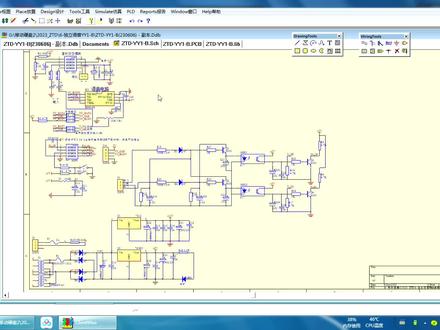 14:37查看AI文稿AI文稿
朋友们大家好,今天给大家演示一下原理图是怎么生成 pcb 的, 现在这个原理图是提前已经绘制好的, pcb 这边呢是目前是空的,就是画了个框框,这个就是版的计划版的边缘, 到时会根据尺寸,根据实际软件摆放的尺寸在适当的会增大或者缩小。我们看看原理图是怎么 pcp 上原件生成的,前提是原理图上面做原理图的时候,每个原件的封装要一千的给好,就是这个封装,每个原件的封装 就要提前的就要给好,这些封装都提前的给好。然后呢要准备好一个软件库, 这原件库里面必须有你要的所有原件,就是原理图上面所有的原件 都得有,没有的话生成的时候会出错,这所有的原件 用的到的,本次用的到的所有原件,你要在这个库里面要有。然后呢原理图上面点击设计更新 pcb 一点, 这里勾绳子,呃,是否删除原有的原件,这个勾掉, 嗯,确认 pcb 这边呢就自动把那个文件全部生成出来了, 生成出来是这样的,原件是零零散散的,然后呢我们 把生成出来的,我们把生成出来的原件要整理一下, 要整理成一堆一堆,就是一一按照原理图一处一处再整理出来,到时便于啊不摆。你们看看 怎么样去整理这个文件, 先把这个, 这个太长了,我们把它先把一部分原件先拉他下来, 然后呢我们生存出来的 原件他现在是没有规律的摆放的,我们需要根据原理图这样一个一个用这个 搜索工具在原理图上点击就找到相应的元件,在 就是 找到相应的元件出来, 然后呢我们把它挪到一边去,把整成一堆一堆的, 先整成一个快一个快, 这保险管找一下的保险管把它挪过来, 现在不是仔细布板的时候,只是把原件拉到一块,拉成一堆一堆的,先找出原件来,防雷管 变压器,我们两个变压器是目的是做两种封装的大小变压器的, 这两个变压器到时是大小分钟, 我再把这个保险管 智慧付保险管拿出来, 要整油墙, 第一个管 第二个款 就会移过来, 整流桥就拿出来了,然后呢到电容,电解电容, 这瓷片电影 没有温热管, 第一路文雅馆 本来管后期的这部电影, 你的明天我情愿情愿会置于我肩膀, 这是电源指示灯的限流电阻, 这电源指示灯 the dance 只是当时接在五福这个葫芦里面 掉入的 美国电影 离开今天 请 就是将这个原件先拿出来,这样摆成一块一块一个方正一个方正的 这样摆好,由此类推类推,将其他的也这样一块一块的找出来摆好, 到时再将他根据电路的走线再把它挪进这个板子里面,再仔细的去安排他的位置, 最后布线就形成一块电路板。今天呢 视频就分享到这,他生成,他摆好之后变成这个样子, 我们一块一块摆好之后 就大概变成这样,一个方针一个方针了,到时再将这些软件一个一个往里面挪,根据电路的布局往这里面放,放好了之后再布线。 好,谢谢大家。
32颜惠浓 11:14
11:14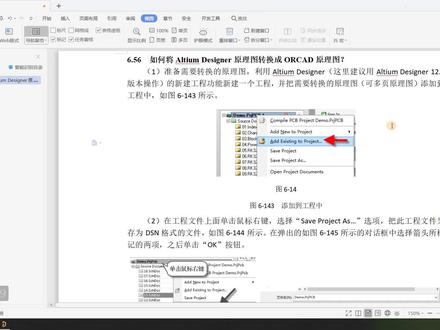 04:25查看AI文稿AI文稿
大家好,这里是反映教育第六点五十六讲如何将我们的欧特 dj 呢? ad 原理图转换成我们 ovcd 的一个原理图, 首先的话就需要准备我们的转换的原理图哈,利用我们 ad 的新建工程功能新建一个工程, 新建了工程之后,把之前的那些需要转换的原理图 通过我们的工程 at 除这个工程以外的文件, 就是这个工程目录下的一个文件,添加到我们的一个工程里面,然后再把我们再在我们的一个工程文件下单, 右键选择 c 五 projects 选项,把这一个工程文件另存为一个 dsn 的一个文件, 这是像涂六杠一百四十四琐事的一样, export o r c de capture designer 这一个 选择,这这这里的箭头所示的这一项之后,然后单击我们的 ok, 就是这两下哈。 her say so need a first 这一项跟下面这一项这两项之后 勾选,然后进行我们的一个转换上述步骤之后就是转换就要完成了,然后 转化完成之后,我们不能用我们的十六点六或者十七点四版本直接打开,直接打开的话就打不开了, 一定要用我们的 oscd 十二点五的一个版本打开,打开转换后的文件之后再保存一次,才能用我们的高版本打开, 首先的话高版本我们这里是没有的,就是高版本 a d 二十一是没有这么一个另存为工程文件的一个功能,那么我们就需要用到我们的 a d 零九, 打开我们的一个工程文件, 然后点击右键 save project as, 就是把这个工程文件另存为啊,选择我们 dsn 的一个文件格式,放到我们的一个公路下面, 这是电声,然后把我的文件名改一下,嗯, oscd 是不能用我们的中文名的, 选择我们的一个路径,然后进行我们的一个保存 这一项,跟这一项进行我们的一个勾选, 勾选之后直接单击退出。可以看到这里面的话,就是我们刚刚转换 过的一个 dsn 的一个文件,我们是一定要用十二点五的一个版本,我们先试一下能不能用十七七七点四的一个版本打开, 可以看到就像文文档中所说的一样, 一定要用我们十二点五的一个版本来打开,不然的话就打不开,所以这里我没有十二点五版本的话,我就不给大家来进行演示了,那么这一讲就到此结束,谢谢大家。
28凡亿教育-张老师 15:20查看AI文稿AI文稿
嗨,亲爱的小伙伴们,昨天呢我们将这个原理图绘制完了啊,接下来呢我们要开始绘制这个 pcb 了, 绘制 pcb 的第一步是什么呢?就是把这个原理图他里边对应的这个封装给他导入到这个 pcb 文件里面来。 行,那如果这样的话,我们怎么导入呢?可以先点击这个设计,然后更新 pdp 文件, 然后这里点击验证变更, 然后执行变更。 好,这里我们来看一下 在后边有一些检测的一些结果啊,像这种绿色的这种这种勾是没有问题的,出现了这些带红色的这种叉的这个这个状态显示啊, 这里我先点击关闭,然后呢我们回到这个原理,再重新来更新一下这个 pcb 文件,验证变更,实行变更。我们来发现啊,发现这里有很多这样的错误, 我们可以来看一下这是什么问题造成的这种错误, 可以看见号本 在后边说这个 c 四十五是没有这个封装的啊?还是这个有二有四,有五有六都没有封装, 这可能是之前我们没有添加这个蜂状到这个原理图当中去,所以呢这里我们给他再重新加一下这个蜂状, 先来到这个趴位这个原理图,这里是这里是 c 四十五和 c 四十六, 我们来找一下,看看有没有他的这个风状啊, 这里面是没有他的封装的,然后我们先关闭,来到这个 plb 的这个工装裤, 然后打开之前我们下载的这个啊封装, 这是之前我们下载的这个封装, 我们先把它打开, 另外还有幺四幺五幺六,这个是 ad 八四幺八 这个封装 ad 八四幺八,然后也能把它放进来, 还有一个优二,这里这个优二是第二 v 八三零幺这个芯片, 然后把这个第二位八三零幺 把它放进来, 然后把这些分装都提现到这个呃分装库里边去。还有这个 我们对这封装库进行一个保存, 然后呢我们再进行这个更新一下 pcb 这个文件验证变更,实行变更, 这里可以看到我们的这些检测结果,全都是这种绿色的这种对勾,证明咱们这个呃封装以及 就是全部倒进来了。 我们来看一下这里还有一个封装是需要改改动的啊,就是这个电源啊,电源的这个,呃,这是焊盘,我们来发现啊,这个侧破烂的这个 封装他是明显过小的,因为将来这个菱角是用来焊接这个电源线的,他太小。还有另外还有这些 ps a、 ps b、 psc 这三个焊盘,它这个体积 也需要比较大,也需要增大。 这里呢我们对这个焊盘啊进行一个这样的一个更改,嗯,我们需需要设计一个什么样的焊盘呢?我们可以先回到这个 v e s 的这个库啊,来到这个库里边来, 我们先新建一个这样的一个 封装,然后给他保存一下这个名称 号拍,然后呢点击确定, 这里我们可以看到啊,这之前我是绘制了一个这样的一个焊盘,我们来看一下这个焊盘他是一个什么样的一个尺寸。我先双击这个焊盘, 他这个焊盘是由一个大的这样的一个焊盘,还有就是这种小的焊盘 啊组合而成的。先看大大焊盘的他的这个尺寸是多大呢?可以看到这里的这个尺寸是五点五乘以五点五这么一个直径的这么一个啊 焊盘咱中间的这个勾孔呢是一点五毫米啊,我们再来看一下这个小的这个勾孔,他是多 小的过孔,他那是他的直径是零点五毫米, 然后呢他这个过孔也是零点五毫米。然后我们再来测量一下这个啊,小的这个 过孔啊,到这个大的过孔之间的这个距离 可以看到这是嗯两毫米,然后呢这两个 之间的这样的一个角度是多大呢?可以算一下这整个一圈是三百六啊,三百六除以八,可以算出来他们之间的这个 这个角度是四十五度啊,他是这么样一个尺寸。接下来呢我们开始绘制一下这个焊盘啊, 按秀的 c 可以把这些嗯 这些提示给他清除掉。这里我们先放置上一个焊盘,这是放置焊盘,注意别点错了,右边这是过孔, 咱们要放的放置的是这个焊盘,然后呢我们对他进行一个双击, 先更改一下它的这个形状,改成一个圆形的,然后呢这里改一下它的尺 算是五毫米。另外呢他嗯 他标号,标号改成一,还有他的层啊,层是在这个机械层啊,并不是这个这个顶层,他是一个机械层,机械层的话他是上下都是有的,然后呢他的过孔设置成一点五 啊,这样这一个大的焊盘就做好了,然后我们现在开始做这个四周的这些小的这个过孔, 然后放置一个,然后按推波啊推波,按推波键可以进行更改他的这个属性刚刚那样也可以啊,先放上 再双击也能更改他的属性。在这里呢我们先改一下他的这个形状,然后这里改成零点五,这里也改成零点五, 然后呢 对,这里这里是没有,可以看到下边是没有过孔的,这里我们改一下他的这个胶号,然后再更改一下他的这个层的这个 位置,积液层,这里可以看到下边就显示这个过孔的,这里改成零点五。 然后呢这里我们改一下他的这个山格的这个大小啊,把它改成一毫米这样往外移动。两个 啊,一共两个,他们之间肯定就是一毫米了啊,两毫米了, 这是两毫米。然后呢我们对这个小的过孔进行一个复制,你看这样我们选择起来比较费劲,我们可以怎么选呢?可以这样框选看这个 c, 然后呢选择一个参考点, 然后进行一个复制, 可以看到这里旋转每次都是九十度,发现 每次都是九十度,怎么让他旋转四十五度呢?在这里可以选择一下他的这个啊,在这 pdb 这个编辑器里边 啊,选择第一个,在这里边有个旋转步进啊,把这旋转步进改成四十五度,看点击确定。这时候呢我们再来旋转一下, ctrl 加 v, 再 ctrl 加 v, 这样这样,这样我们就把这个 呃小的过孔进行了一个四十五度的这样的一个旋转,这时我们对他进行一个保存啊,进行一个保存, 然后呢我们回到这个原理图当中来,这些焊盘啊,进行一个更改, 然后选中这几个,然后按下 f 十一,然后呢我们听见他这个桶装, 然后浏览在这里找到这个拍拍,我们可以看到这两个封装他是不一样的啊,我们来看一下到底是什么原因造成他这个 封装不一样啊?明天取消取消掉。然后呢我们回到这个这个封装库, 我们来看一下我刚刚来设计的这个封装,这里这里他大小是五毫米,之前那个汉堡的大小是五点五, 这里是刚刚设置错了,这里也改成五点五。好,这样就可以了,然后我们对它进行一个保存, 然后呢我们回到这个原理图,还有十一 添加这个红装。 好,那我们现在就选择我们刚刚设计的好的, 然后对他进行一个保存。这里我们再更新一下这个 pcd, 这里,好,我们再更新一下,验证变更,执行变更,好关闭掉,这样我们可以看到 这些 这个焊盘他已经更新过来了。 好,那今天呢我们就到这里吧,明天呢我们开始对这个,呃,皮雷币啊,看这个元器件进行一个布局。好,谢谢大家的观看。 当当当当当当当当当当, 大浪大浪大浪大浪大浪大浪大浪大浪。
73大鱼电子工作室 29:50查看AI文稿AI文稿
哈喽,大家好,我是文明偶遇,今天呢我们对这个皮雷币进行这样一个布局,首先我们先把这个肉沫给他删除掉, 然后发现这里还有一些这样的绿色的报错啊,绿色的报错,我们这个绿色的报错给他解决掉, 我们可以先放大看这个绿色的错误是什么导致的,可以看到这里的这个间距是小于零点二五四毫米, 这里怎么解决呢?我们可以来到设计这个选项,点击规则 规则这里啊,这里有一个间距的一个选项,这里我们先切换一下这个单位, 这些标记了一些这样的一些间距啊,我们把这间距整体给他改小,改成六个面啊点确定, 这样我们把这个绿色的这样的一个包错就取消掉了,然后呢我们再把这个旋转的这个步径直给他改更改一下,改成九十度点确定。 然后呢我们再来看一下啊,我们这个啊布局,我们先把这个比较大的这个元气件给他先摆放上去,比如说 这个电容,还有这个接插件啊,这些接插件,还有这些焊盘,这些较大的这些原件先把它放上,还有就是这些背面啊, 背面的这些元气件,这些较大的元气件这芯片啊,还有就是这个墨丝管也把它也给放上去,然后再绘制出这样的一个边框啊, 那么今天我们的这个任务就算完成了,行,先把他的最小化 这里啊我们先设置一下这个圆点,把圆点是设置到这 左下方, 然后呢我们来到这个总图,找到这几个接插件, 然后回到这个 pcb 看,我们在这个原理图当中选中了这些尖沙件,在这里也相应的把它给选中了,他是怎么做到的呢?在这个 工具啊工具工具这个选项卡里边有一个是交叉选择模式,给他选中啊选中,选中 之后呢,这样就可以进行这样的一个选择了, 你这没了,我们在这里再选一下, 然后选中之后呢按快捷键 i l 啊,可以对这个这些元气件进行一个这样的一个啊框选,然后放置啊框选放置,他都放在这一个框里面啊,另外还有一种方式, 我们先选中这些啊结插件,另外呢我们还有一种摆放的方式,我们先把它给选中,然后在这个工具里边 有一个是器件摆放啊,重新定位选择的这器件,他可以这样一个一个的 进行这样的一个摆放, 大家可以看一下这个嗯格点,我们给他设置一下,给他设置的大一些,这样我们好进行这样一个定位和对齐啊, 然后 这样我们先把它放小一点, 打开我们这个图片 工具里边,然后有一个啊气垫摆放 toc 啊,快捷键是 toc, 大家可以把它记下来,或者说是重新定一下,定义一下他这个快捷键, 这眼镜我还得放上, 注意这个摆放的方向啊,在这一侧他是有这种开口的,像这样开口啊, 这里要注意一下,先大致先把它给放置上,然后呢我们再来放下这些啊电容,还有这个电阻,还有那个魔术管啊,把它也放上去, 我们这里如果 少的话,也可以这样啊,在这里进行这样的一个选中,然后进行 il 进行这样的一个框选 空选防止, 然后他这个是在下方, 这是 c, 这是 b, 注意啊,让这个四不来这个啊,银角让他重上啊,这样可以跟这个呃绿波接龙,还有这个呃焊盘啊,这样进行,这样比较良好的这个 链接,他让这样的接线比较近, 这样一个方式, 注意啊,这里我们怎么切换这层呢啊? l 键可进行这个啊,这样的一个层的切换,呃,这又是一道一个层 层啊,我先把它先放这上,然后再介绍一下这个层, 先把它放大啊,刚刚我也没有介绍这个层啊,咱们用了什么就介绍什么,这样是学起来比较快的,大家可以看一下,在这下方有很多这样的一个层, 比较常见的啊,比较常用的是这个顶层,这红色的是顶层大,大家可以看一下这些红色的这些焊盘元器件他都是放置在顶层的,像这蓝色的他是放置在底层的啊, 然后呢,我可以给大家然后演示一下,看啊,快捷键三,这样 可以把这个 pvb 切成这个三 d 的这个样的一个视图,然后可以进行进行一个旋转, ab 可以看到它是两面都是有这种元气件的好,然后再切回来,按二这样子切回来了。 行,另外呢还有比较常见的层,就是这个机械一层,关于这个机械一层啊,一般来讲是用它来定义这个板子的外框的,但是呢,有好多工程师都习惯用这个 k o l 的内耳这层 啊,来定义这个板子的这个外框。剩下这两个我都用过啊,在我们做这个 pvp 的时候,他这两个都是可以, 嗯,可以用的,另外呢还有其他的层,像 kbold 内耳这近视布线层,还有就是私信层,淘宝欧布内眼,还有就是底部的这个私信层, 这些是比较常见的。后边用到其他的层,然后我再进行这个介绍啊,然后呢把这两个大电容也翻过来。 另外呢你像我们选择这个元器件,还有另外一种方式,除了这种拖动的按 mm 啊,选中就可以这样进行这样的一个拖动了啊,这样你不用按鼠标比较省劲。 还有这个也是,然后按右键可以取消这种防止,然后再按右键取消这个操作。 先放着上去 这里啊,我们对他进行一个镜像, 然后按 x 啊 x 可以进行一个这样的一个镜像,这里点啊 yes 就可以。 为什么要进行一个镜像呢?因为这个像索普赖这个电源的这个角啊,他都是在一侧的,这样,嗯,好进行这样的一个嗯走线啊。另外呢我们再把这个间距给他调整一下, 大家可以看一下,我们用肉眼也可以进行这样的一个很好的这样的一个布局啊,可以让他对齐, 然后等间距。这是怎么做到呢?因为我们把这个山格给他改大了,改成了零点五毫米,这样我们不起不起这个布局来啊,这样就可以进行这样的一个等间距啊, 然后这样的一个对齐,通过这种拖动的方式进行这样一个对齐。另外呢还有其他这样的对齐方式啊, 怎么学习呢?可以在这个这个这个编辑里边有一些 对齐的选项,大家可以回去试验一下这些对齐的选选项啊,通过他可以进行一个对齐, 比如说啊, 然后呢编辑 对齐,然后顶对齐,这样还进行一个顶端的一个这样的一个,但是我本人觉得啊,没有这种通过这种亏电的方式啊,进行这样的对齐。好,那我们继续,然后把这几个放盘再放一块来,然后还有这个 对电脑进行这样一个放置, 然后接下来呢,我们进行这个这个,呃,新开的这个表放, 然后可以看一下啊,这芯片有很多这样的。呃,这样的一些引线啊,他都是什么意思呢?就是你这个走线啊,你这个走线可以通过这个引线进行这样一个连接, 切一下这个单位说这样啊,他这是一个对这个走线的一个指示的这么一个作用, 我们可以利用这个引线进行这样的一个布局。看现在引线比较多啊,我们可以把这些, 嗯,你先给他隐藏掉啊,隐隐藏连接,先按快连键按,然后隐藏连接,先隐藏全部,然后呢这时再显示连接显示器件, 这样我们就减少这个这些引线的这个显示了,看起来方便一些。我们为什么要这么做呢?因为我们得移动这个啊,这个这个芯片让他旋转到这个一个合适的位置, 大家可以看一下,放在这个位置啊,他可以和下边这个第二位八三零幺啊进行这么这走线他更 距离更近,另外呢这是,呃,九十度的这样一个步音值啊,我们可以让他四十五度啊,这样的一个方式,四十五度, 好,这样这样他的这个连接更近一些了啊,另外这个是放在底层的,这个也是放在底层,这样防止 明白,这呢,这里还有这里这些,把纵向的这个间距 给他调整一下,调整的小一些, 按住啊,这样怎么调整这个间距呢 啊?先选中这些元器件,然后按住 ctrl, 再按住方向键,比如说向下,他可以这样的,嗯,一步一步的往下进行这样的一个移动啊,像这个呢, 如果显示移动的这个距离比较短,可以同时按住这个 shift 键再移动,这样还能固定的这个值就变大了。 另外再把这两个电源的焊盘也放上去。 好,嗯,接下来呢,我们来绘制一下他这个边框啊边框, 所以我们绘制这个边框的时候啊,可以,嗯,这样先把它切到这个,嗯, kb 奥特利尔这层, 然后放置这样的一个走线, 我们来看一下这走线的这个长度七十五, 可以再给他进行这样的一个调整,往右往左进行一个调整, 尽量让这个板子小一些, 这里是六十八, 这里也改成七十。 我们对着边框进行这样的一个 好,这个边框呢,他的大致的轮廓已经画好了啊,然后呢我把这些定位孔啊也给他放上去, 我们尽量让这个电源孔 距离这个边框的位置,它是一个整数的一个这样的数值, 大家看一下啊,我们希望的是让这个监狱孔在这个中间的位置啊,这两个焊盘中间的位置,这样我们来回移动,他是到达不了中间位置的,我们可以怎么办呢?可以这样, 然后我们先放置一个辅助线, 点击这个焊盘到这个焊盘 啊,然后呢再选择这条线,可以看到中间是有一个小圆点的, 我们再把这个过孔 啊给他放上去,这样可以看到他这个过孔距离两边的这个距离啊可以看一下都是变成五点七五了, 同样的方式可以对这边进行一个这样的一个 放置, 然后呢我们可以看一下啊,呃,这个 这勾孔到这个边框的这个距离, 然后呢我们再对这个边框进行这样一个啊倒圆角的一个处理, 在这里可以放置 放置一个圆弧啊,圆弧 先这样,这样再防止, 然后对他进行一个复制, 然后拖动这个 边上的这条线 啊,给他进行一个删除 啊,注意我们拖动的时候一定要让这个线和这个圆弧给他连接上,保证你删除掉多余的那条线之后,他依然是这样良好的连接的。 好,这样我们这样的一个边框就绘制好了, 然后呢我们再重新定一下这个板子的这个版型,先选中边框的一条线按推, 然后呢这时候点设计有个板子的形状,然后按照选择对象定义,就这样啊,我们这板子的这个外形啊就已经定义好了, 可以看一下是不是跟我们这个原版的这个布局是不是一样的。 好,这里呢我再提一点啊, 像我们尽管是用这个 kboled 这层,然后画完了这个板子这个边框,但是呢我还是建议大家用机械一层来绘制这个板子的,这个这边 为什么呢?因为这板厂建议大家用这个积液一层啊来做这个板子的这个外形, 他肯定是有他自己的这个原因的,虽然这里啊我把这个边框给他删除掉,我们重新用这个机械一层来绘制这个板子的这个外形, 所以当我们绘制完了之后呢,再重新定义一下这个板子的,他的他的这个外形 啊,这里我再提一点啊,在我们定义这个板子外形的时候,有的时候会出现这么一种情况, 我给大家演示一下,可以看一下啊,这样这线他是有这些重合的啊, 按推波键全选,然后呢在设计里边有一个板子形状, 这时候呢大家可以看一下他这个板子这个外形啊,他是按照这个 线的最外侧来定义的,为什么呢?因为我刚刚这里有这个线的这样的一个重合啊,这样的一个重合, 所以呢大家在画质线的时候避免这样的重合啊,特别是出现了这种他这个边框进的线的外侧的话啊,一定要检查一下。为什么要,呃,为什么这样呢? 因为你他是在这线的外侧的话,你这个板子还是他这个外形就变大了啊,现在这个这个线他是实名不明显大了, 嗯,一条线的这个宽度啊,如果是你这条线是呃一毫米的话,你这样你就把外形就打出去一毫米 啊,所以呢大家一定要注意这一点。 好,那么我们今天就到这里吧,谢谢大家的观看。 当当当当当当。
146大鱼电子工作室 06:31查看AI文稿AI文稿
打完网表之后,你看他导入进来的,然后这里有个版红色的号码,他是他是一个在 ad 里面叫一个论 啊。就是啊,就一个七亿啊,他,他自动会把煤业啊,会生成一个一个一个一个弄啊,所以这个这个可以删掉他,谁让他你可以删掉,可以不要啊,那么留下来就是七件。嗯, 你倒的时候也可以不用倒进来啊,倒进来之后你也可以把它删掉啊,也可以放到边上,不用管它,这是所有的器件。那么倒进去了之后我们要画板框吗?对不对?一个是倒板框,一个是画板框吗?倒的话就在这里面直接导入就好了。我们有个直接导入板框的, 这里有个导入,导入 dxf, 然后找到你的 dxf 文件啊,我随 随便倒一个哈,我们随便倒一个, 你 ad 会倒了,配饰会倒了,基本上啊,都好,除了倒完表的操作都是一样的 啊,把流程给你走一下,到结构图的啊,随便找一个,比如说这一个啊,单机打开 看吧,就出现一个打完表的一个信息单位毫米还是密啊啊?你设置一下,根据你这个单位来了毫米就设置为毫米啊,毫米 啊,或者是密啊啊,这看情况来。然后呢?摸着相框改成零点一啊,零点一定位 oppo cd 的原点在零和零的位置,在我们 pp 也是一样放在零和零的位置,然后倒进 来,我们只有一个层,看到没?你,你准备倒进来放到哪一层?他默认是放在机械一层,看到没有啊?放默认是放在机械一层你你可以这里可以改了,看到没?机械一层是我们的板块吗?但是他可能还有其他乱七八糟东西进来,所以我我可以先不放在机械一层,我可以放在机械二层, 到时再修改啊,转换所有的东西都转换半径啊,木刃就可以了。拿单机确定好搞定啊?板宽在这里看没?这就是板宽啊板宽。 假如板框是这么大的话,那这一个不需要把它删掉它啊,想用它就可以删了。框显然要删掉。然后就一个正面一个背面吧。这好像我们在练这个配饰的结构组的时候有练过吗?嗯,那他板框你看就一个正面一个背 面吗?如果是这个是正面的话,他板框应该是这个这个绕来绕去的这个板框吗?对吧?然后这个是他的底层吗?那我们要做的时候是不是要把两个重叠? 那有要再有个重叠的话,那他都是放在机械二层对不对?那我把这一边放在机械三层二和三,然后再把二三合起来 啊。我我全部选中夸奖他全部选中。按按 f 十一金行属性直接改改到第三层。哎,这里没有没有没没没,没得,想看吧。没有第三层可以想。所以说你要给他加一个直接三层 按 l, 然后在这里加一个 l 就进入这个沉沉定意这里 l 是沉定意,然后加一个 机械层。好,机械三层有了,看到没有?好再关掉。他这个对话框是 l 啊, l 是进来这个层,然后我框显他按 f 十一进入他的属性框,直接把它改到第三层好了。好了这全部第三层看到没有 啊?看的不是特别明显啊。那接下来把它两个合在一起,两个合在一起选中他选中他,我们准备移动按 m 就是移动,移动按 m, 移动 想弄他,然后按哎呀,按 mm 是移动,看看移动什么移动。我所选择的对象就是 sm 加 s。 好,按了之后呢?你既然要移动你所选择的对象,之后你要给他找一个基准点,他现在是让我来找一个基准点,一般找螺丝孔吗?对不对?但注意一下,你还得要进线的吗?我这里忘了进线了,因为底层的话他要进线过来。好,那我这里的先取消 取消这个移动的命令,然后我再框选他,然后呢?再来移动,在移动过程中我要进线,按一下 x 进行进线。进线好了 啊,接下来我再来再次来移动 ms, 然后找一个基准点,一般是螺丝孔,看没螺丝孔,所以说螺丝孔的话,你要捕捉这个螺丝孔的位置吗?对不对?你看现在 我不是捕捉不到吗?你要切到当前程才捕捉的到。我现在目前的程是在是在顶层, 怎么切呢?按键盘的加号键切到机械三层。看吧, 我光标在移过来时候他就有个圆心了,再点一下,好,他就跟着我移了,那我对准他,你看我对准的时候,他不是现在也捕捕捉不到吗?然后这个结构图的沉是在机械二层吗?所以你要切过去,按减号 加和奖来切换成看切到机械二层,然后呢,就可以对准他看吧,补上去好了, 现在上下两个结构都重合对齐了吗?对不对?那你再注意看, 这边有个黑色的宽啊,然后你结果都爬这里来哈,看吧啊,那你就全部想想动了, m 加 s 全部移过来看吧,移到这里来也可以。 然后这个什么黑色的宽哈?是他的工作期工作宽,工作期板的外外宽,他不是实际的这板的外形,明白没有?我们实际的板外形是以这个为准的吗?对不对? 所以一般呢我们会把黑色的漆啊,把它设置成我们这一个宽宽的这个漆。
278深圳教PCB设计的吉迷哥


猜你喜欢
- 4.5万清晨卓昊