小米蓝牙音箱怎么接到电脑上
朋友们,今天给大家带来一个好东西啊,我们家里面有这种电脑音箱的朋友啊,可以把这种电脑音箱起死回生,给他加一个蓝牙就可以播放手机的音乐了,不用再去买蓝牙音箱,因为电脑音箱的效果比现在很多蓝牙音箱还要好啊, 来,我们怎样用呢啊?首先我们看一下我这个音箱啊,我这个音箱的输入接口是一个三点五的音频输入接口,那么我就用这种线啊,这种线来插,因为我这个蓝牙,我这个蓝牙是一个三点五的输入接口啊, 这个就是一个蓝牙接收器,怎样插的话,我们很简单啊,这样子插上去另外一端插到蓝牙上就可以了,如果说哈你的音箱是红色和白色的连挂接口的话,就用这种线啊,这种线插另外一端插到蓝, 那么我这个音箱怎样接了?首先我把这个蓝牙插到插线板上,好,然后另外一端哈音频线我连接到蓝牙,好,这个时候我这个音箱就变成蓝牙音箱了,变成蓝牙音箱,那么我这个线是连接好了,现在我来连接手机蓝牙, 好,我打开手机蓝牙,手机蓝牙打开以后啊,我他现在正在搜索设备啊,好,收到了啊,点击他连接起来,好,连接好了,连接好以后哈,我手机上面放歌听歌这些声音哈,就可以通过蓝牙无限的传输到音箱音箱上去了啊, 效果比一般的蓝牙音箱还要好,来播放啊。
粉丝15.6万获赞47.8万
相关视频
 02:25查看AI文稿AI文稿
小米音响可以连接电脑吗? are you okay? 拿到小米的蓝牙音箱,我们怎么连接到电脑上使用呢? 我电脑不支持蓝牙怎么办?那么可以把视频拖到最后,我会把如何开启蓝牙设备放到后面,点击右下角的这个 wifi, 我们这有一个蓝牙的图标,它是显示未连接,我点击鼠标右键选择转到设置, 现在在弹出的页面里面,我们选择左侧第二个蓝牙和其他设备,你可以直接选择第一个添加蓝牙设备, 当前这个大加号,我们可以直接找到设备这栏,点击添加设备在第一个蓝牙,他这会提示你,像蓝牙鼠标、键盘笔、音频控制器等蓝牙设备都是点击这个,我们点击搜索 小爱同学连接我吧。打开蓝牙设备之后,我们直接点击这个音频 b 七十八,这个 b t 十八是欧西小大大的小米小爱音响型号, 你的设备型号名称可以看下音箱底部或者说明书,现在当前的电量是百分之六十,不需要它的时候,我们直接就点击这个把它关闭上就可以了。 如果搜索不到或者连接不到蓝牙音箱和这里的蓝牙开关都关了,重新开再搜索重开还不行,推荐下载驱动精灵或鲁大师更新驱动还是电脑没有那个蓝牙模块怎么办? 外置蓝牙接收器、 usb 接口的都通用,我们可以单独配置一个外置的蓝牙设备。推荐选择五点零版本蓝牙接收, 直接把它插到电脑 usb 的插口上面,它会自动安装,一般是免驱动的。回到电脑桌面,找到此电脑图标,在此电脑上点击鼠标右键点击管理, 在计算机管理选项里面,我们找到左下角的设备管理器,我们点击最上面的这个,这个是我的电脑的计算机名称,我点击鼠标右键选择扫描检测硬件改动,在这里面如果说已经正确安装了蓝牙驱动,他在这会有一个蓝牙设备, 懂了,找到驱动,确认蓝牙安装正确,我们就可以回到视频最开始的连接蓝牙音响了。
4905偶西小嗒嗒 02:07查看AI文稿AI文稿
电脑怎么连接蓝牙音箱?有很多老铁想把我们家里这种小蓝牙音箱,然后连接到我们这个台式电脑上面,但是呢有很多电脑他不支持我们这个蓝牙的功能,也不带这个蓝牙的功能, 如果不支持怎么办呢?不支持蓝牙功能啊,我们只需要购买一个这个蓝牙的接收器,然后有了它以后呢我们可以把这个蓝牙音箱啊连接到我们电脑上,还可以连接我们这个手机啊,或者蓝牙鼠标键盘之类的,都可以连等一切的这个蓝牙设备。然后下面呢给大家演示一下我们怎么使用这款呢?非常的小巧,它是一个 usb 接口的,我们把它打开, 然后里边呢还带一个这个挂绳,以防我们这个接收器啊,他弄丢了,我们给他打开,打开以后他上面有个盖子,我们打开,然后把它插到我们电脑的 usb 接口上面,最好是插到我们电脑后置的 usb 接口上面,我们把这个蓝牙设备啊插到我们的电脑 usb 接口以后啊,然后我们回到桌面,找到桌面的右下角, 一般在右下角这个位置会有个蓝牙的图标,如果没有,我们点击这个小三角形的符号,我们点击开,一般都在这里面,然后找到以后呢,然后我们右键点击,然后找到这个添加蓝牙设备,我们点击一下,但是有的老铁我就会说了,那我们这个系统啊,不是 win 十,是 win 七怎么办呢? 如果我们是 win 七的系统啊,我们直接比如说按到 usb 接口以后,他可能会不显示,如果不显示请联系我们,我们传你个驱动,然后就可以就可以这个正常的使用了,大家不要担心,如果 win 十我们直接连接上就可以正常的显示,然后呢我们点击下添加蓝牙其他设备或其他设备,然后我们再选择第一个, 我们拿这个小音箱给大家测试一下,然后呢我们找到这个小音箱的名称,我们点击等待他连接成功,现在呢我们这个蓝牙设备已经连接成功了,然后我们放一个歌曲, 大家现在可以听到我们这歌曲啊,播放的 非常流畅,也没有任何的延迟,非常的方便,非常的实用。如果大家有需要这款蓝牙设备器的,可以去我这个视频上方这购物车或者主页橱窗去购买。然后还是如果我们是 win 十系统,我们买回去直接插到我们电影 usb 接口就可以用,但是如果是 win 七,我有的电脑我们需要这个安装驱动, 如果大家不会安装驱动啊,或者不会弄,可以给我这个小店找客服帮您这个远程安装一下驱动就可以了。然后今天这视频呢,我就讲到这里,感谢大家的观看。
1496立国说电脑(远程电脑维修) 00:47查看AI文稿AI文稿
蓝牙音箱连接电脑,首先打开你的笔记本电脑,单机开始单机设置,单机设备 开启蓝牙,打开你的蓝牙音箱,注意不同的蓝牙音箱开机方式不一样, 单机添加蓝牙设备,单机蓝牙单机蓝牙配对明 设备显示蓝牙已连接,下次再开机时蓝牙音箱会自动回零。
1373耳机哥高荣 02:15查看AI文稿AI文稿
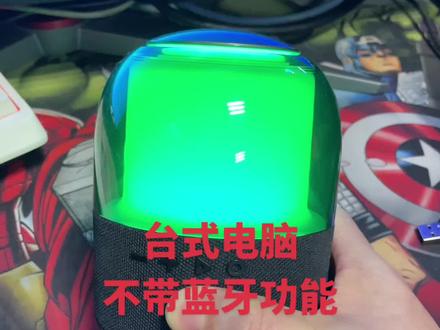
蓝牙音响怎么连接电脑?首先得有一个蓝牙音响,然后给它拆开, 里面会有一个蓝牙音响,两根数据线,一个说明书,新到的看看外观,再把充电线、 数据线和说明书拿出来,开机, 先看看内存卡功能,插上即可播放,无需任何操作。 再看看蓝牙功能,连接距离可以达到十五米,让你可以在房间的任意角落摆放。 把数据线一头插在电脑上,记得是耳机孔,然后把另一头插在音响上,就可以直接使用了。 ok, 走起, 学会了记得关注哦!
 00:31查看AI文稿AI文稿
刚买的蓝牙音响到家以后,发现自己家的台式电脑不支持蓝牙设备,这个时候你不要慌,需要加装一个蓝牙适配器就可以解决这个问题。下面我教你如何操作。首先将它接入电脑的 usb 接口, 然后你会发现电脑右下角有个蓝牙图标,将它点开,选择添加蓝牙设备,添加蓝牙设备,选择蓝牙,在这个里面找到你的蓝牙设备,连接上就可以了。
32龍浦组装电脑 00:19查看AI文稿AI文稿
音箱怎么连接电脑?首先我们把音响开机,打开后面边塞,拿出音频线,一头插音响的 aux 音频接口,一头插电脑耳机接口,就可以用电脑播放音乐听歌了。温馨提示,音箱需开机后再插入音频线哦!
32970329921536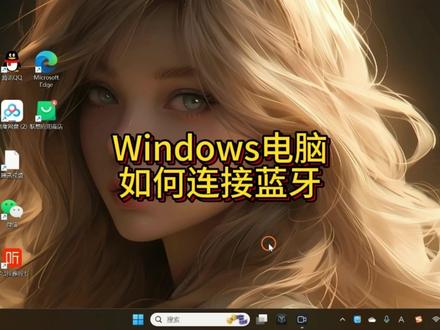 00:49查看AI文稿AI文稿
在 windows 系统里面如何连接我们的蓝牙设备,比如说我们的蓝牙耳机,或者说蓝牙音响等等等这些这期视频就来给大家讲解一下。首先我们打开我们电脑的设置 啊,能找到我们的这个蓝牙和其他设备啊,能在这里点击添加设备,我们选择第一个,上面主要就是音频设备,然后呢还有我们的鼠标,键盘,手机还有耳机等等的都是可以去连接的,我们点击进去,然后呢搜索我们的这个蓝牙设备,要确保你的蓝牙设备的是 保持开启的状态。然后呢找到我们的蓝牙设备,点击连接,我们就直接可以连接我们的这个耳机或者说音响,还有我们的这个,呃,其他的一些蓝牙设备等等的,这些都是可以的,大家学会了吗?
1.7万彭小妹数码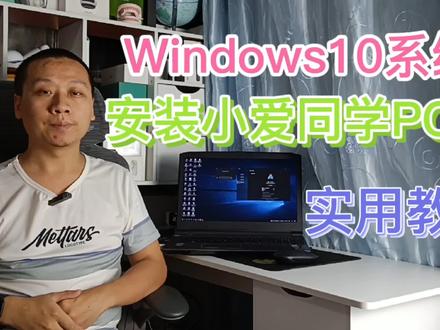 02:16查看AI文稿AI文稿
哈喽大家好,欢迎收看小料搞基,今天给大家分享一款实用的语音助手,就是小爱同学。大家都知道咱们的温度是电脑,微软官方推出了一个叫做小辣的语音助手, 但是这么多年了一直是不温不火,现在比较火的语音助手有苹果的 siri, 小米的小爱。那今天呢,我们就给大家分享一下这款小爱的语音助手,看一下怎么在咱们的电脑上安装,咱马上开始, 大家看。首先我们在浏览器上面输入这个小爱的已经注册了网址,然后点击获取直接安装, 大家看这里已经开始下载了,正在下载,那我们等他下载完成,自动安装成功之后,我们再给大家演示一下他有哪些功能。好,大家可以看到现在已经安装完成,咱们点击启动,然后我们登录我们的小米账号, 我是小爱同学,你的人工智能助理,想要第一时间了解天气情况,事实跟我说今天天气好,大家看已经安装完成了,那他有哪些功能呢?我们来看一下, 排查看。在设置里边他可以启动语音唤醒,也就是说当我们呼唤小爱的时候,他就会响应,我们之前只有小爱音箱或者是手机可以实现这个功能,那现在咱们电脑上安装了这个小爱语音助手之后,也可以实现语音唤醒的功能了, 他可以通过语音,也可以通过键盘输入来看一下他的全部技能。大家可以看到功能可以说是非常的齐全,文件搜索,邮箱助手,会议模式控制,米家的设备了解天气情况, 计算器语音打开程序,打开网址,系统控制、翻译限行闲聊、智能问答、百科人物古诗词、景点菜谱、 风俗、讲笑话、听声音、新闻星座时间等等功能非常的丰富。好了,咱们今天的小爱语音助手安装教程就到这里, 下一期视频呢,我们再来给大家体验一下,通过语音来控制咱们家里边的一些智能设备。那如果你也是一个米粉,如果你也非常喜欢小爱语音助手的话,你也想在你的电脑上安装这款应用的话,直接在咱们的私信 回复小爱同学就可以获取下载安装地址,只要你是温度是十的系统都可以安装,而且是免费安装。那咱们今天的分享就到这里,咱们下期再见,拜拜!
846小廖搞机 00:29查看AI文稿AI文稿
今天教大家如何用电脑来连接有线音箱跟蓝牙音箱,有线音箱都会有一个这种音频线,把音频线插在有耳机图样的插口, 这样有线音箱就连接好了。现在教大家如何连接蓝牙音箱。第一步,点击开始菜单第二步,找到设置,第三步,找到设备。 第四步,打开蓝牙即可。点击添加蓝牙或其他设备,然后找到你蓝牙音响的名称,点击添加就可以了。关注我,学习更多电脑技巧哦!
4248澳典优尼影投影专卖店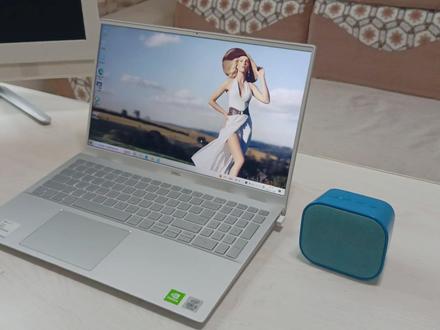 01:09查看AI文稿AI文稿
开机已连接,很多的朋友反映家里面有这种蓝牙小音箱或蓝牙耳机的,不知道如何去连接,电脑或电脑上根本就搜索不到他,今天我就演示一遍,教你如何连,请看数据。 首先在蓝牙图标上面按右键选择添加蓝牙设备, 点击添加蓝牙或其他设备。接下来打开蓝牙音箱开机,点击添加设备蓝牙。好,所有蓝牙设备都显示在这个下面,我们选择蓝牙音箱 连接,连接好后我们点确定退出就可以了。现在就可以用蓝牙音箱了, 让我体会吧! 你学会了吗?点赞加关注,从此不迷路!
960湖南三哥 02:21查看AI文稿AI文稿
台式电脑怎么连接蓝牙音箱?有很多老铁想把我们这台式电脑啊,然后连接上我们一个蓝牙音箱,或者这个蓝牙鼠标键盘呢,或者蓝牙耳机,但是却发现我们台式电脑没有这个蓝牙的功能,然后下面教大家怎么解决这个问题, 我们只需要购买一个这个蓝牙的接收器,然后就可以让我们这个台电脑连接上我们蓝牙的设备了,然后呢我们把这个蓝牙的接收器先打开,如果大家有需要这款产品呢,可以点击我这个评论区,可以进入到店铺,也可以点击主页进入到店铺,选择我们蓝牙接收器就可以了,打开以后呢,我们在上面有盖子,我们给它打开, 然后呢我们把它插到我们电脑的 usb 接口上面,最好是插到我们这个机箱后置的 usb 接口,然后我们先把它插上,我们把我们这个接收器啊插到我们这个 usb 接口以后啊,然后我们回到电脑的桌面,我们找到这个右下角有个小符号,我们点击,然后会显示个蓝牙图标,我们右键然后点击添加蓝牙设备。 如果我们是 win 七系统,他这个位置也会有个蓝牙图标,但是我们 win 七啊,需要安装个驱动,如果大家是 win 七系统啊,购买以后可以联系我们这个客服,然后让他给大家传一个这个驱动,我们就可以正常用了,也可以远程指导操作。 然后呢我在这个 uv 页面以后,我们把我们这个蓝牙的设备打开,然后呢把这个开关我们蓝牙的开关我们长按给他开机,开机以后呢,然后我们点击下添加蓝牙或其他设备,然后再点击第一个, 然后等待它搜索出我们这个蓝牙的音箱的一个名称, 然后我们找到这个蓝牙名称,我们点击然后等待他连接, 现在他已经连接成功了。然后呢我们打开一个音乐,我们播放一下,试一下,大家现在可以看到 我们这个蓝牙这个音响已经连接成功了。然后呢如果我们这个连接上没有声音,那有可能是我没,我们没有切换到,教大家怎么切换,如果我们显示连接成功了,但是播放没有声音,我们点击小喇叭, 然后在这喇叭的位置,我们给它切换成我们这个耳机这个一个选项,因为有的默认我们其他音频设备,然后我们进行播放就可以了。然后如果有需要这款产品的,大家可以点我这个评论里面的这个进入店铺, 或者是我们这个到我的主页直接点进入店铺我们购买。然后如果是 win 十的系统,我们直接插上就可以用,包括 win 十一,如果我们是这个 win 七的系统啊,我们需要这个联系客服,然后传你个驱动就可以操作了,不会操作我们也可以帮你远程。然后今天这视频就讲到这里,感谢大家的观看。
254立国说电脑DIY装机店 01:01查看AI文稿AI文稿
笔本电脑怎样连接蓝牙音响?那么我现在教大家通过这个蓝牙模块,我先把这个普通的有线音响改装成蓝牙音响啊,然后呢这个音频口已经接上了,然后呢我现在给这个蓝牙模块啊供一个电, 就是老老旧的那种安卓的充电口,直接供个电就行了。供电了以后呢啊,现在只需要给这个音响再供一个电,因为音频线我已经接上去了,接到蓝牙模块上面了。好了,供上电了以后呢教大家。废话不多说,直接教啊,我们左下角点开始,然后选择设置, 然后有一个设备,然后上面有蓝牙嘛,对吧?然后呢左边点蓝牙和其他设备,然后点这个对,点这个,然后点这个蓝牙,他会搜索到周围的。呃,所有的蓝牙设备啊,对,就这个 点连接好,很快就连接好了,现在就连接好了,对吧?然后呢我们我们测试一下,对吧?啊?已经有声音了,看到没有?你学会了吗?每天给大家更新一些电脑小知识。
157电脑it服务 00:51查看AI文稿AI文稿
五哥五哥,如何用小爱同学控制台式电脑开关机呢?通常我们有两种方法来实现,一种是使用小米智能插座,把电脑设置为通电自启,让小爱同学打开智能插座后电脑自己启动。 缺点是不能使用小爱同学正常关机,断电关机可能会造成电脑软件或硬件故障。 第二种方法是使用这种开机卡,虽然可以实现正常的开关机,但是操作起来比较麻烦, 需要电脑主板有多余的 pcr e 插槽,用来安装开机卡,还需要主板支持,关机时给 pcr 一供电,还需要设置 boss, 还需要在第三方平台添加开机卡,并且绑定到你家 app。 如果是你,你会选择哪一种?
197大叔五哥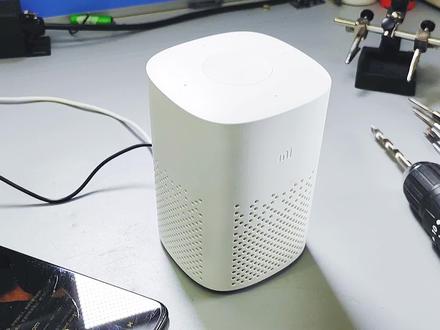 03:51查看AI文稿AI文稿
这是一个小米音箱啊,相信很多朋友看过这个小米音箱改 aux 音频线输出的,但是今天我要帮粉丝朋友改一个音频线的输入,他想就说这个音箱放在那里可以连接电脑来放音乐,也可以兼容小爱的原有功能。 那么废话不多说,我们就快速拆解,然后呢给大家看一下怎么样改装, 这个位置就是他的功放芯片型号是 ad 五二零五八,这边是他的喇叭输入,我们现在改装的速度就是说在他的音频输入这边给他再加一个接口上去。 ok, 看一下我们的改装原理图,我们需要在这个音 平输入的十一角和十二角接一条音频线,然后我们需要一个两百二十微法的 o 和电容,需要一个耳机插口,需要一节这种耳机线,我们现在开始焊接, 看一下在电容的这一端两个位置焊两条线,这边导线我们打胶固定, 这边主板引出来两条线,我们一条线焊在电容的正极上面,电容的另外一边焊在这个耳机插口上面, 然后耳机的负极焊住另外一条线。 ok, 这个耳机的输入线我们焊好了,然后需要考虑把它固定在这个打印锥上面, 那么考虑的话是跟这两个接头并排,尽量保证这两个接头在一条线上面,然后我们使用一点点胶水先固定, 然后这个一坐上面,我们再打一点热熔胶, 同时把这个电容也固定。 ok, 刚才我们已经把这个打印机固定了,把这两条线整理一下, ok, 线理好了,我们再比一下这个开孔的位置,我们大概需要在这个位置打孔,用笔做个记号, 然后准备转头开整 看一下,有点丑啊,先让位置不要偏了 啊。装好了,还行啊,凑合我可以干了修整一下,基本上严实合缝啊,看一下 使用六点五毫米的钻头,在上面这个孔这里打一个小孔,然后擦了试一下啊,非常的 nice。 接下来把底壳装上 试一下行不行啊? ok, 我已经迫不及待想试一下行不行啊?首先插电,上面再接入我们的音频线。 ok, 全球定制版的小米小音箱,看一下为什么屁股上插两个接口。 ok, 我们来试一下。嗯,可以啊! ok, 那么以上就是今天的视频,帮粉丝朋友改装一个小爱心枪, 改装一个音频输入我是猜姐达人,爱猜姐,爱分享,关注张公,我们下期见!
1701拆解达人张工 03:23查看AI文稿AI文稿
今天呢教大家用这个电脑连一下这个蓝牙音箱,那么一般呢,我们这个电脑的这个角落呢,这蓝牙是开着的,如果你的电脑没开呢,你去设置里面找啊, 点开设置啊,然后可以看到这边有个蓝牙和其他设备, 然后点击添加设备啊,我们先把设备打开,这个就是我们那个设备啊,点一下开关,然后这个模式可以看到这个蓝牙的标志,咱们现在就是蓝牙模式。 然后呢我们现在去电脑那边蓝牙模式下了,我们点 添加设备,或者先看显示更多设备啊,一般来说呢,之前连过这里都会出现的,那应该是这个, 我们把它删掉,重新连啊,我们点击删除设备,是给大家演示一下重新连接啊,我们点击添加设备, 然后点击添加蓝牙设备,可以看到这个就是我们那个索爱,索爱音箱, 然后呢听到嘟了一下,那个就连接成功了。连成功之后呢,我们怎么测试一下?我们放个音乐,这电脑上呢,刚好有一个这个音乐,我们就听一下,这 随便选一个音乐啊,我们听一下,看看这个声音呢,是不是从那个蓝牙音箱里面发出来的, 听一下就是这个蓝牙音箱发出来的,然后呢声音比较小,我们可以把这个音量调节一下。 这边呢调节音量 或者呢用遥控器啊,这个是 遥控器的,这个有音量加,好像没电池,真的没电池了,反正这个遥控器特别简单,音量加或者这个蓝牙模式,对吧?把电池装上去就可以用, 试一下麦克风有没有用哎?这个麦克风也没电池吗? 这个有有电池。喂喂喂喂喂喂。好,那就可以了,就用这一个吧,应该没电池了。我们这 我们这期视频呢,就先到这边,我们下期视频再见。那有这个连蓝牙音箱啊,有问题的同学呢,可以在评论区留言,拜拜。
368拾光信息 02:24查看AI文稿AI文稿
准备工作,如果添加的是手机键盘鼠标,只需要开启蓝牙功能,如果添加的是耳机音箱,需要开启蓝牙配对功能。 我用红米 noco 手机进行演示,打开蓝牙管理器界面,在搜索窗口输入蓝牙回车。首先保证蓝牙的开关是打开状态,单击添加蓝牙或其他设备, 点击第一项,选中红米 note 九 pro, 在手机上点击配对, 然后点击电脑上的连接, 点击已完成。红米手机已经添加进来了,以后只要手机打开蓝牙功能,会自动和电脑连接,手机天价完成。 如果想删除该设备,选中他,点击删除设备即可。 蓝牙对于我来说,最实用的功能不是连接耳机或者键盘鼠标,而是电脑和手机之间互传数据, 下面我演示一下,选中图片,鼠标,右键单击选择发送到,点击蓝牙设备, 选中手机,点击下一页,这时候手机上面会收到一个文件接收请求,拒绝还是接受,点击接受即可。图片开始发送了, 发送完成。如果文件是五十兆以内,可以用蓝牙传输, 如果文件是五十兆到一百兆之间,如果你不着急,也可以用蓝牙传输。 如果文件大于一百兆以上,我建议还是换成手机数据线传输数据,拜拜。
392华天 00:42查看AI文稿AI文稿
今天给大家介绍一下华为电脑蓝牙连接蓝牙版设备, 坐在原地的门,先把这个门打开,然后在电脑的右下方点火箭,点开蓝牙,点开蓝牙,蓝牙 点开蓝牙,在这里面听到,听到这声音的时候一半就连上了。
238IT数码专区 02:09查看AI文稿AI文稿
这个台式电脑怎样连接这个蓝牙音响?那么我现在教大家啊,首先呢这个音响我要把这个蓝牙打开啊,小贝,小贝在呢,把蓝牙打开, 蓝牙已打开好了,因为台式电脑很多都没有蓝牙的功能,所以说需要用这个啊,蓝牙模块啊,就可以直接啊接收这个蓝牙音响了。那么怎样具体的操作呢?非常简单,我教大家啊,现在开始教大家非常简单, 可以看一下这台台式电脑现在没有蓝牙,这里没有蓝牙,而且这个地方也没有蓝牙,看到没有 更改识别设设置里面都没有蓝牙。然后我现在只需要把这个 usb 蓝牙接收音频器啊,直接插到电脑 usb 口,他这里就会显示蓝牙。来,我们来操作一下,然后, 然后我现在插台子电脑 usb 口灯亮了,然后我们看一下这里显示蓝牙了,然后这里也出来了,对吧?好,这时候就可以搜索蓝牙音响了,那么怎样搜索呢? win 十系统,然后打开设置左下角点开始,然后点设置, 然后点设置,这里有一个设备蓝牙啊,然后点直接这个蓝牙设备,然后点添加蓝牙其他设备,然后这个蓝牙啊点一下,好,他会搜索周围的蓝牙音频,然后这里可以看这个就是刚刚那个蓝牙音响,然后我们现在点连接啊提示, 然后他是先是配对啊,先配对,现在已已经配对啊,已经配对了,所以说我们这时候去选择音频这个地方,对吧?要点连接他才响来,现在点连接蓝牙会响,蓝牙已连接啊, 蓝牙音响现在就响响了,对吧?音音响了,注意一点,就是啊,这个,呃,蓝牙呢接收器啊,支持 win 十、 win 八、 win 十一都是免驱动的,直接可以使用,但是 win 七系统需要手动的安装一下驱动啊才能使用。然后呢, 来,我们现在试试声音,对吧?就这么简单,你学会了吗?每天给大家更新一些电脑小知识。
2070基础学电脑


猜你喜欢
- 2117黄金借记卡