
粉丝6194获赞9206
相关视频
 02:08查看AI文稿AI文稿
然后选择一年解答同志,死电脑, 你又想保留文件,你又不想保留,不想保留就想想这个删除所有, 我选择本地下载,本地重新安装 完成清理所有充气,这个是全部清理的一个步骤,如果不想全部清理,你就选第一个,请删除我的文件, 我选择重置,我这样等着就行了。
182戴尔淄博讯辰授权店 01:15查看AI文稿AI文稿
本期视频给大家讲解一下戴尔笔记本开机激活的过程。首次开机需要将笔记本接入电源,解除电池运输模式,盖盖子,按电源键开机,然后等待系统进入开机引导界面。首先要打开系统命令界面, 由于系统版本的不同,目前有两种方法,我们按住 shift 加按实键或者 fm 加 shift 加按实键,然后在这个命令界面输入命令,命令给大家打在这个屏幕上,输入命令之后,我们按回车键,电脑会自动重启, 等待重启结束。进入到这个系统界面后,选择中国点击式,继续点击式,点击跳过, 然后来到这个联网界面,点击我们有 internet 链接,然后点击接受,这时候我们需要给电脑设置名称,点击跳过设置密码的界面,后续的页面我们可以 可以通过点击下一页来进行,设置好之后,然后我们就等待系统重启,稍后会进入到这个系统的桌面。进入系统后,首先第一步联网,我们的 wifi 是隐藏的,所以我是选择这个隐藏的 wifi, 然后右击鼠标,点击个性化,然后找到主题, 点击桌面图标设置,然后勾选所有选项,点击确定,这样桌面图标就设置好了。
303戴尔隆回授权店 01:34查看AI文稿AI文稿
今天给咱们老铁们讲一下啊,你看这戴尔笔记本升级了,换了固态硬盘,做了系统以后不启动啊,你看就到这个现在不启动啊,给大家怎么讲一下,讲一下怎么设置啊?怎么设置。首先咱们你看这样的话重启啊,压开重启键,重启电脑重启,咱们压 f 二,压 f 二,进入 c 模式设置啊, f 二 进 cmos 设置,你看这个,这个的话,你看向下调啊,像调这里咱们看一下,再向下调,调到这个地方,这个,呃 b o t 这一项啊, 这项的话咱们就选这个,刚才咱们就选呃,分区的时候用 g u i d 分区,用 g u i d 分区的话,咱们就选那个 u f i 啊,点 u f i 啊, 咱们现在是这个点这个,嗯,点 ok, 再压 f 十啊, f 十啊,再退出啊,退这个 b m i a 退出,你看现在启动不启动,现在就启动了啊,就是咱们那个呃硬盘做的那个设置的模式不对啊,把这个模式调过来啊,你用 m b r 分区的时候用前面那一个,用 g u r d 分区的,咱们去选后面那个一亿开头的啊, 你看现在就启动了啊,就得启动了啊,咱们的笔记本电脑啊,做啊,那个还的固态硬盘,或者还的新硬盘做系统不启动,就这么设置啊,每天给大家讲一点电脑知识啊,喜欢我点关注, ok。
1291兰州新概念电脑 00:55查看AI文稿AI文稿
小伙伴们在使用电脑的过程中肯定碰到过死机、蓝屏,这就是休眠时间过长,现电脑系统进入假死的状态,这种情况下需要重启电脑。有些人应该说了,那电脑都死机了,怎么重启电脑呢? 强制关机啊。强制关机的步骤就是首先按住电脑上的开机键,长按十到十五秒钟,等电脑完全黑屏,黑屏完以后,像我现在这个状态,然后松手,双手完以后再点一下开机键,现在电脑已经启动了,进入系统完以后, 你的蓝屏司机这些问题就可以解决了。只要你的电脑能开机,能显示品牌 logo, 这种的话一般属于是系统的问题比较多,重启电脑可以解决百分之五十以上的系统问题,重做系统可以解决百分之九十以上的系统问题,那剩下的百分之十呢?那交给我们吧。好了,我是大虾,陪你一起瞎说电脑。
6872194782992 02:55查看AI文稿AI文稿
笔记本电脑忘记密码怎么办?今天教你一招搞定来,废话不多说,直接看视频,今天给大家分享点干货,这个视频有点长,电脑忘记了密码,如何重置? 这台电脑是今天刚到的戴尔 g 幺五五五二零,我也是刚拿到,不知道配置, 那现在开始吧!首先第一步开机,不知道密码进入不了,然后按住 shift 键 点击重启,一直按住,直到出现重置界面后,点击疑难解答重置。此电脑删除所有内容,本地重新安装所有驱动,完全清理 重置。但是小伙伴们都要记住了,重置了,里面所有的资料都没有了, 现在开始激活,电脑 前面直接确认到了连接 wifi, 那你不要直接连接,按住 shift 键加 f 九 f 十, 如果没有弹出那个界面,再加个 fn, 然后输入那串代码,点击确认,电脑 我也是才拿到,不知道配置。我们来看一下,这是个 it 十二代的十六加五幺二,显卡是三零六零的。好了,今天的视频就到这里了,关注阿杰,带大家少走弯路!
7919阿杰数码 回收置换 01:40查看AI文稿AI文稿
电脑不开机如何自救?首先你要确定你的电脑是哪种情况的不开机,长线的电脑不开机呀,有以下几种情况, 一、电脑按下开机键以后,没有任何反应,风扇不运转,电脑任何指示灯都不亮。二、电脑按下开机键,风扇开始运转,电脑指示灯亮,但是屏幕没有任何显示。三、 电脑按下开机键以后,电脑正常运转,指示灯亮,但是几秒后电脑自动关机,有的电脑可以自动重新启动。 四、电脑正常运行,指示灯亮,显示电脑品牌 logo 以后进不去系统,或者进系统以后黑屏无法看见桌面。前三种情况呢,如果是在没有外力因素,比如进水了,摔了等等这种情况下,我们可以尝试通过放电的方式,看看能不能解决问题。笔记本电脑放电就是把电源和电池 都拔下来,按住开机键不动,按个一分钟,把电脑电池插回去,然后重新开机。电源都好吧,主要是电池,如果是外置电池呢,直接取下来就行。如果是内置电池呢,需要拆卸底壳,然后拔掉电池排线。 这种情况呢啊,相对来说比较麻烦,但是也很简单啊,记得拆之前呢,摸摸金属放放电啊,冬天了啊,一定要放放电,静电这东西呢,对电脑也会造成影响。至于第四种情况呢,很多人把进不去系统啊,理解为不开机,其实说白了就是系统崩溃了,或者是老是硬盘他不行了, 更换个硬盘或者重做个系统都能解决问题,当然故障千千万,具体情况具体分析,如果看到我这条视频的朋友正常有电脑有问题,自己无法判断电脑故障的话,可以评论区留言或者私信我,我看见了都会一一回复。
4238宝哥和枫电脑维修装机 01:18查看AI文稿AI文稿
电脑的开机和关机呢是非常简单的一个操作,但是对于新学电脑的新的朋友来说呢,又是必须要掌握的内容,开机呢非常的简单,比如说这个笔记本上面这个开关就是开机的开关,手指按一下他就亮了,电脑呢就进入开机的程序, 这样呢电脑就进入了系统的画面,但是我们在用完电脑的时候呢,就不能再按住这个键再进行关机了,如果这样操作的话,很容易损坏电脑的系统,我们要怎么做呢?比如说你用完电脑的时候,把手标移动到左下角有个开始的地方, 然后点击一下,这里呢就有个电源,再点击一下,然后他会出现三个选项,一个叫睡眠,一个叫关机,一个叫重启。你如果点击睡眠的话就是电脑呢,他实际上还是保持 开机的状态,你所打开的应用程序呢也没有被关闭,而这个关闭呢是把所有你打开的文档或者是程序通通关闭掉,然后计算机进行关机, 而这个重启呢,他是先关闭所有的程序,然后把电脑进行关机,然后关机,之后呢再重新自动启动电脑,再次进入系统,所以我们如果要关机的话,就选中关机,这时候就会关机了。好,今天就和大家分享到这里,我是江南直播,有缘我们下期再见。
1188江南子木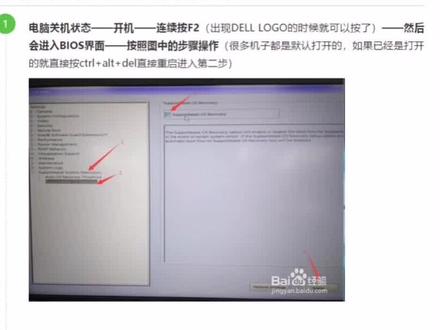 00:29
00:29 05:55查看AI文稿AI文稿
兄弟们今天去给一个客户啊安装戴尔笔记本的系统啊,安装的时候发现他无法从 u 盘引导我们来看一下是什么情况,我们先把 p u 盘插到电脑上之后,然后充气,电脑充气完成之后,我们不停的点这个 f 十二, 然后上面就可以准备从这个 u 盘启动,这时呢我们去找到我们的 u 盘 uefi 这个金士顿这个 u 盘,然后我们点击确定 点进去之后,他直接报一个错,雾化从这个 u 盘行道,那这个问题该怎么去解决呢?这时呢然后我们再重启电脑,重启电脑之后啊我们进入了这个 boss, 我们还是那个不停的去按 f 键盘的 f 二 f 十二, 这是我们选择这个 bows bows set up, 然后我们进到达尔的 box 界面,然后去找到有一个叫 cycle boat, 我们去往下拉,然后我们去选择这个 secure boot, 就是安全启动, 然后在这个 circle boot enable, 然后把这个 circle boot enable 啊,把它前面的勾给去掉,然后这时呢再点击 apply, 然后点击保存,点击 ok, 然后我们再退出,退出完成之后啊他要重启电脑,然后我们再按 f 十二 不停的点 f 十二,这时呢然后我们再去选择我们的 u 盘, 这时可以看到他就正常加载这个 oneto 的这个 u 盘启动项了,然后我们找到 win 十的系统,然后正常启动, 这时呢他就可以正常安装这个威士的系统了,下面我们再看一下这个威士系统配置,然后我们点击下一页,点击现在安装, 然后点击我接受许可条款,点击下一页,点击仅自定义,这里呢我们要选择这个 c 盘, c 盘是哪一个呢?我们就可以去看一下他基本上很多都是,嗯,自己去仔细看一下,他前面两个的空间很小,他是引导,一个是优于阿发引导,一个是耐克森引导, mb 二的引导,然后下面是 os 这个驱动三啊,一百二十 g。 然后我们去也可以确定一下他之前的 c 盘大小是多少,如果是一百二十 g, 那就是这个盘,我们选中之后直接格式化,点击确定, 格式化完成之后啊,然后一定要选中这个 c 盘,就是这个一百二十 g, 然后选好之后,我们直接点击下一页,点击下一步,然后最上面一个 三百兆,一个一百二十八兆,那都是引导,两个引导,然后我们选一定要选择这个 c 盘一百二十 g 啊,如果你要选择其他盘,把其他盘数据给格式化了,客户的数据就没有了, 然后这时呢就正在复制文件,然后正在安装,安装完成之后,嗯,他要快重启的时候,我们直接就可以把 u 盘拔掉了,拔掉之后他就开始重启电脑, 正在重启电脑, 重启完成之后,他就开始准备进行 windows 这个初始化配置了,然后我们中国选点击式,然后点击式键盘点击式, 然后点击跳 word, 这里呢我们要选择是针针,针对组织 这类组织啊,他可以去建这个本地账号,如果是个人的话,只能建 microsoft 账号,然后他还是挑战 microsoft 账号,我们点击左下角改为欲加入,这时呢我们就可以建这个本地账号了,然后我们输入一个用户名,然后输入个密码, 然后这里面有个创建账户安全问题,然后这里面呢就随便填就可以了, 那我这里都默认选一二三,然后答案也都是一二三,点击下一页,然后这里面的隐私啊,我们都把它关掉, 关掉之后点击接受,然后这边是点击跳过,然后点击以后再说, 这时我们稍等一下,就可以进入到这 windows 系统桌面了,这时呢已经进入到 windows 系统桌面了,可以看到没有任何垃圾软件。首先第一步就是查看一下这个驱动有没有更新完成, 如果没更新完成之后啊,需要去用下载个软件更新一下,然后看一下这系统有没有激活,因为他这个很多,现在买的这个激活这个,呃,这 k 啊,他都默认在主板上是吧?安装对应的版本之后,他自动就激活了, 这时呢这系统就安装完成了,有需要的兄弟点击关注加收藏,免得以后需要的时候找不到了,兄弟们记得关注。
2758即到哥网络科技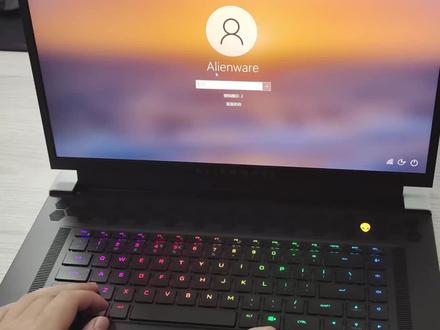 00:54查看AI文稿AI文稿
如果忘记开机密码,自己也不会重装系统,这是我们点着 shift, 不要松手,然后点击右下角的重启就可以重置系统 会进入一个蓝色的界面,在这里点击疑难解答,再点击出厂印象,就会进入外星人自带的恢复界面,在这里选择出厂设置,不过记得要插电,如果不插电源的话,会提示无法下一步, 现在我们已经把电插上了,点击下一步,在这里会提示是否备份文件,可以根据自己的情况选择是或者否,这里点击,继续在上面打上对勾,直接点击下一步,这时候就开始重置了。 重置后桌面和 c 盘的文件会丢失,所以日常中文件最好保留在其他盘。我是小娜。
 00:21查看AI文稿AI文稿
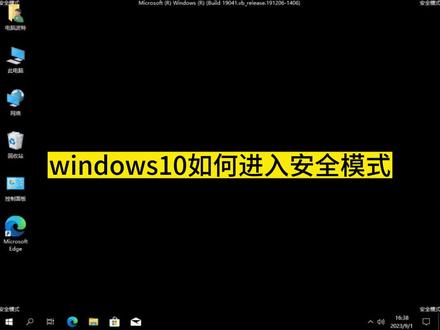
windows 十如何进入安全模式? 点赞关注,解决更多电脑问题。
433老菜玩电脑 02:39
02:39 00:47查看AI文稿AI文稿
对对, 现在几点了?十点零六, 再找一个音乐。
446柳德华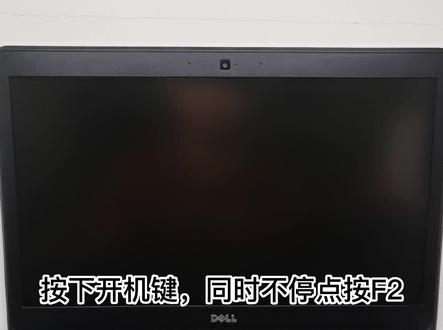 00:28查看AI文稿AI文稿
戴尔笔记本启动模式切换教程按下开机键,同时不停点按 f 二 切换到第三项 pro 选项。在这里选择好你需要的启动模式, 然后点击 aclide, 然后点击 accide 去重启电脑即可。
18075227125607

