mastercam刀路模板怎么用
好,大家好啊,关于这个 mac 如何套这个道路模板,我们给大家演示一下啊,那么一般呢,我们拿到一个道路模板呢,就是一个编好程序的,是吧?你直接可以 对应的版本啊,比如说这个道路模板是二零二二的,那么我们只能用二零二二或者更高版本二零二三打开,对吧?当然你要是用这个马 c 九点一创建的模板,当然九点一以上的版本都可以打开这个模板, 那这个模板呢是二零二二的,也就是说最低需要二零二二啊,我们把这个模板呢直接拖到这个软件里面啊,就可以打开或者通过这个文件啊,也可以打开 他这个模板呢是创建了一个二 d 和一个三 d 啊,我们打开以后呢会发现这里呢,哎,有一个叉啊,这个就是没有串联 这个外面的线框啊,我们重新计算,或者是我们在使用的时候会串联这个线框就可以了啊,那这个模板呢,他创建了两个部分啊,第一个部分上面呢是二维道路,下面呢是三维道路,也就是我们常用的。 好,那么关于这个模板如何套用呢?我们可以点击这里的文件,然后这里呢有一个合并啊,啊,有人喜欢用这个合并,这个合并呢就是说点开以后打开你要打开的这个 啊,编程的图档啊,然后直接套用,还一种方式呢,我因为这种方式用合并的,经常会发现一个软件卡死啊,所以呢我都是直接拖进来,那么我们啊,假如说新打开软件,嗯,我们把我们要编程的图档, 假如说啊,我这里还是演示啊,假如说我们要在这个啊,在这个文件上编程,但是呢跟我们之前的这个模板上有类似的,呃,程序我们如何套用呢?我们可以点击这里的机床,当然一定要先创建一个机床啊,我们这里有演示默认啊, 这样啊,创建完机床了以后呢,我们直接啊鼠标拖中,我们这个模板直接扔到这个位置就可以了啊,往这个地方拖啊,你就看到他可以导入刀路操作啊, 在这里呢,我们可以选择一个啊,适合我们这个图形或者是相似步骤,或者你想用的啊,步骤选中他就可了啊,好比如说我们想用这个曲面精修,等高啊,我们就选择它,当然你也可以按照这个键盘左下角的 conte 啊, 多选几个也是可以的,比如这一步有好几项都需要,那你可以同时选啊,按着 ctrl, 然后点击这个加号就可以了。我这里呢演示呢,就演示一个曲面精修等高啊,选中这一个以后呢,我们点击这个加号 啊,你可以看到啊,这里有一个提示,一个操作成功导入,我们点击确定这里呢,我们可以点击这个叉关闭就可以了。 那大家在这里呢就可以看到啊,我们成功导入了一个操作啊,好,我们点开这个参数,大家可以看到啊,这里的参数呢,都是之前我们设置好的啊, 如果你经常干的,比如说我们那个模板是做的铝活啊,这里面的进给啊,主轴转速啊,都是我们设置好的,那么导进来以后呢,还是那个设置啊啊,这里的参数,嗯,当然了,我们更简单的是一些 啊,平时一样的设置,比如我们在一般抛曲面的时候,这个 z 轴的最大不尽量啊,很多时候是一样的啊,包括这边的高速回旋呀,还是用打断呀,这个地方我们是经常不变的,包括这双向啊,这块,还有这里面的参数啊,零点一,这个 很多时候是不变的,所以这个就是方便了我们啊。当然我们这里呢,导进来以后,我们需要做哪些呢?其实就是串联一下图形啊,我们选择一个图形,这里呢我就全选了啊,好,结束选择三十一项,然后点击确定,然后呢我们重新生成计算道路。 好,这样呢,我们这个模板的道路呢就已经出来了啊啊,总之呢,就是把我们经常编程的一些步骤做成一个图档,下 下次呢有相同的图形或者相同的步骤,或者是能借用上的步骤,懒得去编啊,直接拖进来借用这一个步骤。好,那我们今天的分享就到这里啊。

粉丝3.3万获赞12.8万
相关视频
 02:16查看AI文稿AI文稿
我们现在来讲解一下我们道路模板的一个导入,我们先前创建了一个沟槽指令的一个道路模板,现在我们用这个槽来导入我们沟槽指令的一个道路模板,我们来使用一下,首先我们创建毛坯,选择我们的机床,选择我们的车床,选择默认, 然后双击属性,找到毛坯设置这里点击属性,然后我们选择圆柱体,选择两点产生,我们捕捉这一点,捕捉这一点,点击确定,我们只讲曹啊,然后设置着色范围,点击确定 对不对,这样个毛坯我们就创建好了,我们来导入我们沟槽的道路模板,我们直接在这里啊,我们直接在这里鼠标右键选择导入,我们找到我们刚才的文件夹, 我们刚才文件夹保存在桌面,然后倒入模板打开,选择我们这个指令,点击打开,然后选择导入操作, 先勾选我们这个勾槽出车的道路,然后选择这个蓝色的加号导入操作,点击一下, 然后一个操作导入成功,我们点击确定,然后选择这个红色 x 键执行,这样我们的道路模板就创建进进来了,然后我们点击我们的串联,还是一样,我们要指定他的一个串联,我们鼠标右键选择全部重新串联,我们串联这里开始反了,我们点击反向串联到这里结束,点击确定, 然后点击确定,然后点击道路重新生成,对不对?这样这个槽就生成了,这是就是我们的道路模板的一个导入过, 我们只需只需要点击我们的沟槽策略,之后不需要串联,直接在道路这里鼠标右键选择导入,找到我们保存道路模板的文件夹,点击打开,打开之后 然后导入我们那个需要的那个模板,然后选择执行,然后成功之后,然后选择我们的串联,给他指定我们要加工槽的一个位置,我们的串联就是告诉我们的软件要加工哪个位置, 然后重新串联之后点击我们的道路,让他重新生成,这样就已就可以了,这就是我们的一个道路模板的导入操。
178MC~小老弟 00:21查看AI文稿AI文稿
加工这种类似产品,每次都得重新做刀路,这也太麻烦了吧。可以做个刀路模板呀!首先按照以下操作, 选中刀路,导出至想要保存的位置,然后在空白刀路途当选择导入,将自己保存的模板选上,选中刀路,点击导入即可。
 01:04查看AI文稿AI文稿
master cam 模板让你编程快人一步!朋友们好,我是姬加工小李,本期视频给大家分享的是如何利用模板编程来提升效率。我们已经创建好了一款产品的全部道路,在刀具群组处右键单击,选择导出, 单击目标文件加按钮,在这里输入一个模板文件名,比如说项目一,单击道路群组, 全部选中道路,点击应用就导出并保存好了。那么该怎么调出刚保存好的模板呢?新建一台机床,空白区域,右建, 选择导入,单击原始操作库按钮,选择刚才保存的项目一,选择需要的道路,点击应用,导入的道路需要我们添加串联图形,这里就不一一演示了。可以看到道路继承了原道路的加工参数, 从参数这里记得修改一下,点击重新运算,道路就做好了。大家觉得本期视频有用吗?都看到这里了,可以给我一个免费的小红心,关注我,一起学习 master cam 编程技巧。
939🔥🔥MC编程—小李 04:23查看AI文稿AI文稿
朋友们好,上一节课我们讲解了道路模板的会入,会出,保存好,这节课我们单独讲一下,准备右键点一下这个导入导出的使用方法,好比方说现在我们 这个挖槽平面洗综合的几个道路在一起的,我们把这一个刀具群主作为一个独立的模板,我们点击右键,点击一个导出 好,导出以后我们这里一个浏览,然后我们导出不需要图形,这也不打勾,取消重复道具检查都不需要,然后就是二 d 模式 啊,然后我们选择打开选择的操作,我们要保存在哪里?保存到我们自己一个库文件,或者这里你自己新建一个,新建一个你自己记得的,比如说我新建一个,你新建一个文本名字就是 平面挖槽,外形好,点击一下零幺是吧?你这里设置一个自己知道的名称,然后点击一下保存好,会输 好,确定关闭好,这个导入模板就会出,就会出去了,会出去了以后,接下来我们要套用调用这个模板的时候,怎么用?调用的时候我们点击右键,然后 好点击右键,点击导入,好,我们选择浏览到我们刚才的这个平面,这里有一个导入操作群主,我们让他产生一个导入群主,确定全部选择以后,然后确定是吧, 好,这个模板就导入进了,然后我们进行一个编程,选择串, 选择一个串联啊,点击右键全部串联 啊,平面写也是全部串联 啊,二 dy 槽也是一样的,选择串联以后我们选择串联,再选择串联,选择一个单体插入,点进到点,然后点击一下应用,确定 好外形,喜靴也是一样的, 看一下这个参数是哪一 啊?负的九点八外形洗靴,点击一下全部串联,选择串联模式,点击这个外边键。 啊,这个外形是也是九点八,怎么复制的?怎么两两个九点八出来了, 我们这里出现了两个九点八了,我看一下是来是什么原因啊? 啊?这是两个,一个两个外形,两个外形,一个开出的一个光刀的,是吧? 啊,一个开出的一个光刀的模板进来就是一样的,一个开出一个光刀的, 刚才我们没有创建一个主,所以说这里多出来一个主,其实这里我们点击右键,然后新建一个主,把这个上面的主直接掉下来, 跑到哪里去, 好,就保存到下面了,是吧?保存到下面了,刚才我们创建组的时候我们再再来演示一遍。 好,我们再来演示一遍,点击右键, 点击右键。好,本节课关于模板汇入会出道路策略的方法就讲到这里。好,谢谢观看。
 01:12查看AI文稿AI文稿
master kim 二零二三如何使用道路模板安排? 比如说这两张图纸,这两张图纸呢,它长的形状呢?大概是一致的, 这边的道路已经做好了,但是如果说要做这边的话,那是不是要重新创建道路?我们可以把做好的这一组道路里面的图选中,右击删除,然后把 g 幺幺做的 选中,然后呢, ctrl 加上 c 复制,然后到已经做好的这一组里面, ctrl 加上 v 粘贴, 设为主层,别打对勾,打对勾好了,这个图呢,已经被复制粘贴进来了,如果说他没有在原点位置,你移动到 圆点即可,然后下来把这些道路呢几何图形挨个重重新串联,重新计算道路就可以了。然后这些参数呢,就是上一个道路的原有参数,不用做任何修改。 学会了吗?学会了记得点个赞,关注我,进我粉丝群,带你学 master kim 二零二三。
 04:46查看AI文稿AI文稿
你今天讲一下嘛,上二零二这个配置文件如何让他制定成一个模板 啊?我说的这个配置并不是指这里面的配置啊,是模板模板配置,这里面的配置啊,这个文件 他只是针对这个系统的配置有效,这里面是你的个性化的东西,这屏幕的颜色啊,包括指针的大小啊,就这里面所有劣质的 文件菜单里面这些内容都是通过这个文件来进行个性化设定定制,然后得保存起来。 这个我们家可以旧的版本可以用新的版本去带一下啊,就是高的版本可以从低的版本 过来,这地的版本没办法进行的高冷啊。这个是我说的是那个机床里面这个起床,比如我讲这个起床大部分都是百分之百的内部都是取这个起床的相机啊。 喜欢有一个点开之后一个默认,当然也管你的表情,下面是很多集团的类型,我是讲默认 默认之后打开他自动创建一个计算群组,这里面有个属性,然后点开这个文件就弹出一个属性对话框。 这我们怎么去改你自己这个个性化的模板设置,让他每一次参数都 改成你自己想要的,然后改。点开之后这里有三有很多板块,我们选择这种操作默认库,这种 默认苦,这个操作不是当前的,那默认的一个当前的一个操作嘛?这两个文件夹在同一个文件里面是吧?在同一个文件里面,这看这个安装盘,这个这个这个木,这第一个就是文艺家的目录,在所在的这个电脑的地址 后面就是选项,你进行更改啊,点开之后我们打开一个选项,这上面这个也可以,在这里面你可以打开这个文件下啊,从刚才那个创立一个副本,我已经创立了一个啊,再创一个也可以。是 啊,我们改这个就可以了,这个副本就是房子里在里面改这个,有想法改回来,在这里面去继承就可以了。或者打一个出名证,你可以创建很多这样的模板啊,这是一种方式, 每个人都有自己的习惯,当然这不是唯一的方法啊,这是人中文知道这种方式可以以信用这种方式去做。打开这里面很多,我们多走的 基本上你所用的这些道路在这里面就跟我们创建这里面是一样的,这都是你一步一步的创建这些群主,这里面是集成了所有的道路在里面,要记得 先先加工雕刻,出出家三 d 出家工,取名进家工,多走 三滴出哎,三滴高速洗,二滴高速洗,对毛黑毛洗就在这里面,如果你不选择雕刻,可以把它删掉啊,然后你同时也要把它空了删掉啊,这个时候你把它保存起来 啊。如果你重新再建一个新的文家,你看我们不搞笑,再打一个默认的, 这里面就是我们刚才改过的这些,他就继承过来了,里面有很多参数,你自己想要去调,我是告诉你前前面这样我们怎么去调整啊?这里面很多参数,你去面对每一次调 这些参数是重复的设置啊,你看我们现在这个里面这个选项肯定会少的,刚才我们在想就是那个雕刻, 我刚才把雕刻已经删掉了,没有这个也可以自己全部把它命名为中文的个性化的秘密就可以,全部这里面也可以。好了,这种可以删掉,也可以你不要的,甚至你可以完全把它删完之后,所有的删完, 选择全部稍微上完之后重新在这里去添加也可以啊,这是一种方式。这这里面其他的细节也是一样,就跟你做道路上给我做一个歪信息 啊,空白的也可以,这里面内部这些菜单里面的这些参数调整好,调整好这里安全高度啊,多少你给他点开多少, 这怎么过滤啊?工厂你们点开把它设置好,不用重复的,每次说当你去设置这些反复的操作啊,这是其中的一个方法。
219中国不移动 03:09查看AI文稿AI文稿
各位老铁大家好,今天呢我们来给大家讲一下 master 开幕软件道路模板的创建方法。我们在工作的过程当中经常会遇到这种情况,就是零件的形状基本上相同,只不过每一次呢有一些少数,有些尺寸发生变化, 那这时候呢,如果说我们每一次都重新开始编程的话,会比较麻烦,我们可以把一个零件已经编好的刀路做成模板,下一次遇到这个相同零件的时候,我们直接把那个刀路模板给他导入进来啊,然后把图形做一下修改,就可以快速的生成刀路。那我们下面呢就来讲一下麻烦的看道路模板是怎么来创建的。 那比如说我现在有这样一个零件,这个零件呢其中一个凹槽的这个刀路我已经给它编好了,那下一次以后我们遇到有同样这个凹槽的零件的时候啊,我就不需要再从头开始设置参数,我可以把这个凹槽的这个刀路给它制作成模板啊。那我们首先呢,嗯,在这个机床文件里 点击一下,找到这个操作库,找到这个操作库点一下这个感叹号,展开来之后啊,那个点击出来之后,出现了这个编辑操作库这个对话框,我们只需要在这里面在这个机床全组上面点一下鼠标的右键,然后呢添加一个道路全组, 选择一个新建道路全组,把这个道路全组来,我们改一个名字,比如说我们就改成这个凹槽加工, 爆炒加工,你记住了啊,我们这个创建的道路全组的叫爆炒加工好,然后打一个勾,确定打勾确定, 确定好了之后,我们把这个已经编好的这个刀路呢给它导入到我们刚才就是创建了那个凹槽加工模板里面去,我们在这个一号道路上面点一下鼠标右键,然后这呢有个导出,选择要导出导出的话,然后这呢我们在这个全组里面,你把这个全组给它展开,在这里面就出现了一个凹槽加工, 这是我们刚才自己创建的这个道路,选手你选择这个澳洲加工,然后呢把我们刚才编好的这个一号道路给他添加到这个凹槽加工里面去。好,我们打个勾就点一下这个加号进行应用。 好软件呢现在给他再添加,添加好了之后他会出来这样一个提示,说一个操作已经成功导出,这时候你点下确定,然后把这个对话框呢就给他关掉。那这样一个模板呢,我们已经给他导出去,导出去出去了。好,比如说我们下一次遇到同样类似的这个零件的时候,比如说我们这个零件, 对吧?这个临近,那遇到这个临近的时候呢,我们只要把这个机床选择好,还是把我们这个机床选择好,就是你用的那个机床选择好了之后,然后我们点下手要右镜选择导入,这儿就有个导入的这个菜单, 等下导入,等下导入之后呢,然后我们到这里面来找,我们找到这个奥潮加工那个道路全组,我们这里把它收缩起来,方便我们找啊,我们这个在最下面。好,我们 找到这个最下面这呢就有一个奥特加工,奥特加工里面现在有了一个曲面精修的这个等高档,就是我们刚才保持那个模板文件,我们给他勾选起来,给他勾选起来,然后点一下加号键。 好,你看他有一个操作已经导入进来了。好,我们确定,然后把它关掉,关掉之后我们这就可以看到有这样一个道路在这边呢。那这个道路呢?我们只需要点一下图形,把我们现在加工的这个模型呢给他选中,给他确定一下加工的范围, 然后确定确定,我们只要刷新一下,这样一个道路呢就立马出来了,我们就不需要在这里面再进行修改各种参数啊,选择不同的刀具等等,这样的话可以提高我们编程的效率。好,这就是我今天跟大家分享的这个刀路模板的制作方法,谢谢大家。
120平平淡淡(保洁)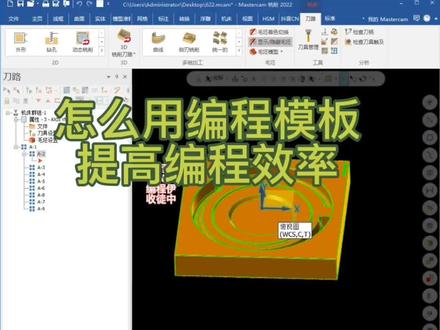 00:38查看AI文稿AI文稿
当遇到相似的图形,我们可以直接吊用原来的程序进行编程,直接找到需要继承 mc 图档,拖拉到编程界面里面,选择我们需要导入的程序, 这样呢,程序就会继承原来的参数,你只需要选择加工面就可以完美的生成程序了。这种模板只适合加工比较相似的模型, 快去用起来吧,编程效率提升一半!高版本学习教程,主页店铺可以试看。
134CNC编程--伊 13:00
13:00 09:00查看AI文稿AI文稿
好,我们这集来讲一下,用模板来加工差不多产品该怎么去做, 那我们现在有个这样的产品对吧?那我们该怎么去?有一个跟他差不多的产品,我们看看怎么做啊。首先把那个文件把它合并进来, 比如我这里层,我们重新新建一个层,然后把这些全部关掉,然后文件合并合并了,然后我们要找到我们就是要打开的文件,比如说我这个在版里面找到这个文件夹, 这里面有个选项,我们用这个活动层别好打勾,那这样的话我这个 产品就出来了。出来之后这个孔我们不要对吧?我们先把它删除掉,这个修改,然后选移除,选这三个孔好打勾, 这样的话这个产品就出来了。出来以后我们大概测量一下,把这个要摆到中心,我们看这个圆点位置 啊,原来位置在中心,那我们就不用管他了对吧?那我们看看这个轮廓,都不用都不用改的那行,这边图有了, 那我们看看原先的程序,第一个做这上面对吧,上面现在做的这个面,那我们这个程序重新改一下模型,这里面全部重新选 一下就好了。这个我们可以把它删除了,因为这个面的话我们只做着中间的一块对吧?他比那个图简单点,然后刀具这个轮廓重新选一下。 加工深度,我们按实际的产品去选,这个深度不能这么深啊,或者我们把这个面补起来也可以,我们加工深度是两个毫米对吧?他这个面如果说没要求,我们可以直接做到位, 那如果说我们不要做到位,我们也可以抬一点啊,做个一点九那模型,这里有一辆避让的话,这里都没有对吧?那我们直接就可以生成了。但这个也可以用别的程序去做啊,我们只是在演示小模板,像这个的话,我们就可以 直接用这个呃,平面洗去做,我们下个就用平面洗直接去做,那这样就已经计算出来了对吧?那么第二个用平面洗进加工这个平面,同样这里把这个线重新选一下 啊,这样是选错了对吧?选错了的话呢,我们重新选一下这个,把它改成绘图,平面选中好,我们不用管它,直接计算 好这个平面就好了。第三个高速座底下对吧?同样的选面, 然后轮廓同样的 深度,我们同样从两毫米开始做对吧,深度的设置一下,这个一样的,因为它的产品是差不多的,那我们就不用管它直接计算。 那么这里有个等高对吧?等高这个深度我们要看多少。同样我们这局选面好了, 这个跟刚刚的图一样,我们也可以把上面图直接拉下来,但我们现在就是演示的话就不做那么那个 好,这个程序出来了啊,后面再计算,计算 的时候等到计算圈完成,这个毛病我们可以做出来,大家稍微等一下,我们这后面都是材料对吧?那我们如果说材料这几个先不管他,我们往后面看这个等高材料 等。刚才呢,因为这个里这个里面的话,我看一下这个我们的毛坯啊,是参考是刀具对吧?那么不管他我们都可以直接去呃改图, 那这里面图的话我们有两个啊,相当于这个地方的话,我们是呃选下面的,那我们是 选下面这个比较平的这个面, 然后上面这个面,那应该把上面的先选啊, 我们选择整个面选好了,然后我们再把这个底下这个重新选一下, 然后再把这个轮廓选一下啊,这个刚刚我们从里面就能把它删掉,不删掉的话重新来好了。好,然后直接计算 好,再接着往下面。 因为我这个电脑啊,有点卡啊,所以说计算的速度可能会比较慢 啊,主要是演示给大家看一下,就说呃类似产品我们怎么去?呃,用道路模板做这个也是我经常用的一种方法, 其实到了模板有很多种方法,那这种方法比较直观,因为我差不多的产品,我知道他加工哪些地方对吧?那这个这个程序你看明显是不对的对吧,你看这个是上一个产品的,那这个东西的话,我们也可以把这个面重新选一下, 当然我们也可以把面全部删掉,重新去改,不管他我们还是直接选, 然后这里面这个模型。同样的,我们也可以去选他这里我们可以按着 shift 键直接选,看他们选中,你看这里面有一个面选不中,我们可以把这样选中,直接选中间,这样计算会会快一点啊。 那我们看看前面的程序,已经算出来了。算出来了,我们看看前面的程序 啊,这个如果说你电脑比较慢的时候,他会有个什么的,你就说要等他这个转圈圈圈转完了以后,你才可以点点别的,虽然说他这个是个多线程啊,有的时候还是会有点慢的啊。 那我们只能耐心耐心等。就像这种情况下的话那没办法的啊。好像这样的话你可以去点啊那可以去点了对吧。这个程序好了那这个程序也好了。那我们后面可以去做一个参考模型。 模型的话这里面这个参考毛胚。之前是哪个毛胚这个要呃改一下或者说我们直接用模型去做啊那我们要做个圆柱体也可以 z z 多大对吧然后这个多大都可以的或者说毛呃用这个边界框也可以 啊。我们选这个东西然后我们把它选成圆柱体啊,这样这个毛坯就出来了 啊。我们的名毛坯的话我们改个名字,不然到时候呃 等一下啊。这个马飞 这个之前是选的呃之前的导入应该我们还没改,我等他现在因为点错了只能等他计算我们然后我们打开看看这里面选的因为十五十六十七十八对吧那我们看看原始操作里面你看原始操作里 太多了对吧。啊对的对的啊十五十六十七十八他默认也是选了这几个。那这样的话这个毛胚就是我们加工加工成这个样子对吧? 然后三 d 三六我们先不管他,我们这个面已经算出来了你看。然后那我们这里还在算那我们把这个也可以把它设一下。后面我就不设了啊。这个相同的东西你只要把面一选,基本上这个计算速度还是很快的啊。 那这样编一个程序的话那速度是不是很快对吧?那么后面的话这些东西都是需要去把它选选过来的。那这样的话你学会了吗?
100万伦教育咨询工作室 03:52查看AI文稿AI文稿
新手编程最大的恐惧可能就是程序过切, mc 编好程序后,如何在模拟的时候快速检查刀路到底有没有过切呢?今天一个视频告诉你, 我们现在已经把刀路编好了啊,模拟完了之后可能有些细节发现不了,那我们现在可以借助软件的功能对这个刀路做一个非常细致的模拟,我在这里面已经预先埋了一个地雷,我们一起来实现一下。 做之前一定要注意,也一定要先添加模型保护,所谓的模型保护,我们可以把它理解成将我们 弓箭的毛坯模型设定成毛坯模拟对象,我们怎么设定?我们点击毛坯设置啊,这里面我已经添加过了,我现在把它全 全部移除掉,移除掉之后这边就是空白,然后点击这个箭头,从选择添加,点击他一下,然后我去点击 实体,结束选择现在这个实体前面打勾了,代表这个模型被启用了,我们点击打勾 好,我们点击机床,点击机床模里面的道路模拟选项,注意看是这个道路模拟,而不是旁边的这个模拟器里面道路模拟不一样的。点击机床道路模拟 好,这个时候他会弹出一个界面,大家看到没有,现在已经有了刀具,有了一个毛坯模型,我们点击模拟,点击运行好,他会弹出一个对话框提示,他说操作仅五,注意了这个地方的 井五指的是内部操作的 id 号,他说在这个之间产生那个碰撞是否还要继续,那你就点击试 点击式,之后他会把所有的程序全部模拟完,我们只报警了一次井五号道路,我们回到我们的道路管理器,看到没有?井五,就是他, 就他,你有同学可能有疑问,他说我这边的编号不是九五啊,那我告诉你怎么开启它,我们在这个空白处单击鼠标右键,点击 显示选项。好,这里面有很多组,我们勾选内部操作 id, 把这个列表编号给它去掉啊,这个东西我们是用不上的,我们只要用内部 id 就可以了, 内部 id 就相当于是什么呢?相当于是这个刀路的身份证,它是唯一的啊,是唯一的,不容易出错,而我们 前面讲了个列表编号,他会重新排序,有可能会导致错误。我们打勾,现在就出现了警五,那我们仔细看一下警五刀螺是到底是什么原因进行过切,我们点击这个道路,模拟 好我们按键盘的 s 键,注意了,按 s 键的时候一定要在英文输入法状态下,或者开启了打写键, 动一下,动一下,动一下。好,你看第一刀切过去没有问题,好,注意看第二刀,看到没有,他没有提刀就直接拉过去了,由于这个地方导致的过切,这就是我提前买好的地雷。我们现在呢,把这个参数给他改一下,点开参数,把 走向分层切缺这个不提刀选项给他关闭掉,然后我们点击打勾,道路会自动运算,现在我把 op 或者是把所有的程序全部选中, 再执行一次机床里面的道路模拟,你看他会不会报警。 好,他这个界面每次都要去调整一下,也比较烦啊,那现在又出来了,我们点击模拟,点击运行, 那模拟完了,模拟结束了,对吧?整个进度条也到了最右边,没有产生报警,这个进度也全部到位,说明我们这个程序里面就没有产生过。切,怎么样,你学会了吗?点赞加关注,学习不迷路!
2206义恒数控培训 02:22查看AI文稿AI文稿
很多人说用玛斯康做简单的二 d 道路比 ug 快,其实我想笑, ug 你模板用好了甩玛斯康几条街,就算你玛斯康用模板,你也是弟弟,不服你来跟我比。走,让你看看 ug 的闪电出道路。首先复制我们的模板下来,然后选择粘贴,选择一个平面系,选择部件, 选择要加工的面平面,把这个面光一刀,选择生成道路,然后确定,然后再选择录像系统,选择我们要加工的一个曲线选择,曲线选择确定,选择一个底面 里面选好以后全部生成全部,把参数已经设置好了,参数就不用设置了,全图画面画,侧面 选择外形,外形线选择确定 整一个里面 确定选择生成,然后再点孔,选择面向所有孔选择确定选择确定,优化一下,确定选择生成,然后再放下通孔,放这个两个小时通孔选择优化确定生成, 然后转转转转这两个土豆地方,给他面上的深度揉深层, 然后放这个螺丝孔长,确定选择一个深度, 然后放,再放这个陈头,十八的陈头,然后这个陈头面,然后确定,然后生成。把这个底面里面搅好以后确定生成, 再选择我们的一个倒角选择,一键倒角选择确定选择顺程是模板的效应,然后再把这个周边孔给捅一下, 弹一下,还给个深度给他深度选择确定。 现在好了,我们把刀路做好了,可以上机了,然后把程序单出一下,后置里我做这个小东西一共用了九把刀,那时可能还在出刀路,我右击就马上上机了, 这就是游击的速度,你拿什么跟我比啊?我也希望在座的同时分享一些基础知识啊,希望大家学到的帮我点点赞,谢谢大家。
740湖南高达机械马 01:27查看AI文稿AI文稿
maskimo 二 d 编程作为无冕之王,它的模板运用非常非常广泛啊,但是你真的会用模板吗? 大家好,我是四川波仔,专注于分享一些数控加工当中的小技巧小知识,非常适合新手朋友。大家都知道波仔是用 smask 编程的模板呢,常用的模板设置方法都用过,那随着你编程做的时间越来越长的模,模板设置的越来越多, 那么你选择要滑鼠标啊,做一做很多复制图纸,编程的时候多点一下鼠标那就不错了。 怎么办?告诉大家一个非常非常实用的方法,大家有没有尝试过用机床控制定义里面去设置模板, 比如说我做钢件选择一个计算控制力,做铝件选择选择一个计算控制力,都设置模板选择,那么对一些你的基础参数是不是就能改好 啊?不用为了我选择一个起外形的道路,本来我做钢件的下了一个零点五,我说你现在还要去改一下,方不方便大家去试试。
562四川波仔 03:55查看AI文稿AI文稿
软件刀路功能默认参数你知道怎么调整吗?哈喽大家好,欢迎大家来到我们 matekim 教学课堂,那么今天这节课呢,主要就是给大家讲解一下如何去更改咱们软件刀路命令的默认参考值。 好,那现在我们可以首先打开一个道路的命令,来看一下他的默认数值是什么样子的啊?我们首先打开面积,然后选择一个加盟范围,点击确定,然后呢在他的切参数里面我可以看到 他的切削方式呢,目前用的是单向,然后阶段方向超出量呢,这个超出百分之五十,这个是超出来的比较多对不对?那像我们正常去编程的话,通常呢这里会给他一个百分之十 啊,缺方式的话用双向会比较多一些,然后这个平面路径次数的话也需要取消掉,然后这边顺洗,对吧?底下的两个道路 之间的过滤方式呢,我们也需要在这里呢做一个对应的优化。好,这是我们正常呢,每次去在使用面洗的时候呢,你如果说不对他的默认值进行保存,每次都是需要重复的进行调整, 那我们现在点击确定啊,只不过说我再次打开一个新的软件啊,软件的窗口再次选择面系的话,他的参数呢就又又恢复到我们之前的那个默认的状态, 那我们应该如何去调软件的默认参数值呢?这个时候呢,我们以 macaq 二零二三版本的这个软件为例啊,我们首先可以在左侧的道路管理菜单栏当中点击文件, 点击文件之后呢,我们可以看到在第一个打开的是机床,那在机床里面呢,可以看到他目前的有这些配置的设置啊,但是这些呢他都 并不是我们所需要去调整的这个对应位置,而我们要调整的地方在哪里呢?我们就需要来底下找到他的这个库啊,找到库 右边呢把它给展开,展开之后呢可以看到这里面呢有刀具有操作,有默认操作值,而我们要想去调整咱们刀路的这个默认参考值呢,就需要去调他最后面这一个啊,就是他的默认操作值, 如何进行调整的呢?就是我们就只需要在后面啊点后面这个图标,用他的这个参数里面就可以了, 在这里面呢你可以看到所有的道路命令啊都在这里面,然后呢我们去选择自己常用的命令,然后按照默认的这个参考值,然后按照自己所需要的参数呢对他进行修改即可啊,那假如说我们现在呢就对这个平面 洗销呢来做一个修改啊,点进去参数好,然后这边呢设置成双向,这边呢给他一个十啊,布局的话七十五,最后路径反向啊,就这个平面路径次数呢给他取消掉,让汽车间优化的话改成高速环,然后预留量改成零。 那我现在呢就设置了这么一些参数啊,现在我点击确定,然后点击确定,然后点击确定,然后保存一下啊,好,那接下来呢我就新建一下啊,把这个图档呢直接新建不保存啊,好,然后现在我们重新去做一个线框,点击机床 默认,然后呢我们来选择面积,来点击这里啊点确定,这次我们打开的话,我们来看切山数,这里呢,我们就可以看到这些数值呢,就是我刚刚所调配好的啊,包括以后你在使用这款 软件的时候呢,他这个刀路的参数呢,都是你所设置好的这样一个默认参考值啊,这样呢就方便了很多了。那还有一种调整的方式是在哪里调整啊?就是我们直接选择命令啊,你假如说现在我选择外星喜销, 整个外形洗掉之后呢,我们把这个参数都设置好啊,参数设置好之后呢,你点左上角这里也有一个保存啊,可以保存他跟我们进去那个文件里面保存是一样的效果。好,今天这一刻呢,我们就讲这些内容,感谢大家的观看,大家如果说有什么不懂的问题呢,欢迎在评论区留言,大家再见。
1401Mastercam教学课堂 04:06查看AI文稿AI文稿
啊,大家上午好,上节呢,我们讲到了制作那个刀具模板或者刀库啊,属于自己的刀库,接下来我们讲一下做一些刀肉模板,我们简单的吃个刀面或者外援吧,我们找个机床,伸歪头的机床啊,然后呢画一个,就这样吧。 好,然后呢,我们设置毛胚,选择两点产生选择对点,选择对点。好,嗯,外丁给个五十吧,长度随便一点六十,单面留一个毫米。 ok, 预来一下。假设呢,你这个毛胚不想要啊,隐藏起来打打就不射了啊。 然后呢,我们找车靴切断面,确定好,选择这把刀,零点三吧,一千转就这样了。好,我们看一下我们这个假设呢,我们每次切刀面到定刀延伸量是一点零 啊,这个要算一下,然后这个算一毫米吧,经常不停车,然后充电量零点二吧,稍微低一点啊,然后呢,今天早上我们用鸡腰用流量留十个,十号进车,好,就听着他进车,然后呢切入我们这个啊,切出呢,不需要啊,另一个我们要配料量了,过滤打开,假设这个就是我们的模板。 确定啊,可以了,然后我们拆外援吧,出车我们选择这个啊,确定永远是这把刀,假设就不射了啊,冲流量默认等距,假设一点五吧,用油量留十个十,单边十个十啊,这个我们射成个模板啊,零点零五技能延伸到零点五吧。 嗯,切肉切粗也可以调成自动加上。我们按自动吧,自动两个啊,自动自动一个吧,确定按会打开摄影模式开启。确定啊, 这个刀呢也不是我想要的啊,我们走成这样的,看一下切出来的。好,我们改一下,切,切出啊,这个切出呢?这个吧,我们把延伸两一个毫米吧。好, 这个就是我们车穿面出车。好,我们这里的加入,我们想保存有模板,那怎么做呢?我们点击文件,点击默认操作这个感叹号。 好,我们找到那个,这里面的一个东西啊,车道面的看一下,我们展开参数,然后呢把正当颜色面写成一个, 这个写个一点零吧,充电量零点二,退到延伸量,用记要退啊,单边留十个十倍精车,然后呢使用这个啊,然后呢切出,这个切出不要确定,确定好,这模板建立了,我们再建一个出车, 这车零点三吧,这都不管啊,我主要在这里。嗯,一点五吧,预留量零点一,单边零点零五,我要个性一点啊,我把这个微方向预留量写个零点五幺幺啊,零点五,然后呢就切出,这个切出可以啊, 我把切出延伸延伸一个吧,确定过滤,打开摄影模板,打开,确定,确定,确定。好,那么我们的包容模板已经充电好了,我们把这个关掉看一下,再重新打开软件。 今天拿个软件,我们测单面屏外缘,看一下里面的参数是不是我们刚才设置的,因为呢,我们刚才设置一个单面的,那个最方向的预留量是零点五幺幺幺,零点零五幺幺啊,我们看一下啊,我们画个草图吧,这个这个,这个这个,这 选择机床默认了,不是默认了啊,是意外走的啊。好,他就不管他点错了啊,毛飞设置这个两点产生这个,这个,然后呢四十万,好了,随便一点五,十点了,一个毫米。好,确定猫咪不想看到? 好,我们选择车靴,车刀面。确定啊?先是刀口选这把刀,不管他,看一下这个这个这个这个这个,是不是啊?一定要一共十个十,好,切出没有?就是我们当年创建的模板。好,我们再出车测年度线, 然后呢看一下这个预留量,零点零五幺幺。啊,这是我刚才操练过的这个一模一样的啊,然后被识别打开了,然后呢就切出,切出呢连成两啊,就可以了,是不是啊?好,感谢大家收看,再见。
41秦工


猜你喜欢
- 5764南多知