m32压缩器使用教程侧链
粉丝1.2万获赞2.7万
相关视频
 03:20查看AI文稿AI文稿
哈喽,大家好,我们现在在讲一个关于这个压缩,用压缩来闪避的功能,好多人说用噪声门能压缩,我知道噪声门设置不如压缩快,噪声门里面有个 duck 啊,也是闪避。然后今天有个学员问的特别好,他回复说就是我们闪避的话,这边有 k 扫,我们这个音乐呢,只能闪避一个通道选择,对吧?他们能不能闪避多个通道,那肯定是可以啊, 说我现在用一二三四五六七八八个全是人声话筒,比如说我们有个演讲比赛,然后呢我们把八个都编到,找一个不用的 bos, 比如说我现在就把它编到 bos 八里面, bosbosbos 都把它发送到八里面,你看现在闪避的是八,我现在确定一下, 确定大家发现没有,我现在说话还是可以做这个测量压缩,就是也可以闪避,这样的话就你无论是几只话筒,就找一个不用的一个 bus 啊,发送过去,然后用来统一的做这种测量压缩就 ok 了。好了,我接下来从头给大家挨个演示一遍。 天,我在第二路,这是第二路啊,我把第一路拉起来,第二路接的是我的麦克风,然后呢是十五十六啊,我取的就是奥克斯,因为在第第一页上啊,因为奥克斯上面没有这个压缩啊,我们就取过来,我们先看怎么取,我们先选十五路,选择十五路之后呢,找到这个 咖啡格,咖啡格之后这有个圆,我们插的是 aux 五和六嘛,然后就选择五在这个十六路,这不是十 差弄十六吗?然后这个圆就选择 ox 六,然后呢把它 link 起来,这不有个 link 吗?啊?把它 link 起来啊,这个就 ok 了。然后呢我们再打到我们的这个压缩,压缩,打到压缩,这个是,这个是我们的玉植,我先把它推起来,啊,啊,这个是我们的玉植,玉植,你看,我先放开,大家看,声音其实很大, 压压压压,使劲压啊,比如说这就是我们测练之后就这么大个音量,这么大个音量之后呢,右边有个 k south 元,就是 k 的元,我们就选择一个,我们现在接,接的不是第二路吗?我们说话的时候就可以触发这个,我选二, 哈喽哈喽哈喽,大家发现我一说话的时候他就启动这个测量,我不说话的时候他就不启动啊,就不会压缩他。然后呢我们再把我们就想要的话筒啊发送到这个 ox 八,我们呃发送到这个 box 八, 然后用 bus 八来压缩它,这个也是特别简单,我们先切换到 bus 这一页,我们选择我们的 bus 八,然后开启发送。我们想用谁来压它?比如说前八指,这是前八这话筒 啊,前八周话筒我们都发给这个八十八,这样的话就 ok 了,我们再取消这个飞的这个发送,这个按键森的昂飞的我们取消,然后我们把这个八十八推起来,然后我们再回到这一页测试一下。 哈喽,大家好,一二三四啊,我这边已经选 bus 八了,然后我不讲话的时候这个压缩是没有启动,我现在停止讲话, 哈喽哈喽哈喽哈喽啊,大家在设置的时候注意一下,就是这个保持时间和这个释放时间一定要设的大一点,要不他呜一下就起来很突兀。好,今天就是这样,以上是由鲁班调音为您 制作的视频啊,谢谢大家,再见!如果你有更好的办法,请留言告诉我们,谢谢您,再见!
635鲁班调音 主号 01:20查看AI文稿AI文稿
大家好,我是愤怒的调音师老,有同学留言叫我教一下怎么让背景音乐自动避开主持人话筒,也就是话筒一讲话,音乐就变小的这种套路。我估计留言的这位同学不是喊麦的 mc, 就是一个非常懒惰的调音师,不想手动调音啊。 其实这种套路大部分的数字台都可以做到,只要通道上面的压缩器带有测量压缩功能就可以了。关于测量压缩赛圈,我以前做过一个详细的视频讲解,没看过的同学可以先去看一下。 简单来说就是当某个通道开启了测量压缩之后,那这个通道的压缩器就不受这个通道触发了,这个压缩器只会被我们关联的通道所触发。例如下面,这是一个背景音乐的通道,我们把它的压 压缩器打开,并且利用测量功能关联了某个主权话筒通道。那现在这个主持话筒一讲话,那音乐通道的压缩器就会被触发压缩音乐信号,把背景音乐变小, 而主持话筒不讲话了,压缩器就不被触发了,那背景音乐又会慢慢的变大到正常的水平了。就是这么简单,下面我们就用叉三二来操作一下,当然大部分的数字台都来按照上面的套路来操作的,可能某些功能选项的位置不一样而已。
474愤怒的调音师@秦昭声音响 03:57查看AI文稿AI文稿
大家好,我是愤怒的调音师,今天课教一下大家压缩器, 在控制面板区,这里有一个压缩器模块,点击这里的 viu 键,屏幕就会弹出压缩器的界面了,你会发现这个界面跟照射门很像,甚至连参数的名称都是一样的,虽然参数的名称一样,但是代表的意思就完全不一样的。 在左下角的这里就是预值了,当输入信号大于我们设定的预值,压缩器就会被触发, 然后按照我们设定的压缩比率来压缩信号。而旁边这里就是用来设置压缩比的,我们直接转动旋钮就可以设定压缩比率了,当压缩 比例越大,上面的这条线就会折的越厉害,而且我们调整预值的时候,这条折线也一样会跟着变化哦。还有这里也有一个一跳一跳的蓝色小点点,也是用来显示输入信号的动态的, 而这里的小框框就是启动时间了,启动时间的意思就是压缩器被触发后,压缩笔从一比一慢慢变大到设定的压缩比例所花的时间,所以启动时间越长,保留的音头就越多了。 而旁边这里就是保持时间,意思就是当启动时间过后,压缩器会按照压缩比率持续压缩信号一段时间。还有旁边的就是释放时间,它代表的是当信号 在一次小于预值的时候,压缩比率会从设定的压缩比率慢慢的变小到一比一所花的时间,一般我们可以用它来控制声音的软和硬。 还有最右边的就是针翼补偿了,他可以把压缩后的信号再一次放大,补偿那些被压缩掉的电瓶。 如果我们想知道输入电瓶被压缩了多少个 db, 我们还可以看上面的这条红色的进度条,他就是压缩量了, 他表示输入信号被压缩器压缩了多少个 db, 调音的时候我们经常需要观察他来调整压缩器的预值的。好了,说了那么多,你可以发现这个压缩器的参数名称跟噪声门的参数名称是一样的, 但是他们所代表的意思是完全不一样的,大家千万不要搞乱了,虽然噪声门跟压缩器都是动态类效果器,但是他们处理的问题和处理的方法是完全不一样的。 噪声门是欺负小的信号,为大的信号增加动态,用一句成语来形容他就是欺软怕硬。而压缩器是专门压缩大的信号,补偿小的信号也用一句成语来形容他就是 猪强忽弱。所以噪声门跟压缩器是不一样的。如果大家还想更加深入的了解压缩器的原理,可以看我做的另外一个压缩器视频哦,里面还有更详细更加生动的动画来说明压缩器的预知啊,启动时间的压缩屏 啊等等的这些参数的含义在公众号直接回复压缩器就会弹出来了,点进去就可以看了。好了,今天课就上到这里,想学习更多的干货,可以订阅我的音响重疾课程哦,里面还有我的独门调音套路,赶紧订阅吧! hey, come there!
726愤怒的调音师@秦昭声音响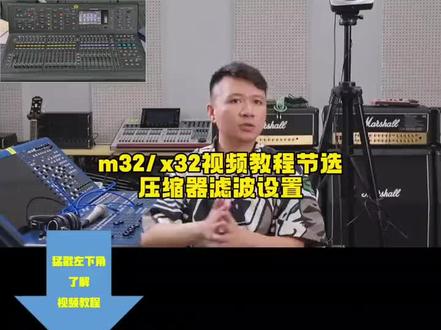 01:38查看AI文稿AI文稿
说一下 m 三二叉三二上面动态处理部分的绿波模块,我选中这个麦克风的通道,去到它的 compaser 压缩模块这边,其实在 get 模块这边也会有这个功能了, 我现在先启用我这个压缩器哦,随便先调一下。假设我现在是把它调成了类似现在这个样子,只要我一开口讲话,这边就会有压缩的动作, 那么此时压缩器侦测的输入信号是全频段的信号的,只要我讲话,不管是任何一个频段,只要超过了压缩器的预值,他都会工作。 可是有时候这种工作方式并不符合我的使用需求,那么我们就可以对压缩器的探测信号进行滤波的处理。使用上下翻页键去到这边,打开这个 kit filter 就是关键信号探测嘛,讲白了就是 探测压缩器的输入员,然后呢,通过旁边来选择不同的滤波模式。假设我选择低频滤波的模式,请注意看哦。现在如果我把旋钮扭到最左边二十赫兹, 表示的是只要二十赫兹以上的信号超过压缩器的预值,那么这台压缩器将会马上进入到工作状态啊。你可以看到现在我讲话压缩量是很大的,但现在呢,我把低频部分给滤除掉, 结果就是只有经过滤波的中高频信号才能触发压缩器的工作。假设我把它滤到两三千赫兹, 你会发现现在我在讲话的话,压缩量就要比没有滤波之前要小得多。现在的压缩量是非常少的啊,我讲话也是正常的音量,这个功能关掉,你会发现整个压缩量马上又变大了。
232小迪聊音乐-温小迪 04:34查看AI文稿AI文稿
好,我们上一讲呢,讲到赵生龙,接下来这一讲,我们来看赵生龙右侧的这个区域啊,我把它称之为压缩器啊,压缩器, 那我按一下这个查看键。嗯,好,那压缩器的功能我们来看一下,这里也是一个启动跟关闭键啊,这里呢是他一些相关详细的一些操作啊,那我拿其中的一支话筒来演示一下啊。啊,我随便,我还是拿这个一号话筒来好了。 打开这个一号话筒,那首先要跟大家介绍一下压缩器它主要是起到哪一些的功能?压缩器当我们压住的时候,声音突然很大声的时候,他就就会被压住,就不会突破到那个点, 就是你设置的点到哪里,他就到那个点,就不会再突出出去啊,那我们先来看一下这个话筒,现在我打开一号一号五线, 好,一二三。哈喽,这是一二三啊,大家看这个区域,这个小环点的方块闪烁的地方就是当起声音的大小,你可以这么去理解, 当上面有一颗富山镇这个地方亮一颗红灯的时候,说明他已经开始开始压缩了,你看哈喽,一二三,嘿嘿 嘿,你看我现在喊的特别大声,但是呢他就会被他压住,就不会突破到那个点, 一个是保护这个音响设备啊,不,不会很容易相较,或者是说不会很很大声的时候,不容易烧毁这个喇叭或者震耳的一些破坏啊,这是 非常有效的一个保护,而且呢他能够让你的声音变得更加的饱满,如果让时间说起设定好的话, 那还有一个非常神奇的功能在这里面,我不知道大家平时有没有遇到过,当有些人拿话筒可能说话比较小声,或者话筒拿的比较远的时候, 那这个时候在压缩器里有一个功能,我们可以把它打开,大家注意在右下角这里又有一个争议啊,那这个争议是什么意思?这个争议是告诉我们,当你的话筒声音很小声 时候,你又想把它提升起来的时候,用的就是这个争议,但这个争议跟话筒前面的这个争议是不一样的,这个是把你讲话小声的这个声音往上提, 但是注意你如果是调的不好,他的底罩也会往上提,这个注意啊,所以呢,通常我们设定这个纸也要很小心,要不断的贴,会不会是把底罩提上来啊?接下来我们试试看啊。 嗯,我现在的讲话呢,这个话筒离我嘴巴相对比较近的啊,大家看他的声音可以达到正常的,基本上能够在负二十一上下。 好,那现在我把距离拿远了。呃,现在离开,离开,大概离开十个 十个公分左右,大家看十公分左右的话,现在闪烁大概是在负三十九左右,负三十九左右的定频,那相对声音就比较小声了,对不对?那这个时候我把争议选上去, 弟兄你帮我加一下这个争议键,这个旋钮最后一个,最后一个,对,好,晚上加,晚上加,再加,再加,加个三到五个 dv, 哎,对,好,再加一点。好,大家有没有发现,你看我现在的声音又回到了这个, 呃,跟之前差不多的那个位置了,哎,但是呢,我在大声的时候,呃,确实弯曲,再大声的时候你看他还是会被压住有没有,那这样的话两者之间的配合这个争议配合起来 那声音就相对就比较呃,声音比较浓厚一点,而且更加有力度。像有些人讲话或者是话筒拿远了,或者讲话平时就比较小声的, 可以打开这个争议来弥补他的声音啊,这个功能也是非常好用的,大家以后啊可以要把它使用好。
533摄影+ 03:51查看AI文稿AI文稿
大家好,上节课为大家讲解了 n 三二的路由设置,那么这节课我们将进入调音台的基础操作,通道编辑和发送。 当你对某一通道进行操作时,首先注意所选定的推子层是否正确。 第一层为一至十六输入通道,第二层为十七至三十二输入通道。 第三层分布了三种不同的输入,分别是 ox in、 usb 输入效果返回。第四成为八十母线的操作扩展。对推子层进行正确设置后,按下对应通道上方的撕裂键,被 选择的通道是列键,呈蓝色,这时就可以对该通道进行编辑。争议调节,四十八伏换向供电反向开关、 dj 调节 dj 开关、 vivo 键门线的发质调节启动开关、压缩器发质启动开关。 接下来是 eq 的调节,页面输入,四段输出,六段斜率的选择、带宽调节、 扫屏争议, e q 开关频段的选择右键。大家看到每个 区域都会有一个 vivo 键,当点亮 vivo 键,该区域的详细功能便会在主屏幕显示,可以通过屏幕下方的旋钮及方向键进行调节。 接下来就是通道发送了,系统默认状态下,所有的输入通道,包括 ox in、 usb 效果返回都默认发送至主输出的 lr, 如需取消,请选择对应的通道,并点灭 men steal 键。那么输入通道发送至 bus 母线有旋钮和推着两种发送方式 旋钮的发送。先选择对应的输入通道,点亮 vivo 键,选择对应的某线调节发送量, 详细的发送量、母线工作状态等都会在主屏幕显示。第二种发送方式,推着发送。推着发送又分有两个模式, 一输入到多母线多输入到一母线,怎么实现呢?第一步,选择对应的输入通道 第二步,点亮非得死力不见第三步,推起发重量第四步,点面非得死力不见第五步,推起输入输出推子完成。 下面是多输入发送到异母线。第一步,选择对应母线 第二步,点亮 fit sleep 键第三步,推起发送量第四步,点面 fit sleep 键第五步,推起输入输出推子。好,这节课就到这里。
619MixMan成演![非常实用的一个功能,适合MC喊麦,直播,外场,商演,篮球赛等常常用到,解放调音师的双手[呲牙]#调音台#M32](https://p3-pc-sign.douyinpic.com/image-cut-tos-priv/de83a61b3bbab9d6798c47174c3bf5a9~tplv-dy-resize-origshort-autoq-75:330.jpeg?lk3s=138a59ce&x-expires=2096157600&x-signature=9KWiuby7t5TvxWkomPGt3B9t9S4%3D&from=327834062&s=PackSourceEnum_AWEME_DETAIL&se=false&sc=cover&biz_tag=pcweb_cover&l=20260607103912DDC25AF25414B5C28F49) 01:00查看AI文稿AI文稿
01:00查看AI文稿AI文稿哈喽,大家好,我是瑶仔,今天跟大家分享一个很实用的小技巧,利用侧脸压缩做音乐闪避话筒的效果,也就是话筒一讲话音乐就变小的方法。我们拿 m 三二来操作一下。首先我们点开背景音乐的压缩器界面,然后翻到第二页,找到 kits 的选 转动旋钮,选中主持人话筒,这样音乐通道的触发员就设定成了主持人的话筒。下面我们来设置压缩器的参数,瑞士优设置为四比一耳踏可设置为十毫秒,后的设置为五十毫秒, rendys 设置为一千毫秒。此外设有的根据实际情况来调整,我先设定为负四十 gb, 下面我们来试一下,你会发现我一讲话音乐就会变小,不讲话音乐就会变大。 one two one two three go, 这个兔子难为俺们抱头抱。
611听说了 03:30
03:30


