e4.2安装教程

粉丝2321获赞3539
相关视频
 05:52查看AI文稿AI文稿
大家好,今天我们来讲一个特殊真法,大家来看这个图, 看见那个我们屏幕上面这个叶子的吗?对吧?他除了这个叶子之外,他里面有一些经络经脉,对吧? 嗯,怎么用一个颜色一个针法来展示他这个很形象的展示他这个静脉的这个效果啊,我们就用这个特殊针法来做一下啊,我们来试一下, 我把那个博雅科目四第二这个软件打开,对吧?然后呢装入,我刚才看的这个图片就在桌面上面 啊,装入自然稍微缩小一点啊,因为我这个图是往上荡下来的,比较大嘛,对吧?我说到 大概五六厘米吧,对吧?啊?七厘米高度呢?总的七厘米高度的,这个八厘米啊,这高度的大小来按着他来画一下啊,放大一点,稍微把这个颜色我就打一片啊。 首先呢用复合方法啊,因为这个叶子是不规则的嘛,啊,用复合方法来打比较合理一点。然后呢再开启一个叫用户定义分割,看见我鼠标这里吗?对吧?点一下啊,点一下这呢啊,这里的这个用户定义分割,在你这个钩上 勾上打勾,交替翻勾。不要啊,交替翻勾的话不太明显,只要打这个勾就可以了。然后呢我们换个颜色啊,比如说蓝色啊,用蓝色来打这个叶子,我们去打一撇, 我们反正大叶的画一下就可以了。我主要是展示这个针法啊, 跳两下回车啊,然后呢输入一个征集方向,左边右边,对吧?好,接下来就是让你要输入什么呢?输入就用户定义分割啊,我们照着他这个叶脉来打啊,照着他来打, 打完一个敲一下回车啊,你感觉哪里他有你就打一个上去啊, 照他画就行啊,这个就是叫用户定义翻钩专辑,很特殊的一个针法, 这里也有一个 好全部,你觉得打完了再敲一下回车啊,大家有没有看见,对吧?我们按 t 模拟去了啊,好像看上去有点不清晰,对吧?我们选中这个对象啊,然后呢点他的属性, 把田震里面的这个呢自动分割给关关掉啊,关掉之后他就很清晰的啊,自动分割的话他有一些自动分割的呢,交叉在里面就比较不清晰了啊,关掉 关掉之后我们再按摩一下,很清晰的吧,对吧?啊?这个就用户置顶一分割的一个字板的方 方法,这里好像没有分割到上面,对吧?我们可以通过整形稍微的调整一下,点中他,点中他啊,然后点这个整形对象, 然后呢把它整一下,怎么整呢?就是点中这个专辑,然后可以呢,看见没有,对吧?可以拉长一点,然后敲回去就可以, 这样子的话呢,他分割战绩就到顶部了,对吧?当然其他地方也可以通过整形改变,你比如说我感觉这个弧度不对,对吧?我们可以调整他的弧度呢,对吧?调整到下来一点或者是旁边一点都可以啊, 都可以调整和或者删除也可以啊,都可以的,也可以移动的移到旁边一点都可以啊,非常的方便。这个呢,这个软件 我们站起来看一下, 很新鲜吧,对吧?就一个颜色就可以。嗯,来做这个叶子就一个针法, 然后打的时候还要注意啊,大家有很多新手啊,特别是他们打的是这个方向,什么方向呢?就整形的。是呢,他这个输入征集方向千万要注意,不要就是那比如斜调啊,你比如说我故意把它打斜掉的话,你征集方向 看见没有?专辑方向斜调的话,他这边的这边的方格有没有,没有了吧,对吧?我把图片隐藏掉啊,按的啊,按的是把地图隐藏掉啊,我们看一下呢,对吧?现在 方向是斜斜掉的,那他制定一方也是这个方向,那当然这边的那个证据就看不见了,所以呢,你们在整形的时候就是在字板的时候注意啊,整形方向一定要就是和他相交啊,要这样子的,这样子的话是不是和 所有的真机都相交了?也不要这样子啊,这样子的话和右边的那个真机方向就是自制定一番,跟真机方向是一样的了呢,看见没有?这样子的话,右边就分不出来了呢啊, 所以呢,这个要特别注意啊,你的这个,我那个复合方法的增肌方向一定要和所有的这个 那个就是自定义翻割专辑香蕉啊,有角度,就是有角度的话,他翻出来就很明显了,看见没有,对吧?很明显的一个翻割效果,这个是要注意的,今天我们就讲到这里。
453乐乐刺绣 03:59查看AI文稿AI文稿
选择功能选择对象,选择对象是在左边左上角,这个功能工具就是选择对象的工具。 这种工具是在打本中用的最多的,排在第一位。我们要想选择哪一哪个对象, 首先就要是先点击一下按钮,点击之后,然后要选择哪个对象 就点击哪个。 如果我们想要点击多个对象, 那就要按住键盘上的 ctrl, 按住这个 ctrl 键, 然后就再点他就会架起来了,按住不放。 如果点多了,我们想要这个 a, 想不选择,就重新点一下。这个 ctrl 键还是按住的 啊,选这个不要选择,不选择就在这里点一下。每一次点一个就是一个对象。 为什么点到这个 好,这个啊,它是整个的呢,因为这个本来打的时候是由好几个对象组成的,因为这个是组合过的,也是成为一个对象。现在点击的时候就依次把它,它就会落在一个对象,这个是组合过的。 如果取消选择,就再重新点一下。 如果在所有的不选择,就 ctrl 键放松,然后在旁边点一下, 就全部取消。 我们键盘上的一个 o 也是选择工具也是这个一样的,如果这个点击错了,不不想点击 啊。这个可以用 ex 键退出。键盘上的 ex 键在左上角,这个这个是退出键, 现在我按了 tt 退出键,它就这个颜色就变了。 在键盘上再按一下 o 选择工具,这个就会变成黄色底,我们看一下。好,现在我点一下,按一下键盘上的 o 啊哦,已经按准了,现在这个工具已经变成变颜色。 这个工具就是选择对象的工具。
8张志云 05:19查看AI文稿AI文稿
接下来我们来讲解剪线以跳线隐藏方法。 现在我们所看到的是这个连线,连接线我们拉开的时候, 现在有一条连接线靠进去,他还是有一条线,那么这条线拉开的时候,他把这条线变成了虚线, 再靠进去他这这条线虚线就变成一条, 现在这样的就变成了一条实的实线,没有吸的, 我们现在用模拟效果看一下,拉开他就没有了,靠进去他就有一条,为什么呢?因为他这条跨度 在我们设置最短跳线的时候, 它是小于我们设置的长度,它是不减线, 我们再也显示出来,看一下显示出来他这里有个圆圈的,小圆圈的黑黑的, 他是下针开始下针, 拉开一点开始下针,这里下针到这里这一块的这个对象,这里是最尾针的,他在这里结束, 结束用到第二道对线来起,开始又在绣,那么这里呢?就是剪线一个三角形,这个三角形就表示选剪线, 我们来把它再靠进去,这个三角形就不存在了。现在他就不剪线,因为他很近,这条线 就是没有设置会展现的,我们的设置的框 度已经是大于这个,这个距离就是不成线,他就连过来绣。 以后我们会讲解到他的剪线连线的设置 啊,现在我们在目前的来讲解的就是怎么样隐藏他,或者是显示出来, 现在这个在拉开的时候,一条虚线,这里有一个三角形,是不是整线, 他会从这里结束之后,然后就剪线,跳过这边 重新起针,绣下一步的对象。那么这一条线 是不是要怎么样处理?如果是想不去看,不看到这条线,那么在这里的连线显示,把它点击一下,点击一下这条线就不存在。 其实实际上啊,这条线是也是会剪线的,因为在这里给我们隐藏起来 就不等于不展现。因为给我们检查了,一般都是在打板的时候,都是要开启 来的,开起来啊,就知道这条线是有连线,而且是会剪线的。这看着三角形会剪线的, 这叫做连线和这个整线的隐藏连线。隐藏隐藏连线显示。 我们再可以多次的去体会一下这个按钮就是连线 显示和隐藏连线 好。
11张志云 03:22查看AI文稿AI文稿
我们来学习这四种运行,这四种运行工具也就是进针、退针。 这上面一个是以单位,以对象为单位, 以对线为单位,和以段为单位基本上相同,也就是打板的时候结束了一次,为一个单位 结束了一次,为一个对象,结束了一次,为一段。我们来打看一下,现在如果是在输入的时候 没有停止,没有结束,无论你打多少针都是唯一段,都是唯一一个对象。结束,这里这么长为一个对象也是唯一段, 我们再打一段,如果这么扫结束也是一个对象一个段,在选择的时候他只能选择 独立的一个结束,这里这么长也是独立的一个对象,虽然你我们靠的这么近,他是没有关系的。两个对象。 好,现在我们继续学习运行, 这里是以对象为单位,我们按住不放,他们就每一个对象连续的运行, 按一下就是一个对象,这里是以段为单位,按住不放,他就连续的一段一段的就连续的运行, 这个是以颜色为单位,按一下就会完成一个颜色。 向前向后,这里是以功能码为单位,功能码就是包括减线、跳针、换色、停止,都是叫做功能码。 我们按住不放的时候,他就连续的运行。这一个是以简线为单位, 他在剪线的时候,那那个地方才会停,才会停止。运行到一个剪线的地方,无论是针数多还是少, 大家体会一下。
11张志云 05:05查看AI文稿AI文稿
现在我们继续来讲解花板的竖画,花板的竖画这不是等于这个花板的实际的花样数缩小 或者放放大。花板竖放呢?这是查看用的,打板用的,这是给我们打板师作为看的比较明显,比较清楚,比较精确, 不会关系到把这个花板把它缩小了。好,现在我们来示范一下 花板,我们现在正要这里看的不是很明白的话,他的针线比较密,我们要放大来看,要按一下键盘上的 b, 就是这个按一下键盘上的 b, 然后这个鼠标已经出现了一个加和减, 按了 b 之后我们就要需要看这里部分,这个部分这样再宽浅起来, 现在这个地方就放了很大,我们用模拟效果把它取消掉看看现在这个线已经体现出来了,如果再继续要放大, 我们再继续又一次按一个 b, 再次按 b, 然后再继续在这个地方再继续放大, 这是给我们打板用的,看像放大镜一样,我们用拿个镜子来照一个 某个地方的来看,不是等于这个物体会放大,我们是给国给我们用这个 放大镜来放大这个意思, 那么我们放大之后要返回原来整个花板,那就按上键盘上的零, 这里一个零, 现在按到按下铃,他就整个滑板就看得到整个滑板了, 这个比例他是没有没有放大的,他是给我们 打板的时候要看重一个地方来修改,或者看他的效果来放大缩小。 键盘上有一个 z, 按一下他放大一次,按一下他放大一次,这个是没有指定什么部位,他是以中间为中心, 键盘上打键就是这个 按一下他就放大一次看给我们看的。如果是假假的,他就会缩小,把视频缩小, 按住这个顺再加一个这个键,他就会缩小。 我们要想看哪里就必须先按一个 b, 然后就现在要找一个,我要想看这个就把这个地方宽敞起来, 这个是放大给我们看,就相当于放大镜一样,对实际的物体不会放大。
18张志云 00:56
00:56 06:21查看AI文稿AI文稿
啊,大家好,我们现在开始虚幻引擎的学习,我们经常听到的优一四,优一五就是虚幻引擎的两个版本,那现在最新的版本其实还是有一四,那优一五已经说了有段时间了,他他现在目前状态呢?还是叫做抢先版,其实并不是他的最新的发布的版本。 那如果我们学习过程中呢,我们这里面还是推荐的是优衣四,那现在是二零二一年十二月,我们应该还是选优衣四, 因为在学习过程中可能会遇到一些问题,那我们可以通过百度很容易的就得到啊优异四的一些解答。但优异五太新了吗?那你如果对优异四比较了解了,那建议下个优异五玩一玩啊。但是现在从学习和工作角度来说,那优异四可能还是比较好的。 那这是我们回答第一个问题,我们现在学习到底是用英语四还是用 e 五?那下载其实分两步,第一步 是要把他的平台下下来,那下他平台的时候,他会问你啊,他有两个许可证,一个是发行许可,一个是创可许可,到底有哪个呢?答案在这里啊,无所谓,其实都一样的啊,他只是告诉你有两个不同,要搞得很正式。一样啊,其实你不管下哪一个下的,一开始都是下一个平台,那我们刚才看到这个地方啊,这就是 你平台运行的这个效果,然后你再在平台里面去安装,那比如说这里面我现在已经下好了,是这样的,对吧?四点二、七点一,那就顺便说一下了,因为尤其是他的 更新叠加的非常快的,如果你要跟着这个教程学的话,你最好也是下一个这样的版本,但一开始你可以下一个他显示的最稳定的最新的版本, 下来以后呢,你再装这样的一个版本也是可以的,然后在这个平台里面,你可以下好多个版本的。好,我们后面会详细介绍。 总之当你下载过程中你会有一些疑惑啊,比如说第一个疑惑可能就是到底哪个版本啊?答案就是无所谓。总之刚才也说了啊,你不管下哪个,你下下来的一个一文件其实都是同一个, 那你下载安装好以后,其实就安装好了,我们刚才看见这个平台啊,在平台里面呢,我们在下载具体的啊, u 一四的引擎,还有一个就是我们的操作系统啊,运行环境的问题,我们这边还是推荐温度的。是,而如果你是 v 七的话,你要保证你是 sp 一以上的,这个补丁包了以后才可以。 还有个变音器,变音器可以不装,但是如果要装的话呢,最好是二零一七或者二零一五 vc 的, 那你也可以啊,打开那不同的版本,如果你用的是别的版本的话,你也可以,比如说我的安装在 c 盘的 pro 管法海下面的,那你一路一步找,找到这个 windows 文件夹下面会有这样的一个 文件,你可以用写字板打开去看,那比如说我们可以看到一七一六一五,也就是二零二二,二零一九和二零七这三个版本呢,都是支持的。那对于我们现在的这个虚幻引擎这个版本,那我用这个版本, 但是二零一五呢,也是很新的,我们很多人现在还在用这个 vc, 对吧?但是你看他们写的什么呢? the obsolett ue four does not support building with studio twenty fifteen targets from the two uh four point two to release onwards。 也就是他他不支持了啊,就在这个版本以后他就丢弃了嘛,那就是一 对这个的知识,他就就抛弃了。那所以如果你是用你机器里面去安装好了这个 二零一七,二零一九啊,或者二零二二啊,那就记得用就好了啊,你现在没按到,其实也不用着急,现在也用不上,那我们现在还在用一开始学习的时候还用蓝图的方式啊,蓝图你就可以理解了啊,我们用蓝图就是用图形化的方式去进行编程,让它自动去生成一些类似于脚本的东西啊。 好,那么我们现在往下看,这个是我们一开始你选择好以后啊,就选择你用哪一个, 那你选选择哪个许可证以后,然后下载,但是下载的时候你需要有一个注册一下在上面,然后登录下载就好了,下载完以后运行起来就这样的, 那这里面啊,在库里面你就可以去下载别的版本,比如说这里面有个加号,对吧?你可以点一下啊,如果你现在有一个新版本, 但和我的版本不一致呢,你就点这个酷,然后呢再点这个加号啊,在这里面你就可以去进行 下载一个这个版本。那下载完了以后,其他可以选择的啊,你看这个,如果你并学习过程中,你不考虑安卓啊,不考虑这个 horns 啊啊也 哈喽来,你咋不考虑这个,也不考虑那个是 ios 的话,就是 windows 用,你就可以把这些都给这个去掉,那个占的空间还挺大的。这些东西啊,也就是点这里面,我们可以跑起来看一下, 那这是他的两个 logo, 那这个是引擎,又一又一啊,我们真正的引擎, 那这个呢?是像我这里是有一四点,呃,二七啊,点一,对吧?就是我们刚才那个,我已经下载好了,那我们一开始下载的时候呢, 其实下载的是他是他公司名称的 appec, 然后你双击以后运行起来,嗯,就会运行到这个,那我这里面有一个啊,就可以直接点启动引擎也可以,或者说呢,我们启动的时候直接双击这个 logo 也可以,然后我们看这个地方啊,你要点到酷, 如果我希望下载别的版本或者调整一下呢?在这里啊,那我们可以点他点选项,那这里面我们把不需要的,我们可以给勾选掉。如果你需要安装呢?比如说我现在我有想做安卓的开发了,那我就可以给他勾上啊,再点应用就好了。 那我现在如果需要一个新的版本,那比如说你现在的版本跟我这个不一致,那我要一个新的版本,那么我就点开这个加号来,在这里面就可以进行安装,对吧? 那如果不要的话呢,就可以给他给擦掉就可以了。 好,那么 关于安装啊,其实要讲的东西的并不多,那这里面如果你想下 ue5 的话,也可以这个点 ue5 啊,在这里面啊,现在还是一个抢先版的状态,对吧?那我们现在最新版的还是这个 好,我们就不在这里浪费太多的时间啊,安装还是比较简单的,你直接一路点下去就好。
190阿西拜编程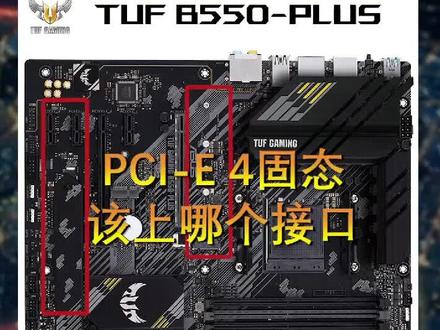 00:56查看AI文稿AI文稿
相同的九八零 pro 固态在华硕的 b 五五零 m 杠普拉斯的主板上为什么会跑出两个差距这么大的数据? 我们都知道在这张主板上有两个 m 点二固态的接口,也知道主板支持 pc 杠一四点零的传输,但是两个接口只有一个是支持四点零的传输,就是这个不带散热马甲的接口,他们都是占用四条 pc 杠一的通道。差距这么大的原因是 pc 杠一三点零的每条通道传输上限为一 gb, 所以不管你上多么好的固态硬盘,他的传输速度都不会超过四千。 pc 杠一四点零的每条通道传输上限为两 gb, 理论上他的传输速度是可以达到八千。 只要是支持 pc 杠一四点零传输的 m 点二接口都是靠近 cpu 插槽的位置,你的硬盘插对了吗?
737成都欣英达电脑 03:22查看AI文稿AI文稿
大家好,上期视频老师教了大家如何制作电脑系统 u 盘,那么本期视频老师教大家利用我们制作好的系统 u 盘给自己的电脑重新安装系统。首先我们将这个制作好的系统 u 盘插入 usb 接口,插入完成之后,我们点击电脑上的开机按钮, 现在我们用单身二十年的手速疯狂的点击 f 十二,此时我们就会看到这样一个界面, 老师的电脑是小米笔记本,所以我们在启动的时候就要疯狂的按 f 十二,如果你的电脑是华硕主板,我们在启动的时候就要疯狂的按 f 八。 当我们进入这个界面,我们会看到两个选项,第二个 e f i usb 就是我们的系统优盘,我们可以通过电脑上的方向键进行选择,我们选中 e f i usb 之后点击 inter 再见, 此时电脑就会自动进行安装系统,我们只需要耐心的等待即可。 现在我们就成功的进入了电脑系统页面,接下来我们找到系统安装,双击打开, 此时我们会看到温十教育版、企业版、专业版,专业教育版以及专业工作展板,那么温十系统我们一般都是安装专业版,我们选中温十专业版,选中 c 盘,点击一键恢复,这里我们需要将恢复完成后自动运行万能驱动,取消勾选,点击确定, 我们继续耐心等待,此时我们点击确定进行重启,计算机电脑会自动进行两到三次的重启,大家 不要慌,耐心等待就可以了。现在我们根据电脑的提示进行操作,这里我们选择中国点击试,选择微软拼音点击试,点击跳过, 现在系统提示我们若要完成安装需要连接到互联网,那么我们就选择自己的网络进行连接,输入密码, 点击下一步,点击是网络连接成功之后,我们点击下一步, 点击接受,选择针对个人使用进行设置,点击下一步,这里呢不建议大家进行登录,我们直接点击拖机账户,这里需要给电脑设置一个账户名,我就随便设置一个,点击下一步这个密码,也就是我们的开机密码,如果不需要 的话,直接点击下一步这个页面,我们点击否或者点击试都是没有关系的,我们随意点击就可以了,这里我就随便点击一个试,点击接受,点击接受。 现在我们就进入到了一个大家非常熟悉的界面, 我们稍等片刻之后就会自动进入我们的电脑桌面, 当我们的电脑进入到这样一个界面,就说明我们的 win 十系统已经成功安装了, 但是目前我们的 win 十系统还是一个未激活的状态,那么下期视频老师来教大家如何激活 win 十系统以及安装驱动程序。
 02:51查看AI文稿AI文稿
hello, 你们好,这一期教大家安装 studio one, 四点六点二,嗯,我们首先找到这么一个文件夹,我们右键解压到当前文件,它会出来这么三个文件,我们首先安装主程序, 那这里的话我就默认安装了,你也可以选择安到别的盘 好。安装好以后,我们打开第二个文件, 我们复制这里边的 studio one, 然后在这个组成这个安装好的快捷方式,我们右键 属性打开文件夹位置好,我们粘贴进去替换文件啊, 然后呢我们双击 city two one 四, 好,这个时候他可能会弹出两个对话框,出现到这一个对话框,激活死,对对 one 的时候,我们点离线激活,我们复制这一串代码,然后关掉,打开我们的注册机, 我们把这串代码复制到第三栏,然后点击最左边这一个,选择桌面, 然后退出, 这个时候呢桌面会弹出一系列文件,我们打开 cd 对外净网, 疯狂的点击修改文件,然后关掉,然后打开我们的主程序, 选择离线激活,选择许可证文件,我们找到桌面,找到 sd 六万四,然后点打开。 好,那这个时候 cd do one 就这个安装注册成功了,就可以正常使用了,我们点击确定 好,那这个时候只要等他扫描完插件啊,然后就可以正常的使用了, 如果这个需要这个软件积压的朋友,呃,可以联系我啊,提供免费下载。好了,就这样,我们下期再见。再见。
 02:51查看AI文稿AI文稿
hello, 大家好,还是我熊猫看完这个游戏的 cg 动画,你想不想下载玩一下呢?现在趁着额取网站 by rat 还没有关闭,赶紧多下载几款好玩的三 a 大作,老样子。打开网站 by rat 页面,搜索正当防卫四的英文名 just cost, 按回车进入游戏下载页面。 进去后一定要看一下游戏说明,有些游戏是不能直接安装 装的,要对下载好后的游戏文件进行替换才能开完,一定要认真看看, 看懂后直接下载种子文件,然后再打种子文件,他会跳出个让你选择下载器的页面,如果你有其他的下载就选其他的。因为迅雷太垃圾了,老是掉文件,导致游戏运行失败。 因为我电脑重装了之前的比特会星没有下载,所以我用迅雷做演示, 看文件下载没问题后就开始下载,下载速度取决于这个种子有多少人在下载和做种好了,剩下的就是等待 下载完成。下载完成后,我们打开文件夹,找到后缀袋 exe 的文件,右键点击管理员身份打开进入安装界面,都是神仙文字,看不懂,凭感觉点击下一步到安装进度条,然后又是漫长的等待。 安装完成后会出现一个叫 dx 的安装程序,这个是运行游戏必须要安装的,一直点下一步就可以了,然后确定 这个 vc 家家也要安装这个我之前安装过,所以我这里安装失败,然后关闭游戏安装界面,去我的电脑找到游戏安装目录,找到游戏启动程序, 又见以管理员身份启动,等待进去游戏就可以了。 这游戏全是俄文,看不到的,自己去论坛里想办法好了,今天的教程到这里就结束了,下期带来的是地平线武。
1127熊猫(骨灰级玩家)


