浙大中控组态服务器路径配置错误
答案一,无法连接到主态服务器或缺少确诊工程?问题描述,弹窗如下提示,无法连接到主态服务器或缺少确诊工程。 首先,软件直接安装到自己的物理机中,路径比较混乱,缺省。工程名称是可以对上的, 修改网卡 ip 地址也于事无补。 总结,弄个虚拟机,装个 win 七系统搞定。

粉丝5077获赞7914
相关视频
 02:00查看AI文稿AI文稿
今天解决不常见的问题,无法打开主态,先来看看问题现象,打开工程失败, 打开系统结构主态软件,新建一个工程,常规做法,加速略过 自己新建的工程,居然打不开,肯定不是版本问题。检查一下工作路径, 看起来比较乱,软件和工作路径都放在了地盘, 相关配置文件问题都不大。 再来查看一下软件版本, 这里提示主态同步终止。我注意到该系统同时安装了 plc 相关软件, 输出结果一直提示路径问题, 索性将所有工作路径清理干净, 重新将工程波导入。 问题依然没有解决。 终极解决办法,卸载重装,连同其他主态软件一块卸载掉,重启安装,然后就搞定了。这里还是提醒大家,尽量使用虚拟机,相对独立的系统环境才能保证软件的可靠。
37汶河之滨 07:42查看AI文稿AI文稿
哈喽,大家好,今天主要回答一下几个网友在组态环境搭建过程当中的几个问题。首先第一个问题,他这个组态工程打不开, 这里他提示的是无法连接主态服务器,缺少缺省工程。我们是通过远程桌面然后连接的他的他的计算机, 我们发现呢,他在安装的时候并没有采用默认目录,而是安装到了自己建立的一个文件夹下面 我们可以看一下这个 pro 这个车默认的功能确实是那个工程啊,连接不到服务器,那先看先看一下他的网络结构,我们看看他出台到底是怎么组的。我们应该让系统的 ip 和这个 ip 一样开始设置系统 ip, 很明显系统 ip 为动态获取的, 此 ip 和组态中服务器的地址不一致,我们这里修改为 ecs 组态中服务器的 ip。 由于我们动了他的无线网开的 ip, 所以说我们与他的远程连接肯定是中断了, 这时候需要联系他,让他重新把 ip 设置一下,然后我们就给他外面重新再给他连回去。 我们还是需要看看他到底有几个网卡,然后我们打开他的网络设置,他刚好有两个网卡,一个无线网卡,一个有线网卡,有正好可以。 呃,利用一下这里我们输输入刚才的 ip, 这个 ip 输入有误,后来才发现 我们再试一下,还是提示缺少缺少工程网络是没问题的。然后还是这个嗯,路径的问题, 我们尝试一下把这几个问题点给他回到 d 拍下,这时候我们再试一下 输入密码,同样还是相同的提示, 此时系统主台已经找不到工人的工程了, 我们还是把这几个文件夹再给他放回去。嗯,此时我就开始怀疑他的这个路径对这个影响,因为他使用了中文路径, 是不是不识别? 我再给他加一个赞, 我直接把 ip 设置成零点二五四,还有个信息网三零点零点二五四, 我们把这个三零点零点二五四也给他设置到这个 ip, 也给他设置到系统结构当中,给他配一下。 到这里我也没招了,我也想不到到底是哪里的问题,我于是我决定要给他新建一个工程,我再重新试一下, 重新建立一个工程 test, 新建的工程,同样的问题,一、检查工程文件。二、检查 ip 配置。 三、必要的时候可以撇你一下。 直到我看到这个提示,更加确定了路径的问题。 到这里我就不再挣扎了,直接卸载掉。 卸载完毕,系统重启,重新安装 ecs 七零零软件。 关注微信公众号,问和之滨,回复关键字,获取 软件安装步骤,请观看合集前面的视频, a few moments later, 我帮他弄弄, 正常 打开工程问题解决, 总算解决了。
76汶河之滨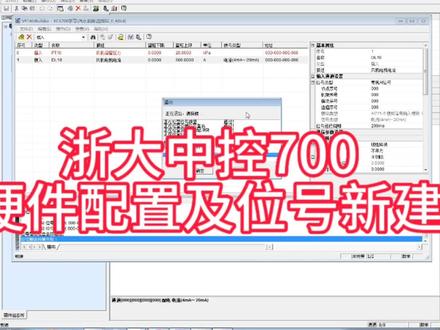 11:10查看AI文稿AI文稿
大家好,今天咱们给大家讲解一下最大中控 e c f 七百它的一个硬件配置及六号新建。上节课咱们给大家讲解了系统结构化组态,利用这个系统化结构和组态软件这个工具,咱们进行了一个控制和操作一个组态。 而咱们今天讲的这个硬件配置及位号新建要用到这个组态管理软件,咱们双击这个组态管理软件 啊,由于咱们没有软件走,所以会他会这个提示,呃,软件会在两个小时后退出啊,不影响咱们学习,咱们直接点确定, 点确定以后他就会进入这个,咱们这个在系统化结构组态,咱们新建的一个用户名啊,进入这个登录界面 啊,咱们新进来的用户 shifin, 然后咱们没有设密码,然后咱们直接点确定 这个进入咱们组态管理的界界面。大家注意看,咱们之前在系统结构化组态,咱们新建了两个控制欲啊,分别是这个零汽水系统和一号控制欲制粉系统,咱们点开这个前面汽水控制系统 啊,咱们在这个清水控制系统当中,咱们建了两个控制站,分别是二号主控制站和四号主控制站。 有的人纳闷为什么没有三号控制战?因为咱们是,他是一个互为勇于的二号战跟三号战,互为勇于四号战跟五号战勇于,你在后续再建的时候,他就会出来六号控制战,明白了吧? 然后咱们再点,接下来咱们就是右键配置啊,正常的情况下,咱们这个点这个,比如说选中四号控制棒,咱们右键才会出出来这个, 呃呃,从主派服务器中打开,他就会出来这个用户程序用户功能快硬件配置危害表,因为咱们之前已经给他打开一次了啊,选中这个零四号控制站, 四号控制弹,然后咱们直接双击这个硬件配置, 这样就进入他这个硬件配置的这个界面。首先这个是主控制站,咱们点一下他选择他这个夏季设备主控制站他这个夏季设备就是 im 块,第一个零零零他的夏季设备他是一个啊固定的,这个是虚拟 lo 的模块,因为他是主控上带的一个带的下面的 lo 的模块,所以说咱们选择一个虚拟的模块, 虚拟连接模块,这个如果你要扩展的话,咱们第二个他这个夏季设备一个零零幺,他这个夏季设备,咱们就应该选择他这个扩展连接模块。 ia 连接模块。确定 啊,咱们比如说咱们在主控的上,咱们新新建了他的下级设备,然后接下来咱们选择他这个下级设备,比如说咱们选择这个 i 连接模块,大家注意看他的下级设备应该是什么 i 连接模块,他的下级设备就 直接连到咱们的机架,他机架分两种,有一种长机架,有一种短机架,比如说咱们在零零零他的夏季设备,咱们选择长机架,在零零幺咱们选择再选择一个长机架,在零零二咱们选择一个短机架, 在零零三咱们也选择短机架啊,大家注意一下这个机架,短机架与长机架的一个区别,咱们可以看他的一个驾驶设备, 比如说咱们选中其中一个长支架,大家注意看长支架他可以连接多少个 i 模块,也就是零零零到零幺五,也就是可以连十五个 ia 模块,而咱们的短支架他可以连他这个代号是零零零到零零, 也就是能连接八个连接模 io 模块就是长支架跟短支架的一个区别,一个是十六个 io 模块,一个是八个 io 模块, 明白了吧?接下来咱们选择,比如说选择这个长低价,咱们接下来选择咱们 io 连接模块, 比如说咱们常用的八 ai 卡键,咱们给它新建一个,呃呃,第一个零零零,咱们选择 模拟量输入模块,一个 ai ai 模块,八输入的 ai 模块。零零幺,咱们选择选择一个啊 弱电的模块,有 tc 模块,他是八八输入的那个弱电模块,在零零二,咱们在 选择一下,咱们把常用的咱们的 l 模块咱们都把选择一下,在这咱们选择八输入的弱电组输入模块。 零零三,咱们比如说选择咱们常用的,我看常用的有,接下来是输出模块,是不是电流输出模块,十六路输出啊? aa 模块也是 aa。 零零四,咱们选择选择一下数字量输入模块,十六日的数字量输入模块,也就是 di 模块,咱们在零零五,咱们选择 do 模块,数字量输出 的 do 模块,十六路的这个就是咱们 dcdss 跟常用的 led 模块,分别是 ai、 tc、 rtdaa、 adi 啊,嗯,这个配置结束以后,大家注意他这个结构,首先是首先是主控制站,接下来是 i 连接模块机架,还有接下啊 i 连接模块, i 连接模块,接下来就是一个那个尾号的一个新建,咱们给他保存一下, 保存咱们点关闭。硬件配置结束以后,咱们就可以进行一个危害的一个新建啊,大家咱们那个危害 新建一定要结合他这个硬件配置啊,来进行一个啊问号的一个问号的一个新建,比如咱们打开这个啊,那个 硬件配置,咱们选择他其中的一个 i, 比如说咱们要新建一个 ai 模块,比如说页位压力,咱们在这选中,因为他要通过咱们 ai 卡键,普通的 ai 卡键四代的好像信号啊,他的 i 卡键, 嗯,选择他的一个啊,接下来咱们打开他的一个位号, 新建微化表啊,咱们在这左下角这可以选择磨入、磨出、开入开出,还有自定义 模拟量,自定义开关量,咱们比如说选择一个模入,咱们在这添加一个问号,比如说咱们给他新建一个压力,比如说 pt 幺零 描述,咱们给它写成,比如说分析油表压力, 然后他的连成上下线,咱们可以修改一下,比如说咱们给大家修改成零到二十千帕单位,咱们选择千帕。 然后 啊信号类型他都是不可选的,因为咱们已经选择了那个他这个地址,是不是他这个地址,大家注意看他这个模块的一个地址,接下来咱们就要根据他的硬件配置来进行的选择确定 啊,就是这个零,是吧?他的地址就是这个零,比如说咱们还需要增加一个电流,增加一个那个模拟量输入啊,咱们再点增加 来注意看,比如说咱们这个要建成一个啊,假设咱们现场有这个电流变声器,比如说咱们在这给他建成一个 d l 幺零电流, d l 幺零,然后这个是飞机电 电流, 比如说这个连存,咱们给它设成零到五百。单位是安排 啊,接下来咱们就要修改他的一个地址信息,是吧?你如果不修改的话,咱们直接点关闭,他就会报错,咱们比如说点关闭, 大家注意看,你看地址 i i 位号地址冲突失效,因为他全部选的是,全部选的是第一通道,是不是?所以说咱们就需要修改他的一个通道信息,大家啊,照样这个 这个六号,把这个店里的这个六号给他通道修改一下,一个改成啊,一个是这个是第一通道,这个是第二通道,因为他的通道序号就是零零幺, 然后咱们再关闭啊,他的输出就会显示一个正常啊,全部通过。 这个咱们啊今天讲课的一个主要内容啊,那个他这个主要等啊,管理软件硬件配置和位号的一个新键, 大家一定要搞清楚这个硬件配置的一个结构,从上面的这个主控制站 i 连接模块到这个机架啊,到这个 i 连接模块,接下来咱们尾号新建,一定要结合咱们硬件配置,来 啊,今天咱们就讲到这里,喜欢的朋友点赞加关注。咱们一直在视视频中部海豚知道小程序当中上传了系统的视频教程, 大家可以购买,购买以后啊可以联系咱们抖音小号 a 叉 a、 b、 c s。
140鑫鑫讲DCS 06:10查看AI文稿AI文稿
好,大家好,这节课咱们讲 e4s 一百的系统组态。首先咱们在桌面上双击他的系统组态图标 啊,在之前没有建组态之前,咱们先建啊,新建组态输上他的密码, sup con dcs 确定登录, 请首先为新的组态文件指定存放位置点确定, 咱们一般将它建立在地旁, 给他起一个文件名,咱们新建一个文件夹 dcs 文件名也给他起成这个点错微选中,他打开保存 啊,这就咱们进了他的一个主态环境。第一个,首先咱们先建他的控制帐跟上位机点,主机 下面有两个选项,第一个是主控制卡,第二是操作账,主控制卡就说的是控制账,操作账指的是上位, 你可以咱们以建一个工程师账和建一个操作员账。咱们先建咱们的主控制卡点增加, 咱们建两个控制账,第一个控制账给他注视账是控制账一, 他的默认 ip 地址是幺二八幺二八幺点二,他的扫描周期是五百毫秒,类型是控制账型号,咱们给他选一个最新版本 fw 二四三 x, 通讯是 udp 协议,咱们把这个勇于勾上,勇于勾上他默认的他的那个备用账就是幺二八幺 幺二八幺点幺。 然后咱们再增加一个,大家看着这个 ip 地址,他就是四点增加,大家看这个 ip 地址, 这个给他助之掌是控制障碍 型号页选 fw 二四三 x 也将溶于勾上控制,这样咱们就建好了。 接下来咱们见操作原账跟工程师账点增加,咱们将这个 i ip 地址幺二九的 ip 地址建成操作原账 opr 咱们就不电容余了,然后再增加一个工程师账,工程师账注视给他写成 eng, 他默认的 ip 地址是幺二八幺二八点幺点幺三零这个类型,咱们讲他选为工程师账, 咱们把这个 ip 地址跟大家说上一下,咱们先退出整理,退出 浙大中控。他的 ip 地址,这是一四 s 一百,他默认的 ip 地址是幺二八,前面两个都是幺二八,第二幺二八,第二, a 网是幺, a 网是幺,这是 a 网, b 网是二。 第二,最后这个是账号,咱们建了一个工程师账,比如说幺三零,这就是幺三零二点幺三零。 他默认 ip 地址是这每个厂家对 ip 地址都有自己特定的一套规则。首先把咱们把这个 ecs 一百, js 三百,他的 ip 地址咱们先掌握了,接下来咱们再接着给他这个黄金阻态 操作小组,咱们建上两个操作小组,操作小组就是固定的,让他这个操作小组显示一个固定的画面。咱们以火电厂为例,咱们给他新建三个操作小组点,增加 第一个小组是咱们给他命名成锅炉,让他显示锅炉的画面, 再继续增加第二个是七轮机, 第三个小组让他显示电器画面。 咱们建三个操作小组点退出, 建好控制账,操作操,呃,上位计以后,接下来咱们就要建这个他的数据采集卡。
291鑫鑫讲DCS 04:06查看AI文稿AI文稿
欢迎参加浙江中控技术股份有限公司 wiper field e4s 一百 dcs 系统培训。 首先我们来介绍系统硬件, 本课程中我们将主要学习 dcs 概述 以及控制站硬件、操作站硬件和通讯网络, 因为他这个我发现 下面进入第一部分 dcs 系统概述。 dcs 是集散控制系统或分散控制系统的英文缩写,全称为 distributed control system。 dcs 基本的设计原理可以概括为八个字,即控制分散、管理集中。 那么如何来理解其意义呢?下面我们将对其做进一步的阐述。 控制分散是由于流程工业中需要观察控制的对象,包括生产现场的各类仪表、阀门、开关、电机等设 都分布于各公益现场。由于对象分散决定控制分散。 对象分散不利于操作人员、工程师的操作、维护以及管理, 那么就必然需要一个平台把分散的对象进行集中管理,易于对现场生产的操作、监视和控制。 而 dcs 就是这样一个平台, 主要包括控制站、操作站和通讯网络这三部分。 而与之相对应的 adventure pro 软件则包括主态软件包和实时监控软件两大部分。 其中阻态软件包又包括系统阻态软件、 流程图制作软件、报表制作软件、图形化编程软件等。 体系结构主要分为四个层次,由上到下依次是信息管理网、 过程信息网、 过程控制网以及控制站内部的 sbs 总线。
1442鑫鑫讲DCS 05:23查看AI文稿AI文稿
大家好,上上节课咱们讲了新建了五个问号, 咱们先打开咱们那个上节课的流程图画面,咱们新建了一个电流信号,新建了一个启动按钮,这个自定义变量,还新建了一个远方信号,故障信号,还有他最终输出的一个控制指令。 上节课咱们也讲了他这个画面按钮的这个属性设置,包括他的一个状态的一个反馈。本节课咱们讲一下他的一个逻辑阻态的一个设计, 通过两种语言功能,块图和这个梯形图进行对火箭冷却风机的一个控制, 咱们把它先关闭退出 逻辑设置,大家点这个算法 点编辑, 咱们新建上一页,新建一个提心图,给他名字命名成 火碱风机控制 描述,也给他起成这种描述 t 金图。 然后是断类型,大家选一定要选这个程序,然后点确定,然后咱们就进入这个火箭火箭冷却风机控制这个阻态界面。首先第一个是启动, 启动按钮,对应的一个启动按钮,第二个是他的一个远方信号,这是他的一个远方信号。 第二个是故障信,呃,故障信号,故障信号咱们要给他取一下访,也就是无故障, 所以说要选择一个长臂接点,长臂接点就类似于他的一个取访故障信号取访, 然后最终输出一个线圈, 输出一个线圈,最后让他回到 选择上,咱们把线连起来,第一个连到左边的母线上, 接下来咱们给他加一个描描述, 这个是启动按钮画面,启动按钮 给他修改一个颜色,红色吧,我复制一下, 这个是远方信号, 这个是故障信号, 这个是对应的一个开关量输出的一个启动指令, 启动输出 这个逻辑咱们就做好了。 在一条线上的这种是雨的光系,如果你在这再连的话,这就是祸的光系,这就是与祸非。嗯, 这个是咱们梯心图的一个逻辑的一个组态。
64鑫鑫讲DCS 08:02查看AI文稿AI文稿
大家好,本节课我们讲软件的安装,首先找到主态软件,我们可以看到 set up, 我们双击 set up 选择软件安装。安装软件 在安装语言选择中,我们选择中文简体,点击下一步, 下一步 选择四用户名及公司名称中可以选择默认 下一步目的地。文件夹就是我们要将持软件安装到的文件夹,这时我们可以选择浏览 更改到要安装的文件夹中,我们也可以选择默认默认安装为吸盘,我们同样点击下一步。本机是否设为主态服务器,我们选择为主态服务器,点击下一步。 选择数据库目录及我们平时运行的数据库存储的位置, 我们默认为地盘,我们可以点击浏览更改该盘的位置,这里我们选择默认为地盘,点击下一步 下一步安装。 大家可以看到此时软件正在安装, 总是有话题和你感 肝,告别 玉帝顶天干, 同样我们可以看到有安装净水槽。 一起红 是有话题和你感 干,告别昨日的悲欢,干男人立地顶天。 一起红 总是有话题和你感觉, 干,告别昨日的悲欢干! 一起红 总是有话题和你感 干,告别昨日的悲欢干! 一起红 是有话题和你感觉 干,告别昨日的悲欢干。男人立地顶天。 我们看到这个是立即重启计算机,当我们点击完成的时候,我们就可以发现我们的软件已经安装完成了。安装此软件之前我们要关闭所有的杀毒及安全卫士, 那么这里我们就不再演示了,当我们点击完成的时候,我们的软件就会自动完成。好,本节课我们讲到这里。
110向上的土豆 03:58
03:58 26:59查看AI文稿AI文稿
大家好,这节课我们来讲一下控制站硬件主态。 上节课我们讲了控制欲主态与操作欲主态,那么我们来看一下控制欲主态,操作欲主态与工程师三者之间的关系。 好,我们点一下操作节点操作域,那么我们可以看到操作域选项中 有可以控制的控制欲,并且后面有正方形框供我们选择,那么我们来理解一下我们的操作意。 以我们的尚未机操作员,那么我们的尚未机操作员计算机可以监控我们的控制欲,所以这里我们的操作欲可以选择我们的控制欲, 比如我们的操作域零,如果在这里我们选择控制域, 比如这里我们选择水冷系统,我们双击后面的方框,这样我们即可以把水冷系统选中,那么也就是说我们的操作预灵有权限访问我们的水冷系统控制站。 如果我们没有选中液压系统,那么我们不可以访问我们的液压系统,如果我们选上液压系统, 同样我们也可以控制与采集我们的液压系统中的数据啊,同样操作,一一 当选中水冷系统液压系统之后,那么我们就可以访问我们的水冷系统或者控制液压控制系统,比如我们选中其,这样我们就可以访问我们的水冷系统。 好,我们来看一下工程师,对于工程师 我们可以选择我们操作 e 的权限,比如这里我们选择项目作者,我们来看一下我们的工程师下面 一共有三个工程师用户名,一个是仪表,一个是电器,另一个是项目作者,并且仪表于电器作为工程师主灵,好,那么这里比如说 我们在我们点击一下工程师组零,我们可以发现我们工程师组零后面的属性中对应的是我们的控制系统,控制站以及 操作欲,也就是说我们点击我们的工程师组零之后,我们可以在其右面的属性中定义我们该组的权限,那么工程师工程管理权限是总权限。 这里假设我们工程师主灵对水冷控制系统、液压控制系统及我们的操作欲灵操作欲一都无耻权限, 而我们的项目作者对其水冷系统、液压系统操作欲都有权限, 这样我们将其后面的对号选中,那么也就是说只要在只要登录我们的工程师组零中的工程师用户名,我们就不可以更改我们的控制站及操作站, 而登录我们的项目作者,那么我们就可以更改,或者说我们有权限更改我们的控制在 及操作欲好,这里我们点击保存 好,下面我们来讲一下硬件主态控制,在硬件主态,我们打开主态管理软件, 那么首先我们登录一下用户名,仪表或电器中的七一,比如这里我们登录仪表 密码一二三四五六,这是我们自己定义的密码,点击确定好 项目已经加载进来这里比如我们要主态我们的控制站,我们右键点击, 我们右键点击可以发现右键中全部呈现灰色, 也就是说我们现在不可以进行主探,那么我们回到我们看这里,我们看我们的工程师仪表中的工程师主灵,那么这里我们没有选中,说明的就是我们工程师主灵中无权限 对此控制站进行任何的主态。好,我们退出换乘,换乘我们的项目作者,此工程师名, 这里用户,我们登录项目作者, 该用户名没有设置密码,那么这里我们点击确定 好。同样的操作,我们右键点击控制站,大家可以看到 控制站中从主探服务器打开,该选项为黑色说明,我们可以点击该选项。 好,那么我们点击从主探服务器打开, 这时我们在右面的属性栏中可以看到用户程序,用户功能块,硬件配置位号表单元控制, 这里我们讲一下硬件配置,双击该硬件配置,这时我们可以看到只有硬件 f c u 七幺幺杠 s 是 c p u, 并且该 c p u 的地址为零零二。 好,那么我们要主态该控制站。首先我们来看一下右面的主态,首先 此时我们选中的是该 cpu 右面主态属性中地址零零二灰色的,那么此地址是由硬件主态中我们上节课讲到的控制主态中已经定义好的,这里我们更改不了, 同样下面介绍了型号,名称等描,其中有描述备注,我们是可以更改的。勇于向,我们也可以更改的,这里默认为勇于为是。 好,其他的我们可以默认。下面我们向此 cpu 控制站中添入下级设备,那么我们来下 一下我们的 cpu, 下一个下级设备即是我们的 i o 扩展模块。 好,这里我们添入下级设备。对于 c p u 共同的柜子中,我们没有 i o 连接模块,那么 与 cpu 同柜的 io 模块,我们是直接与 cpu 进行的连接,该网络称为 l bus, 利用的是地形口扁平线。 所以对于第一个零零零的下级设备,我们要添入七零幺杠 s 虚拟 io 连接模块。 对于其他的扩展,这里我们添入。我们 最常用的是七幺幺杠 s i o 连接模块,即我们可以扩展其他控制柜。这样我们在左面的属性栏中已经弹出了我们刚刚添加的下级设备。 好,我们点击我们刚刚添加的七零幺杠 s, 同样我们可以在右面的属性中看到该设备的下级设备,那么 该设备的下级设备即为我们的机架。对于每一个 cpu, 我们最多能带四个机架,同样我们的扩展 io 模块也可以最多带四个机架。 好,我们来主探一下七零幺杠 s 的下级设备,同样点击零零幺下级设备下载箭头中有长计价与短计价, 这里我们要讲一下,长基架是指十六个基座的基架, 而短计价是由八个基座组成的计价,那么我们称为短计价。好比如这里我们添入长计价,那么零零一, 我们添入长机架,零零二,我们添入短机架。零零三,我们添入短机架。好,机架 主态完毕,那么下一步我们就应该主态机架上对应机做的模块, 对于每一个机架,长机架我们可以最多添加十六个模块。对于短机架,我们最多可以添加八个模块。 好比如这里第一个零零零地址的长计价,我们添入模块 ai 七幺幺杠 s 模拟信号输入模块, 那么我们点击刚刚添加的该模块,这时在右面的属性中, 勇于默认为否,我们给选成是这样,即为勇于状态。好,我们继续添加, 我们添加了热电源信号 ai 七二幺杠 s 热点儿信号输入模块儿,同样将此模块儿设置为勇于。 接下来我们添加热电阻信号, 同样设置为勇于状态。 添加模拟量 输出七 a o 七幺幺, 将其改为用于状态。 下面我们添加数字量信号,这里我们选择七幺幺杠 s 为二十四伏十六路, 同样将机改为勇于状态。大家可以注意,在未改成勇于状态时,我们前面的符号为一个模块的符号, 大家可以观察一下勇于的状态为两个模块的符号。好,这里我们将其也改为勇于状态。 我们再添加一个数字量输出的模块 d o 七幺五杠 s, 此模块为三十二度,同样将其改为勇于状态 啊。 第一个为四到二十毫安的信号,第二个为热电欧模块,第三个为热电阻模块, 第四个为四到二十函模拟量输出,第五个为数字量输入,第六个为数字量输出。 下面比如说我们来看一下 ai 七幺幺杠 s 这个模块,它是由八个通道组成的,下面我们可以看到右面属性栏中已经弹出了八个通道, 我们点击该通道, 可以看到通道零通道开关后面有开启与关闭功能, 如果我们选择了关闭,那么此通道为关闭状态。也就是说,如果我们选择了关闭,那么我们实际中该通道不会进行任何数据的采集与指令输出。好,我们点击一下关闭,那么此通道 即为关闭开启。对于此通道有效性检测,也可以选择开启与关闭通道。零配电状况, 这里我们可以选择配电与不配电,默认为配电,配电即为我们说的两限制,即我们可以输出一个二十四伏电源,如果不选择配电,那么即为非配电,那么即为四限制信号, 即该信号输出不配电,由外电源直接配电。 这里比如我们选择配电通道,信号类型为 电流四到二十毫安,通道两层上线,通道两层下线。 对于有些飞镖设备,那么它的量程不一定是四到二十安,信号有可能是五到十七,或者是六到十八,这是有可能的,那么 我们可以通过更改 h 电量程上下线来矫正我们的飞镖设备的量程输出。比如我们有一个煤气报警器, 它的量程,它的输出电流的量程为五到十八,那么这里我们更改为五,这里我们更改为十八即可。最的最小, 好的两层下线最小为四毫安,两层上线最大为二十毫安,如果我们这里改成二十一,那么系统就会报错,比如我们改成二十一, 这里看到我们又自动恢复到上一次更改的数值,即我们最大值为二十毫安,最小值为四毫安,同样其他通道依此类推。好, 大家可以注意到该通道前面为零零零零零零零零零零零零,而第二个通道前三个一样, 最后一个为零零一,那么此显示即为我们的通道地址。好,我们来解释一下,最开始的零零零,即 为我们的 i o 扩展模块的地址为零零零,那么 i o 扩展模块下面第一个 新七二幺长计价,计价号为零零零, 那么我们可以看到第二个基价号为零零零,而我们现在当前的模块号,第一个模块模块号也为零零零,所以前 三个是零零零,对于第一个该模块第一个通道地址也为零零零,所以我们第一个模块,我们第一个计价,第一个模块的第一个通道的地址为零零零零零零零零零零零零。 同样我们可以发现第二个模块为零零二,我们倒数第二个地址为零零二,同样通道为零零零一至到零零七, 那么以此类推,这样我们地址就可以很清晰的看到。好, 这是我们的硬件组态,对于我们 我们的机架一,机架二,机架三,可以仿造我们的机架零依次主态。最后我们点击保存 好,我们继续来讲一下尾号表,我们双击该尾号表, 好,尾号表,我们来解释一下尾号表,尾号表正好对应了我们的通道地址, 那么我们程序在访问时,不可能说是来直接访问我们的硬件,而是通过我们的未害表的名称注释啊。我们来添录一个,比如这里我们添录模拟量模块, 我们点击上面的加号,添加尾号,这样自动生成了一个尾号,我们可以更改此尾号。 好序号,零模类型模拟量输入名称名称我们可以更改,比如这里我们更改为 压力名称,不可以出现中文 描述描述,比如说我们这里我们可以出现中文, 这里我们改,我们可以改成,比如管道压力 量程下线这里零 两层上线这里。假设我们贴入二十单位,我们可以选择,例如千帕,即我们对应的是零到二十千帕, 那么地址我们可以根据我们刚刚的硬件组态,四个零 即为该通道地址,那么也就是说我们的名称为拼音压力,即代表了我们的通道四个零。 好,我们继续建立增加位号,这里假设我们依然写入压力一 管道压力一量程上限二十, 但是我们这里要注意到的是此为第二个通道,那么此地址通道序号我们要进行更改, 这里我们要改成零零一,否则两个通道就会冲突。好,我们再组它一个, 比如我们这里主菜成模拟量输入,我们主菜一个模拟量输入输出,我们这里要选择模拟量输出啊,添加 模拟量输出名称,比如这里我们添入乏味输出 描述中我们写入法口开度, 良程下线,例如零良程上线一百,单位百分之百。好,后面的地址我们来看一下。现在我们建立的这个通道是模拟量输出, 所以我们要参考一下模拟量输出的模块,第一个通道模拟量输出模块第一个通道为零零零零零零零零六零零零,那么 我们的位号中就要填入零零零零零零零零六零零零,所以模块序号中我们要填入零零六。好,我们再加入 这里,比如说阀位一,阀口开度一, 那么同样该模块序号为零为六,但是我们要注意的是通道序号加一为一, 这样我们就不会起冲突。好,这是模拟量输出模块的通道定义,同样可以选择开关量输出、开关量输出、 开关量输入等进行定义,我们定义的时候一定要参考我们的硬件主态,否则一定会出错。 好,那么我们下面来讲一下该尾号可以导出,也可以导入,比如说我们已经建立好了该尾号,那么我们可以点击文件导出, 我们点击确定显示未指定导出文件的路径,那么我们要把导出文件 选择一个路径,比如说这里我们选择桌面文件名 iu 尾号,点击保存确定。好,我们来看一下桌面 尾号导出已经完成。 好,我们可以看到 i o 尾号是我们刚刚的导出的尾号表 压力,压力一,这是我们刚刚导出的,还有我们刚刚建立的 a o a o 模块儿的位号,乏味,乏味一啊,已经成功了, 对于我们已经建立好的工程,如果我们想要将此位号导入进来,那么我们同样可以点击文件导入, 那么就直接可以将此尾号进行导入,好,我们将它关闭, 那么硬件主态就算主态完毕。好,这一课我们讲到这里。
25向上的土豆 10:13查看AI文稿AI文稿
前两次课我通过大概二十来分钟把那个 dcs 的硬件基本介绍完了,嗯,这次课我直接介绍主态,主态其实就是把现场的,把现场的那个仪表的,呃主道电脑上的过程, 所以说我既然他主要电脑上,我就为了介绍详细点,我就把电脑介绍一下,嗯,如果你作为一个呃做 dcs 的,你首先要熟悉电脑,因为你要呃往电脑上装东西吗?电脑,他的 上次说过,那个 ds 的中心是机柜,电脑的中心就是 cpu, 内存和主板,这个你打开自己电脑就会发现中间的一部分就是就这些 东西,就 cpu, 内存和主板,然后外围还有内硬盘和电源机箱,这样就组成电脑了。 这个就这些东西非常简单,打开之后多拔拔插插,其实就是只要有就就很容易就就就就这些东西,然后这个电脑组组成这个电脑之后就是装系统,系统的话, 嗯,熟悉装系统,但其实也非常简单,嗯,就是会装系统之后,装上系统之后就可以成为这些东西了,成为这个操作站呀,服务器呀, 这个操呃操作站,嗯,就普通电脑就可以,服务器,嗯,可以 用那个专业的服务器。但是如果对一个小型企业的话,他也可能就是就随便一台电脑,既作为操作站也作为服务器,包括工程师的用,呃,工程师操作站都是一台电脑就可以。呃, 那,呃一般的企业的话就是有专门的服务器,呃,操作站是专门操作站,呃,工程师用的也,工程师也是普通电脑,什么电脑都可以,用个笔记本也可以。呃。 然后那个,嗯主主菜的话,就是把那个现场的 那个现场仪表,比如说温度呀,温度,比如说 t 一、 t 二, t 三,压力呀, p 一, t 二、 t 三什么的, 嗯。煮到那个电脑上,煮到电脑上,还有把,嗯,把那个呃怎么控制也煮到电脑上。 主态其实就是把现场仪表的显示与控制主导电脑上的过程,然后操作,操作员可以操作,工程师可以维护。嗯, 因为这个我讲这个东西的话就是通过,通过什么呀?不是通过实际的电脑,通过虚拟机,虚拟机,大家可以学习学习虚拟机, 嗯,学习训练机的话,这这一台电脑,你这自己的一台电脑,你可以说想装多台的,想装多多少台电脑,可以装多少台的电脑,只要你硬盘够大。 嗯,这样的话就是把呃现场的仪呃仪表, 嗯。主道。首先是什么?首先是把控制器这个主控卡主到电脑上, 把数据卡做电脑上,然后把它输入输出的,包括输入卡件,嗯,输出卡件就不同的卡件就各种,就是有那个模拟信号输入卡件,数字信号输入卡件,模拟信号输出卡件,数字信号输出卡件都组到电脑上, 就电脑上这每个卡件都连着很多仪表,每个卡他他他有多少路,不同卡件支持的,呃,通道不一样,支持多的他可以连更多的仪表,支持少的 可以自联系少的仪表。反正就是通过卡件把那个主导电脑上,把卡件主导电脑上,然后把它通过不同的通道,把现场的温度呀,压力呀,呃主导电脑上,然后把控制怎么控制的通过程序,主导电脑上就是这个过程。 嗯,这是主态的时候,首先是我是收集这些信息,我我讲一下我主态的时候就什么主态直接为了,呃,切入更快哈,我就直接把把这些需要主的东西收集过来,收集过来之后就直接 把主控卡把这些东西都组上去,组上去之后的话,组上去之后这些东西我都通过从哪从哪收集的,我又没有现场那个 现场因为的东西我通过流程图我,但是我先不教大家画流程图,我先把的东西煮上去让你更,首先让你直接见见到那个煮菜的过程,然后煮完了 这些东西进进到电脑了,都进到电脑了,我再画个流程图,这这些东西都在哪?在这是就你这样你就知道他组这个东西的原理了。是为什么组这些东西,然后就组他的控制, 嗯,为了讲更详细一点啊,我的各种东西都得讲清楚。也不不不是说各种不一点不一定都能讲清楚,但是尽可能的讲清楚一点就是这些电脑是不是啊?你刚才说了这电脑我也说了, 嗯,是。呃。 cpu、 内存、主板组成的,然后装上系统,然后装上那个,呃。主态软件就是各个厂家主提供的主态软件就可以主态了。主态的时候他是通过网卡联系的,网卡都设上 ipads, applease 的话, 哎,你就跟着设就行了。你要想更熟悉的了解 ipis, 你可以在网上搜索搜索 ipis, 嗯,他有分为 abg 三类,嗯,但是咱咱直不用管组就行。 这个这个电脑不管是服务器啊,他就是电脑。呃。服务器啊,操作站呀,不管他是什么东西,他就就是个电脑。呃呃。服务器为了更稳定点,他买他可能是专业服务器更好一点。他装专业的服务器软件,比如说。呃。系统,操作系统啊,他着装。 我这个,我,我讲这个直达中控,这个滴血是比较版本比较老,他用的 xp 系统, sp 系统,服务器上就用 selve, 二零零三系统,他用这个系统他主要是为了更稳定,都用 xp 也可以,比如说我不用这么多服务器,我只用一个, 就又当服务器又当操作站,我给大家讲就是这个电脑就是又当服务器,又当操作站,又当。嗯,我不给大家弄。我虽然学习机给我推荐很多电脑,但我开很多电脑,我电脑就很卡了。嗯,我就一台电脑 啊,你知道就行了。知道。哎,如果是知道一台电脑操作就知道很多赞量了,他知道有这些东西就行了。 嗯,还有就是他联他,他是怎么联系的?你说这 线如果很远,你通过网线就不行了,网线最多一百米,甚至你尽量别太远了。哎。越短越好。嗯,以免的衰减啊。呃。远的话用什么?用光缆?光缆的时候。 嗯,我我说这些东西知道了。嗯。你你以后见的时候你就更有针对性了,要不然你怎么连呢?光缆难道随便连吗?光缆它是通过收发器, 收发器一头是收发器,另一头是光呢?他需要接,在接接。呃。焊接,焊接成焊接的一个盒子里焊接,这个盒子里通过那个 一个跳线给书法器点点。跳线的话他有他的接头还不一样,跳线的接头一方 方面跟收发器要对着,另一方面与那个焊接那个头要对着光线焊接的头端对着,其实这现在这个收发器那个这个头不是这个光缆这个头太多了,所以说 反而如果要是只有一种的话大家很好选,插拿拿上就就插上了,他有很多种,所以大家就是注意有这些东西,就比如他接头有 scstfc, 嗯,一般就这种。哎呦我这我写这个 lt 他一般是在那个,嗯设备上的,嗯, 他是你知道你,呃知道有这些东西,你你其实你就是知道有这东西,你知道你所在那个跳线是什么接头,你先确认一下,哎就行了,知道有这个东西他连起来连一头,一头是通过这几种 不同的接头,但是不就一种啊?实际上就一种,比如说,哦打个比方是 sc 接头吧,嗯,跳线,呃他用的 sc 接头,一般的收发器也用 sc 接头,也有两头都是 sc 的, 一个跳线一个接到那个,呃焊接和上一个焊接的接头上,一个接到呢收发器接头上,嗯就然后收发器连起来再通过网线连到交换机场,这样就嗯完成了,呃远距离的传输, 这样的话,嗯这节课也就这些,就这些东西,就是把它那个 这节课就这些东西,嗯,这就是这就是把主主,我这这节课主要是长怎么主态,呃主态用到的所有东西,我简单简简单简 一下,呃下一次课就开始,呃,通过,呃收集这些,呃数据,直接走到通过电脑讲了,直接走到电脑上了,走到那个那这一刻就这样。
316山东河南高考规划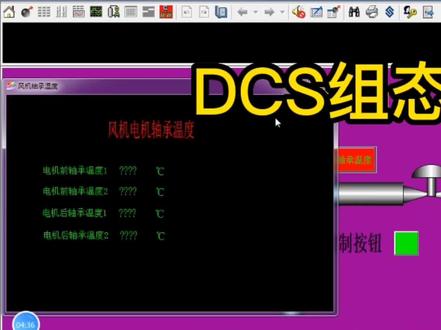 05:31查看AI文稿AI文稿
啊,大家好,本节课咱们讲一下 jx 三百、 ecs 一百流程图,调用这个糖出流程图,它的一个画面的一个阻态及它最终的一个效果展示。 咱们还是点这个系统主态,点载入主态,输上他的密码。 首先咱们看看咱们上节课绘制的一个糖出流程图,咱们绘制的一个 页码为零二,标题为风机轴承温度的一个糖醋流程图, 这是他的一个画面画面,咱们制作的一个糖醋流程图画面,接下来咱们就要在流程图调用这个画面进行一个温度,风机电机温度的一个显示, 咱们点咱们这个流程图 f 点编辑, 咱们增加一个按钮,增加一个按钮就是让他显示这个风机温度,点这个按钮选择按钮类型,咱们是特殊翻译按钮,点下一步 标签给他写上风机轴承温度 句型,画面类型,画面类型,咱们是点这个下三角,选择调用他的一个糖出式流程图 页码,页码,咱们刚才是看的页码是二,咱们把这个页码选择一下,改成二 点,确定 这个就是咱们糖醋流程图的一个 按钮,咱们放到这这这个位置上进行显示,然后接下来咱们点保存, 保存,咱们退出以后,咱们点一下外部的一个保存按钮,然后再点边页,全体边页 开始变异, 变异完成以后咱们发布一下数据,发布数据,然后进入他的一个变异正确, 接下来咱们把数据进行发布,点发布组态, 咱们选择这个工程师长,让他发布,把这个画面发布到这个 我们的这个幺三零控制账上进行显示,上位基金显示点通知更新, 他发布完成以后,他就会自动进入这个监控的一个画面 监控,咱们登录一下,登录一下操作选组小组,咱们登录这个过路操作小组,密码是 sup c o n d c s, 点登录 登录,登录上以后 上面这个按钮就可以进行操作了,这个是调出他的一个流程图的一个啊,图标按钮,咱们点这个流程图,咱们就点调出咱们这个图来了,是不是 这个图以后咱们点咱们这个风机轴承温度啊,就调出了咱们新建的那个糖出窗口图, 这就是他最终一个画面的一个呃显示, 然后关闭。另外大家有如果要退出的话,也需要再登录密码,点这个退出系统, 你照样还得输上输上密码 啊,这就退出来了。 下节课咱们讲他的一个趋势图的一个设置,如何调用这个趋势图及趋势图里他的一些仓数设置。
190鑫鑫讲DCS 05:38查看AI文稿AI文稿
哈喽,大家好,今天讲一下浙江中控 e c s 七百主态环境的搭建。 首先呢我们用虚拟机软件打开一个虚拟机,我们的主推软件就装在这个虚拟机里, 因为虚拟机这个系统里面比较干净。 首先输入密码, b c s, 我们可以看一下这个系统是 wins 的, 已经激活了,然后这个是虚拟机,然后外面的是那个物理机,然后看一下这个虚拟机的属性, 因为是一个比较干净的系统,所以我们 先看一下他这个,嗯,系统结构,那个 c 盘里面是比较干净的, 嗯,有个地板是用来放我们的一些文件的,这这是安装之前的状态。然后 我们首先把主台包从物理机拷贝到运气机的底盘里面, 直接通过虚拟机工具可以实现 ctrl c、 ctrl v 等。嗯,文件复制和粘贴。 那这个安装包呢?可以关注 温和之冰,然后获取那安顿包拷拷贝进来之后,我们以管理员的身份运行,那这个是他的安装 说明, 然后是安安装软件,这里选择第一项,下一步, 呃,确定下一步,然后同意他的协议,输入用户名称和公司名称,我们都勾选上,然后下一步, 这要作为主台服务器,所以一定要把主台服务器构造 路径默认 下一步, 剩下的过程可能要持续几分钟。 该环境呢,我们是作为嗯主态学习练习用的, 后面我们可以详细的介绍一下那不同的 服务器,比如它的主态服务器,嗯,操作操作,原站工程师在 o p c 服务器等不同的服务器的安装方法。 刚开始呢大家,嗯,先,嗯,不要去发财,不要去想为什么,然后只需要嗯跟着做就可以。 等这个我们把这个环境然后熟悉了之后,我们再详细的系统的讲解一个, 到底这些这个 dcs 系统是到底是怎么搭建起来的,这里完成了 安装完之后需要重启, 你一从一 后呢发现这个桌面上多了三个图标,就是中控、 e、 c、 s 七百最主要的三个软件。 然后他的 d c 版当中多了一个文件夹,这是他的安装目录,这里面的文件也不能动, b 盘当中多了几个文件夹,这是他以后的工程文件存放的地方。后面我们再详细的讲解,今天的课程就到这里,谢谢大家。
174汶河之滨


