齐天大圣烟灰缸三维模型教程

粉丝2509获赞3.1万
相关视频
 02:02查看AI文稿AI文稿
cd 一分钟绘制三维立体烟灰缸矩形命令 rac 空格,绘制一个长度为一百二十,宽度为一百二十的矩形偏移命令 o 空格,偏距离十空格,把这个矩形往内偏移十的距离, 然后把石头方向改为西南等轴侧三维拉伸 ext 空格,选择里面这个矩形空格,往下拉伸,输入二级命令倾斜角 t 空格,角度为九空格,高度为三十五空格。 e x t 空格,拉伸外面的矩形空格,往下输入 t 空格,角度负九空格,高度四十空格。把时间样式从二维线框改为真实模式。差级命令 su 空格,选择要保留的实体空格,再来框选整个实体空格,确认 导圆角 f 空格,选择其中一条边半径十五空格,选择第二条边,选择第三条边转动方向,再来选择第四条边空格,确认导圆角 f, 然后的话我们选择里面的这条边半径,给他一个八空格,同样转动方向,选择第二条边,选择第三条边, 再选择第四条边空格,导出里面的圆角,导完之后十度方向改为标准西南等轴侧圆柱体。 cyl 空格,以他终点的这个点为圆心,输入半径十空格。二级命令轴短点 a 空格水平朝右,给他一个任意的长度,让他穿透一个烟灰缸,再选择他 m 空格,把它往左边稍微移动一点, 直通方向,从型男等楼侧改为俯视,选择这个圆柱体,输入 ro 空格,输入 mrp 空格,点击上方终点,点击下方终点,然后输入 c 空格,给他复制一个差距命令 su 空格,选择烟灰缸空格,再来选择这两个圆柱体空格确认 抽壳命令 soli d e 空格选择起,选择抽壳转动方向选择底面,然后的话空格输入二空格,再空格,空格退出,这样一个烟灰缸就可以完成了。如果说你也对 cad 的三维建模感兴趣,老师在这里给你推荐这套 cd 三维建模的 专项喜提安利课程。这套课程的话每一个高清图片都可以直接下载到你的电脑上,对应的图片有对应的高清视频讲解,视频手机和电脑都可以观看,长期有效,不会过期。配备有 cad 软件安装包以及软件的视频安装教程,而且这套课程的话是免费持续更新的, 进价一百八十八的课程。我现在在视频左下角的小黄车上了十张优惠券,如果说你能抢到优惠券,就可以四十九元的价格报名这套课程,学习起来。
822CAD『校长』-余杨 13:02查看AI文稿AI文稿
各位学员和粉丝晚上好,我是雷神老师,今天老师给大家分享一下这个模型的设计原理。 这是一个烟灰缸模型,是我在微信大群里面看到有不少群友发了一个关于烟灰缸的一个视频, 视频里面的烟灰缸还是蛮有创意的,所以老师就反反复复的看了一下那个烟灰缸视频,然后揣摩了一下它里面的内部结构。 视频里面的很多细节都是被隐藏掉的,老师也是根据自己多年的一个产品设计经验,然后大概的把里面的一个啊细节给 构思了出来。好,现在我们来看一下这个烟灰缸的一个原理。好,当我们顺时转的时候好,这是一直关闭状态的啊,如果我们往逆时转的时候,他就可以进行打开。 好,只要我们顺时针就是关闭,然后逆时针就是打开。好。但是有一个当然,你如果觉得在某个状态时候 就是装顺时针一直转的时候不影响啊,你不,你就是喜欢这样一直转转转的时候啊,我们可以啊保留这种设计。 好,如果你假设哈就是让他停止状态时候,就是跟我这下面的雷神设计师就是停止画面在这里, 跟这个雷神设计师是在正面,假设我们是在这个好,在这个正面好,我们这里就要对他进行里面内部啊设计一个卡口, 那我们在这个是停止的时候好停到这里,而不至于我们可以一个劲的往顺时针转, 我们就可以让我们关闭的状态把它保留在这里。所以说这里老师就在里面人为的添加了两个啊卡口好,我们可以从底部看好,好,我们看一下 啊,好,老师人尾的在这里添加了一个卡口,然后这两个卡口的位置是老师根据 动态模拟啊,计算出了一个角度。好,当我们这个东西到到达这里的时候, 好,我们这个字体就在这里。明白,然后包括这里也是一样的,为什么要设置两道,还有一个是反方向的。好,我们卡到这里时候,还有一个是卡到这里的时候, 就是相当于你只能允许你这个角度,动态模拟的角度好像是我自己看了一下是三十八度, 也就说我关闭的打开的状态只能允许在这种状态,然后我关闭的时候我停留了这个字眼,就是在我的这个前方。好,就在我这个前方,而不是我一一个劲的 我可以到时候我字体又转到那边,然后你要往回来时候,你又要转回来。假设你这个东西可能是放在一个啊,就是这个字体朝自己的脸部的,所以说我们就可以把这个东西它关闭的时候就放在这里。 好,我们把这里退回来。好,然后这里回来。好,我们在这里。所以这里老师就人为的多增加了两个这种卡。卡口位置。卡口位置好。然后我们看一下这里的里面的内部细节。 好啊,这个底部的话其实就是一个纯圆的一个关系好,其实我们就是这一个纯圆的一个关系好,我老师在这里增加了两个这个小钉子。好,这是一个纯圆 好。底部的倒没有什么啊,花里胡哨好,然后我们看一下,我们把这个底部先隐藏一下。好,我们看一下这里的结构好,我们看一下啊,其实这一个结构哦,我们还要先退退退退到上面去。 好,我们把这个顶部先给大家隐藏一下,把这个盖子给隐藏一下好,我们看一下这里的嗯,结构好。首先我们看这里好,我当我们还我们看一下,我们要拉哦,这个可能就是我看一下 这肯定是不能拉了,我们要拉这个因为他并没有,因为他这两个都是活动的状态,所以说你拉的时候不是很好拉,因为他整体会动。 好,我们看一下看旋转,我看是哪一片,我们要找到原来的那一片,然后这里这里还是因为他整体的都是会跟着过来,我并没有对他进行一个约束好 好,这里大家会发现他是其实当我们把这些全部打开的时候,是可以进行一个呃模拟的好,然后老老师跟大家说还有一个点,这个好哦,这里还是要把这个,因为刚刚这里底部的 dock 好,我们把这个 好。这一圈啊,是一个直径五的一个啊,就是圆缸吧,他就是为了放进来刚好可以跟着这个边缘, 这个底部的一个钢布刚好是可以卡在这个位置,当然这里老师画的是一整条,他这里是应该要断的,到时候我们从这里慢慢旋转的过来,然后转转转转到这里来 灭了好,我们再从再从这里看一下好,这里是可以打开的,因为我这里啊跟这个因为我这底部的这个缸底不是固定的,所以说可以进行一个配合,如果我把这个隐藏掉的话, 上面的话是啊,当然这里也可以也可以,如果我把这个顶部这个去掉的话,因为我们这个呃模型的一个设计原理就是由外部驱动里面的,所以我们把这个 顶部的盖子如果去隐藏掉的话,这里的话其实就相当于死的东西,其实还是会活动的, 只是我们因为这两个同时是一个浮动状态,所以说可能就看不出来好。如果我们把这里把这个打开可以看一下,大家没发现这里面的活动是这样的活动好, 然后我们从这里看啊,这是啊,当我们完全打开的时候,然后我们关闭的时候, 这里刚好卡到这个位置,当然你在这里设计的时候,这个也可以多一点点,这里老师就直接按到自己的来, 然后你们自己设计的时候在这里面啊加一点圆角之类的会好一点啊,房子有些时候边上的油漆并不是很好的一个,可能会有点渣子之类的, 我们就可能关的不到位,所以说我们在这里可以多增加个零点五一毫米都可以的啊啊,这里的话 还是会动来动去,因为毕竟这两个都是浮动的状态 好。然后这个这个其实也起到了啊,一部分是跟这个起到一个纤维的作用,还有一部分就是说刚好 卡在这个边缘里面,卡在这个位置,包括这个圆圆缸也是免完好。然后这六六片的话,其实主要是把这个方块卡在这里面,好进行一个进行一个那个 好,我们这里要找到最原始的那一块好好这里好。这里可能我们还是要把这个盖子拿过来要,要不然没盖子的话 他是不会很不好操作的。好。然后我们看下这个盖子跟这个圆盘,还有包括这个六片。好,我们固定一下给大家看一下。 好,好,这里的话可能会我把这个再往下缩一点给大家看一下。我们看一下从这一点部 我要反一个方向。好,我们看下这个位置。好,大家看下这个钉子哈。啊,这里本来这里还有六个,我又把这个显示一下。好,我们再看一下这个动态。 好,这里打开完全打开的状态啊,然后关闭的状态。这些设计的一些尺寸的话,都是 要跟着自己实际的一个模拟动态来进行进行操作的。所以说在这种设计的前期的这些尺寸的话,都是要慢慢一步一步去推敲出来的。你可以知道大概里面东西。好, 我给大家再演。再演示一下。好,这里啊,逆时针啊,就是打开状态。好,包括这里到位了,然后这里底下也是到位的,这两个是同步的,一定要清楚哦。 然后我们看下单片的,单片的其实很简单的,单片的话啊,就其实就是一个下面的一个凸损,然后上面一个定位,定位的一个一个螺柱。好,当然有很多人可能说,呃,你 你放进去手这个东西刚好能卡在这里吗?这个其实很好操作的。明白吧?你这个稍微大一点,你看像我的这里才直径多少,我这里直径四的圆缸,然后你这里五十五毫米,你当然放了六毫米也是可以的。 他这个其实就是相当于起到一个导向的作用,包括这这个方块也是一个导向的作用,明白吗? 然后这嗯,然后其他的话,呃我我现在给大家看一下每一个里面的一个细节哈,这个刚底部的话,我们刚才其实没什么 可讲的,就是一个一个成员,再加上一个这两个小图,这两个就是为了 为了让我的上面的一个盖子的一个字体跟我这个雷神设计师是在同一个面,这样你回归到回退到这个关闭的状态时候,我这个整体还是在正方的,正前方的。假设我们摆在摆在桌子上的时候 好,然后这个六六个花瓣,其实我们刚刚跟大家说了,然后圆盘,圆盘主要是这个圆盘的一个设计,大家一定要啊,多花点心心思。 像这个里面的槽口啊,是老师经过动态模拟啊做出来的, 你看其实大家可以看出来老师的里面的过程啊,圆盘你看是经过反复进行推敲的, 里面的特征也是蛮多的,明白吗?并不是我原先一开始就能画出来的好。然后这盖子的话,盖子的话相对简单一些,盖子的话就相当于这两块吧。 啊,这里老师呃直接画成了一一块,来这里按到说这里面嵌一块焊在上面,然后再加上一个盖子啊,当然你也可以用分割把它分割出来,你自己分分成两块啊,也是可以的。这里老师直接就是一个实体了。 嗯。然后呃,其他的倒没有什么了啊,主要是大家的配合一定要啊。其实老师这里配合是很少的,主要是这几个配合。然后我啊发在抖音里面,如果大家需要这个模型的话啊,可以跟老师私 私聊一下,私聊一下,然后我可以给大家发这个模型,然后自己大家也可以进行猜图,猜出来,然后你们要自己在厂里生产一下也是可以的。 这老师也是反复推敲过的,没什么问题的,大家也可以跟着自己啊,去改把这些花纹呢搞一些小花样。老师这里就嗯简简单单搞了几下,搞的搞了个字体什么的啊。今天我们就分享到这里。
190雷神CAD三维高级建模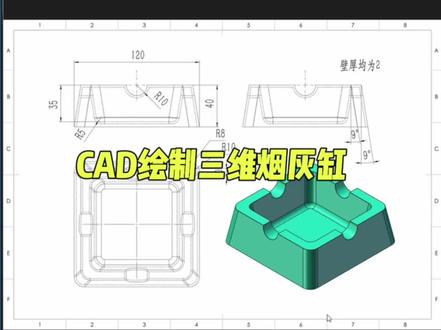 03:14查看AI文稿AI文稿
今天我们来学习一下在 cad 中如何绘制这样的三维烟灰缸。首先我们将 cad 打开,然后输入矩形的指令 r, e, c 空格,任意点击一点,确定角点,然后输入 d 空格,长度为一百二十空格确认宽度也为一百二十空格,画出一个矩形 偏移置顶 o 空格,偏移距离十,然后点击我们画好的矩形向内偏移十的距离空格结束,点击俯视,将它切换到西南等楼侧,再点击二维线框,把它切换到真实 三维。拉伸指令 ext 空格确认,点击要拉伸的对象空格,输入下方的倾斜角 t, 然后倾斜角度负九空格总的高度四十,然后再次空格,重复上一指令, 点击里面的句型空格确认。向下拉伸,输入倾斜角 t, 然后空格角度为九,空格高度为三十五 空格,然后叉 g 指令 su 空格确认,选择要保留的对象,然后呢选择要减去的,这里我们全部框选空格确认,然后输入圆角指令 f 空格,点击到圆角的边半径为十空格,再点击另外一条边和 第二条边,然后按住 shift, 按住鼠标中间的滚轮去拖动鼠标,点击后面的这条边空格,确认圆角指令 f 空格,点击里面的边,再次来进行导圆角,圆角半径八空格,来点击这条边,然后再把其他的边全部选中, 选中之后呢还是一样我们空格,这样呢就可以把它全部导好,导好之后,点击自定义视图,然后把它切换到西南等轴侧,输入圆柱体,指定 cyl 空格,捕捉这条边的终点,然后点击终点,输入半径十空格,找到下方的轴端点 a 空格,水平向右来拖动, 给他一个长度,长度呢,我们可以任意给他一个长度,鼠标组件点击一下,然后移动指令 m 空格,选择移动对象空格确认,水平向左来拖动,这里只要让他们完全相交就可以了。然后将气囊等轴侧切换到俯视, 输入旋转指令 ro 空格,点击旋转的对象空格确认,这里我们捕捉这条边的终点,竖直向下出现一条追踪线,再捕捉咱们另外一条边的终点,哎,水平向左,当碰到中间的时候,就会出现一个绿色交叉点,点击它 竖下方的复制 c 空格,旋转角度九十度,空格好旋转完成,然后再点击俯视,把它切换到西南,等右侧叉起指令 su 空格,然后选择保留的我们的烟灰缸空格确认,再选择减去的两个圆柱空格,好做出咱们的缺口,然后输入抽壳指令。 so l i d e 空格, 点击体点击抽壳,点击要抽壳的三维实体,然后按住 shift, 按住鼠标中间的滚轮,拖动鼠标,点击要删除的面,然后呢空格确认,接下来抽壳偏移距离,我们给他一个二空格,然后空格两次完成抽壳,这样我们的三维模型就创建完成了,非常的简单。 如果说想要学习更多的三维模型呢?在这里老师专门给大家录制了一套 cad 三维建模的案例课程,同学们可以看到每一张图纸呢,老师都有详细的视频讲解,教你如何去画 这个课程呢,手机,平板电脑都可以观看,而且老师会进行持续的更新,这套课程原价一百八十八,然后今天看到视频的同学在咱们视频左下角的小黄车里领取优惠券,只需要三十九元就可以得到咱们的课程了。想要学习 cad 三位键盘的同学呢,赶快点击学习起来吧!
118新技CAD 01:56查看AI文稿AI文稿
制作一个这样的宴会杠呢,我们选择位空格,切换一个位西南等轴侧,然后确定。然后我们选择 ic 空格,在这位置画一个矩形为十乘十的矩形。然后呢,我们选择为 c, h, a, 选择为 d 距离我们给他一个为当前为二空格,倒角距离为二空格,再输为 p 空格。选择我这条直线。 好,然后再选择 e, x, t。 我们拉伸,选择拉伸的对象空格拉伸向下,我们给他一个为四的厚度。然后呢,我们再选择为 s, h, a, d 给他一个凿舍。然后呢,在这位置我们再选择为 c, 在中间画一个圆,选择圆心, 给他一个半径为四,选择 ext 拉伸,我们再选择这个小圆,拉伸向下,我们给他一个 v 三的高度,就可以选择 su word。 我们选择最外框的大矩形空格,再选择里面的小圆, 可以做出来他里面的深度。输入 v, f, 我们给他个圆角,给他一个为当前二半径,我们给他个零点二的半径,选择第一个大圆啊,我们再给他个零点二空格,再空格,然后里面一样,我们再选这条线,也给他零点二,然后空格再空格。好,这是我们的圆滑度就出现。 再选择 ucs, 我们给他一个坐标系,单机为第一点,我们指定为第二点,再指定为第三点,改变他以下坐标系的位置。选择为 c, 我们在这位画个圆,给他一个为当前 e 的半径,选择为 ext 拉伸大于当前的十,我们给他一个二十吧。 然后呢,我们再选择位空格,选择位当前东南视图。我们在这位置再选择同样 u, c, s, 选择当前的坐标,我们单击一点,指定第二点,再指定第三点,再选择位 c, 我们在这位再做个小圆,给他个 e 的扳, 再用 ext 同样道理拉伸小圆,拉伸一个为二十的好。这时候呢,我们再选择 su 空格,布尔选择大圆烟灰缸空格,再选择我们做的两个小圆空格,这时候我们的烟灰缸的凹槽就出现,这样的话我们就做完了。
 02:39查看AI文稿AI文稿
下面这个烟灰缸该怎么用 ug 画出来呢?大家好,我是杰尼,我们一起来看一下吧。我们首先点击插入,在设计特征里面找到拉伸命令,然后指定绘制平面,选择 x y 平面,点击确定。接下来打开多边形命令,指定点,指定原点位置,边输输入八边长,这里我们输入长度为二十五回车, 旋转角度为零回车,然后点击完成草图,接下来我们指定使量,指定 z 方向,然后限制这里开始零,结束二十,然后把模我们改成从起始限制角度,输入十度,点击确定 好,接下来再插入我们修剪里面,找到拆分体命令,选择刚做的这一个体工具,选择新建平面,然后指定平面,指定 x y, 然后距离输入十二,点击确定。把拆成两个部分了以后再插入,我们选择修剪修剪体命令,然后选择上半部分工具,这里点击新建平面,指定平面指 这一个点的终点,这一个点的终点还有这一个顶点位置,然后方向反向一下,把这一个小缺口给做出来,点击应用下半部分也是一样的,我们指定平面,指定这个线的终点位置 和这一个线的终点位置,还有这一个顶点位置,做出这样子一个缺口出来,确定。做出这样子两个缺口了以后,我们再插入关联复制里面,找到正列特征,选择刚做的这一个修剪体和这一个修剪体命令布局,选择圆形布局,指定中心轴,指定 g 轴,然后间距这里改成数量和跨距数量,输入八跨角,输入三百六,点击确定。 做出这一圈的形状以后,我们再插入组合里面,找到合并,将上面和下面给他合并成一个整体。接下来插入设计特征里面,打开拉伸命令,选择我们的 xy 平面作为顶面,然后选择原命令,从原点位置做一个直径为四十的圆出来,点击完成草图。接下来 我们将这一个圆开始的距离限制为五,然后结束,只要让他完全超过这一个题就可以,然后布尔选择减去按摩这里我们从起始限制限制一个负五度, 然后点击确定。做出这样子的一个题以后,我们打开细节特征里面的编导员,在这一条边和这一条边上导一个半径为两毫米的圆角确定。最后我们只要插入选择设计特征拉伸命令,点击 x z 平面, 然后我们在这里选择原命令,在这一个线的终点位置做一个直径为五毫米的圆出来,点击完成草图,然后限制这里我们改成对称直拉伸方向,我们选择歪方向, 让他完全超过这一个题,故而选择减去确定,做出这样的两个缺口。最后然后我们在观点复制里面找到正确特征,选择刚做的这一个缺口布局,选择圆形指定轴,指定 c 轴, 然后我们这里改成数量和间隔,我们数量输入二洁具角输入九十,点击确定,这样子我们一个烟灰缸很快的就做出来了。
3331ug编程杰尼 01:16
01:16 02:44查看AI文稿AI文稿
大家好,我是小啊,有同学向我咨询说,像这样一个烟灰缸应该如何建模?第一步,首先我们选择 x y 面,进入草图,绘制一个正六边形 外圆的直径,我们给他约束两百,使用凸台的命令,将这个草图向下拉伸五毫米,得到一个 六边形的实体,同样使用这个正六边形的实体,我们再向上拉伸一个图台高度,我们选择是七十, 使用拔模的命令,将这个正六边体的六个面进行拔模,拔模角度我们选择十五度。第二步,我们点击顶面,绘制一个正六边形方向与之前的正六边形方向相反, 正六边形的顶角与之前的六边形的边线相合。完成以后退出草图,使用平面的命令创建一个偏移平面,偏移平面的距离是五毫米, 在这个平面上,我们继续绘制一个正六边形,方向与之前的六边形方向一致。使用草图里面相交的命令,将边线与平面相交成一个点,这个点与三角形的顶角相合。完成以后,我们退出草图。 第三步,我们需要创建平面,选择上部六边形的两个点和下部六边形的一个点,创建一个平面。同样的,我们再创建第二个平面,分别使用这两个平面来分割实体, 我们继续使用 zx 面和 yz 面分割这个实体,就得到了四分之一的特征,使用两次镜像的命令,这样上部的这个特征我们就绘制完成了。 第四步,我们选择顶面,绘制一个圆圆的直径,我们给他约束一百。完成以后,我们使用凹槽的命令,对这个实体添加一个凹槽,凹槽的深度我们选择五十,最后我们绘制缺口的这个特征, 进入草图,我们绘制一条直线退出草图,以这个直线作为法平面,在这个法平面上,我们绘制一个直径十的圆,退出草图,使用凹槽的命令选择。直到最后这样一个凹槽,我们就绘制完成,使用 站列的命令将这个凹槽站列。同学们,你们学会了吗?如果我的视频对大家学习卡机啊有所提升,麻烦大家点一下小红心,谢谢大家。
70产品设计小阿 02:06查看AI文稿AI文稿
朱老师,哎,你这个三维垃圾桶画的挺好啊。那你能不能给我画一个三维烟灰缸?哎,不好意思,我这个比较忙,没时间。呃,真的真的没时间吗? 嗯,那个抽奖时间给你画吧。那首先的话呢,呃,新建一个文件,输入 r、 e、 c 空格,画一个长一百二十,宽一百二十的矩形,然后输入 o 空格,把它往内偏一十的距离,得到这两个矩形。 把十度方向改成西南等轴侧,实际样式改为真实模式。输入 e、 x、 t 空格,选择里面这个矩形空格往下拉伸,输入 t 空格,九空格、三十五空格。然后再次输入 e、 x、 t, 选择这个矩形,往下输入 t 空格,负九空格、四十空格。再输入叉级 s、 u 空格,选它空格,再框选对象空格确认。 然后呢,导圆角 f 空格,选择这条边半径十五空格,把第二条边,第三条边,还有后面这条边都选中空格确认,导出这样圆角。这圆角导出来之后呢,再把里面这些边也导出半径为 八的圆角,选择第二条边,选择第三条边,再选择第四条边空格确认,导出圆角。把石头方向改为标准的西南,等着侧。然后呢,输入圆柱体 cyl 空格,以他的这个终点位置画一个半径为十的圆柱体 a 空格水平朝右边去绘制,把它往我的这个左边稍微移动一点。 然后呢,再输输入 cyl 空格,以他这个终点同样来画一个圆柱体半径为十 c 空格水平朝前来绘制。这个圆柱体方向的话,一定要是这个水平的 好,跨出来之后,同样把它往后移动,让它完全穿透这个烟灰缸。最后呢,插起 su 空格,选它空格,再选它空格,你看,这不就好了吗?哎呀,那也太厉害了。朱老师,你这一讲我立马就听懂了。我想跟你学习一下这个 cad, 你能不能?嗯,把你的课程给我学一下呀。那这么着吧。嗯,我 拿一张好吧。啊,好。然后的话,我给你介绍一下我的这个课程啊。呃,这里呢,专门给同学们录制了一套 cad 二维加三维的。这个课程有二维平面制图轴测图和三维建模,每节课都是高清的。并且呢,给大家赠送 cad 软件安装包。软件视频安装教程。 课程一共是一百五十一节,手机电脑都可以观看,而且长期有效,不会过期。它的定价是二百九十九元。现在呢,我放在视频左下角链接里上五张券啊。如果说你能领取到优惠券,不需要这一张,你就能把它给带回家。
219CAD校长-宝哥 03:39查看AI文稿AI文稿
大家好,今天分享这个非常简单的菱形烟灰缸三维模型绘制方法,难度不大,技巧满满。接下来我们单击左上角文件新建,选择第一个国标零件模板,单击确定 我们可以移动到上设机里面,右键草图绘制,按住 ctrl 键加鼠标的滚键,往左侧移动一下视图,然后我们单击一下多边形工具,默认来说他是六边形,我们把这个六呢把它改成十 内切圆没有问题。然后我们移动到这边点的地方,单击一下,推出一个十边形,然后我们再选择顶边单击它,弹出了这一个约束的对话框,我们找到水平,让这条线呢水平,然后再按下鼠标右键 不松往上推,激活这个尺寸,标注一下他这个圆的直径呢为六十,那么就达到了完全定义。我们可以单击特征选项卡拉伸兔的机体,对他进行加材料, 这一个高度的话,给他一个十二毫米回车,再回车一下,在空白的地方单击一下,接下来我们可以选择他这一个面对着他这个面呢,右键草图绘制, 然后再激活直线工具,捕捉到这条线的终点,再捕捉到这边点,再回到这个端点,再回去闭合,然后双击两下退出草图, 继续再找到他相邻的这个面,右键草图绘制,继续激活直线工具,捕捉到这一个中点,到这边点,再到这个端点,再回去闭合。那么一前一后我们就绘制了两个草图轮廓,里边呢 分别是两个三角形,然后我们就可以单击特征选项卡里边的放样切割,这一个是讲材料啊,不是加材料,单击放样切割之后,我们依次的选择这两个三角形, 那么他这一个区域呢?他就变成这种黄色的这个预览框,然后直接的回测一下这样的一个斜三角,我们就绘制完成, 接下来我们就选择前式基准面,再按住 ctrl 键选择右式基准面,那么这两个基准面的相交之处呢?有一条基准轴,我们可以单击参考几何体,单击这个基准轴,再打对勾,那么这条基准轴呢就被我们创建完成,单击一下谢信阵列,他的兄弟叫做圆周阵列, 特征和面,我们选择刚才方向切割造成的这一个区域单击他,那么他就进来了,方向的话,我们选择这个基准轴,个数 十个没有问题,直接的打对勾,在空白的地方单击一下,我们可以把这个基准轴呢右键给他隐藏掉,再单击参考几何体,单击基准面,选择顶面以及底面,让他这两个面的中间呢生成一个新的基准面,我们打对勾确定,然后单击镜像, 把底部这一个特征全部往上镜像上去,再回测一下,然后选择这个面呢,右键给他隐藏掉,可以看得到他的四周就已经是有这种菱形角这样的一个特征,我们选择这个顶面右键草的绘制 激活圆工具,捕捉到这边点,推出一个圆,标注一下这个圆的直径呢为四十五,再单击特征,再单击拉伸七,给它进行剪材料往下拉伸八的一个深度,再回刺一下这样的一个圆筑巢呢,我们 就绘制完成,然后我们单击一下圆角,把这个数值改成一点五回车,选择他这个圆柱面再回射一下。然后呢,我们可以看一下一个简单的菱形烟灰缸的商业模型,我们就绘制完成,你学会了吗?关注老王主页,有更多示弱者绘图技巧。
389Solidworks老王 01:26查看AI文稿AI文稿
两分钟教会你如何在 salad works 中绘制烟灰缸模型。新建零件选择上市局面进行草图绘制。绘制举行一把乘以一把, 添加特征凸台拉伸高度四十把母角度十度。 选择上表面进行草图绘制,等距实体十个添加特征切除拉伸深度三十五,拔磨角度十度。 选择右式季节面进行草图绘制,绘制圆形直径二式添加特征拉伸切除 完全贯穿,同样在前视基准面做相同操作,添加圆角大小分别为五十五二, 勾合厚度为三。 最后得到烟灰缸模型,你学会了吗?
 02:53查看AI文稿AI文稿
cad 画烟灰缸,首先呢我们在三维的界面中去画一个矩形,而以 c 确定点击一点,然后呢我们要在平面上画一个矩形,但是现在我们发现了他这个角度不对,对不对?然后我们把它切换一下, 切换成我们的一个辅食图,然后 r, e, c 画一个矩形啊,矩形的长度呢,我们输入四十多号,四十啊,这是一个正方形,然后呢我们把这个正方形向内侧偏移, o 偏移,偏于五的距离 向内侧偏移,现在是两层的正方形,然后我们来把它从辅食图切换为我们的西南,等楼侧切换好之后,我们使用我们的拉伸工具, 点击外侧的正方形,确定向下拉伸,我们要输入 t 去改变他的一个倾斜角度,让他倾斜角度为九度,再把他的高度呢定义为十五确定好,然后我们把内部的 矩形也按照我们的拉伸工具点击踢倾斜角度为九度,拉伸的高度呢,我们给到十。完毕之后,我们把现在的界面从二维线框切换到真实, 我们能看到是一个烟灰缸的大体的形状,对不对?然后我们输入 su, 选中我们的外侧型框确定,再选中全体,确定变成一个叉级啊,做出一个烟灰缸的凹槽。然后呢我们使用我们的倒圆角的命令啊,我们可以看一看倒圆角 边角边的命令,然后我们选择外部的一条边,把他的边 r 改成三啊 r 这改成三,然后选择其余的三个边,按住你的 shift 加鼠标的中间去做一个旋转确定。然后我们内部的呢也是一样, 把它都捣成半径为三的圆角边好完毕之后决定确定,那么现在呢,看起来就有这样的形状了,然后我们需要做的是你把它变成我们的前视图,然后在我们边的正中间输入 c, 去画一个半径为三的圆, 再把它切换成我们的左视图,同理, c 在边的中间画一个半径为三的圆,然后把它们切换成西南等轴侧,使用我们的按住并拖动的工具,选择这个圆,向外拖转圆柱体拖拽的长度只要大于我们烟灰缸本体的长度就可以了,这一侧也是同理。 拖拽完毕后,我们使用 su 叉几选中我们的烟灰缸,再选中我们的两个圆柱体,确定把多余的圆呢删除,一删除,那么烟灰缸大体就做好了,然后 我们需要用到我们的抽壳工具,选中我们的烟灰缸,按住 shift 拖动鼠标中间,找到最下方,点击下方的面 好,点击好面之后,我们点击确定,然后抽壳的距离呢?输入二确定,确定,确定。那么现在这个烟灰缸呢,我们就做出来了,怎么样,你学会了吗?
1007沈阳禾风信宇设计培训 00:20查看AI文稿AI文稿
怕什么,年轻人机会多的是,最要紧的是看自己能不能把握住。你呢?你把握住了我,我顶多埋怨自己的运气不好, 从来没有怀疑过自己的才华。记住,你千万不可以怀疑你自己。
