iccoa车机端安装包vivo掉线
丰田车如何连接 carlink? 很多新款车型取消了百度 carlife, 增加了 i c c o a。 carlink 主要支持 oppo、 vivo、 小 米等主流安卓手机品牌。接下来就用小米手机给大家演示一下无线的连接方式。 首先我们手机除了要打开 wifi 和蓝牙外,我们还要在设置中找到卡位子,把连接与提示的这个开关打开。然后我们在车机的大屏里找到 icocou 卡 link, 点击卡 link, 车机屏幕会弹出连接确认对话框,我们点击确定,手机就会出现车机发出来的连接请求。 手机端我们选择连接,接着输入车机屏幕里相对应的 p i n 码,点击确定,等待几秒钟就连接成功了。 连接成功后,我们在车机屏幕就可以进行导航、刷抖音等操作了。想要更多应用软件,我们可以点击我的车,在投屏应用管理中点击安装我们想要的 app, 就 可以成功了。

粉丝5282获赞2.3万
相关视频
 05:45查看AI文稿AI文稿
大家好,昨天我们车机软件资料库里边手机互联版块上架更新了一个最新版卡林卡手机互联软件, 我们来看一下它的流畅度没问题,然后它是支持一个高德地图车道级的功能,可以显示红绿灯,可以显示车道。 接下来来详细教一下大家如何给自己车机升级安装这款软件,大家可以先点赞收藏视频教程。首先我们先来把车上升级安装好的 call link 去卸载掉,我们来给大家完整的演示一下如何去操作。 卸载完之后我们需要准备一部安卓手机,除了苹果之外的手机都行。 首先我们需要在手机上准备两个资料,第一个资料就是我们刚才卸载的车机版 carlink 软件安装包,需要把它下载到我们的手机文件管理器里边去,稍后在视频最后会详细教大家如何去查找我们这些车机软件资料库。 如何查找资料,我们先来下载资料,我们保存完资料之后找到自己保存的资料,选中它点击下载, 下载到手机文件管理器里面去找到我们下载的资料, 这样子点击解压,解压完之后怎么去把它安装在我们车机上,需要用到一个软件工具,就是甲壳虫 id 一 助手或者另外一个 o 二四工具箱,这两个工具都是去把我们 这两个工具的,主要用途就是去把我们文件管理器下载的这些车机软件上传安装到车机上, 可以通过这个方法去给不同的车型,不同的车机,他只要是安卓系统都可以按照这个方法去给他升级各种第三方应用,包括升级车道级导航,手机互联软件,还有各种听歌软件以及各种视频类软件。 稍后在视频最后资料库里边会详细教大家怎么去使用这两个软件,包括这两个资料的下载地址也在资料库里边。我们打开甲壳虫去连接好车机系统,找到应用管理器,点击右下角加号,选择 a p k 文件,去找到我们刚才下载的 call link, 然后选中 call link 确定安装, 安装完成,然后在你的车上就升级安装好手机互联 carlink 了, carlink 可以 去支持大部分的手机互联, 如果你也需要给自己车机升级安装一款手机互联软件,大家可以到我们资料库里边自行下载。除了 carlink 之外,在我们资料库里边包含了 carplay, 百度互联,华为黑客,还有一些其他手机互联软件,这里边都有。 好,接下来来教下大家如何去查找这些车机升级资料。可以点击我的抖音头像,或者打开抖音,我们搜索新客车机,来到新客车机抖音主页,这里首先有三个置顶视频,是教大家怎么去使用这些升级车机软件工具 收集资料,在我们抖音粉丝群里面找到这里的抖音粉丝群,粉丝群里面资料都是公开免费下载的,如果你在保存资料或者下载资料过程中遇到什么问题,大家可以去咨询一下身边会用网盘的朋友,让他们教一下你如何去免费保存这些资料。如何去免费下载资料。 加入粉丝群之后,一般都能看到一个置顶信息。车机升级资料下载地址,如果你的手机看不到,那就找到右上角菜单,找到群公告,这里也有一个车机资料地址, 如果还是看不到,那就是你手机原因,去换另外一部手机,我们可以这样子点击,也可以长按全选复制。打开手机浏览器粘贴搜索 进来之后先去找到甲壳虫这个软件,甲壳虫这个软件只适用于安卓类型手机,苹果手机是用不了的。 找到这里这样子点击复制,然后去保存资料。视频开头有教过你们怎么去下载资料,把它下载安装在你的安卓手机上,这是第一步,第二步我们需要去找最新车机版 carlink, 他在这个地址车机导航及各种软件升级包地址,如果你们想升级系统,可以去找上面,这里有原厂系统升级包,还有一些后改安卓大屏车机系统升级包在这里。 还有就是资料库里边给大家提供了一些手机壁纸资料,有喜欢的大家可以到这里去查找。四 k 高清无水印手机壁纸, 我们接着去找 call link, 点击复制搜索, 进来之后找到车技软件资料库地址,然后我们就会看到一个四号文件互联类应用, 就能看到 callin 了。找到自己需要的资料之后,选中它,点击保存。保存完资料之后,记得去把它下载到手机文件管理器,然后根据前面的视频教程,包括抖音主页置顶视频教程,把它安装在吃鸡上,就可以实现一个手机互联。 好,本期视频教程到这里结束了,感谢各位观看,记得点赞收藏,点一个免费关注,拜拜,记得点赞关注哦!
53鑫河车机 00:32查看AI文稿AI文稿
三步教你安装最近很火的 vivo 智能车载周微音卡。二、一款手机与车机互联工具,从而提高高效驾驶与交互体验,支持手机和平板亲测好用。接下来火速分享给大家。 首先点右下角分享键分享复制链接,复制成功后我们打开这个蓝色小鸟,没有的话就去安装一个,打开后会弹出一个资源包,如果没有弹出,就在这里搜索雪松资源,然后打开这个文件夹,找到这个软件保存下载安装就可以用了。
23养乐多k 11:25查看AI文稿AI文稿
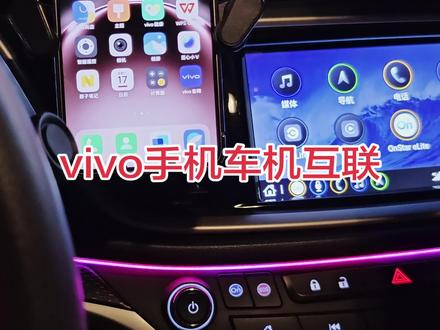
首先把我们的 usb 接口上面的一些数据线或者说产品把它拔掉,然后打开我们的包装盒,取出我们的产品,把我们的产品插到原车的 usb 数据口啊,不要插充电口,一定是数据口 插完之后呢,然后我们的这个原车它会自动识别啊,自动识别我们的 carlife, 如果说你的车机没有自动识别的,那我们就需要手动进行一个点击, 点击之后呢会进入到我们一个连接的这样一个界面,当前我们是通过原车的 carlife, 然后转换成我们的 carlife 加的一个通道啊,然后手机解锁 点击我们的设置啊,然后点击更多连接,这里面有一个叫做智能车载的, 智能车载进去之后他会有一个弹框啊,这个弹框他会告诉你需要连接,然后他就点击之后,他就可以自动进入到我们一个连接的画面,因为这个手机我们是连接过的啊,有记录,所以说他是进行一个自动连接啊,当前这个手机呢是我们的这个 vivo 手机啊, 然后我们的 oppo 的 话是叫智慧车载,我们荣耀叫荣耀车联啊,不同的手机我们的这个啊名称会有一些区别,三星叫三星车联啊, 只要你是带这个啊, carlife 加的这个功能的啊,我们是都可以进行一个投屏的啊, 啊,我们在设置里面啊,可以看到有一个 carlife 加的啊,它就是可以支持到我们的这个投屏的,连上之后呢,我们手机它是无线连接,不需要插线。 原车的这个 usb 接口啊,它是不需要插线连接的好,连上之后简单给大家去过一遍这个功能啊,因为有一些啊,这个车友他可能没有去使用过类似的产品。 好连接上之后呢,左边是我们的一个地图,右边的话是一个音频地图,是你手机常用的一个地图进行显示,比如说你使用的是高德,那我们这个连接完之后,它就是显示的就是高德,高德这个界面呢,在左下角它有一个搜索, 它可以同步你手机导航过的一个记录,也可以进行这个啊,比如说你是啊, vivo 的, 比如说是叫小 v 啊,华为的话叫小 e, 然后我们的小柄的话是叫小爱啊,也可以通过这个语音助手进行一个唤醒,也可以的。 开始导航之后,然后它是呃支持我们的这个语音播报,包括我们的红绿灯读秒以及车道级的一个导航啊,还有我们的呃整个地图画面的一个预览, 单点这个屏幕之后,然后在这个下方会增加一个呃语音播报的调节,是智能啊,详细啊,或者说精英啊等等都可以的。然后我们的车道级导航啊 啊,他是可以进行一个啊开启或者说关闭,然后在右下角可以对这个地图进行一个放大或者缩小的一个操作,包括我们地图的页面进行一个单指的拖动都可以的。 好,这个是一个全屏的一个展示的效果,点击这个左下角这个小房子,点击完之后,他是进入到我们的一个分屏的一个效果,为您导航。 然后这个音频界面的正上方呢,就是一个地图的一个指引,左转右转啊等等的一些这个信息的一个提醒音频界面,我们可以点击这个卡片,就可以进入到你平时常用的一个音频画面, 点击这个返回之后,它有一些推荐啊,包括我们的歌单啊,还有我们的音乐啊,你收藏的,喜欢的等等,它都可以进行一个同步。 点击右下角的这个专辑的这个封面,可以进入到我们的音频 播报的画面,包括我们的这个切割啊,切割切割啊,还有我们的音量的调节啊,包括我们的音响的关闭打开啊,都是同步的车机的 音质是同步原车啊,没有任何的这个杂音,或者说啊损耗延迟, 整个画面还是布局非常的漂亮啊。然后我们左边有一些快捷的一些菜单,我们单点可以进入到这个 app 的 主页面, 然后在这个页面我们往左边进行一个滑动,他可以进入到你手机的这个,呃,添加上的这个应用的列表, 在这个位置也可以进行一些啊下载,包括已添加应用的一个管理,对它可以进行拖动啊,包括我们的删除啊,都可以进行操作。 然后点设置,可以进入到我们的基础的一个功能操作设置的界面。来电播报 音量调节的方式,我们可以单独调节,也可以进行同步调节。 导航结束,哎呦, mc 小 团团为你导航,耶耶,这个这个 高德地图持续为您导航,这个位置可以单独调节我们的导航音量,还有媒体音量啊,可以单独进行一个调节, 然后我们的麦克风啊,可以设置车机和手机麦克风导航,可以打开我们的悬浮盘面,可以关闭啊,可以自动进入巡航, 壁纸的话可以设置我们 系统自带的壁纸啊,当然你也可以进行一个自定义 啊,主键可以进行一个调节 地图位置,比如说你的右舵,你可以把它调成右侧啊,屏幕是圆角或者说翻角啊,都可以进行一个设置。 播放音乐是自动播放还是不自动播放,也可以进行一个自定义 显示,可以调节我们的帧率,包括我们的模式是深色模式还是我们自动切换 大小,可以进行一个调节啊 啊,导航中布置调节啊, 多窗口的调节, 不同的手机啊,设置的这个是有区别的啊,也可以支持一个帧率的调节,当然这个帧率他一般是同步你的这个车机的啊,你车机是三十帧,那可能就设置是三十帧, 如果说你调成六十,可有可能他会出现一些这个啊,掉帧啊,卡顿啊,或者说界面有缺模糊这种情况,一般这个就默认就好了啊,不建议去啊,自己去调这个帧率啊,一般三十帧其实,呃也够用啊,也够用的, 然后我们可以进行一个拖动,完全够用啊。 好,这个是一个车质的一个介绍,我们可以啊,打开手机也可以对它进行一个调节, 进入我们的设置更多连接,找到我们的智能车载或者智慧车载,或者荣耀车联等等,进去找到我们的车辆管理已连接的这个位置,然后我们找一下 应用啊,这个位置我们也可以进行一个啊,添加啊,我们可以看一下车机啊,比如说我们添加小红书啊,他就进去了, 添加我的汽水音乐啊,他也就进去了啊,这个可以进行一个调节啊,我们也可以移除啊,当然我们也可以进行一个拖动,嗯,都可以的啊,很方便啊 啊,也有一些自定义啊,就跟刚刚我们看到设置界面里面类似的啊,手机也可以同步进行调节,但安卓手机一般这个设置里面啊,基本上百分之八九十你都可以调了啊, 就是自定义的这个功能还是说比较全面的,依据你自己的一个个人喜好去进行一个设置, 然后我们也可以接入到原车的一个倒车影像,包括我们的空调信息, 没有任何影响啊,全部都是保留的,然后我们的 home 键返回,然后我们的面板切割 面板的返回,这个操作啊,就是跟我们视频讲解的是一模一样的啊,一模一样的, 然后你的所有的这个手机的连接过的数据,包括你的网络数据,包括你的这个一些个人喜好,它都是可以自动同步, 这个就是手机投屏带来的一个好处啊,如果说你还没有使用过类似的这种产品啊,个人建议,如果说你是带 carlife 或者带 carplay 通道的啊,我们自己去自查一下,如果说带类似的这种图图标的,然后我们进入这个图标,通过盒子转换之后啊,还是很舒服的,就是辅助你行车啊,包括提高的 提高这个车机的一个使用率啊啊等等啊,还是很还是很 ok 的 啊,所以建议大家去啊尝试一下啊,这个盒子还是很 ok 啊,谢谢大家。
 02:54
02:54


