ensp二层与三层接口连接配置
如何在 ants 腿中搭建华为小型园区组王场景?一、场景说明如下,一、在小型园区中, s 五七零零通常部署在网络的核心层, s3700 通常部署在网络的接入层,出口路由器选用 ar 系列路由器,这里恭王网关用 server 代替。 二、接入交换机与核心交换机通过 s trunk 组网,保证可靠性,大家也可以根据实际情况选择是否需要 s trunk。 三、每个部门业务划分到一个 villain 中,部门间在 s w 一核心交换机上通过 villanf 实现三层互通。四、核心交换机作为 dhcp server, 为园区用户分配 ip 地址。五、接入交换机上配置 dhcp snooping 功能, 可以防止内网用户私接小路游戏分配 ip 地址,同时配置 ipsg 功能,防止内网用户私自更改 ip 地址。二、数据规划如下,这里恭往 ip 用 192 168 56 2 代替, 实际场景中由相关运营商提供,在配置设备之前,我们按照需求填写好数据,建议大家做项目的时候都养成好习惯,这个也方便后期运尾。三、设备配置 具体的配置过程由于时间关系就不在这里演示了,配置步骤都在这个文档中为大家整理好了,不管是做实验还是真机配置,大家做完了一定记得保存,不然交换机重启了后配置会丢失。四、 配置完成后进行测试,同一个部门两台电脑能够聘通, 不同部门电脑之间也能聘通, 底下部门电脑能够聘通公网地址。

粉丝6.1万获赞24.4万
相关视频
 06:19查看AI文稿AI文稿
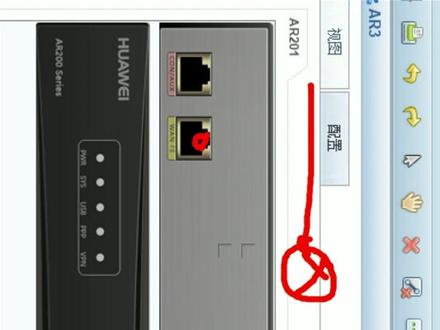
下面给大家来讲把华为交换机的二层接口升级成三层接口,那 什么叫做二层接口,什么叫做三层接口呢?咱们来看啊,假如说这是交换机默认情况下所有的口都是二层接口,二层接口,也就是说这些口将来要接直接接计算机的啊,这些计算机要在一个网段的, 比方说我们把这个口变成三层接口了,变成这样的接口,它相当于路由器接口了,在这个接口上可以配 ip 地址。这个接口呢要占一个独立的网段, 要占一个独立的网段,然后这个接口呢?现在啊就接一个交换机,然后在这个交换机上再接计算机, 这是一个独立的网段,那么这些计算机 a、 d 这个圈里边的计算机是一个独立的网段。 b, 计算机 b, 这个圈里边的计算机是一个独立的网段,然后这两个网段转数据要过陆游的啊,比方说这个这些都在危难时上 啊,这些接口都在危难时,我这个危难时就是这些计算机的网关,危难时接口,那么这个接口就是我这些计算机的网关。 那么华为的这个交换机这个接口到底是二层还是三层?我们可以通过命令 啊来把它转换,想用三层了就把它升级成三层,想用二层了,就 他降级成二层,但是不是所有的交换机都支持这个命令。 大家来看,这是 esp 给我们展现的网络设备,这个 a r 二零一,这个设备看着是一个路由器,但是它是一个路由器和交换机的一个二合一的设备。 我们看一下这个设备的接口啊,这些接口默认啊,他就是交换机,这个写着 w 啊, wan 万的这个接口呢,他是一个三层接口, 那么这个设备相当于有一个虚拟的路由器,这个接口相当于路由器的一个三层接口,然后 后还有这些接口默认属于微烂一啊,为属于微烂一,在这个路由器上呢,还有一个接口叫做 interfacev 烂一啊,微烂一幅一,有一个这样的虚拟的接口,将来这些接口接计算机, 将来这些接口接鸡蛋机,这些鸡蛋机就在一个网段网关就是这个接口的地址, 大家看一定要把这个设备显然成路由和交换的组合。这些口二层接口,那么大家看这个接口这个颜色呢?和别的口不一样,这个接口他可以变成三层接口,他变成三层接口之后,这个接口可以设置 ip 地址, 可以带一个网段,相当一个路由器接口啊,将来这个接口再接一个交换机,这些交换机上再接计算机, 这是一个独立的网段,这些鸡蛋机的网关将来是这个接口的地址, 那么这个接口相当于是这个交换机上的一个口了,这样的话,这样话来看啊, 这样来看的话,这个路由器就有三个,三个接口了啊,就有三个接口带三个网段。 下面就跟大家来演示如何把这个口变成三层接口,右击这个设备点启动进入系统,试图啊进入这个接口,因他 facebook 零杠零杠零,这个接口呢,咱们现在给他加 ip 地址 ips, 你会发现,哎,没有这个命令啊,他是默认是二层接口,我要把它变成三层接口呢,就是安度啊,好的滋味齿, 按度 pos 位置呢,他就变 pos 位置,就是交换接口,按度 poss 位置就是不让他做交换接口,那就变成三层接口了,然后我们可以使用命令 ip 和转色,你看这就能用了啊,比方说要零点,零点,零点一送外卖二十四, 哎,他就可以加地址了啊,地址破类,试一试就可以看到这个接口的这个地址,那么想把它 量级称二层接口,就是 part switch 啊,就把它降级了,哎,你看你这有现有的配置啊,把它安度 ip 和 dress, 把 app 去掉,哎,这样降级才行。这是路由器,这是路由器。咱们来看交换机, 这个是接入层交换机,这个是灰机层交换机,这两个型号的交换机 他的接口呢,就是二层接口,不能变成三层,而这个是核心层交换机,这个型号的交换机的这些口都可以变成三层接口,我们试一下啊, 转一个过来启动 我们配置这个接口,英特费子这一杠零杠零杠一,然后 ip 和拽丝,你看他是不允许的。 安度 part switchapg dress, 哎,这就可以啊,这就可以。
37韩立刚IT运维 39:14
39:14 05:28查看AI文稿AI文稿
我决定分四期视频,手把手保姆级的教大家如何配置交换机,还有路由器,全是干弱电最基础最常用的一些配置。实力,如果你想学习啊,那你这四期你看到最后看完一定有所收获。 那这个视频呢?就算做第一期,先从基本的华为 ensp 这个模拟软件的安装开始,那为什么要录这几期视频呢?嗯,首先是上一期视频里面,然后我说有百分之八九十干弱电的不会配置三层交换机,还有路由器。 在视频里呢,我也分享了基础的三层交换机配置命令这样一个文档,但是有很多网友给我发私信,说他拿到这些配置命令 的文档,但他不会用,所以我决定录接下来这四期视频,然后手把手的教大家如何配置,如何用这些配置命令文件。呃,先从最基础的软件安装开始,首先这个就是华为的 ensp 模拟软件, 这个软件的功能啊,还是非常强大的,他不仅可以模拟局域网环境,就是路由器交换机,然后咱们的 pc, 呃,这边还有 apac 这些啊,他都可以模拟,他还能模拟外网环境,就是咱的互联网环境 啊,这个是我做的一个企业的规划,先看一下这个外网的哈,然后这个,这个四个幺幺四是咱常用的外 dns, 只要能拼通,这个四个幺幺四代表是可以访问互联网, 这是可以拼的通的,说明咱这个互联网外网环境已经搭建好了。那在这个里面呢? 这是这几个是模拟部门的啊,办公电脑啊,随便点一个,然后拼一下幺幺四,也是可以访问互联网的,那根据企业要求呢?是要求研发部啊,不能访问互联网,咱要研发部拼一下 啊。研发部啊,所有的电脑他都上不了互联网,这只是用华为 ensp 简单模拟的一个企业环境,所以说这个软件功能非常强大。那接下来咱介绍一下这个软件 如何去安装,然后安装这个软件,就是把你下载好的华为 ensp 这个安装软件包打开之后直接点击安装啊,这个软件哪来的呢?可以去网上啊,免费下载, 呃,找一些资源啥的,如果你真是找不到合适的免费资源,那也可以付费啊,因为有一些付费下载的还是比较好用的啊。那可以去这个这个里面,然后输入这个呃,剃须码啊,进行付费下载。 下载完成以后呢,然后双击运行这个软件,然后选择中文模式,点击确定,选择下一步,然后点我愿意下一步, 全部是下一步啊,这个都是默认就可以,你可以也可以自己更改啊, 然后还是下一步,继续下一步,然后在这个界面里边,这三个一定要全选择,才能保证这个华为的模拟器他能正常运行。选下一步,然后点安装, 然后继续点击下一步啊,总之只要出来这个下一步啊,全部点下一步出来,我同意,全部选择,我同意, 但是我同意啊,继续下一步, 然后继续下一步。 选完成,这就安装完了,然后咱打开看一下, 打开这个华为 ensp 以后呢?啊,就是这样的一个界面,然后在这个位置有新建, 打开新店以后,这个图标圆形像一个饼啊,这个是路由器,然后这个是交换机啊,这个是无线设备, apac 管理器,然后这是防火墙, 这是电脑,就是 pc 啊,这里还有电话,这些都可以模拟。然后这还有这个网站,就是服务器的意思啊,这个呢是更有云,就刚才我模拟的互联网,这里是连接线啊, 这里做一个路由器,下面挂一个 pc, 然后挂两台 pc, 然后用这个连接线, 这样一连就可以了。如果在安装过程当中呢,还有不太清楚的,可以在我抖音的主页点粉丝群,加入粉丝群就可以了啊,在粉丝群里咱们大家互相探讨。好了,这期视频就到这。
3562装备通哥(郑州OLT全光设备) 10:13查看AI文稿AI文稿
首先打开我们的软件 ins p, 然后今天主要给大家讲一下这个静态路由是怎么配置的,在我们生活当中的应用场景还是比较多的, 给大家提供一下这个关键的代码,就是咱们待会做配置需要用到的,一个的话就是路由表查询,另一个的话就是静态路由添加 display ip routing gun table, 加上我们的 ipd 值, 然后静态路由添加是 ip road 杠 static 加目标网段加野马,加下一条地址, 请大家忽略我这个弱鸡的打字 速度, 然后的话我们来新建这个 top, 呃,拖一台 pc, 然后再给两台陆游, 然后咱们再拖一台 dns 服务器,然后的话就是我们需要给他做一下配置吧,就是 ip, 就是现在我们 咱们先写一下,省的后面麻烦忘记掉, 然后 p c 的话咱们给个一点一,然后这里给个一点幺零,这边的话给个二点一, 这里再给一个二点幺零,然后这边的话是三点一, 这里再给一个三点幺零。好,咱们就这样,然后咱们将他们连接起来吧,那就 然后又到了漫长等待开机的时候, 那么接下来我们的这个设备开启好了,那我们就开始操作了,先配一下 pc 的 ip 版,一九二点一六八点一点一, 然后直网野马的是三个二五五点零,网关的话咱们就是一九二点一六八点一点幺零。 然后应用一下下面的话就进入到以我们 pc 相连的这个路由,它其实的话可以作为一个网关,关闭一下泛红信息,然后进入下系统视图,进入 g 零杠零杠零 ip address, 然后我们的 ip 加指网验码, 呃同样退出,然后再进入咱们这个 g 零杠零杠一,然后也是一九二点一六八点二点一, 然后加上自网野马,然后第二台路由的配置话,其实就跟这个一样的,就很简单,我是习惯性的保存一下, 以免就是自己配置未保存。进到第二台路由关闭咱们的泛红信息,然后进入系统视图,然后同样我们把这两个接口的 ip 给他配一下相关信息,配一下, 很多时候咱们不要怕这些东西,其实有些时候就你配置配置的话就记得了,就是说还是比较好理解的。 退出,然后咱们也是进入这个 g 零杠零杠一这个接口,然后配一下 ip 加字网页码, 配完之后保存,然后退出,退出保存 boss, 然后下面的话就是配置一下这个呃服务器的一个 ip 地址,一九二点一六八点三点幺零,然后此网也满有了网关,我们给一个一九二点一六八点三点一吧 应用一下保存,然后这个时候我们来看一下我们的 p c 能不能访问到服 布奇的这个 ip 地址,拼一下一九二点一六八点三点幺零,看看是什么情况。 哎,好,请求超时,那咱们就说明这个还没有配通,就刚刚那一套操作配置的话是不行的,这个时候我们就需要用到一串代码,也就是刚刚说的呃,静态路由添加, 这里我们先看一下吧,就是这个路由表,我们查询一下,看看有没有有没有到一九二点一六八点三点幺零的这个呃路由信息,咱们就浅浅的看一下,看一下是什么情况,好,这里查不到他的相关信息, 那么咱们就来做一个静态路由的添加, 呃,这里的话这个信息就这个关键代码,这个 routing 刚刚被我就写错了,是 rot r o u t e, 这个里面按 table 键的话,它返回来就是有点搞人的, 大家一定要记住,记清楚。然后就是咱们的 p c 如果需要访问到这个服务区的话,它是在三点 零这个网段,对吧? 对,三点零这个网段,然后咱们输一下他的此网页码,然后咱们的下一条地址是不是到二点幺零啊? 进入到二点幺零这个接口,然后这个路由再把信息发给咱们 dns 服务器解析,然后这里的话也是保存一下, 然后这边这个漏油的话,咱们也是同样的做一下配置, 然后咱们的目标网端的话是 是一点零网段,然后自网延码他的下一条地址,呃,咱们是是不是二点一,咱们要到这个路由这里 退出,然后保存一下, 因为我们在做操作的时候,呃,去和返回来的路咱们都要同时去做,所以说,呃,光去然后没有回来的路话是不行。现在的话我们来看一下能不能聘通三点幺零 啊?这里不用管它啊,现在是可以拼的通了, 因为刚刚那个 pc 没有关,然后打开的话,你拼的话他就是有一定的延迟啊,现在再拼一下,嗯,现在就好了,然后今这个就是今天要给大家讲的一个静态路由的配置。
 03:41查看AI文稿AI文稿
ok, ok, 那我们准备开始喽,打开 ensp, 在左上角选择新建 top, 然后我们今天要给大家讲的是路由器的 ip 配置, 嗯,然后我们选择一下路由器,然后我们就用这个,然后这边也需要用到两个,然后我们再选择一下连接方式,用 auto, 也就是自动连接, 然后这里的话我们选择两个路由器,然后点击开启设备,这里时间比较长,然后我们需要等待差不多半分钟这个样子,这里我们先 先选一下这个要配的 ip, 一九二点一六八点一点一,然后另一个是一九二点幺六八点一点二,方便我们待会做路由 ip 的配置 啊,稍微等一下吧就, 然后等待设备啊,现在启动成功变成绿色,我们直接打开录影,我们首先第一步先关闭他的泛红信息, 然后就是需要进入他的心 一桶,试图,然后进入接零杠零杠零这个接口,然后配置一下他的 ip 地址跟自网眼码同样的一九二点一六八点一点一,然后自网眼码是三个二五点零, 然后这里先退出, 接下来我们要配置第二台路由器的一个 ip 地址,同样关闭泛红信息 进入系统,试图然后进入接口, 有配置他的 ip 地址跟子网岩码 退出一下,然后 两台路由的 ip 我们都可以玩了,现在测试一下他的联通性,然后打开第一台,然后拼一下 一九二点,一六八点一点二,然后发现他们的联通性是没有问题的,嗯,这样的话我们这一整个的呃两台路由的联通性就弄好了。然后这就是我们今天要讲的一个路由的 ip 配置问题, 嗯,然后我们退出保存一下, 如果不放心的话,我们可以在 a r 二这里测试一下 一九二点、一六八点一点一的这个联通信,发现也是没有问题的,然后同样保存退出。那么今天就讲到这里吧。
1207Adoretheall&Ohh


猜你喜欢
- 3159小猫AI