嗨,大家好,这里是你们的劲哥。那么接着往下继续进行一个制作和创作啊,其实我这时候会发现啊,其实这个木板的一些反射强度呢啊,实在是有点强。我们出来看一下我们之前做的这个效果图当中的一个木板的一个反射强度是没有这么强的啊,所以说我们双击 打开我们这个木板,然后在这个效果当中像他的一个镜面的一个权重稍微弱一点啊,给他一个零点零点五,零点六吧,零点六的一个效果粗糙度呢,我们就说给他一个零点三五这样话,让他的一个反射强度呢稍微弱一点啊,不然的话感觉太亮了。之后呢,这些投影的一些呈现也不是特别的好看。我们这时再来看一下,这样话是我们是可以弱化一下 这个木纹上面的一些啊反射的一些信息啊,所以说我们在制作这个呃,或者说我们在渲染的过程当中,一般都是边去看啊,边去调整。我们在上节课的时候呢,已经把这个布料的一些效果和木纹的 效果已经制作完成了。那接下来我们制制作一下其他的一些沙发,比如说这个沙发,这个沙发呢,其实整体的一个效果就是一个呃黄中带白,或者说白中带黄的这样的一个材质和属性。我们这时候可以选中这个沙发,然后呢点击这个材质,然后在这个效果当中双击打开, 打开完成之后呢,呃,在这个小当中,我们这个时候呢可以把这些东西啊,或者说把这些通道上的一些属性呢,全部给他进行一个归零,重新给他进行一个设置,比如说我这个时候给他一个零点六五, 然后零点六吧,然后我们这个粗糙度呢,给他一个零点三五,那这个呢我们是在制作这种黄色,嗯偏白的这样的一个沙发的一个基础的一个反射的一个调性,然后在这个效果当中,我们这个时候呢去打开他的一个节点兵器,在这个效果当中我们要用到的是渐变, 我们在这呢找到我们的一个渐变,然后找到我们的一个 rgb 渐变,然后在 rgb 渐变当中,我们这时候做的不是一个渐变的颜色,我们去做是一个 单色。所以说我这个时候呢给他拖拽掉啊,或者说往下拖拽,或者说删除一个滑块,而只保留一个滑块,那这个滑块呢,我们给他做一个黄中带白一点的啊,黄色当中带一点白色。然后我们这个时候呢给他进行一个复制啊,复制完之后呢,他会复制两个,其实你保留一个就可以了。好。我们这个时候呢这个是 哦黄一点,那再让他偏黄一点。好,那这时候点击确定,那这时我们来看一下啊,这个是黄中带白一点啊,这个是偏饱和度黄一点的。好。那这两个属性设置完成之后呢,我们这个时候需要一个 lair, 还是用到我们的 lair, 那就和我们上次做的这个沙发是一样的好,我们这时候找到 lair 二支笔, 然后呢把我们的一个材质,比如说这种白色的啊,连接到这个基础颜色当中的一个呃层一当中,然后呢这个呢连接到我们的这个层二当中好,然后紧接着我们这时候要用到 facing, facing 就是 我们的菲尼尔反射,或说在阿诺德当中叫做正面比,我们这时候给拿过来,然后呢连接到我们的一个层二当中的一个混合量当中好。嗯,我们这个时候呢可以把这个混合的一个层呢,先连接到阿诺德一个表面,我们这时候来看一下它的一个颜色信息的一个分布, 基本上是这样的一个吩咐,就是表面是发白的,中间呢是偏暗一点的一个效果好。那这一块完成之后呢,我们把这个效果呢连接到标准材质当中的一个基础基础当中颜色当中,然后再把它连接到阿洛德的一个表面当中。我们这再来看一下,我们要的其实就是这种效果,就中间他是一个 啊,偏黄一点,然后周边呢是偏白一点的一个效果。那在这个效果当中呢,我们还可以加一个纹理啊,就是来凸显一下他的这种这种质感啊。我们在这个效果当中呢,可以去把我们之前做的这个纹理,就这个纹理可以直接拿直接拿过来就可以了,我们这时候呢直接拿过来拖着 在我们 ccd 当中的一个级别编辑当中,然后在这个时候当中,我们这个时候呢先把这个节点呢给他稍微排列一下,不然的话咱们大家在观看的时候可能会有一点绕,或者说有点不明白,我们这个时候这样去排列一下 好,这样的话咱们大家能够看得更加清楚一点,更加直观一点,是怎么怎么呃怎么一步一步来的,那在这个效果当中,我们这个时候呢可以去加一个我们的一个呃色彩矫正,比如说我们在这直接找到我们的一个色彩矫正,然后把我们这张图像呢连接到这个色彩矫正当中的一个输入当中,然后呢再将我们这个图像的一个饱和度呢啊设为一个零 啊,不要吃对比度啊,饱和度收一个零。那再将啊在这个效果当中我们再去做一个凹凸,凹凸呢,我在这就不输入了,因为我们经常用的一些功能呢,他会在下面的这个窗口当中进行一个展示,我们这时候用到一个二点凹凸,然后把我们这张图像呢连接到这个二点凹凸当中的一个贴图当中,再将我们 做好的这个凹凸贴图呢连接到标准材质当中的一个几何体,几何体当中的一个发现当中,那么就是再来看一下这样画我们的一个表面呢,就会有一个呃这个布料的一个纹理啊,这样画感觉会更加的舒服一点。好完成这一步之后呢,我们这个时候呢再来看一下整体效果,在这呢我们看不出来这个效果,我们这个时候呢可以将 我们的这个布料,然后呢拖着一根线连接到这个阿诺德的一个预览式窗当中,我们这时候首先来看一下他的一个布料的一个 横线和他的一个大小,我们这时候可以去双击双击打开他的一个标准材质,然后在他的一个尺寸预览当中,我们这时候呢给他稍微加大一点,这样话我们在透视图当中能够看的更加清楚一点,他的一个布料的一个 纹理呢,我是感觉有点偏大啊,然后我们这个时候呢也可以选中他,然后将他的一个长度 u 和长度微改小一点,比如说给他一个三十乘三十, 我们再来看一下是吧,这种效果感觉会更加舒服一点。那同理呢,剩下的一些地方也是啊,都给他一个三十乘三十 好,然后呢这个地方也是选中他,然后呢将他的一个投射模式当中的长度呦和长度呦,和长度 v 呢,都给他改的小一点,这个地方也是选中他,然后呢再给他一个三十乘三十 好。那这样话我们整个的我们正式再来看一下啊,整个的一个布料,上面的一个纹理的一些排布啊,大小啊,我感觉已经是比较 ok 了啊。我们在这个效果当中呢,去点击一下他啊,对其进行一个渲染,我们来看一下整体的一个效果, 虽然说我们了啊看不出来啊,或说非常清楚的看到整体的一个效果,但是我们大致是能够感受出来他整个的一个效果和表现。我们来看一下有点偏黄啊,有点偏黄,你会发现他的上面这个表面呢是偏白一点啊,这个地方是偏黄一, 但是这个黄色有点太黄了。我们在这个效果当中呢,可以稍微的再给他调整一下,比如说我们这时候打开他,然后打开他的一个节点兵器,在当前这个效果当中找到我们这个偏黄的这个对象,稍微让他再偏白一点,双击打开,打开完成之后呢,我们在当前的这个对象当中哎稍微的往这再移动一点点,好点击确定 好让他稍微偏白一点点啊。好。那关于这一块的一个沙发的一个细节呢,我们暂时的先给他处理到这,我们之后再渲染一些稍微清楚的一些大图的时候呢,我们再具体的进行 些微调和调整。那么这时再来看一下在我们远处的这一块还有什么呢?还有这一块,那就是这里面会有一个呃这样的一个盆栽啊,或者说这样的一个呃景别的这样的一个效果啊。那接下来呢我们这时候给他进行一个制作,我们先来做一下呃我们的这个比如说呃这个台子啊,这个台子呢,就是一个树根或者说 鼠标的这样的一个效果。我们这时候先找到这个对象好,然后呢在我们的一个对象面板当中去对应找到他的一个材质球,然后在这个效果当中,我们这个时候呢去在我们的材质面板当中找到这个材质球,我们先把 ipr 给关闭掉啊,然后呢在当前的一个效果当中,我们先把他的一个镜面通道当中的所有属性呢,给他进行一个 复位,然后呢打开他的一个节点名气,在我们的这个素材库当中,我们去找到他的这个纹理,应该我用的是这个纹理,这个应该是他的一个竖雕的一个纹理。我们这时候呢可以把呃 其中的这两个都给加进去吧,因为这个应该是呃就是做他的一个凹凸细节的啊,这个应该是他的一个表面的一个效果和表现。我们这时选中他,选中他,然后直接拖拽到 cct 当中的一个节点,名气当中好,那这样的话他会生成两张图像节点,我们这时候去点击他, 然后这个呢是带有一点彩色的啊,这个是直接是一个黑白的,所以说我们这个时候一定要去记住这个彩色的呢。我们直接拖拽到这个标准材质当中的基础,基础当中颜色当中,那这样话他整个的一个效果呢,就会有一个表面会有一个这样的一个装饰啊,就这个凹凸接电 给拿过来,然后呢直接拖拽到这个凹凸的一个凹凸贴图当中,我们这时候再来看一下整个这个效果,这个是没有加任何的一些凹凸细节的时候,只是一层表面的一个效果,我把这个凹凸细节呢,直接拖拽到标准材质当中的一个结合体,结合体当中,发现当中这样的话,他的一个表面呢就会出现一些凹凸的一些 细节和表现。我们来看一下。嗯,可能是没有反应过来啊。我们这时候再来看一下,或者说如果说怎么感觉说静哥,我感觉这个凹凸细节不够强,你可以把这个强度加大,比如说给他一个一,我们再来看一下是吧,他的一个强度就比较强一点,但是我感觉不需要这么强,我们这时候给他一个 零点一五基本上也就够用了。好,我们这个时候呢完成这一步之后,如果说想要在透视图当中进行一个预览和显示,可以在这拖出来一根线,连接到阿诺德的一个预览时窗当中,那在这个效果当中,我们再来看一下整个的一个竖雕的一个 细节啊,这个就是我们树雕的一个细节。我们首先来看一下这个盆栽呢,好像腾空了,我们这时候呢需要把他的一个盆栽上的一些细节呢,稍微往下移动一点,好,我们这时选中他, 好这一块呢,整体往下给移动一点,让让他和这个竖雕这一块呢要有一些接触啊。 好,那接下来呢,我们这时候来做一下他的其他的一些对象啊,比如说这一块的一些效果和表现,其实这一块呢就是一个白色的一个材质,我们这时候呢去找到这个对象,然后呢找到这个材质, 这个材质呢,呃我们这时候呢还是一样啊,把他的一个镜面通道的一些属性呢,右键选择一个复位磨人状态。还有一点呢,就是说稍微加大一点速度吧,比如说给他一个零点三五啊,基本上这样画一个白色的一个 这样的一个碗状的,这样的一个效果呢,我们就给他制作完成了。接下来呢就是他的一个泥土啊,还有就是说他的上面的一些其他的一些贴土,我们这个时候呢找到他的一个泥土,这一块是他的泥土 好,然后找到这块泥土之后呢,我们在这个地方呢找到他的一个泥土的一个材质,双击打开,然后在当前的一个效果当中打开他的一个节点免疫器。那同样呢我们这个时候在我们的这个贴图的素材库当中去找到这个泥土,我们来看一下这个其实就是 我们的一个泥土啊,我们这时候呢可以把这个泥土直接拖拽到我们的这个阿诺德的一个表面当中,好,然后呢生成一个泥土的一个效果表现,这块呢,其实你不需要加太多细节。一,他里 离得我们比较远一点,所以说你只需要去加一张贴图就可以了。所以说我们在这个效果当中直接拖拽到我们的基础当中的一个颜色当中啊,就给他去做一个贴图或说贴皮的一个效果就可以了。好,稍等一下啊,他会有点点卡顿啊。好,那这时我们看一下,已经给他 加载进来了。我们这时候呢只需要啊在这我们这时候拖着一根线连接到阿诺德的一个预览式窗当中,还是我说的这样话,你只可以在这个透视图当中 看到他整体的一个成像,我们正常看一下是吧,那这个就是他泥土的一个效果和表现。那紧接着我们这时候现在选中他这一块,那这一块呢,我们这个时候呢去找到这个对象啊,就是当前的这个对象,双击打开, 然后在这个小当中,我们这时候要做一些绿植,然后呢放上去,我们这时候也是一样,找一张贴图就可以了,我们看一下啊,就这个绿植,我们把这个绿植呢给它加上去就 ok 了。我们这时候把这张贴图直接拖拽到 c c d 当中的一个记点兵器当中,然后呢在这个效果当中直接拖拽到标准材质当中,基础基础当中的一个颜色当中。好,然后呢其他的一些参数我感觉不需要过多去调整了。我们这个时候呢,呃,再来看一下它整体的效果,但是看不到效果是因为我们没有把这张贴图呢连接到这个阿诺德的一个预览视窗当中。我们这再来看一下啊,其实这个效果 也就是这个样子,那周边呢还会有一些这样的一些嗯呃呃草的一些效果。我们这时候选中他,然后用同样的一个方法打开他,然后点点开他的一个节点边器。在我们的素材库的一个贴图当中,我们是可以把这张啊这张贴图给他呃 加载进来,然后呢作为我们的一个纸被的一张贴图,我们这时候直接拖拽拖拽上去,然后呢放上去,然后在这个效果当中呢,呃连接到我们的一个标准材质当中的一个技术技术当中颜色当中,然后呢再将它连接到阿诺 得的一个预览试窗当中啊,不是我们的一个置换当中预览试窗当中,我们这时候再来看一下它整体的一个表现啊,其实就是这个样子好,没有其他的一些问题啊。我们这个时候呢再选中他的一个 呃进步的这一块,我们这时候点击一下它,然后呢我们去找到它的一个这个材质球,然后打开它,然后呢再打开这个节点边气之前呢还是一样啊这一块,我们这个时候呢需要将它进行一个归零。好, 然后完成这一步之后呢我们打开这里面一起我们在我们的素材库当中,我们来看一下有没有一些纸被的一些这样的一些贴图,我们这时候可以用一下它,然后我们这个时候呢可以把这个效果呢直接拖拽到 我们的这个 ccd 当中的一个节点兵器当中啊,就一点点来,所以说我们在做一些室内设计的一些效果的时候呢,其实呃其实就是对我们的一个渲染知识当中的一个综合性的一个呃综合性的一个运用,然后在这一个 效果当中呢,如果说怎么感觉啊手劲哥感觉啊有一点点,这个像一张贴皮,不像一个真实效果,还是我说的,你这个时候呢可以给他啊复制一份啊,或者说直接在这去加一个颜色矫正啊,都是可以。然后呢在这个效果当中连接到颜色矫正当中,然后在颜色矫正当中将他的一个饱和度啊收一个零, 那我们在这个小当中再去做一个二点凹凸,然后呢给他拿过来,直接拿过来就可以 好。然后呢把这张图像然后呢连接到这个凹凸贴图当中,然后再将这个二点凹凸呢连接到标准材质当中的一个基础,基础当中的一个结合体,结合体当中的一个发现当中,这样话他的一个表面呢就会出现一些凹凸的质感。 还有一点呢,就是说他的一个粗糙度可以稍微加大一点啊,不需要让他的一个粗糙度特别的强。好完成这一步之后呢,这个时候呢,如果说你想要在玉兰时窗当中看到的话,千万不要忘记在这再拖出一根线, 连接到阿诺德的一个玉兰石窗当中。我们这时再来看一下整体的一个效果,那这样话这个纸背的一个颈部呢,我们就可以给他制作完成,那剩下的一些叶子的一些地方呢,我们可以用同样的一个简单的一个方法给他进行一个制作啊, 我们这个时候呢去找到我们的这个对象,我们这个时候呢找到他的一个集体名气,还有一点这一块呢,建议咱们大家可以右键去选择一个复位默认状态啊,然后呢在当前的效果当中,把我们的这个素材库当中的一个绿纸的这个贴图呢,给他拿过来就可以了,然后呢给他贴上去,我们这时候在这个效果当中直接拖拽到 cct 当中的一个级别免疫器当中,然后呢给到他,然后完成这一步之后呢,我们这个时候呢哎给他连接到这个基础当中的一个颜色当中,那剩下的一些属性呢,其实你是可以保持一个默认的。我也知道咱们大家可能会说啊,说金哥可以去加一些这个,比如说次表面反射啊等等这样的一些信息, 其实他这个效果离我们比较远,所以说我们不需要去加太多的一些细节啊。好,做完这一块之后呢,我们这个时候还有一点千万不要忘记把这个叶子呢连接到阿诺德的一个预览实操当中,我们这样话能够在我们的透视度当中啊,看到他的一个排列和排布好,那这样话我们来看一下,就在整个客厅当中啊,他的一个绿植的这一块效果呢, 我们就暂时的给他啊制作到这好,那我们这时再来看一下,在整个这个效果当中,我们今天这一节课呢,主要是把它最 内部的这一块的一个细节呢,全部给他添加完成了。那在下一节课当中,我们就是来做一下他中间的这一块细节,比如说他桌椅板凳啊,茶几啊,还有他的一个这样的一个艺术品的,这样的一个椅子。然后呢,给他进行一个制作和双作。 好。如果咱们大家对金哥的一个课程比较感兴趣的话,也希望咱们大家可以点赞关注与分享,有咱们大家关注粘好,也希望咱们大家 每天都会开心快乐。我是你们劲哥,那么下节课不见不散,同学们拜拜!关注劲哥,教你做每周更新最实用的原创系四 d 课程哦!

粉丝1998获赞6406
相关视频
 03:32查看AI文稿AI文稿
今天来教家人们阿诺德彩纸贴图的节点设置,我平时就在这个网站下载彩纸, 我要找一个草地的贴土,输入关键词,这个还不错,点开把它下载下来,一般两 k 就差不多了。 然后我们把压缩包解压出来, 里面会包含 l 慢色粗糙度发现和凹凸贴图。 我们打开 c, s, d, 新建一个球体, 这里把它的面数设置多一点,因为凹凸节点需要有足够多的面数才能有效果。 新建一个 arnold 墨镜才子,打开才子编辑器, 把刚刚下载的才子贴图拖进来, 拖进来 以后他们是乱的,可以点击这个,让他们整齐排布, 找到毛泽 play 相层节点, 把右和慢色铁土分别连到 input 一和二, 然后把相层几点输出给 bassy color 粗糙度我们一般连到镜面反射的粗糙度里, 但是草地一般没有反射,所以这里把他脸给慢射的粗糙度收缩。 发现这点 normal mam, 把法线贴图连给他, 然后再把 normal map 输出到几何的,发现里面 凹凸,需要搜一个凹凸节点, 把凹凸节点给他。 现在彩纸球就设置好了,把彩纸球托给这个球体预览,看一下效果, 凹凸有点不明显, 给球体增加点面, 这样子基本上就可以了,家人们赶紧用起来。
499FAN 02:02查看AI文稿AI文稿
金哥教你做 c 四 d。 最后呢我和马甲是说一下,就是从资产管理器当中拖拽纹理,然后呢拖拽不到。呃,就是之前我们在使用这个,比如说四点四的一个版本,或者说四点 四点五之前的一个版本啊,我们这时候从资产管理器当中去拖拽这个纹理的时候,不能直接拖拽到这个啊,安洛德的一个天空当中。那关于这个的 bug 啊,然后呢在四点五点零之后呢得到了一个改善,那我们这时候来测试一下,比如说在当前这个效果当中。呃,我在这呢,比如说我去打开我的窗口当中, 上面会有一个,呃内容浏览器,或者说现在改成叫资产管理器。在资产管理器当中呢,其实我新建了一个预设叫金戈测试,在这个测试当中呢,其实我加了几个贴图,然后加了一个 hdi, 那我们这时候来试一下,比如说 我们这个时候呢,在对象面板当中找到我们的天空,在这个天空路径当中我需要去添加我的 hdi。 那在之前呢,就是如果说咱们大家用的是四点零以上,四点五以下的一个版本呢,这个时候你直接拖拽到这上面的话,他是不支持的。但是在四点五以后呢,这个时候你直接拖拽上去,这样的话可以直接增加到 我们的这个呃天空当中啊。然后呢还有一点就是之前咱们大家创建的这个安洛德的一个材质,在几点面积当中,如果说我从这个内容乱器当中,或者说我的资产管理器当中去拖拽这个纹理 之前,在四点零以上,四点五以下的一个版本当中也是拖拽不上去的,而现在呢可以轻松的拖上去,然后呢在这生成一个节点,你可以连接到你想要的一个节点当中,然后呢产生不同的一些表现形式,所以说呢,在四点五以后这个版本,或者说关于这个 bug 的一个问题呢,已经给咱们大家进行了一个解 好,如果咱们大家对劲哥的一个课程比较感兴趣的话,也希望咱们大家可以点赞关注与分享,有咱们大家关注专好,也希望咱们大家每天都可以开心与快乐,我是你们的劲哥,我们下节课不见不散,同学们 拜拜!关注静哥,教你做每周更新最实用的原创 ccd 课程哦!
15靖哥教你做C4D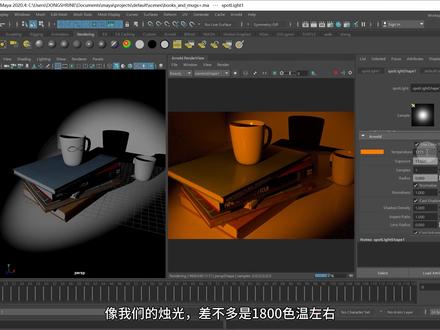 07:53查看AI文稿AI文稿
哈喽,大家好,今天我们来系统的讲解一下玛雅当中的阿诺的取暖器。首先我们需要打开窗口菜单设置首选项插件管理器,我们拉到最下方这个 mtv 字样的插件就是阿诺的取暖器,这里我们需要保证加载和自动加载都是勾选上的。 现在我们在玛雅中打开这样的一个场景,这里面有五本书和两个杯子,还有一个背景模型,我们将统一的使用安诺的材质,方便我们调节。我们选择第一本书,给书格指定一个安诺的标准表面材质,这里我们在他基础颜色属性上顺便把贴图连接一下, 开启纹理显示之后,我们就可以看到贴图了。接着我们选择纸张部分,同样的指定一个阿诺的标准表面材质,同样的操作,顺便把贴图连接一下。 好了,我们点击返回到输出连接节点中, 那么因为下面的这四本书的纸张材质都是一样的,所以我们就让他们公用一个材质就可以了,我们点击选择该材质属性,然后我们打开材质编辑器,那么这个金色边框内的就是当前纸张的材质,我们选择其他的这四本书的纸张模型,然后我们在这个材质上右键选择应用材质到所选, 那么其他的这四个书壳的贴图都是不一样的,所以我们需要分别给他们赋予材质连接贴图, 然后这两个杯子也是一样的,我们给他赋予材质连接贴图。 至于这个背景模型,同样的我们给它赋予一个阿诺的标准表面材质。好了,做完了这一切之后,我们在场景中创建一盏聚光灯, 这里我们可以在快捷试图栏开启默认照明和阴影显示,然后我们选择沿灯光方向查看,以此来调节灯光视角。 现在我们看数 a, 打开灯光属性,这里我们调整一下灯光的锥形大小,然后调整一下把 角度,让他看起来更自然一点。接着我们再去阿诺的属性中增加曝光值,这里我们设置为一个十一,至于为什么不直接设置上面的灯光强度,后面还会给大家详细解释。现在我们打开阿诺的菜单,那么这里他有一个渲染和渲染浏览他们的功能都是一样的,区别在于打开渲染的时候,阿诺的会自动实时渲染, 而如果我们打开的是渲染晕染,我们需要空格键或者是点击这个红三角才会开启实时渲染。这个和玛雅软件渲染中的 ipa 实时渲染是比较类似的。那么默认情况下,我们只要移动场景中的物体对象,渲染视图是会自动更新的。如果不需要实时更新,我们可以点击这个类似 wifi 的符号关闭, 这样我们再次移动对线的时候,渲染视图就不会马上更新了,那么这个关闭场景更新并不是停止渲染,这点我们需要注意。另外如果我们想要选择渲染的摄影机,我们可以在这个下拉列表中进行选择, 那么在这个场景中,我们默认只有一个透视度摄影机,我们只有在创建一个新的摄影机之后,这里才会显示新的摄影机。那么我们在工作当中一般是不会直接使用透视摄影机来进行渲染的 原因很简单,因为我们的透视摄影机需要负责监视整个场景,而我们新建的摄影机镜头通常是固定的,或者是需要设置指定的运动轨迹,这和拍电影当中的多极为拍摄是一样的道理。那么这里有一个问题大家要特别注意,就是有的时候我们的某些错误操作会莫名其妙的导致实时渲染停止。 如果我们不想重新打开旋转窗口,这个时候我们可以在旋转菜单下选择更新所有场景就 ok 了。然后我们接着来讲灯光在阿诺的属性中和玛雅属性中的区别,那么 我们不要小看了这个知识点,如果不做系统的学习,很可能我们在调节灯光的时候很难达到我们理想的寻染效果,所以我们一定要对底层的基础原理做一个深刻的了解。那么在每个灯光 属性中,在底层部分都会附带一个阿诺的属性,并称这是玛雅默认的灯光属性,这里面有颜色强度慢反射高光等等,而这些属性我们都可以在阿诺的属性面板中找到。首先我们来说一下第一个颜色,那么在阿诺的属性中,他是用色温来表示的,是 色温,我们只需要在阿诺的属性栏下勾选使用色温,此时我们只要拖动滑块就可以很容易的改变色温,与此同时我们也可以很容易的感受到这个色温调节,比起上面的这个颜色属性更容易出效果,更容易从其中感受到一种情绪的变化。 下面我们就来看一下不同阶段的色温,他们的用途和要表达的情绪是怎样的?首先三千以下的色温主要是以红光和黄光为主,他给我们的感觉就是比较温馨浪漫的感觉。像我们的烛光,差不多就是一千八百色温左右,早期的乌斯灯和手电筒,差不多就是两千五百色温左右。至于三千到六千之间的色温, 是红绿蓝三种光是各占一定比例的,那么这种光是比较接近太阳光的,给人的感觉是比较自然的。像我们的日出和日落,差不多就是三千色温左右。正午时分太阳光最顺,差不多就是五千五百色温左右, 下午就稍微低一点,差不多就是四千色温左右。至于六千到一万之间的色温,蓝光比例是比较大的,他给我们的感觉就是比较阴冷严肃的感觉,像我们的阴天,差不多就是七千色温左右。下雪之后,雪地里的感觉,差不多就是八千色温左右。至于一万以上,则是主要用来表现蓝天映射下的光线。 好了,对这个色温有所了解之后,我们再来看一下这个光照强度。那么在阿诺德当中,所谓的光照强度是用曝光值来表示的,并且他们两者都是同时起作用的,只不过玛雅默认的光照强度变化是线性的,而阿诺德的曝光值变化则是指数型的。再说的通俗一点,这个曝光值是一个非常敏感的参数。那么在不设 阿诺德曝光值的前提下,假设我们使用默认的一,我们会发现在场景中几乎看不到灯光,我们只有把默认灯光强度开到非常大的数值才会达到当前的这种灯光强度,那 与此同时我们肉眼可见的弊端就出现了,这个透视图中的预览灯光太强烈了,非常不利于我们调节,这里我们还是设置为一,这个时候我们再来配合调节阿诺德当中的曝光值,此时我们可以看到这个灯光效果无论是渲染视图还是透视图都是比较友善的 燃脂,其中最核心的原因还是阿诺的当中所有的灯光都是默认衰减的,所以才会导致这种灯光强度在阿诺的渲染中差异太过于明显。这也是为什么不建议大家直接调节默认灯光强度,而是通过配合调节阿诺的曝光值来达到理想的灯光效果。 我们再来看一下阿诺德单中的可见光属性蓝,那么这里的慢反射控制的是灯光的反射效果,他所反射的光的方向是朝着四周发散的,慢反射 数值越小,物体反射灯光的效果就会越弱。距离这个高光也就是我们物理当中的镜面反射,他的特点就是反射光的方向只会朝着一个方向反射出来,所以我们可以看到类似这样的白点,那么这个数值越大,高光就越强,数值越小,高光也就不是那么明显了。 那么这个三 s 是此表面散射,主要用于调节蜡烛、浴室之类的透光性,材质值越大,透光性就会越强,那么这个 endywex 是间接反射,就像我们的墙壁之所以被照亮,就是因为灯光照到书本杯子上反弹的结果,如果我们想要墙体和书本杯子明亮对比更明显,我们减少这个值,周围环境被照亮的程度就减弱了。 至于这个体积,控制的是烟雾所影响的灯光。就比如我们在阿诺德当中开启一个大气体积节点, 假设此时我们想要检入烟雾和我们当前的这个聚光灯的交互效果,我们可以适当的减少他的体积属性值。 那么平时我们在多个灯光交互的时候,如果我们不想某个灯光产生烟雾效果,就比如我们的这盏聚光灯,我们就在他的阿诺的属性中将他的体积属性值设置为零就可以了。好了,这个小节就讲到这里,下个小节我们来讲一下阿诺的灯光中的特殊属性。
1664喵喵动画屋 02:37
02:37 00:40查看AI文稿AI文稿
我敢说以下几种问题在你渲染效果图时一定会遇到。第一种,渲染出来的图有皂点,只需要打开渲染设置,在微润面板中将最大细分改成二十次,再渲染一下,皂点就消失了。 第二种,渲染出的图有光斑,就在尖面板中,将发光贴图中的默认改成高级,取消,勾选显示采样,再次渲染就可以了。第三种,渲染出的效果图不够清晰,将效果图用 ps 打开复制图层,在滤镜中选择锐化,选择 usm 锐化,调整合适的数值, 再次复制图层,点击滤镜选择其他选择高反差保留,将半径设置为一,确定将图层的混合模式改成叠加,效果图就更加清晰立体了。你学会了吗?
25373Dmax技巧分享 05:31查看AI文稿AI文稿
哈喽,大家好,今天我们接着来讲一下在阿诺的中如何炫耀输出视频,那么我们都知道炫耀输出的是十六张图片,而最终我们都需要导入到 ae 或者是 pr 当中进行最终的合成。那么为了节约时间,我是先做好了一个简单的动画镜头,我们播放来看一下。 那么在这个场景中,我们的地面用的是一个阿诺的金属拉丝的材质灯光,我直接使用的是一个 hdr 的物理天光,灯光强度设置的是实物,并且我新建了一个摄像机,一作为最终渲染的摄像机。 好了,废话不多说,现在我们打开渲染设置,我们在渲染使用中选择阿诺的渲染器。我们首先来看一下公用属性选项卡中的文件输出栏,第一个文件命名我们设置为一个 robot 图像格式,这个大家都不陌生,如果大家需要保留图像的透明属性,建议大家选择这个偏激格式。至于这里的真动画扩展名非常重要,内幕是名称井号代表的是图片序号, ext 是扩展名,也就是前面这里我们所设置的图像格式。那么通常情况下建议大家使用名称序号加扩展名的方式。 然后我们接着来看一下这个旋转针范围的设置,一个是开始针,一个是结束针,那么我们单前的动画是从第零针开始,二百八十八针,结束开始针和结束针就分别设置为零和二百八十八。接着我们把可渲染的摄像机设置为摄像机,一, 注意这个图片大小预设,建议大家选择 ht 七二零或者是幺零八零,缩短渲染时间的同时也兼顾了图像质量。另外假设我们要输出手机比例,只需要把这个长和宽互换一下数据就可以了。好了,公用设置就这么多,我们切换到安诺的设置,那么相比之下大家 最关心的就是阿诺的的造点问题,那么通常我们只要提高摄像机的采样值,就会明显的降低造点,但是呢,超过五之后提升是不怎么明显的,相反只会大幅度的拖满我们的选速度,那么有的人就会说,我已经开的很大了,为什么还是有造点?这是因为我们忽略了一个关键的核心设置,就是灯光采样值, 那么为了让大家看到对比效果,这里我在摄像机默认采样纸为三的时候选一张图片,那么我们可以看到这个造点是肉眼清晰可见的,我们快照保存一张,然后我们再把这个摄像机的最佳彩样纸调整为五,我们先选一张图片来做对比, 那么我们可以看到即便这个灶点已经处理的很好了,但是阴影部分还是有轻微的灶点,我们再次快照保存一张,现在我们选择物理天官,那么在这个曝光值下方就有一个灯光采样值,默认是一, 现在我们把它设置为三倍裁判值,此时我们再来渲染看一下效果。 好了,大家注意观察这个机器人耳朵部分的位置,我们切换到易被灯光采样纸的选效果图,可以明显感觉到噪点变化,这个就是摄像机采样纸加灯光采样纸的完美降噪效果。 那么如果还是无法达到预期效果,除了建议大家使用阿诺的自带的灯光,还可以在噪点多的区域适当的增加补充灯光,以此来达到消除噪点的目的。那么以上就是我个人对于阿诺的降噪的一些理解和处理方法,希望能给大家有所启发和参考。 对于下面的这些慢反射,镜面反射、透射等等,除非我们自身有一定的设置经验,否则比较随便的去加大数值,因为集合配的增加渲染时间,相比一点点的渲染质量提升是得不偿失的。那么对于我们个人制作的动画小短片,这些渲染设置基本也就够了,更多的设置大家 还可以摸索一下。好了,现在我们就可以准备输出序列成图片了,我们切换到渲染模块,我们打开渲染菜单,打开渲染序列设置, 我们确保当前选的摄像机为 comerow one, 那么为了便于找到渲染输出的文件位置,我们在这里可以选择一个备用输出的文件位置,这里我们选择桌面中的这个 robot frame 文件夹,那么这里大家一定要注意,一定不要使用中文的文件夹,否则几乎百分百会导致渲染序列停止的问题。 好了,设置好之后,我们直接点击渲染序列就可以了,渲染过程有点漫长,我们可以在这个位置看到渲染进度, 那么渲染完成之后,如果我们需要解释序列针图片,我们可以在开始菜单查找玛雅自带的 f check 播放器, f 代表的是 freem 针的缩写, check 是检查检测的意思,这样一说大家应该就很好理解了。那么如果我们要查看单个序列针图片,我们就在文件菜单中选择打开图像。如果 我们要查看多个序列针连在一起的动画效果,我们就在文件菜单中选择打开动画,我们只要选择其中一个序列针,软件会自动帮我们把所有的序列针连在一起,形成完整的预览动画,那么 这个过程比较慢,需要一点时间。至于播放速度,我们直接设置他的 fps 数值,这个很简单,那么这个工具加载实在是太慢了,我个人还是喜欢在 pr 中导入更为直接,我们打开 pr 软件,新建一个项目,命名为 robot, 然后我们直接在项目中右键选择导入,这里我们选择从第一张图片开始导入,并且勾选图像序列,然后点击打开,接着我们把这个自动合成的媒体拖动到时间轴上,这样呢,这个输出的序列也就是最终合成的视频分辨率,我们播放来看下效果, 那么至于剪辑,调色等等,大家自己去研究吧。我们直接讲大家最关心的说出视频的问题,说出 视频没那么多花里胡哨的,我们直接看着 m 打开导出窗口,格式建议选择 h 二六四,那么为了保证最高画质,预设建议保持默认的匹配原高鼻特率。至于保存位置,我们点一下这个蓝色的输出名称,我们选择一个自己容易找到的位置,最后我们直接点击导出,等待视频需要结束就 ok 了。 好了,我们播放来看一下我们导出的视频文件,那么看上去这个视频质量还是挺好的,基本上也就这样吧,至于导入 ae 的操作方法也是比较类似的,这里就不再演示了。好了,今天的视频就到这里,我们下期再见。
2165喵喵动画屋 00:38查看AI文稿AI文稿
ok, 我们说一下阿诺多这个渲染,直接渲染是黑色的。这个好多新手都会遇到这样一个问题啊,是因为他没有给他添加一个灯光的信息,他是是渲染不出来的。我们在这里有个灯光,来点一下这个啊,环境光, 等下他这样出现就出现了,然后又出现出现我们这样物体,这个时候我们的发型反了,我们反转一下,有个这样就好了。 ok, 必须有灯光信息,我们拿到的才能训练出来,我们的舞厅这是实时的训练。 ok。
311西安云造建模师 00:36查看AI文稿AI文稿
ok, 我们说一下安诺特渲染这个物体的时候,透明的材质渲染不出来,是什么原因呢?首先是我们这边要把它这个透明材质啊,透明的直调小一点, 然后我们选啊,他是没有透明的效果,所以说我们在这里选中物体,然后 ctrl 加 a, 我们多选一下,这在我们的物体属性里面啊,点这个, 在这里物体属性里面有安诺德,把这个安诺德点开,然后把这个勾选去掉就可以,然后我们再渲染一下就可以了,就会出现这个透明效果。 ok。
50西安云造建模师 04:03查看AI文稿AI文稿
哈喽,大家好,今天我们接着来讲一下阿诺德中如何给场景添加灯光融入到背景当中。那么我们当前的场景中同样是有一大一小的两个机器人, 那么我们要做的就是将机器人融入到背景平面当中,那么给摄像机添加参考平面,我们之前讲过很多次了,就不再重复累赘了,我们直接进入到今天的主题,那么首先我们要助手解决的就是对位的问题,对位很简单,我们尽可能的通过网格平面的调整,让网格和我们图片中的阶梯平面融合 好了,这样就差不多了。接着我们要解决的就是阴影的问题,因为只有把阴影问题解决了,我们才能够通过阴影确定主灯光的朝向, 那么有的人就会说了,直接创建一个平面接受阴影不就可以了吗?那么这个思路是没有任何问题的,问题的关键就在于我们所要投射的阴影位置是在阶梯之上的,所以我们用来接受阴影的载体就不再是平面,而是需要通过建模的 手段来创建一个阶梯,以此来模拟真实的阴影投射效果。那么这里为了节约时间,我直接用迈尔自动建模创建出一个阶梯 好了。那么阶梯创建好之后呢?我们开启半透明显示,我们在场景中将阶梯向后移动一点,让两个机器人都站到阶梯之上,接着我们适当的缩放,让阶梯尽可能的和背景中的阶梯重合好了,现在就差不多了,然后我们给这个阶梯赋予一个阴影蒙版材质, 这里我们给这个机器人重新摆放一个新的位置,那么从图片中我们可以观察到太阳光的照射方向, 并且大机器人处于充分照射的一个位置,而小机器人则是处于阴影之中。那么为了模拟的更真实一点,我们采取分别照明的方式,所以这里我们创建一盏平行光作为主光源,然后适当的调整角度,让他和背景光源的方向一致。 这里我们适当的提高平行关的强度好了,那么此时这个阴影颜色同样需要调节。我们打开阴影颜色,我们吸取一下图片中的阴影, 接着我们拖动滑块修正一下阴影的色差。好了,这个阴影就暂时让他这个样子。那么因为这个平行关只用来照射打机器人,所以我们先关闭默认照明,然后在灯光链接中将其连接到打机器人之上就可以了。 那么补充灯光我们可以使用物理天光, hdr 或者是渐变节电来调节,这里就没这么复杂,我们直接在阴影一侧打一盏平行光作为补充灯光。 接着我们在看守记复制一盏平行光,然后放到机器人的后方作为第二补充灯光。至于轮廓灯光,在这个场景下没有必要,这里就不管了。我们接着来处理这个小机器人,那么他处于阴影当中,而我们的重点就是 需要模拟出太阳光透过树叶的光斑效果。我们创建一盏聚光灯作为第二组光源, 同样的我们关闭默认照明,接着将聚光灯连接到小机器人组上,接着我们在阿诺德中增加他的曝光数值, 这里我们选择沿灯光方向查看调整角度,让他和平行关注光源的方向基本保持一致,那么模拟光斑,我们可以利用前面我们所学的照明滤光器当中的这个图形投影滤光器来进行模拟 幻灯贴图,这里我们链接一个简单的造点,纹理参数很多,重点就是这个缩放,我们只要拖动滑块就可以很明显的看到光斑效果 好了,这样看上去就差不多了。至于这个机器人的眼睛高光,我们创建一下区域光源,然后我们将 起连接到机器人的眼镜对向上,接着我们适当的调整区域关的位置, 然后适当的增加光强度, 这个高光部分不需要那么大的范围,我们缩小一点,注意这个小机器人眼睛,我们也可以适当的给一点高光,我们复制一个区域光,然后将其连接到小机器人眼睛上, 同样的我们适当的调整区域关位置,然后我们再将区域关微微的缩小一点,然后再做适当的调节 好了,这样就差不多了,那么今天的视频就到这里,下个小节我们来讲一下如何利用阿诺的虚染输出序列真图片,然后通过 pr 快速和。
245喵喵动画屋 04:57查看AI文稿AI文稿
俊哥教你做激素地。 嗨,大家好,这里是你们的劲歌,那么新的劲歌教你做系列课程呢,这周要进行更新了,如果咱们大家对劲歌的一个课程啊表感兴趣的话,也希望大家可以点赞关注与分享,有咱们大家关注真好,也希望咱们大家每 每天都会开心与快乐。好,那我们这时候呢,再来看一下四点二点零更新的第二个比较重要的一个知识点,就是关于他的一个 jpu 的一些参数。好,那这时候我们来看一下, 阿诺德可以提供我们的一个 cpu 渲染,阿诺德也可以提供我们的一个 jpu 渲染,那用过阿诺德的同学肯定是知道的,那没有用过的同学可能不知道,就是说关于阿诺德的一个 cpu 的一个渲染和 jpu 的一个渲染的一个切换设备 应该怎么去处理,我们这时候来看一下,比如说我这个时候呢,打开我的阿诺德的一个四点零点零这个版本呢,我这时候呢康荣加 b 啊,打开我的这个渲染设置,在渲染设置当中呢,我将渲染器呢改成由标准渲染器呢改成我们的阿诺德渲染引擎, 在这呢,我们去选择阿诺德的一个渲染引擎,在这个渲染引擎当中呢,会有一个这个系统,我们这时候点击系统,在系统当中第一个设备啊,就是可以去切换你的这个 渲染设备,就是说你是到底阿诺德是通过 cpu 进行渲染呢,还是通过这个 jpu 渲染啊?如果你通过 jpu 渲染,那这个时候你你会发现这个地方呢多了一个 jpu 渲染的这样的一个 图标啊,说明你现在已经切换成一个啊 gpu 渲染了。如果说这个时候呢,你想通过 cpu 渲染的话,你这个时候可以改成一个 cpu 渲染,而这样的话, 他在渲染的时候呢,就会用 cpu 进行一个渲染,看一下 cpu 渲染呢,他是不会显示这个 cpu 渲染的,因为他默认呢就是 cpu 渲染。但是如果说你改成一个 jpu 渲染的话,相应的在我们的 apr 渲染当中呢,他会显示我们的一个 jpu 渲染。好, 这个怎么样?加呃,简单了解一下,这个就是关于我们安诺德的一个 cpu 和 gpu 炫的一个切换模块。然后呢, 呃,在我们的这个四点二点零这个版本当中呢啊,阿诺德的一个 gpu 渲染的一个性能呢,得到一个大幅度的一个提升啊,因为咱们大家都知道,之前呢阿诺德在 gpu 渲染当中呢,稍微会慢一点,但是呢,在我们的最新的一个版本当中呢,进行了一个大幅度的一个提升。 好啊,你的一个显卡的一个驱动啊,就是你使用的这个英伟达的这个显卡,你必须将它的一个设置呢设置为 dch 这样的一个 模式,这样的话,你再切换到安洛德的一个 jpu 旋转的时候,他的速度是非常非常快的。好,那这时我们来看一下这个就是官方的一个文档当中去下载这个驱动的时候要注意啊,他的一个类型呢,由原来的一个标准类型,一定要给我改成一个 dch 这样的类型好, 也有同学也会说说,静哥,那我现在安装的这个显卡的一个驱动,我不知道到底是标准的一个类型还是 dch 的一个类型。好,那这个时候呢,我告诉咱们大家怎么去 啊?怎么去?呃,这个检测一下自己的一个显卡到底是什么样的一个类型模式啊?咱们大家呢可以去点击一下任务栏当中的一个英伟达的一个图标 啊,在,在我这呢会说在你们进歌的这个,嗯,就是电脑当中啊,是在这个界面的一个右下角这个地方有一个英伟达的一个 icon, 右键 点击一下在这呢会显示一个什么呢?控制面板,那这个时候呢,你去点击这个控制面板,好,点击这个控制面板之后呢,他会弹出一个控制面板的一个弹窗,那这什么来看一下在这个弹窗当中呢, 如果说你想要看一下英伟达的这个驱动模式到底是标准驱动模式还是我们的这个 dch 的一个驱动模式呢?你可以在这去点击这个系统信息, 在这呢我们就可以打开英伟达的这个系统的一个信息,在这个系统信息当中啊,咱们可以看到你们静哥我用的这个驱动模式呢,就是 dchdch 这种驱动模式呢,对你阿诺德的一个 jpu 炫呢,是非常非常 高效的。如果说咱们大家不是一个呃 dca 是这样的一个驱动模式,那怎么去更改?咱们大家呢可以去啊官方文档啊,就是去英伟达的一个官方文档当中,然后呢去找 这个驱动程序,在这个驱动程序当中呢,咱们大家可以去下载相应的这个显卡系列,在这个显卡系列的一个驱动当中呢,一定要将这个地方啊,将这个地方呢选择 dch, 然后点击搜索,搜索完了之后呢,把这个音伟达的这个驱动程序呢 给他下载下来,然后进行重新的一个驱动和更新,这样的话显卡的一个驱动模式呢,就会有原来的一个标准模式啊,变换成一个 dch 的一个模式。 那关于阿诺德的一个 cpu 和 gpu 渲染,以及 gpu 渲染在使用的时候的一些注意事项啊,在四点二点零当中呢,新歌呢就简单的和咱们大家说到这里, 关注静哥教你做每周更新最实用的原创新四 d 课程哦。
219靖哥教你做C4D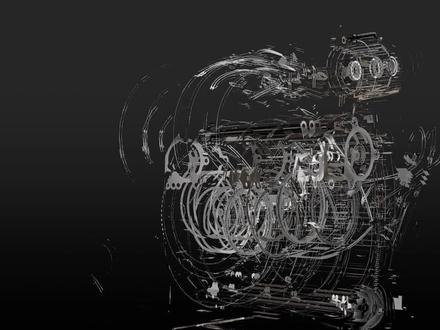 02:50查看AI文稿AI文稿
大家好,我是设计师老克,今天的教程封面是个发动机的抛面图生产动画,很实用的一个效果,大家可以在弹幕上打数字,猜一下是用什么方法制作的,一是布尔,二是体积建模,三是其他。 公布答案,这个效果是用安诺德宣传器的格雷特基友修剪器合体节点制作的。 大家可以看到我们案例中使用的这个工业模型非常的复杂,多达几百个部件,如果使用布偶或者体积建模修剪这样的方法,模型的数量和多边形的数量都多到爆炸, 电脑显然是跑不动的。面对这样的工程,我们使用新版阿诺德特有的颗粒配机偶修剪几何体结点就轻松愉快了。首先我们先来做一些准备工作,在这个场景中, 我已经预先打开了阿诺德 ipa 窗口,场景中也已经用 hdr 令可设置好了 hdr 环境。我们开始给发动机的各个部件加上材质。发动机外壳的管子我使用了阿诺德金属玉质,下面的钢铁, 还有一些金属材质使用了铜, 另外一些部分使用了塑料材质。预设只是把基础颜色改成了褐色,其他的参数都保持默认不变,当然你也可以选择你自己喜欢的颜色。 接下去就是重复工作了,我们为每个部件都加上材质, 打开 hdr 令可选择 plus。 丢丢是 mate 下面的第一张 hdr 图, 这个反射效果非常的漂亮,把安乐的天空的摄像机可见关掉,这样背景就变成了黑色。好了,接下来进入我们最激动人心的一键切割环节,新建一个立方体作为剪切物体, 把它调整到合适的大小,刚好能够覆盖住整个发动机。打开安诺德节点编辑器,在设备时下面找到颗粒破机有修剪其合体节点拖在节点到中间窗口连接输出端口,什么也不用设置,这样就可以了, 做到立方体。神奇的事情发生了,加了修剪节点的立方体和发动机模型相交的地方发生了修剪,就好像波尔运算的香蕉一样,采用安洛德的这个功能,非常的节省资源,运行也非常的流畅。 最后我们只需要给立方体位移打上关键针,这样一个抛面图伸展动画就做好了, 学习了这个案例,大家可以举一反三,做出更多有趣的剪切动画。好了,今天的教程就到这里,我是你们的老朋友,设计师老客,我们下期见。
457设计师老克 00:43查看AI文稿AI文稿
导入贴图,我们只需要打开 hyper shade 把图片直接丢进来就可以了。再拖拽进对应模型的贴图位置。首先是颜色 color, 其次是金属度 metalness。 发现贴图这里我们需要添加一个 a normal map 结点并手动连接。 最后还有粗糙度 rap nus。 然后要把每张贴图勾上,忽略颜色空间文件规则 并调整颜色空间。四张贴图除了颜色贴图为 srgb, 其他的都改为哦。接下来在色彩平衡中勾选 l 发位亮度选项就 ok 了。最后打开渲染窗口,预览下效果吧。
873DCGART 09:46查看AI文稿AI文稿
好,下面我给讲一下阿诺的笑声器,他的首先呢都是在这里面,可以在里面直接添加,你也可以呢给他多出来放在一边,或者是让他吸附在里面,这个呢根据个人的习惯, 然后打开一下我们的 rpr 状况,今天我们着重讲一下我们的 rpr, 这个呢我给他吸附的很泡面。 好,首先我们介绍一下常用的高度,嗯,第一个就是他的渲染,这个是开启和关闭渲染,首先我们开启, 然后关闭啊,这个开启暂停啊,这个呢比较很好理解,这个呢就是我们显示当前窗口的一个比例,这个呢你他的比例越小,就是我们实时渲染的速度会越快,这个呢可以根据自己的需求 设置一个设置五十也都可以,设置越小他的旋转速度越快,这个呢就是我们穿过实时缩放的比例,就是这样,这个呢也都比较正规, 这个是过滤,当我们开启,这个和我们这边的数线是一样的,也是一个开启过滤,可以注意一下这个对号点击之后他就会有多的效果。这里面我如果是调整一些参数,就是 可以看到画面是被我的调整了,这里面的 cm 额度调整了,我要给大家关闭,他就没有了,开启他就会显示 这个呢,平时用到的不多,大家睁大眼眼试一下。 好,下面就是这个, 这个就是默认是我们的白模模式,就是我们慢反射模式,可以开启一下,他就是一个慢反射,就是一个白模模式,开启他就有了,你也可以在这里面直接点击这个,然后右键这里面可以设置不同的属性,比如发现他就是一个发现的模式, 这是一个技术默认呢,是我们的这个 还有些什么事?这个呢就是隔离对象,当我们开启之后他会选择我们的,当我们选择这个,他可以去隔离我们的模型材质还有灯光, 同时选中三个材质,再去点击其他模型的时候,他会之前是我们选中的模型,如果说你不选择的话,你就选 这个材质,你选中其他材质是没反应的,他只显示我们这个黄色,如果只选中这个红色材质可以点他,其其他就没反应,只有当我们选中这个红色,他才会有反应。 嗯,这个呢给你自己的需求,平时呢很少用这个,用的比较多一点,就是区域旋转,按照 shift 加左手标左击,他这一刻写方式就是我们对我们的区域局局部旋转,当我们做一些大盘的收回,这个呢比较实用,它可以减少我们的运算速度, 当我们做一些动画效果的时候会晕倒,他可以去,可以通过他去开启和关闭我们的预览效果, 这个就是我们通道,这个呢和这个通道和我们这里面的通道他是相通的,当我们 可以看一下, 好,我们渲染一下,可以看到这是我刚刚设置的,如果开启呢,慢慢热他就会渲染我们单独的某一个通道,这是高光通道, 可以在这里面去添加,也可以在我刚刚那个窗口里面添加,这都是一样的,正常我们摸上就好了。 这个呢就是我们相机模式,第一个就是我们当时实时窗口,在我们移动的时候,他也会跟着我们旋转,第二个是我们 ccd 默认窗口,第三个 这个两个呢会有一些类似,当我们没有摄像机的时候,他会默认,我们默认这个,这个摄像机也就是我们摄像机的位置,摄像机当前的位置,这个是我们 ccd 默认窗口,这个是我们实时的一个窗口。 好,这个呢就是我们的快照,当我们点击这个时候,他会在我们的渲染器中旋转一张图片, 就是把我们当前窗口这张图片给他,快张到我们的这个页面 啊,这边的属性就是我们刚刚讲的一些属性。这个呢第一个就是你可以这个先给他删除,你可以在家里面添加一些效果,比如说色彩平衡啊,曲线可以腾出这里面调整,调整到我们当前这个页面的一个颜色, 这个呢方便后期的说出,但是我们通常会选上图片之后会在 ps 里面去说出这个呢,所以呢用的不多,哎,对,知道了解一下就可以了,可以在这里面添加 这个呢,就是刚刚我们开启的这个过滤,平时用的也不多。这个呢就是我们鼠标停留的位置那个像素的颜色信息,他会跟着我们鼠标停留位置形成不同的像素信息。啊,这是一个默认属性。看一下这个彩蛋呢, 通常这里面的属性就是我们控制我们这一排的一个菜单的一个属性,那他有些是没有开启的,这个我可以给大家开启一个, 就比如说这个 ts, 这是你多了一个图标,当然如果说你看见别人的图标和你不一样, 说是你的某个嘴巴消失的时候,就在这里面去查找就可以了,这个呢用的不多,我就给他关闭了, 这个呢就是我们和指我们这个三个是对应的,所以这个他自动开启,他的这个对应呢就是我们右边这个属性可以呢自己切换。 这个就是我们窗口的一个玉兰,有人实施玉兰收到区,就是我们的居先生居中区, 这是十个区,这个呢很简单,这个里面呢第一个是我们的下水道,这个通常我们不要用这个东西影响我们下水速度, 这个里面的模式和我们这个刚刚这个模式是一样的调色模式,让我给大家演示一下这个 bs, 他有些人就是我们刚刚是他是 一样的,也可以在这里面继续看,这两个就是同一个功能。 好,下面呢我们遇到这个是这个区渲染,当我们有兴趣渲染,渲染之后呢,我们如果想让他渲染输出的时候选染区不区域,我们要勾选这个拷贝区,然后呢要在我们这个设置里面输出里面勾选我们渲染区, 这时候我们设置这个区域,然后呢我们再去输出,这个时候呢旋转,他只是旋转我们的局部区,不会让旋转整张图就影响时间。 好,当我们取消的时候要点击取消我们的区,点击取消啊,这就可以了 啊,下面就是这个,这个呢他会就是把我们的渲染图像输出到我们的窗口,我们点击一下可以看到他就在我们的窗口中显示我们的可以实施的一些预览,但这种呢大团圆的和电脑会比较卡,通常我选的比较少。好,我们取消 这个就是窗,自从打开渲染窗口的时候,他会一个实时渲染,这我给大家演示一下,他是默认呢。 嗯,关闭,这时候打开我们的 ipad luck, 他是不进行渲染的,如果我会把这个枸杞,我们来打上这勾,这时候我们关关闭,这时候打开我们的 预感的时候,打开之后他会自自动的去开始渲染,嗯,关闭还有一个就是我们的快速选择方式, 我们预打的状态下,我们点击右键,他会有一些快捷方式,就是我们选择对象,他会有快捷键,点击这个他就选择在看右边的这个模型,在鼠标停留在黄色上面,点击,还有切换到我们的黄色,可以快速选择我们的窗口对象, 我们选择之后我们点击第二个,它就是取消选择的对象。第三个是选择焦点,当我们开启摄像机景深之后,可以在这里 里面去选择我们的模型,去切换摄像机的焦点啊。最后一个就是为我们的模型去创建我们的材质,嗯,比如说我这个红色,我想改他的材质,右键点击这个, 他会弹出一枚安娜娜的材质球,这时候呢我给他改成绿色, 好,可以看到他新建了一个财神球,而且直接复印到模型上面,他现在是一个绿色啊,这就是一些 rpr 转口的功能。


猜你喜欢
- 1119着色乐趣