鸿蒙4.0flex开发教程
好,大家好,我们现在呢可以学习一下最新的这个鸿蒙开发了啊,鸿蒙也是从今年呢正式的步入了一个新的环节,我们现在呢就可以去学习他了,和之前的版本不一样,我们这个版本呢可能更多的啊,是学习一种, 嗯,新的语法,他叫阿克 ts 啊, art 哦, ark ts, 这样我们可以打开啊,他的有红蒙的这样的开发文档,我们来看一下, 首先呢就是他的在这里我们首先要下载他的开发工具,我们这一节呢也正好呢是把这个开发工具下下来,然后安装下来,我们下节开始正式的学习他,我们,嗯先下一下他的开发工具啊,我们在这个啊这个啊丢丢啊, 我们来把它点开呢,下面呢有它的一些特性啊,这样子,然后呢我们再往下拉啊,这一块呢可以去下载,我们当前的这个是一个 windows 的版本,然后我们我用这个去把它下载一下, 这个下载呢也是比较快的啊,大概也就是呃几十秒基本上下,因为这个的话,呃他的大小呢大概是个八百多兆啊,我们可以看一下啊,八百四十三兆这样的一个大小啊,但他好像是加了 cdn 啊,下的是比较快的啊。 嗯,现在已经下载好了。好, 我们来看一下他。嗯, 这个下载好,我们除了下载它之外,我们再去看一下它的这个开发文档啊,开发文档这个应用的 a p i 啊这个开发文档,我们呢这一次呢就学习的是它最新的这个 r t s。 好,我们把它的这个呃解压一下。 好,解压出来之后呢我们可以双击进行一个安装啊,他的这个开发工具, 嗯,我电脑好像有一点点卡了一点。好, 好,他安装的话我们直接点 next, 然后呢我们选择一个安装的路径,我这边的话就安装在这个底盘,底盘里面去安装一下,然后呢点击下一步, 然后这些呢我们都给他勾选上啊,这个是加 pos, 这这两个呢是下载相应的扩展啊,我们然后点下一步,然后然后一个 instar 啊,就可以进行下,就可以进行安装了,这个安装呢也是比较快的。嗯, 我们等这个安装完了之后呢,我们给大家讲一下,这和之前的一些版本有什么差异啊,这一节也是会讲到的。 好,我们可以看到其实 这个安装呢是相对比较快的,然后呢我们可以把它分离时啊,我们来看一下。好,安装出来之后呢就在这里,然后我们把它呢运行一下。啊, 啊,这可以关了啊,刚才应该是我们点的太多了啊,我们直接进入,然后呢我们没有设置的话,我们就直接点 ok 就可以了。 好,嗯,在这里的话我们要说一下了,他呢去有一些基于 note gs 的一些东西,我们是要下载的,所以呢有一个 note gs 啊,这样我们呢可以把它安装在, 我在这里呢新建一个文件夹吧,在我的这个电脑里面,我本来呢是要把它装到这个地盘,然后这个 下面的这块。哦,我,我们是装在这的啊,我们呢我这边呢可以在新建一个文件夹吧, 我们再新建一个文件夹啊,把它呢装一些相应的一些扩展,嗯,可以直接叫这个啊。好,然后呢 我们在新建一个文件夹啊,就叫 note ds 第一 gs 啊,我们就叫 note ds, 然后我这边的话就直接把它安装在这个目录下面啊,这一块我们可以去选择一下。 好,这是我刚才新建的一个空的文件夹,然后呢这个也同样,这个是华为的一些扩展,然后这些扩展的话,我们也可以放到这样的 一个文件夹里面。好,我们呢可以新建一个这,这个文件夹,我们把它呢放进去,然后新建,然后好,我们啊把它打开,复制一下相应的路径,然后呢我们在这里可以选择一下。好, ok, 好,在这里的话我们就可以奈斯的啊,先去下载相应的一些这个扩展啊,相应的扩展啊,当然还有这个 sdksdk 的话,我也同样啊,和之前一样,我在这里呢新建一个文件夹, 新建一个文件夹叫 s d k, 然后的话我们再把它的路径复制一下。 ok, 我们在这里呢直接去啊打开。好, ok, 我们这样的三个啊,有关华为这个应用的 一些扩展文件呢,我们是单独呢放到了一个文件夹下面,里面有这样三个文件夹去放他这些东西。好,我们再继续下一步 next, 好,在这里的话,我们先先是点击这个,呃,哈姆的 os sdk 啊,下载的一个同意啊,我们同意一下,然后呢紧跟着他又让我去这个啊,也同意一下,我们两个呢啊,都是同意的一种状态这一块, 然后同意之后呢,我们就可以点击 next, 然后这里呢给我一些相应的一些提示啊,这个啊 set up 啊,去安装的这些东西啊,给我们一个详细的提示啊,需要的占用的大小啊,我们呢继续 next 这一块的话,就会去帮我们去下载相应的一些扩展啊,这一块的话也是啊,比较快的,也是比较快, 只是说啊这个,嗯,大概就是两三分钟的时间,我上回试过,这次的话,我是专门的去 做了一个这个新的这个电脑,然后呢去下载这个华为的开发工具,去开发这个鸿蒙系统啊,鸿蒙的 app 专门的去做了一个这个系统 win 十一的啊,这样子。 嗯,然后呢我们先等他啊进行一些下载吧,然后我们可以打开浏览器,我们给大家稍微的介绍一下,我们呢所使用的呢是这个阿克 ts 啊,然后的话他这个里面的这个,呃 呃 amply, 然后这个这个框架的一些东西,包括 ui 的一些界面,这些交互啊啥的这些东西呢,我们都会在后续的这个呃视频里 里面给大家去讲一下这些东西。然后我们我们这里应该是可以啊,这里有一个版本啊,我们就用这个最新的版本,或者说这个版本啊,这个版本呢好像用不了啊,我们先用这个版本啊, 然后全版本,然后我们这一次的话就用这个 a p i 的九版本,我就选在这里,然后这个是参考啊,这个是参考啊,包括我们,嗯, 还有这个指南,指南的话啊这些东西基础的开发,然后基础的一些语法啊,自定义组建啊,这些呢我们都会一个一个的去 把它使用上一遍啊,然后开发,然后这个是 ui ui 的开发,外部的,然后基础的概念,然后这个是开发,然后 啊这个文档呢其实是比较杂乱的,我们这一次的整体的这个大的这个呃学习路径啊,就是我们去呃学习一下他的这个文档啊,就学习一下他这个文档。很多时候我们的问题并不是,嗯, 因为我们不会啥,其实就是没有看懂他这个文档,他这文档呢,嗯是比较的繁琐的啊,包括这个这个开发工具的一些呃东西啊,都是比较繁琐的,我们是把它呢要综合一下,然后去使用它。那包括这个版本的介绍啊, 这个也是三点一,也是从今年五月份之后呢才开始升级的这样的一个版本啊,现在应该已经安装好了啊,安装好之后呢,我们这边呢直接点分内饰,然后呢就会有这个创建 这个创建项目啊,我们有两种方式啊,呃,一种方式呢是创建这个 application 啊,就是 a p p。 然后另一种方式呢是创建这个原服务啊,服务 这个呢类似于之前老版本的那个服务卡片啊这两种方式。然后如果说我们在这里啊,他可以支持这个车载啊,这些智慧屏啊、手手表呀,还有这个呃 app 啊,就是手机 app 这些电视啊,他都是支持的。然后我们呢可以直接 去点 nest 啊,然后嗯我们如果创建一个项目这块呢就是项名称,然后这块呢就是他的一个包名, 然后呢是它的存储路径,再接着呢是它的一个 a p i 的一个版本啊,当然最新的版本呢就是它 a p i 的旧,然后我们可以看一下,这个就有讲究啊, 我们可以看到他一个四的这个版本,他是支持两种语言,一种是 gs, 一种是一个加瓦的开发啊,两种。然后从这个五的时候也是 gs 加瓦啊,再到六的时候 aps 六的时候呢,他也是 gs 加瓦,但是在七的时候我们可以看一下,也同样是啊, 在这个八的时候它就变了啊,在 a p a 八的时候呢,它就会变成这个阿克尔 t s 跟这个 g s 啊, a r kts 啊,这个后面这个,呃,也就是方舟吗?方舟 ts 啊,再一个就是这个九版本的话,他只支持这个方舟 ts 的。还有一种情况呢,就是我们的这个两种形式啊 啊,模型的两种形式,还有就是这个特别重要,就是你是否支持这个呃,拖拉拽的形式啊,去创建页面啊这种形式,然后再接着就他的 stk 啊,当然你这里选九的话,这里肯定也都是九啊, 然后就是你支持的这个设备啊,像这里有这个推板啊,还有这个呃手机的啊,这两种形式啊,这些呢,大概就是这样子,我们下节呢再去创建项目之间呢,我们先到这里,谢谢大家。

粉丝393获赞2829
相关视频
 00:39查看AI文稿AI文稿
想学鸿蒙的小伙伴,好消息来了,今天黑马呢,上了一套鸿蒙四点零入门到实战的免费课,我是什么样的基础可以看这道课呢?你只要有过开发经验就行了,转行的小伙伴会对你更加友好一些,比如说你做过安卓 ios, 做过前端,甚至呢,你学过任何一门编程语言,只要你对鸿蒙感兴趣,都可以来看这套课。那这套课到底要学什么呢?主要学习我们鸿蒙道 核心语法 ak ts 的语法,我们学一下 ak u i 的常用组件。学完基础之后呢,我们还有应用实战的案例,让同学们复习一下我们鸿蒙的整套课程体系。小伙伴们是不是很感兴趣啊?评论区扣六就可以免费领取哦!
761黑马pink 03:31查看AI文稿AI文稿
鸿蒙开发语言学习初学者怎么学习?鸿蒙开发语言可以直接来到鸿蒙的官网,其实这鸿蒙的官网设计的是非常好的,因为它有完整的学习路径, 我们在学习路径里面去看一下,这里面其实有鸿蒙的各种课程, 包括运行 hello art box 开发语言介绍、应用程序框架,从简单的页面开始,构建更加丰富的页面, iqi 之属性动画,从网络获取数据,保存应用数据,给应用添加通知和提醒。 应用服务上架,我们可以看到每一个模块其实都配有课程,我们点击任意一个模块,以 octs 开发 语言介绍为例,点击之后就会到这个页面来,在这个页面我们就能够看到它。 我们知道鸿蒙是需要 j s 语法的基础,所以他也有视频,让你快速入门一下 tap script 语言,而且可以看到他的视频还是比较长的十六分钟 编程语言介绍, f t f 是鸿蒙主力应用开发语言,它在 tap script 的基础上匹配 r q i 框架,扩展了声明是 u i 状态管理等相应的能力等等。 java script 是一种属于网络的高级脚板与语言,已经被广泛用于 y 应用开发,常用来为网页添加各种各样的动态功能,为用户提供 更加流畅美观的浏览效果等等。我们能够看到在这些是视频里面讲解的还是比较清楚的,而且每学完一个视频,他会有一些案例、基础知识等等, 也匹配有文档可以看, 而且每一节还有相关的练习题,我们学习了之后可以通过这些练习题来强化一下自己,所以对于零基础或者说不知道该怎么学习鸿蒙语言的, 可以来到这个官网,按照这个官网的学习路线去学习,而且以我的经验来看,因为我是做 job 开发的,学习鸿蒙 其实是很简单的,因为他有各种范式,包括也有超级视角,使用一些组建化去开发, 拓债组建就能够去构建一个很好的一个页面,而且开发比较快速。所 所以只要通过官网去学习,一定能够从零基础到入门,最后到精通,而且也有各种文档能够看,包括 api 参考,在 api 参考里面其实可以看到有这么多, 而我重点关心的是基础组件,每一个组件怎么去使用,有哪些属性其实也是可以知道的,包括 black button 这种按钮 checkbox, 因为鸿蒙是基于组建式的,所以通过官网其 时也能够很快的去学习。那今天这节视频就给大家分享到这里,鸿蒙学习课堂,有一起学习的伙伴吗?
876程序员嘉嘉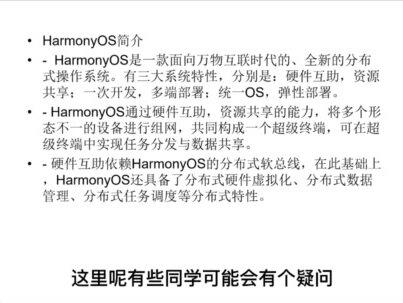 06:34查看AI文稿AI文稿
近日,有关华为 harmon new s next 系统将不再兼容安卓应用的话题可谓是热火朝天,那么鸿蒙应用开发应该掌握哪些技能?下面我们一一介绍 各位同学,大家好,很高兴认识大家,我是川师教育的张老师,今天为大家带来一门课程,鸿蒙应用开发。 鸿蒙系统,也就是 harmony os, 是一个由华为独占的系统,我们使用的华为手机和一些华为的智能终端都使用的是鸿蒙系统。 这里呢,有些同学可能会有个疑问,这个鸿蒙系统不是很早以前就有了吗?为什么我们要现在学习鸿蒙应用开发呢? 其实啊,原因是华为为了能够占领市场,截止到目前为止,最高版本也就是 hamleyos 四点零都是支持安卓的应用的,也就是说安卓的应用可以运行在鸿蒙系统上。 但是近期华为官方已经宣布,在 harmon next 这个版本上将不再支持安卓这个 harmon next, 也就是我们大家说的纯雪鸿蒙。那么一旦 harmon next 这个系统推出, 那么我们就必须要开发鸿蒙的原声应用才能运行在这个系统上,这就是为什么我们要在现在学习鸿蒙应用开发的原因。那么我们现在稍微介绍一下 harmony o s 的一些特点, 那这里呢,我罗列了几点,大家可以看到 hamley os 是一款面向万物互联网时代的操作系统, 那么我们不要以为智能终端只有手机,其实智能终端有很多,比如说平板、折叠屏,大屏,包括车载设备以及智能家居,这些都是万物互联网时代我们的智能终端, 而 harmony os 并不是只想去控制手机端,它是想控制万物互联网时代的所有智能终端, 那么它具备了一次开发、多端部署、统一 o s 弹性部署等等特点。同时呢, harmly o s 也可以通过硬件互助、资源共享等能力, 最后形成一个超级终端,那这就是鸿蒙系统它的一个特点和它的竞争力。 接下来呢,我们看到的就是 harmony os 的三大特点,分别是一次开发、多端部署、可分可合、自由流转、统一生态、智能原声。这三大特点构成了 harmony os 的最主要特点。 那么如果我们想进行鸿蒙应用开发,就必须要使用到鸿蒙 o s 开发套件。现在大家看到的这个三角形里面就为我们介绍了鸿蒙应用开发的主要套件。 首先我们来看最下面,那么在这个位置 hamleyos 底赞主要是进行仕途设计的一个套件, 那 arc t s 和 arc u i 就是我们进行鸿蒙应用开发的主要编程语言。这里的 arc compeller 就是方舟编译器,它将我们编写的代码编译成字解码。 那么往上一层我们看到的 devicle studio 就是我们进行鸿蒙应用开发时所用到的集成开发环境, difficult testing 则是我们进行测试的一个套件。最上面的 app compeller connect 则是我们的应用进行发布和上架所使用的套件。 那么未来我们进行鸿蒙应用开发将使用这个三角形当中的套件,从开发最后到上架。那么刚才我们谈到了鸿蒙的 系统有很多特点,这里面最主要的一个特点其实就是服务流转。什么叫做服务流转呢?服务流转主要包括两个大的部分,即跨端迁移和多端协同。 啊,我们平时呢不是只有智能手机,还有一些其他的终端,比如说平板,比如说大屏,比如说智能穿戴, 那么我们经常需要我们在一个端将这个应用移到另一个端,这就叫跨端迁移。 比如说我正在手机上看一个图表,可这个时候我觉得他屏幕太小,我想把他跨端迁移到一个大屏上,让更多的人能看到,这就叫做跨端迁移,或者是我在大屏上给所有的人显示这张图表,但我却在手机上去操作这个 图表的变化,那这个呢就叫做多端协同,那么鸿蒙系统在跨端迁移和多端协同上,他都可以做到无缝的衔接,非常的方便,这也就构成了服务流转,也就是鸿蒙系统的一个主要特点。 那么我们川石教育为了适应这个新的潮流,为了能够让同学们学习到鸿蒙应用开发的主要内容,开发了一套课程。那现在大家看到的这个就是由我们川石教育推出的鸿蒙应用开发的课程。 那么我们从最开始的 h t m l c s s g s t s。 开始,让零基础的学员可以入门儿,然后我们就会介绍基于 g s art t s 的鸿蒙应用开发, 包括使用 ability 开发以及 ui 组件动画等等。然后我们会学习鸿蒙应用开发的进阶阶段,在这里我们将学习发起网络请求管理数据、使用卡片以及未应用添加消息等等。 最后我们还会为大家介绍华为特色以及云开发和让我们的服务上架等等功能,那么希望通过这门课程可以引领同学们进入鸿蒙应用开发的世界, 很高兴为大家去介绍这套课程,希望大家能够喜欢这套课程,谢谢大家。
24川石教育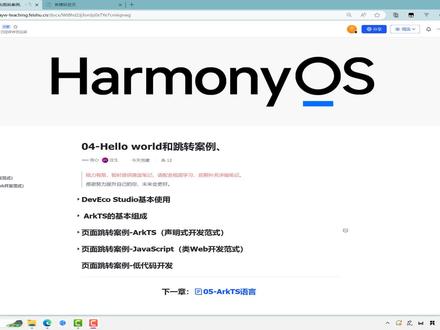 18:09查看AI文稿AI文稿
日上柳绵吹又少,天涯何处无芳草。欢迎来到编程世界, 对于能看到本小节的你来讲,如果是零基础,你是否产生了一个疑惑,不是说好的我没有编程基础也能开发我的鸿蒙应用程序吗?可是你又是声明式开发范式,要学习 acts 语言规范, 又是内外部开发范式,要有传统的潜能开发的经验,那我就是没写过代码,我还想开发鸿蒙,能搞吗?那当然可以了,我们本小节学习 第一代码开发方式,可以写极少量的代码,甚至说不写代码都可以开发出一个应用程序。好,那这次我们重新创建项目,因为不能使用之前的 gs 版本,也不能使用阿克电子版本,还记得吗? 我们这一个是 ct 转模型下的 acts 语言, ct 这一个 skippet 这一个项目是使用的 fa 模型下的 gs 语言版本,这次创建一个新的项目, 快速的点击下一步。哎,注意看,我们这次使用 d 代码,或者说没有代码,或者说少量的代码,我们叫它 d 代码,这样我将它 no 扣的好不好, 反正我不写代码,脑扣子随随便取个名字啊,哥们啊,注意看,我们要打开这一个按钮,之前简单提过,他是一个第一代码开发超级视角,我们点击打开之后呢,我们创建项目,你会惊奇的发现一个美好的事情, 三二一,拉起我们的编辑器界面,自动打开我们相关的文件界面。好,三二一,走你下行编辑。 哎,是不是没有代码?哥们爽的很。好,那我们点击隐藏下方进度条,让他先加载,我们点击下方的隐藏。好的,首先,哎,别着急,看咱怎么通过拖拽的方式布局出页面来。咱先看一下左侧目录结构, 哎,这不是 src 慢, ets 为上,这不就是之前的那个阿克 ts 语言的一个目录结构吗?完全一样哎,下方有一个 superviso 超级视角,在这里面有一个 pads 目录哦,我们接下来要编写的地方都在这一个 index 点 viso, 那我们是要写代码吗?不写代码正经人,谁写代码呀?好,把目录结构关掉,我们看现在就是你写代码的地方,不用再写代码,有一个文本内容,这个文本内容呢,是来源于哪呢? 讲, this message, this message 在哪?我可以提前告诉你一下。这个 this message 呢,其实还是引用的咱们代码文件,再找到 ets pets, 你有没有发现这还是值钱的对不对? ets 下面有个 patris, 下面有个 index 点 ets 啊,那我们找到 ets 里面,你看这里面是不是有一个 hello word, 无非是 bear 函数里面,以前要在这里面开始写组建了,不必了啊,我们这里面 hello word 呢,我们可以把它修改成咱们的比心。好,写到这里之后,你再回到我们的超级视角里面,你看,哎,是不是已经改好文字了? 哥们,那接下来我们把目录收缩起来之后,我们想在这个页面上添加一个按钮,或者添加一个文本,添加任何一个进度条,怎么办呢?哥们,至于我们就简单的来一个按钮, 你只需要拖拽的放,放下面还是放上面,你开心就行,我放下面,好吧,毕竟在下方,我们点击他。好,那现在呢,有一个按钮,这按钮上面没有内容啊,那我内容怎么办?总不能再跑到 ets 文件里面声明一个变量,存储一个数据,然后在这边引用一下吧。我有这功夫,哥们,我还不如直接写代码呢, 对不对?哎,没关系,看右侧是各种各样我们需要掌握的低代码开发注意的细节。首先我们这里有一个 properties 属性,然后这边是 event 事件,我们先看属性,属性是我们的样式操作。 疑问呢,是我们的交互逻辑啊,交互逻辑有按克里克,就是点击,触摸等等内容,还有我们的生命周期。什么啊,那接下来我们在这边只需要把我我的意思上想把这边的内容给你拉个宽一点,方便阅读。 在这边首先有一个类型,他是一个卡布斯,就是这一个胶囊形状啊,我这英语有点比较,那我如果是想要一个圆形呢?已经是个圆形,谁写代码正经人谁写代码来默认的 normal, 哎,没有边框对不对啊?那接下来还有一个死推特, 哎哎。 faker 就是按压的时候按压的一个效果,现在是处你还可以有一个 fouse, 就是按压的时候他没有一个效果。那我现在是编辑界面啊,我们还是先预览起来啊。点击预览,这边还是预览器,这倒是跟之前是没有区别的, 我们预览的方式有很多,可以在真机上运行,也可以使用我们的这个远程模拟器,只是我没有介绍到,未来用到的时候再跟大家说,现在就使用这个预览器是最好用的。哥们啊,也没必要放到真机上,放到真机上你还需要连我们的 usb 对不对?打开开发的模式 太复杂了,我们点击下这个按钮,那点击按钮的时候现在没有任何的效果,如果我把这个按压的效果处打开的话,他会有一个,哎,点击的时候你看你,你能看到这个闪了一下吗?点击的时候是有一个按压效果的,哎,你看这边的属性,完全可以改成我们的, 这次咱要圆形行不行?哎,圆形啊,圆形有了,当然了,我们现在布局的时候,完全可以看左侧的布局效果,最后预览效,预览出最终的效果就可以了 啊,里面有内容吗?内容可以自己写啊,说可丽可 z l i z k 点击就可以跳转了,那点击跳转它的背景颜色怎么这么深啊? 哥们眼睛不好使,那我能不能设置他的背景颜色呀?我们找一下。首先这里面挨个收缩一下,有八天按钮的基本设置和文本设置文字的样式,文字样式可以设置文字的 大小,按上下键是不是字体就变大变小了?然后字体 style 可以让我们呢倾斜一下,哎,可立可倾斜了。那关于背景颜色这个字体颜色你可以选用一个你喜欢的, 要想生活过得去,我们可以在这里啊,这个应该是我的电脑卡住了哎,哎,可以了可以了,要想生活过得去,对不对啊?搞定,那这里面方特 family 可以选择我们字体使用我们的微软牙黑还是其他的?我们现在默认使用这个啊,这一个我们暂时关掉,字体设置完了之后,字体关一下,有个 size, c 字是啥呢?就是我们的尺寸喽,对不对?那这一个圆形要宽是一百八,你让他大一点,大一点,一百八十一,二百二。现在变大了吗?是我卡住了吗?高的话是八十,那现在可以让他设置大,你现在能感受到他大了吗?啊?不得不说啊,使用低电网开发的 时候,对我们的电脑性能是有一定的要求的,比如说地心老师的这台电脑有点拉胯,所以呢,他有时候会稍微的有个卡顿的效果。啊啊,那接下来我们再看,有最小宽度,最大高度,自己研究一下,然后尺寸暂时先不说了,我们再看间距四 pass。 间距是啥呢?就是我当前有这样一个我们的这个按钮, 这个按钮呢,它的距离是 margin, 就是设置一个值,设置一个二十的话,它就会距离上方有 距离,上方上右下角就是他的四周都有一个二十的空间,当然现在他的左右和下面都没有内容,所以你设置了也看不着,看不出来。那其实呢,你这个地方还可以不设置我们的 啊妈进制,还可以设置妈进 top, 就是挨个设置,比如说距离上方,我想要四按四十大一点,那他就距离上方有一定的尺寸 内容。哎,我现在想考你一个问题,我现在让他俩之间出现一个缝隙,四十的缝隙,我现在选中这一个按钮组件,设置上外边距,设置四十没毛病,对不对?那我如果选成零,我问你,你是不是有能力点击这个地心, 然后点击这个文本组件,然后设置他的什么妈金包头下外编剧也设置为四十,那是不是同样的道理呀?你能明白我意思吗?你可以给上面的设置下编剧,或者给下面的设置上编剧。啊,那这个上编剧,下这个上 边距,里面包这个叫什么来着?外边距包括上右下左,你看还有一个叫内边距。内边距是啥呢?就是我们文字到我们边框,文字到我们边框的一个这个距离,目前的话他默认是居中的,然后你想让他距离左边增加一点,比如说写个二 十,我们他就会往左走一点,往左挤一点,但是这个那边你让他默认居中,非常好的效果,我们就不再设置了。其他的细节呢,你可以关注了解一下。那关于我,我不可能每一个都给你点开,每一个设置一遍,对吧?多浪费时间呀。那背景颜色呢?现在默认是这个效果,那我们依旧可以选择咱们 给我们底面这个颜,字体颜色是这个叫绿色,我们可以跟他搭一下绿红男绿女配。那就红男红男红男,找个红色的, 你就这个吧。这,这算红色吗?这应该算粉红色也行。好,那背景颜色我们不就设置上了?还有边框我们也可以设置。那现在边框的话,我们可以设置边框的宽包点外的词可以边框呢?此类的有实线、虚线,有我们的这个叫什么倒退的,还有我们的此类的是实线,有虚线这些内容。 啊,那现在他是不是是我电脑卡住了,没有看出来他有一个边框线是吗?不是的,是因为这个地方边框线为零,就是说我看不着这个边框线,你要先设置边框线的风格呢?你首先得给一个边框线,你懂我意思吧? 现在边框线有尺寸的,你现在可以用这种啊,虚线可以用这种倒贴的点线,一般情况下咱都使用 solay 的,是实线的意思。那这个按钮咱就不给边框线了啊,我给他设设为零,好看也得有线 啊,那这个边框线的颜色啊,当然老规矩你要给他设置有了这个粗细才再设置颜色。你可以单独的设置上边框线和下边光线,这是上边框线的宽度,上边框线的颜色。 哎,到这里我考察大家一个问题啊,哥们,同学们会说,老师你,你就在视频里说了一下,这个叫上边框线的宽度,这个叫上边框线的 颜色。那我关了视频,我怎么知道这个是啥意思?兄弟,你不用看视频学这个,他是啥意思?我的意思是啥呢?你学编程不需要有基础,但咱好歹对英语单词有一个基本的认识吧,比如说这个 top 代表的是上, right 代表的是右啊,包特木代表的是下, left 呢,代表的是我们的左上右下左。这些单词咱哥们不能只认识一个 lov, 天天跟女生说 i love you, 只认识这三个英文字母吧,其他的英文字母咱也有必要去学起来啊。关于边框的设置,我就不再挨个设置了, 好,点击隐藏出下方呢,还可以设置它的偏移量。布局的时候我把它现在是默认其中的,我可以让它 x 轴, y 轴这个设置一下,大家可以去观察一下它的位置调整,你想放到右下角都行,放到左上角都右上角,左上角都行,自己调整它的位 位置。关于布局,我简单告诉你怎么设置就行了,这里呢还有效果, ificx 的效果是我们可以有透明度, op ct 是透明度的意思啊,当然拉到最大就是说完全不透明。那么你现在他是不是就有一点淡淡的忧伤的颜色啊? v 字是我们的可见还是不可见啊?你可以 false, 他就不可见。 哎,这个 fox 怎么 fox 的 n n a 八的话在我们预览的时候就不可见了,选择出入的时候呢,就可见,你不能说在这就不可见了,你在这不可见的话,你没办法编辑它了 啊。那这里面的相关的这个内容的话呢,哥们自己去挨个点开,把每一个属性点一点不用起来了,对不对?观察一下效果,这个主要是提升一个熟练度,对不对?好的,那这就是完成了呀,那我们要用这一个布局,你就布局的那个按钮,那哥们咱想布局一个图片, 那怎么用啊?咱想布局一个这个叫 skate 搜索框子,你拖拽过来他不就完了吗?对不对?那怎么?哎,我告诉大家,除了这种在右侧设置属性的方式之外,咱还可以这样啊,拖拽这个箭头,哎,鼠标放上来还可以通过这种方式,你懂我意思吗?可以拖拽设置样式是不是很简单呀? 当然了,仁者见仁智者见智。有些人呢更喜欢写代码的方式,因为写代码的话可能比较熟练,然后控制起来方便一些,然后有些人呢,我就不乐意写代码,我就用这种拖拽的方式啊,我把这个删了。咱这个页面没必要啊,咱还是要做页面跳转案例, 具体相关的其他的刷新按钮什么的,自己往这上面拖拽一下,然后设置一下样式,这个也是可以设置他的尺寸的,你在这边设置完之后在右侧,比如说这个塞子现在是二零二,双宽是二零二,高是一百,这不宽,二零二高是一百。你拖拽的时候他是一个动态变化, 哎,跟右侧会联动,我们拖拽你看右侧,看右侧,看见没有,他是会变化的啊。那所以呢,你可以用两种方式去这边设置,或者说来 去右侧设置属性,或者通过拖拽的方式。好,那我们就先延少续。说到这里,第一个页面就已经完成了,那第二个页面怎么布局啊?对不对?第二个页面不就这里有一个超级视角,你不用不必去这个页面去创建啊,来这个 patrs 右键右键妞一下。用的时候此时,哎,没有那个 patr 的,哥们, 没有那个配置的,没关系,我要的就是这个超级视角的这个感觉对不对?哎,要的就是这个配置好的,你看这个图标是不是变成了一个里面有各种各样的组件,可拖拽的一个感觉,好,我们妞一个配置 重新扭一下我们的 vso 里面的 pity。 三二一走取个名字吧。那叫什么?叫 one two t w。 那 two 字母大写还是小写啊?咱这是 upts, 他默认是大写,咱也跟他写成一样的风格哦。再说一遍,大小写其实都可以啊,点击非内饰第二个页面,你看是不是已经自动出来了一个 viso? 哈喽,我的哪来的?你觉得哈喽,我的哪来的?我们是不是会发现惊奇的发现,当我创建一个这种低代码的页面的时候,自动的给我配了一个阿克天斯文件出来了,没毛病吧? 好嘞,那 acts 里面是不是就有一个 hello word 呀?那这里面我们是不是只需要把装声 很快就可以跟大家见面啊?把庄生的名字写进来,现在没毛病啊,对不对啊?那接下来我们就做页面的跳转,页面跳转的话,先找到第一个页面,给谁绑定时间,就给我们的这一个可立刻按钮绑定时间,时间在哪?这边 都是属性在疑问,它里面是世界,哪个是昂克里克马,点击世界在这里面,哎,世界名字咱总不能说写个 go to 他就去了吧。这个函数总得有吧,函数咋写? 哥们,函数是不是不能拖拽呀?你这怎么拖拽过来一个函数呢,对不对?咱应该在 ets 里面,哎,在这个里面补上咱们的一个函数。函数呢,写到 battle 的外面, battle 的里面是用来做布局的,哥们,这个不需要加多少, 这个里面是做布局写组件的,组件咱靠低代码的方式拖拽了,就不用写了。函数呢,写到下方,然后我们写上一个勾,去第二个页面叫 tw, 好不好?去第二个页面,这里面的代码使用 rourtroutr, 如他点上用哪个?你是不是想说,哎,老师,记得咱要用过时的方法,不要用这一个,这个不好使,你还记不记得 当前是 ets 文件里面是可以用这个的,对不对?哎,话说回来啊,不管是 ets 还是 gs, 讲真的,咱都应该用这个,那奈何它官方有个 bug 呀,对不对?好打括号, url 跳转到咱们的一个指定的路由地址, ctrl alt 加 l, 可以格式化一下我们的代码。 那这地址去哪找?那不就是去 resource 里面 base 里面找到我们的 profile, 这个是之前学过的内容,哎。找到里面刚好有两个 ctrl c, 然后找到我们的阴天 因代克斯粘过来,可以用单引号,双引号。你知道为什么我习惯在这个地方先拿个单引号占位吗?是因为如果不拿个单引号占位的话,这个地方会有个报错信息,你懂我意思吧?所以我先占个位,再去复制好,现在粘回来就可以了啊。粘回来之后呢,他就能跳到第二个页面,那我们回 回到咱们的超级视角,是你得在这个地方绑定一下,你一点,他就自动知道。哎,这里面有个函数等可以绑定,你要是写两个三个,这边会有一个列表,你选择啊。现在只有一个吗?那咱就选用它,现在一点它就可以跳了,你不是在这点,兄弟不,不要在这点,这只是一个开发界面,你要去我们的预览里面啊,找到咱们运行起来, 找到预览窗口运清起来,看看能不能跳到装修那个页面去点击。没毛病啊哥们。那没毛病之后第二个页面咋回来呀?找到这个页面绑定, 绑定一个事件,找那一一问他事件在哪啊?事件去页面里面,去咱们的函数这个 ets 文件里面写呀,贝壳函数,小框号,大框号,写个函数啊, oute 啊,点上什么?点上什么?告诉我贝壳函数就可以了,对不对?好,现在我们要绑定到这个事件里面, 点击给谁绑定?我是绑定这个文字,我现在点中文字。那你现在就绑定到文字身上,我现在点击这一个页面就会绑定到这个页面身上,这个应该是能听懂的,没难度。那我就绑定页面上,毕竟点文字的时候,我怕我点不着吗? 点击预览等等,不要在当前这个页面预览,在当前这个页面预览就完蛋了,在当前页面预览的时候,你点击他是跳不回去的,因为我们之前说过,你要先去第一个页面,来到第二个页面,他才能拜客回去啊。 自东土大唐而来,西天取经而去。所以呢,我们要先从东土大唐这个页面点击刷新一下,先预览咱们的第一个页面,对不对?第一个页面点击跳转第二个页面才可以回去。好,到这里的话就是我们相关的细节了,但是呢, 朋友们会发现你这讲的也太简单了吧,就简单提了一下,拖拽了一个按钮,哥们,咱这就是见识一下,可以使用多种方式开发鸿蒙应用, 那后期的话,咱有项目实战,咱可以把所有的这个组件全部给你拖拽上了,做一个。比如说做一个抖音界面又何妨呢?做一个哔哩哔哩的网站又何妨呢?对不对?做这样的应用程序,把它的布局放进来,无非是多点组件少点组件的问题,对不对?现在先入门,不要着急。 好,我们目前这一小节到这里,按照江湖规矩,大家知道下一句就是笑见不闻声渐消,多情却被无情恼,下一小节再见哦。
3帝心 01:11查看AI文稿AI文稿
小米手机如何刷?华为的红梦四点零教程来了,该教程适用于小米六、小米八、小米九 k 二零 pro 等较早的机型。如果你是其他机型,请看我上期视频。教程开始之前必须在提醒一下,本期视频不适合小白,如果你担心手机变砖头,不要折腾。除此之外,请确保你的手机已经 改过必要锁,并且已经刷好了 twp, 并且已经入他,并且手机当前系统版本最好是安卓十二。如果以上几个步骤不会操作,可以去看看我往期的教程,或者 要折腾。完成以上几个步骤之后,安装好多系统工具箱,选择扩容 system 分区,把 system 分区扩容到八或九个 g。 这里要注意,记得根据提示备份文件到电脑,否则无法恢复原分区大小。 然后手机长按锁屏加音量加键,进入 recover, 选择清除格式化对打分区,然后手机连接电脑,打开搞基助手,在恢复模式下,把红蒙 gsi 刷机包推送到手机里。推送完成后,手机上选择安装,选择刷入镜像,选择刚刚推进来的刷机包,点击 c 上面进项滑动确认安装,静等五分钟,刷入完成。点击重启即可进入红魔 os 四点零。关于刷机后的体验可以看我往期的视频,这里不多追述,如果你看完了教程,正准备大展身手,我还是要提醒一下,小心手机 砖头。而且前两天刷机圈出现了一起隔机事件,我看了都有些毛骨悚然。最后,愿你刷机半生,归来仍是 miui。 我是徐小胖,我们下期再见!
7626你好我叫徐小胖 02:10查看AI文稿AI文稿
华为手机的老机型也可以升级鸿蒙系统四点零的,你知道吗?如果你使用的是华为手机的畅享系列或者是 novo 系列,都可以升级为鸿蒙系统四点零的一个正式版,今天的一分钟教会你升级方法,我们一起来看一下 该如何升级呢?首先的话需要我们找到手机的我的华为如果没有的话,可以通过应用市场呢直接搜索,但有的手机可能是叫做服务选项,我们点击服务, 点击进入,点击进入服务以后,大家会看到在手机的右侧右下角有个我的选项,需要登录一下我们的华为账号,如果你没有注册的话,建议大家一定要把它登录一下,登录完成以后呢,点击首页这个选项 有一个升级尝鲜这个选项,我们点击一下,点击完成以后呢,他会有一个鸿蒙 o s 四升级尝鲜的一个体验。然后的话大家会看到上方会有一些畸形,比如说下方,大家可以看一下他当前正处于 b beat 版,当前正处于 beat 版的话是一个华为智慧屏, 一系列智慧屏都可以升级为鸿蒙四点零,然后往上滑动,像华为的 p 系列,所有所有的机型都可以升级为鸿蒙四点零,然后下下方是 mate 系列的所有机型, 再往下滑动呢,大家会看到是 nova 系列的所有机型,最下方是,比如说我们用的是比较老版的华为畅享系列, 像华为畅享六十 x, 华为畅享六十 pro, 五十 pro 这些老的机型呢,都可以直接升级为鸿蒙四点零版本,当然如果你用的是一些平板电脑的也可以直接升级,像华为 matepad 这些, matepad, air 十一啊,或者是 pro 这些系列都可以升级为。 在这里的话我们就可以直接点击右侧这个升级长线这个选项点击一下,点击完成以后呢会进入到一个升级报名的一个界面,然后我们贴一下设备的一些信息,就可以直接贴写,完成以后呢就会秒通过,然后的话我们点击前往软件更新, 在这里的话就可以直接升级到鸿蒙四点零的一个正式版进行体验了。好了,本期视频分享到这里,大家可以点击右上角,强烈推荐,我们下期再给大家分享,拜拜!
2306科技熊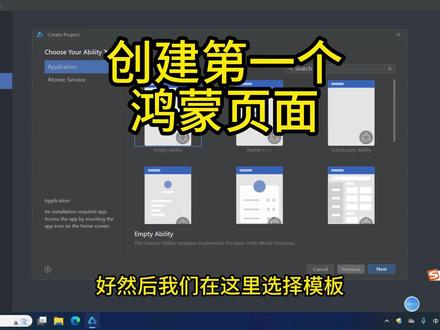 05:54查看AI文稿AI文稿
好,现在我们来看一下啊,十六 g 的电脑内存安装之后的效果。首先第一步,我们打开我们的变异器啊,点一下创建项目 啊,然后我们在这里选择模板啊,如果是做应用开发的话啊,华为的一加八啊,就选择这一个,如果是做 c 开发的,调硬件的,我们选择 late 五 c, r 加, 然后下面还有些空模板以及我们的 d 代码,大家都可以根据自己的喜好然后去进行选择,首先选择这一个,呃,点击下一步。 好,然后在这里我们可以为我们的项目取是取一个拉风的名字啊,我不改它啊,然后选择我们包啊,这个也不用管它,然后选择存放的路径,也不用管它啊,这 一个我们看一下这个 s, d, k 的版本,我们选择最新的 a p i 九啊,然后 model 我们不选择 f 五 a, 我们选择 stage 啊,因为 state 是未来版本里面主推的模式呃,语言的话,选 r, k, t, s, 然后进入两个版本,继续还是和之前的一样点完成 啊,点完成以后的话会进入一个新的页面,在这里刚开始进来的看不见,我们需要等待它的编译过程。 好,如果说是大家第一次做红膜开发啊,我们可以先做这样的几件事情,首先第一步,我们先检查一下我们的设备能是否可行帮助 工具,然后检查开发环境,我们先做一个检查啊,如果说有条件不满足,我们可以在这里做一个修复工作就可以了。好,目前看到 我们现在当前的内存十六 g 那是够用的, ok, 全部都通过了,我们来再来看一看,如果说大家是第一次做的,也不太熟悉代码怎么写,然后在这里有一个 help, 在 happ 里面有一个快速开始啊,在快速开始页面,实际上开发文档都在这里,我们可以在浏览器里面收藏,也可以在这里直接点啊,你想找什么问题,在这里都可以找啊,包括我们远程去向华为,呃,提意见啊,在线提单 都可以。好,我们先试验一个啊,比如说我们要做阿克 ts 快速入门啊,可以在这点一点,然后把这个窗口拉大一点,这里就会有第一步,干什么干呐,然后他会教我们怎么去创建工程,这就是我刚开始演示的目录啊, 然后创建第一个页面如何编写,看他会在这里写的特别清楚啊,这个目录下面一直到这里啊,这都会看的特别清楚,以及代码是什么样的构建,然后添加按钮啊,然后实现页面跳转,都会有啊,大家如果想看的话啊,可以从我们的编辑器里面直接上手第一个弹幕。 好,当我们在这里完成之后,我们也来看一看我们的第一个页面,点击我们的 s r c 页面,找到我们的 win, 找到 e t s, 然后找到配置 啊,转背也是。好,那我们看一看页面组成结构, n tree 表示是入口文件, component 表示主键 ctract。 那这个大家比较陌生,大家就可以把它理解成多少嘞, 可以理解成 class 啊,如果在别的页面用的话,就需要导出,因为我们这是入口文件,我们就不需要做导出,这个是 dat。 如, 如果是学过 record 中的,大家应该都知道啊,叫就是 record state, 呃,如果是学过 v o e 的大家也呃,应该也接触过 v o e 中叫 data, 那这是用来声明数据,数据也是分为两个维度,响应式和非响应式, 用 state 声明的数据叫响一次,不用 state 声明的话,那么就是非响一次。好,然后这个 build 啊,这个 build 就等于这个单词叫做 render 啊, render, 呃,这个 render 在 read 中的话啊,那么它也就是 rend, 那么在我们的 view 中的话,实际上也有 rend 啊,这个东西大家应该都见过,等于这个界面啊,大家看一下啊,就是这样的一个 rend, 可以渲染啊,都见过啊,这个 build 就是 rend 啊,用来多少渲染。在渲染的这 个节点里面的话,根节点是唯一,这个叫肉,肉的话叫做啊,叫很好, 然后这个的话叫做裂啊,叫裂,实际上我们可以全部把它上干净啊,什么都不用啊,这就变成了我们的肉啊,就是一行一行的数据,高度一百啊,我们在这里随便写点内容 啊, text 啊,这里可以随便写点内容啊,啊,你好呀,好,当我们写完了之后,我们想看页面的效果,我我们也有几种方式,第一种是最好用的,在左在最右边,我们点击浏览, ok, 那么在预览界面我们就看到了你好呀,几个字,如果说我们还给大家想加一些描述的话,可以在这里写,比如说我们给大家啊放的开了 字体啊,看了啊,看一下啊,红色,看,这就自动变成了红色,我们在这边按 ctrl t s, 这边就会变成了红色。如果我们想看一下经济管理的话,我们可以在这里面点击下面有一个设备管理 啊,在设备管理中,我在这里安装了一个,如果说大家还想继续用的话,可以选中之后点击添加设备啊,选中设备啊,这是选择名字啊,以及选择设备之后点下一步,然后他就会对应的安装啊,这个是设备,如果说我们要启动的话,我们可以在这里点一下运行, 大家会发现啊,啊,会比较大啊,他要占十个 g, 所以说启动过程特别慢,实际上我们可以在这里记一个十,看他启动需要多久啊,好快啊,内存大就是好啊。第二个页面啊,那这就是本地的虚拟机的效果啊,模拟器,模拟器。
83搞鸿蒙的大雷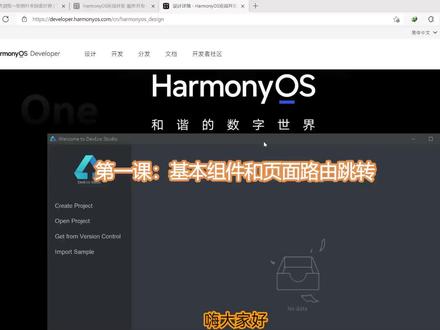 09:17查看AI文稿AI文稿
嗨,大家好,今天开始深入红魔应用开发,从我们的日常生活、工作等常见的案例,不同的场景集成软件应用进行开发讲解。 由浅入深,从 abb 界面、 ui 直到服务机加购,进行一系列的讲解和学习探讨。内容包括 应用 ui 交互、 api 接口、 vivo 后台搭建后台 php 框架入门搭建、 maxico 数据库设计、 bus 缓存、 服务器八件安全证书分流并发、优化、系统维护问题定位、服务器加购层面等前后端系统整体的一套开发运营流程的课程进行讲解和实际操作。优, 课程漫长,涉及到的内容和知识面较广,在课程中可能也会跟粉丝网友进行 交流,并穿插实现他们提出的一些可行的功能,开放在课程中,欢迎大家提问和赐教,提出有一定的部分一起探讨和学习。现在开始第一课的讲解,鸿蒙应用的基本主见和页面路由调整。 由于我们的课程较多,案例也会增多,所以我们要建立一个网络页面来管理案例,创建一个项目,选择网格的 abt 命名为登网 app 版本双十六。下一步,打开配具式上面的 interesting h m l, 可以看到模板代码进行预览,我们可以看到网格的形式,每一个网格都代表一个 app 应用,我们对这个网格 进行修改,打开钥匙对标题进行修改, 然后因为这个网格是首页,所以我们不需要返回,我们把这个返回的图片把它去掉,然后修改文字的大小,颜色,接着对网格的比例进行修改, 然后我们减少循环的一个数据,我们只保留这几个,然后对名称进行修改,我们把不用的两个按钮把它去掉, 我们修改一下指标屏,上面这部分是我们的智能手机,平板电视的一个展示,下面是轻量级的智能穿戴。 我们的第一个应用是我们的基本组建和路由,然后对 js 进行修,接着我们把不需要的内容把它清掉。 好的,现在我们开始制作第一个应用,鼠标右键配置,新建一个 just page, 名称叫 copper 路友 完成可以看到下面有三个文件,一个结实文件,一个 h ml 文件,一个四 c s s 文件,我们双击 hmi 文件,我们可以运行他进行预览进行编辑,可以看到有一个开头的一个变量,双击就开始打开他,然后进行编辑,已经改变了,这时候我们多 加几个,我们加一个按钮 叫设计,另加一个事件叫, 然后我们去编辑这两个边量,我们这样好帅哥给我们按的这个叫 搜索,这时候我们看到整个的一个页面已经是出来了,但是样式很丑陋的,这时候我们去修改样式,我们可以看到一个样式的文件, 然后修改,同时我们这里多加一层 div 进行这一块,哈。 好了,这时候我们可以看到我们的样式慢慢的已经是呈现在中间了,文字部分和按钮部分进行修改。首先我们的宽度进行 三抬头 巴特定是一个样式的,就是因为这个是 id, 我们要用一个井号,如果他是卡死的话就用点 我们这个界面制作完成,接着我们要进行事件的绑定,要点击一个事件编写这个函数,我们有函数了,但是要怎么跳转呢?是通过什么方式来跳转呢? 录的他并没有代码补全,是因为我们没有引入系统的一个录的,我们再点他就会有一个代码补全了,让我们选一个布局, 他连到其他页面,要定义一个页面的一个路径,这后面就是路径,一个项目他可能会有很多的一个配置,右键六皆是配置开始命。 由于社区是系统的保留名称,我们不能使用,所以我们要要开用其他名称。 我们看到在利用上面多了一个文件夹,里面同样有三个文件,此时我们可以打开看这个点节省,可以看到这里有个 aj 四,下面这一个目录就是我们新添加的目录,我们可以复制布置到这里就可以了,进行 测试。在 id 的右边有一个预览器,点击按钮可以看到已经调整到了这个页面,我们对调整页面进行编辑, 可以看到样式是七零八落的,修改一下样式, 我们进行优化, 此时我们再添加一个,按你进行另外一个界面的跳转,添加一个点击的试卷,我们叫不要脸,添加一个函数叫不要脸。 下一页我们还需要有一个页面,我们先优化一下巴特的样式, 好了,我们添加下一个跳转的页面,这周不要脸添加跳转动作, 看下完跳转路由后,我们查看一下可以跳转,然后对这个页面进行编辑预览,对上次进行修改。 好了我们的界面完成,接下来整个应用的界面进行连贯的操作。首先点击应用的首页,我们进行预览,点击调到这一页, 再点击悄悄详情点,这时候我们需要对应用的入口进行应用入口的添加,我们添加一个 it 叫 y, 意思是 pages, 此时我们对模板进行修改,对电量进行替换, 这修改这个视频只需要引入路由, 我们在网格应用运营管理中,并在绑定一个鼠标点击事件,用于跳转到应用界面。我们命名为后,同样需要引用一个 跳蚤,我们需要动态定义 a, 我们要接受一个阐述, 这个参数就是 itu ii 的一个字,进行跳转页面的路径复制下去,接着进行测试,点击应用的图标或者是名称,就可以跳转到了应用的一个首页,应用里面的首页都可以正常的一个跳转。好了,我们第一个应用基本组件和录入跳转就讲解到这里, 谢谢下一个应用我们讲解简单的新闻 app。
65程序猿视觉 01:16查看AI文稿AI文稿
鸿蒙四点零的流畅和你一毛钱关系都没有!你的华为鸿蒙系统跑上的微信、淘宝、抖音、王者荣耀都是安卓版本,鸿蒙四点零的流畅和你一毛钱关系都没有。两年多了,鸿蒙进入四点零时代,开源社区的开发工具代码都很完善,为什么鸿蒙的应用只有可怜的三个?用一个例子给你说清楚, 王者荣耀目前有苹果 ios 版本和安卓版本,同时用过这两个版本的游戏玩家会发现一个基本事实,这两个版本呢,在体验和功能上完全一致,没有任何区别。 所以对于天美工作室而言,开发鸿蒙版本只会增加成本,却不会带来任何效益。就像你忙着写作业的时候,班长喊你去给学校做大招,而且只有你和少数人去完成,奖励吗?送你一朵小红。 而安卓和 ios 开发就有庞大的用户基数作为支撑,开发者的赚钱模式已经跑的非常成熟,同样用光彩的领域,你在操作 作业,班长喊你去大扫除,很多班级的人会跟你一起去,不仅给你小红花,还能免交作业,顺便再给你充个一百块钱的饭卡,换谁谁不去。鸿蒙楠楠,其实并不是华为的楠,而是我们是否团结的考验。当然,我们也希望大家理解这些不参与鸿蒙建设的企业和团队, 毕竟去做的是雇佣者,而不去做的多数都是普通人。至于那些对鸿蒙搞污名化和落井下石的渣渣,我觉得该骂就骂,他们不当人咱们也别跟他客气。
453数字封神榜 01:40查看AI文稿AI文稿
我最近分享鸿蒙的内容不少,鸿蒙的这个方向我是一直在关注,但是呢,我不推荐大家去入坑,那咱们来探讨一下零基础能不能学?按照逻辑上来讲能学,但是按照常识性来讲不能学。咱们来说一下为什么。 这是鸿蒙官方推荐的编程语言,叫 rts, 目前是鸿蒙四点零官方主推的编程语言。这里咱们先强调一点啊,零基础指的是没有任何的编程经验,我们看他的介绍,官方的介绍是 阿克 ts 是保持 ts 基本的语法风格的基础上,对 ts 的动态类型进行严格的约束,引入静态类型。咱们说人话就是他是高级的 ts。 那这段话对于零记录来说,你就根本理解不了 ts 是啥?我简单说, ts 是超级的 gs, gs 是啥? s 是扎瓦斯 crypt。 关于 gs, 网上有很多教程, gs 也有很多教程,但是即使你学会了 ts, 你也没有办法去上手 upts。 对一个零基础来说,你没有开发过其他的软件,不管是网页还是客户端, 你的脑子里根本就不知道他很多的 api 是干什么用的。或者当你想实现某个功能的时候,你应该如何去组织这些 api 去实现 这些对于零基础来说都是非常困难的,而且市面上没有特别好的鸿蒙的全套的课程,我指的是从语法开始教起的。那你真正想干这个鸿蒙开发,我觉得大家也不用急啊, 我相信现在各大机构肯定也在开发这个零基础,入手鸿蒙的这套课程,当 nice 开始执行的时候,他们一定会出。
82北漂程序员狮子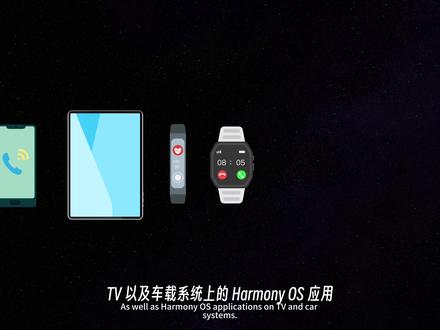 03:24查看AI文稿AI文稿
r t s 是鸿蒙生态的应用开发语言,可以开发手机、平板、可穿戴设备、 tv 以及车载系统上的鸿蒙 os 应用,真正实现了学会一门语言,掌握多端应用开发遥遥领先。 r t s 是 type script 的超级,在继承了 type script 功能的同时,还实现了身份式 ui 和状态管理功能。 如果你有扎 script 和 tap script 的开发经验,并且使用过 view 或 react 等前端框架,就可以跟我一起快速上手 r t s 打造你的第一个鸿蒙 os 应用。如果你没有接触过这些技术,可以查看我之前录制的视频,让你快速具备使用 r t s 的能力。 r t s 提供了简洁的声明式语法和组建化机制。你可以通过 at component 来创建自定义组建 设置。 at entry 将组件设置为 ui 页面入口,然后通过 strike 的来创建自定义组件功能。每个组件都需要通过 build 来进行 ui 视图设置。 在试图中,你可以直接使用 i 和 u i 的内置组件进行界面搭建,例如 column 组件进行布局。 text 组件设置文本, button 组件设置按钮。 所有的组件都是函数形式,你可以通过组件传餐来设置内容与功能,或者直接通过链式调用方法来实现样式和事件,甚至直接调用 rotor 来切换到其他页面。 atts 还内置了便于操作的媒体值,如 color 用来设置颜色, font weight 用来设置字体粗细, text line 用来设置文本对齐方式。你还可以直接通过 on 加时间类型名称的方式来设置事件参数 为触发事件的信息,你可以使用 consider log 来输出调试数据,或者使用 promote 等组件来弹出交互信息。如果你希望更新渲染内容,可以使用 at state 来为组件定义状态变亮,并在需要时更新数据,这时视图也会自动更新。 如果你希望渲染列表数据,可以使用 list 和 list item 组建。要便利数组信息,可以使用 for each 接口参数会依次接收到数组的每个元素,你可以将它们搭配视图结构渲染呈现。 如果你认为你的试图过于复杂,不利于维护,可以使用 at builder 将部分功能抽离为单独函数。如果你的某部分 ui 在其他组件中也会重复用到,则可以通过 at component 将它们封装为独立组件,这样你就拥有了两 组件。如果你想向组件传递数据,可以在调用组件时传入参数,并在自动键中通过 at pro 进行接收。如果你希望可以向副组件传递数据,则可以使用 at link, 这样你就实现了双向数据绑定。 如果你还有更深层次的组件,还可以使用 at provide 和 at consume 来实现与后代组件间的双向同步。 学到这里,你可能会发现鸿蒙鹦鹉的开发体验非常友好,非常适合有前端基础的开发者。而对于后端来说,通过一段学习也可以很快上手。 以上就是一百五十秒学会 act s 的全部内容了。如果你希望了解更多内容,可以参考鸿蒙的开发者文档,我会把参考资料放在评论区置顶。如果你喜欢我的视频,请给我一个免费的三连。你的认可对我真的非常重要,感谢你的收看,我们下节视频,再见!
1576吴悠讲编程

猜你喜欢
- 2904曲奇呀
最新视频
- 1082后期帮