snapseed双重曝光教程叠影
粉丝5706获赞14.4万
相关视频
 01:14查看AI文稿AI文稿
snapc 如何制作双重曝光?打开 stnapc, 导入一张素材图,点击工具,点击双重曝光进入。进入双重曝光工具后,点击左面的加号,添加一张素材图, 这样两张素材图便叠加在一起。我们调整仙人掌的大小和位置,整好遮挡住下面雪糕的大小即可。 之后我们调整不透明度,把不透明度调整至一百确认返回主菜单之后,我们进入图层编辑现象,点击查看修改内容进入历史记录图层, 点击中间的画笔,进入蒙版工具,这时我们便可以放大图片,用手指涂抹 想要保留的部分。如果涂抹的过程中涂抹出保留的边缘之外怎么办?我们可以把下面的双重曝光的参数调整至零,反向擦除即可。 在擦除的过程中,我们随时可以点击右下角小眼睛图标,观察擦除的范围。今天的分享就到这里,你学会了吗?
1668嘉树 📷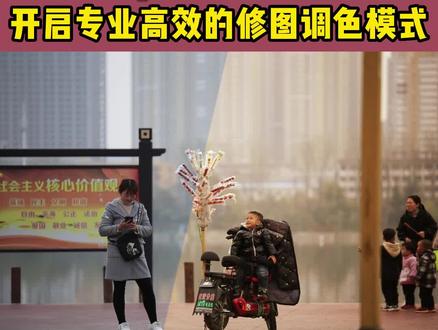 02:39查看AI文稿AI文稿
在 snopsy 的手机修图软件中,还有一个隐藏的色彩叠加的功能,用好这个功能的话呢,就可以很快的将照片的 撕掉给替换掉。那在这里的话呢,我们先来看一下我手机桌面上的这个效果,好,我们按下去呢,这是原片,然后松开呢,这是效果片,我们来看一下他的工作步骤,在这里的话呢,我们点击图层编辑找到查看修改内容, 大家可以看到我只用了两到三步的一个操作,就把这个色调呢给调整掉了,那么他实际上使用的文字工具和双重曝光工具, 我把这个详细的过程给大家演示一下。好,首先我们返回将照片还原,还原之后我们想要调整照片色调的话呢,首先来点击工具找到文字效果,我们可以按 一下这个中间的透明度的调整,然后点击右下角的这个倒置,这个倒置点击好之后,我们会看到他会把这个除了文字的部分之外,他会把整个照片的给完全覆盖住, 这个色彩他是怎么选择的?就在这里我们可以根据自己的想法来不断的选择,比如我想把照片调整为这种带有橙色的一个色调,那我就选择这个橙色。选择之后,我们来点双击一下这个文字区域,然后按输入两个空格或者一个空格都是可以的,然后点击确定, 这样的话呢就得到了一张和原始的照片尺寸一样大小的色彩卡片。那在这个时候呢,我们可以点击中间的透明工具,然后呢将这个透明度进行一个相对的调整,比如这里我调整到百分之五十左右,然后点击对号进 进行保存,同时再点击右下角的导出,将这个照片导出出去。导出之后呢,我们来点击右上角的图层编辑功能,然后点击还原,再次点击还原,把照片给还原出来。 接下来来点击工具,找到双重曝光功能,点击下边的这个添加图片功能,把我们调整好的这个色卡图片给他添加进来,然后点击中间的叠加模式,找到重叠,这样的话呢,你就把这个照片的色彩给改变掉了。如果说我们 想让这个修改的强度那么大,我们可以点击透明工具,然后把这个透明度调整一下,比如像这样,那在这个时候呢,我们就得到了一张 色彩偏暖,同时带有人文风的一张照片效果。那这个方法呢,其实非常简单,只要我们把这个思路吃透了,你也一样可以很快的挑出来其他各种各样的一些色彩比较好看的照片效果。希望本次的内容呢,能够给大家带来更多的启发和帮助,也希望大家能够多多关注和支持份摄影。
485FUN摄影 03:20查看AI文稿AI文稿
本期内容来和大家分享在 snapper sea 的手机修图软件里边,如何把我们拍摄的荷花照片修出来,像我手机桌面上这种双重曝光的照片效果,我们可以看一下原片和效果片的对比,那 那么手指按下去,这是原片的效果,是一位营友提供的,那么调整之后呢,他有一个比较朦胧比较唯美的放大的影子效果,像这样的效果,他具体的调整方法是怎么操作的,在这里就来和大家详细的演示一下。首先我们把照片复原, 点击上边的图层编辑找到还原,再次点击还原,就把这篇还原到导入软件时的一个状态了,然后点击工具,找到镜头模糊工具,我们可以把镜头模糊工具缩小,然后来调整一下相对的模糊程 度,比如像这样只把这个核心的区域给他保留清晰的效果就可以了。然后点击对号进行保存,然后导出我们调整好的这张照片的效果,点击保存,这样的话呢我们就会得到一张中 更新清晰,然后周边模糊的一个照片效果了,然后再来点击上边的图层编辑找到还原,再次点击还原。再接下来呢,点击工具 到双重曝光工具,然后点击下边的加号,然后添加刚才进行模糊化的照片,然后呢通过两个手指在屏幕上 向外扩展,然后把这张照片给放大,同时我们要注意放大之后拖动的位置呢,他的中心的莲蓬的部分要和底部的照片刚好重叠,那么在接下来我们来调 调整这个照片的不透明度,好点击对号进行保存,然后再接下来点击图层编辑,找到查看修改内容,找到双重曝光功能,找到双重曝光中间的 画笔蒙版工具,那么在这里的话呢,我们点击一下倒置,我们就可以在蒙版的覆盖区域朦朦胧胧 的看到这个被放大的花瓣的区域,那么这里的话,我们需要操作的一步是把底层的没有被虚化的照片的荷花主体呢给它涂抹出来,我们就需要把下边再点击到这位蓝色之后,把下边的双重曝光的强度调整为零,然后用手指 在相对的区域进行涂抹,你可以把图片放大,这样的话呢,涂抹的会更加的精准一些啊,涂抹的时候要注意更多的细节是否能展现 出来,像这样我涂抹完成之后呢,就可以看到一个类似这样的一个效果,然后来点击一下眼镜的效果,我们就可以看到中心的花朵的部分是清晰的,然后他的背景部分呢,会有一朵 放大的荷花的背景被衬托起来了,然后点击对号进行保存,点击返回,然后点击导出,就 可以把我们想要的这张照片效果给保存好了。在保存之前呢,你还可以通过工具找到预设,找到其他的一些调色工具,来得到一些更加抽象更加有趣的一些照片效果。那如果说你想要学习更多的 snap c 的手机修图软件的系统性的教程的话, 可以点击左下角的专栏教程了解详情。本次的内容就和大家分享到这里,我是王富,我们下期再见。
161FUN摄影 00:42查看AI文稿AI文稿
如何打造梦幻的人像从影效果呢?我们打开 stnapc 的呈像这种导入需要修改的照片。首先打开旋转工具,点击底部的镜像按钮,将照片反转过来。第二步,使用双重曝光工具导入同一张照片,两指竖放和拖动,调整好照片的大小和位置,确定后点击右上角的蒙版按钮,选择查看修改内容。 点击双重曝光下的画笔图标,用笔和手指在照片上涂抹出重影的人像,通过底部的箭头逐步降低画笔的不透明度,使照片逐渐虚化。最后使用双重曝光工具导入文字来体现画面的主题, 简单三步就实现了人像的梦幻重演效果。好看吗?点个赞呗!欢迎点击视频下方链接,获取视频同款修图笔哦!
4576芸曦美官方账号 03:25查看AI文稿AI文稿
起来教大家制作像这种双重曝光效果的照片。呃,用到的软件呢,依旧是 snapseed。 首先呢,找一面干净的墙,拍一张侧面照,其实我的这张照片呢,拍的有点随意啊,大家拍的时候呢,可以找一个光线好一点的地方。呃,那样效果会好很多。我们打开 snapseed, 打开刚才拍的照片, 照片整体有点偏暗,所以第一步是调整整体的明暗观影对比。我们点开工具,找到调整图片,手指向下滑动,找到亮度选项,提高照片的整体亮度。 再次找到对比度选项,稍微提高一点对比度,点勾确定。接下来要做的是把照片变成黑白颜色,以便后面更好的控制叠加照片的效果。此内部 c 的可以非常简单,迅速的就能把一张照片变成黑白颜色。点开工具,找到黑白命令,这时候照片已经变成 黑白的了,我们点右下角的勾确定。接下来的一步呢,就是整个教程最重要的一个步骤。点开工具,找到双重曝光工具。不懂摄影的人可能不太理解双重曝光这个概念, 正确的解释是相机在同一张底片上进行多次曝光,产生一张类似于这种视觉效果的照片。不过现在大家看到的绝大多数的双重曝光的照片呢,都是通过软件合成的。好,我们还是回到这个教程,我们点这个照片图标,找到这张城市的照片,这时候我们就在原来的这张人像照片上叠加上了这张城市照片,调整一下大小跟位置。 接下来我们点一下中间这个图标,可以看到有调亮、调暗、加减、重叠这些选项,这里我们选择调亮,再调整一下透明度,点勾确定。接下来我们进入图层蒙板里,把多余的部分擦除,点右上角的图层编辑图标,点查 查看修改内容,找到双重曝光点中间的画笔,进入门板,点左下角的倒置图标,把中间的数值调成零,现在你的手指相当于一个橡皮擦,把不需要的部分擦除就可以了。嗯,不知道图层门板用法的可以去看我之前 safc 的教程,这里呢我就不详细的讲了, 那现在呢,就差不多了,点购确定。这时候照片里有一个问题,就是这部分有明显的阴影, 所以大家拍照的时候呢,一定要找一个光线好的地方,不过没关系啊,还是有办法去除的,怎么去除呢,也非常的简单,点开工具,找到曲线,我们把上端的曲线往上拉,看到照片中的阴影消失就可以了。 我们再次进入到图层门板,找到刚才的曲线调整图层,通过画笔把人物的部分擦出来就可以了。 现在背景虽然已经变得非常的干净了,但是纯白色其实并不好看,所以点开工具,添加一个复古滤镜,调整一下参数, 最后再用局部调整工具微调一下脸部的观影效果。 ok, 大功告成!
185TD老徐 02:51查看AI文稿AI文稿
各位伙伴大家好,我是摄影师黄夫,本期课程来和大家分享一下双重曝光中六种叠加模式的具体的用法。 我们将照片导入到斯纳布斯的手机修图软件中之后,就可以直接来使用这个工具了,感觉这张照片比较暗,我首先会把这个照片呢来提亮一点,那在接下来点击工具找到双重曝光工具,进入到双重曝光工具之后,我们会发现底部这个位置他有一个 带加号的图片,然后点击他就可以添加双重曝光的图层二素材了。那在这里的话呢,我来添加一张这个我准备好的素材,主要是为了和大家更好的演示,因为我做的这张素材呢,他是黑白相间的一个素材, 与调整起来和演示起来会更加方便一些。常规上我们把图层二导入到双重曝光工具中之后,我们会看到这个透明度,他是在中间的, 我们再来了解一下六种叠加模式,点中间的叠加模式标签会看到有默认调亮调按、加减、重叠,那这六种叠加模式他分别是做什么用的?我们来逐步的去学习一下。首先来说默认,默认的话,其实打开之后图层二和图层一就是一个默认的重叠的效果, 那么他会把照片中黑色和白色的部分进行一个相对的融合和中和,就比如说亮部的区域呢也会降低,然后暗部的区域呢也会这个 变得更加的透明,最终呢会导致这个重叠之后出现的画面效果的对比度呢会发生降低的情况。那他和重叠是刚好相反的, 重叠的话呢,就是将两张照片的对比度呢给提升了起来,那这样的话呢,就会在两张图片叠加之后,让照片的对比度增加,那再接下来我们来看调亮,当我们使用了调亮的时候,亮度我们 想象一下是和高光有关的,同时呢会是和比较亮的一些照片元素有关的,所以在这种情况下,我们就会发现使用调亮之后,这个图片中的白色被保留下来了,黑色的部分呢显示出来图层一就是下面这张照片呢的区域呢, 显现出来的,那意思也就是把黑色的区域呢给去掉了,那一样的使用调暗的话呢,就是把黑色的给保留下来,因为暗是和黑色和阴影有关的,所以说他会保留照片中比较暗的部分,然后把照片中高光的部分较亮的部分给去除掉。那加加的话呢,就是会 把亮部的部分保留下来,但是照片中呢,他重叠之后的效果呢,会变得更亮,同时呢会把黑色的区域呢给去除掉,减的话呢刚好和加相反的,会把照片中暗部的区域保 下来,并且照片会变得更暗,然后明亮的区域和白色的区域呢会被消除掉。那这六种的模式的叠加产生的作用呢啊,想要创造一些呃,比较有意思的照片的时候呢, 就可以利用这些叠压模式来进行创作,希望呢能够给大家带来一些启发和帮助,也希望大家能够多多关注和支持范摄影。
338FUN摄影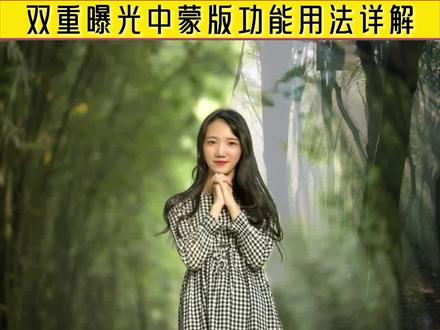 03:28查看AI文稿AI文稿
本节教程来和大家分享一下如何来替换人像照片的背景,我们先来看一下具体的效果, 它中间呢只用了一个功能,也就是双重曝光的功能,各位伙伴大家好,我是摄影师黄福,接下来呢我们 进入到具体的操作步骤,想要在双重曝光里边把人物的背景给替换掉呢,我们要学会使用双重曝光里边的蒙版工具, 在这里的话呢需要使用一支电容笔,因为我们在使用蒙本的时候呢,可以涂抹的更加的精准一些。 首先呢我们来把照片复原,找到右上角的图层编辑,点击还原,再次点击还原,就把这个照片还原到我们导入软件时的一个状态了。那我们把一张人像照片导入到软件中之后呢,如果想要替换背景,我们就需要在工具里边找到双重曝光,然后找到 想要替换的背景图片,然后在这里找到这张图片,找到这张图片之后,我们会看到这张图片呢,他和人像照片呢形成了一个相互影响,相互透明的一个状态。 那接下来的话呢,我们来使用不透明度调整一下这个状态,比如调整到百分之八十到七十左右,把透明度调整好之后,就是这里不使用叠加模式,我们可以直接点击兑换来进行保存。然后呢来找到双重曝光的蒙版画笔工具, 点击右上角的图层编辑找到查看修改内容,然后点击双重曝光,点击中间的蒙版画笔。 那在这个时候我们可以点击一下倒置,我们可以看一下这个人物的位置啊所在的区域,那你不想点击倒置也可以,可以直接在这个人物的身体上进行涂抹,涂抹完成之后我们再来选择倒置 也可以的。为什么说要用电容笔来进行涂抹呢?因为电容笔要对这些边缘要进行相对精准的处理,用手织的话,有的时候我们会挡住,会看不见,所以说就会涂抹的多。接下来我们就把这个人物的照片给抠出来,然后先来 将这个双重曝光的强度调整到一百的状态,同时呢倒置功能它是处于灰色的状态啊,我们来在这里进行涂抹, 首先涂抹主体的时候呢,尽量不要涂抹到边缘的部分,涂抹边缘的部分的时候呢,我们需要将这个照片放大啊来进行涂抹,这样的话呢边缘才会涂抹的更加的精准。好,我们进入到一个详细的涂抹的过程, 好脱模完成之后,我们可以点击一下倒置功能,然后呢点击对号进行保存,这个时候我们就会看到 这个人物背景就被替换掉了,如果你感觉他的边缘有明显的分界线的话呢,可以调整一下不透明度,比如点击这里,这样的话呢,他的整个效果就会变得更加的自然了。其实这样的一个方案呢,可以把比如说人物背景有比较复杂的杂质的元素的时候,可以利用替换背景的方法来把它 想要的杂质呢给他屏蔽掉,用一张图片给他挡住,这样的话呢就能够得到一个非常干净,比较纯粹的一个效果。希望本次的内容呢能够给大家带来一些启发和帮助,也希望大家能够多多关注和支持范摄影。
344FUN摄影 04:15查看AI文稿AI文稿
一张图片呢,往往会有多种的修图方案,那对于修图来讲呢,其实也就是会给照片呢起上一些锦上添花的作用, 有的时候呢也是为了增加他的一些艺术的表达能力。那么对于这张照片来讲呢,我们会给他增加两个元素,一个是太阳元素,一个是飞鸟的元素。在增加这些元素之前,我 我们需要调整一下照片的原有的色调,那接下来看一下原图的效果啊,这是原图, 那么我们怎么样才能给他调整出像这样整个画面感,让他具备的更有动感一些?接下来看具体的操作步骤。把照片导入到软件中之后,我们首先点击工具,找到调整图片工具 后呢,把照片稍微提亮一点,比如这里加到三十左右,再接下来增加一点对比度,然后增加一些饱和度啊,再接下来把氛围呢稍微往左边剪啊,剪到三十左右,然后把高光降下去一点,降到二十五左右,然后 把阴影稍微提升一点。再接下来可以通过对暖色调往右边调整啊,给他加一点点轻微的暖色的效果,这样的话呢,我们的底片的效果呢就调整的差不多了,点击 对号进行保存。同时的话呢,我们再来使用一下魅力光晕,让这个照片的整体效果呢会变得平滑和舒服一些啊,上下滑动,把饱和度收回来,然后把暖色调可以稍微 再减下去一点,好,点击对号进行保存。接下来是添加太阳元素的方法,点击工具找到双重曝光工具,点击左下角的加号, 找到我们准备好的太阳素材,然后呢给他移动到相对的位置,同时选择调亮的叠加模式,我们来看一下稍微倾斜一点啊,就是刚好和冷暖分界线过渡的区域,可以稍微再往下一点点, 好形成一种这样的效果,稍微可以再放大一点点,然后呢把不透明度我们可以适当的来进行一个调整,调整的时候注意不要把他的边框调整出来了,然后点击对号进行保存,这样的话呢太阳就添加上了。在接下来添加飞鸟的元素是一样的方法, 找到工具,找到双重曝光,找到加号,然后找到我们准备好的飞鸟元素,可以给他缩小一点,缩小到接近肉眼的效果, 可以放左边,也可以放右边,这里我给他放到右边,然后可以稍微放高一点,然后点击下边的叠加模式,点击调暗,然后点击对号进行保存, 找到右上角的图层编辑,找到查看修改内容,找到双重曝光,找到蒙版画笔,找到倒置,把双重曝光调整为零, 把这个飞鸟的区域涂抹一下,让它消失,然后再点一次倒置。啊,我们看到有边缘的话呢,就是涂抹的多了啊,我们再点一下,然后我们看一下我们涂抹的区域,然后可以通过添加把它这个边缘再涂抹一下补充回来。好, 那再点倒置,这样呢这个飞鸟元素就添加好了,我们看一下整体的效果,看起来是不是非常舒服,如果说你想让飞鸟的朦胧感也变得模糊一点,然后我们可以点击双 曝光中的这个图层,点击调整像,点击下边的不透明度,把不透明度啊往左边来划,然后点击对号进行保存,这样这个照片就调整好了啊。如果说你感觉太阳的轮廓有点亮也有办法的,我们再使用工具 找到调整图片,把整体的亮度降暗一点,把饱和度,然后再来提升一点。好,那这样我们就把这个照片调整完成了。如果说你想要学习更 更加专业系统的手机修图教程的话,可以点击视频下方的这个教程卡片来了解详情。本期的内容就和大家分享到这里,我是黄甫,我们下期再见。
209FUN摄影 02:13查看AI文稿AI文稿
啊,有朋友有朋友问我那个双重曝光是做人物的那种照片是如何处理的?我们 今天就给大家讲一讲这个人物照片进行双重曝光的处理。我们首先打开呃,手机 app snapse 的软件,然后打开我们想要处理的这个照片的底图,底图就是一张,我同事在 十七孔桥拍了一张照片,背影啊,我们想把他的孩子,他的一个小女儿叠加到他的那个背影上面,然后做一个双重曝光的人物照的处理,我们先把这张底图进行一定的处理。啊,这个比较简单,我们之前之前都讲过了。 嗯,做亮度的推出里,然后对比度,饱和度,然后加上氛围,哎,高光再稍微减一点,阴影稍微加一点,然后这是把我们基本的处理做好了,可以前后对比一下原图啊处理后的度, 然后我们点击工具,点击双重曝光,然后去找那张我们想进行 呃叠加后期处理的照片。啊,这是在这里面。嗯,让他的女儿的一个背影照,这是他女儿的背影照,我们进行缩小,缩小,然后放到我想放到他的背后。啊,放到他那个 放在背后,放在这个妈妈的背后,然后做一个这样双重叠加,我们可以选择不同的那种默认是这样的,我们调亮,你看调暗,还可以加减,重叠等等,这种方式方法都行,然后我们现在选择默认吧,然后我们进行一定的不透明的调节,我们可以把这张照片进行不透明的处理,你看 我们调不透明,调到这样的一个程度,正好这样叠加出来之后,这个小孩的背影和这个母亲的背影是挤在一起的,我们请确定,然后这时候你看, 哎,就有一个双重曝光的感觉,这个母亲在望这个桥头,这个小女孩也在,也在向这个桥头走的感觉啊,这是一张非常有意思的那种双重曝光的那种叠加啊,我们可以再进行一定的结构和细节的处理, 我们可以把结构稍微稍微调小一点,这样的话就会没有那么明显的一个叠加的效果,然后进行一些锐化,边边缘的锐化,这样的话就是一张比较好的人物双重曝光的一张小呃,小的图片的处理了,大家可以再试一试。
383尹老师CNU 00:36查看AI文稿AI文稿
如何打造酷炫的双重曝光照呢?我们打开 snapseed, 导入一张黑白剪影照片。首先选择双重曝光工具,点击左下角的添加图片按钮,从相册导入一张建筑照片,两指书放来,调整好建筑的大小和位置, 然后重复操作。再导入一张新的建筑照片,双子旋转来倒置新的建筑。最后使用黑白根据将照片转为黑白色,使画面整体的色调一致。完工就这么简单酷炫吧,点个赞呗!
3605芸曦美官方账号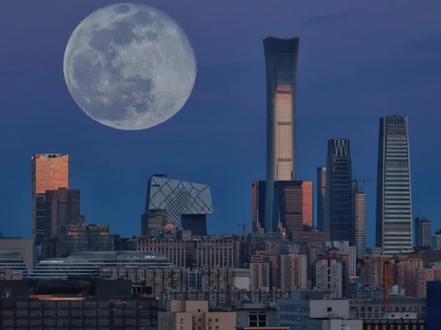 02:07查看AI文稿AI文稿
今天给大家讲讲 st 软件中的双重曝光功能,那么 这个功能也是类似于多重曝光,可以将两张照片进行叠加,实现那种多重曝光的功能啊。我们点击要呃要修理的,要修整这张照片,就是就是相当于做底图哈, 我们选了这张 cbd 国贸的这张照片,照片傍晚,那么当天晚上我也拍了一个非常好的一个圆月的一个照片,想把这个月亮叠加到这个呃, cbd 这个楼群中啊,我为了演示呃清楚呢,这个月亮是比较大的啊,当然不建议不建议这么做啊。 那么我们点击工具,然后点击双重曝光,然后呢?这时候我们是这张建筑图是作为底图的,我们点 点击这个添加图片这个工具,然后你会选择到,嗯,你想要添加那张月亮图片,那么我这张图片是在我这个这个文件夹下,我找到这张我拍摄的这张月亮的图片,然后点击确定, 这时候他会叠加到这个图片上,我们要缩小,缩小,因为这么大肯定是不合适的,我们缩小到一定范围啊,我们只是做视力哈,不建议大家这么做,因为这样做有点很假的感觉,我就把月亮现在暂时放在这个位置,然后 我们点击中间这个呃模式,他有很多的模式,包括默认,这是默认模式,有调料模式,然后调按加减模式不同,你可以根据不同的方式去找他啊,去找这种模式,然后我们我还是觉得默认模式比较合适,然后呢?这边有他的,还有第六 最后一个工具是不透明度,我们可以调整他整个画面的不透明度,我们可以稍微做一个调整,然后让这个看起来还比较真实的感觉啊,那么这样调整之后你就可以导出 啊这张照片了,但是不建议大家这么做啊,张这样有点有点假,因为月亮真正真正中没有这么大啊,没有这么大,好吧,这就是双重曝光功能。
307尹老师CNU


猜你喜欢
- 1.0万沛沛🐰