ae缺少particular效果
今天主要讲一下二十三版本的 p 粒子辅助系统在哪里。添加 particular 效果后,我先简单做一个容易看出效果的牌面, 新版本的辅助系统,在负系统里面添加一个负粒子系统, 在右方的发射器类型选择最后一个那个就是辅助系统, 接着直接应用 点击系统二,这里就是调节辅助系统的粒子参数, 将里面的速度改为零,生命期降低,大小减小即可观察到辅助系统的粒子拖尾效果了。

粉丝3098获赞6.7万
相关视频
 00:19查看AI文稿AI文稿
做后期你一定遇到过这样的瞬间,下面一次性解决插件问题,拍 tq 的腻子效果, opticl flex 镜头官运 c 本能量光束,以雷门的三 d 三维模型,风三维空间腻子,普雷克萨斯点线面三维腻子等等等。有了这些,再也不用经历选好模板却没有擦肩的尴尬,最懂的。
4081拍视频的小彭 11:21查看AI文稿AI文稿
同学们大家好,欢迎来到鬼谷云课堂,在这节课程中我们来了解一下我们 ae 插件 tribo 的套装啊,包括也可以称之为是我们安装 particular 这么的一些步骤都有哪些? 那么在讲解之前的话,那么我们肯定是需要有一个安 ae 的安装软件的啊,那这个不用说了,你肯定得有 ae, 其次的话你得有一个揣不扣的的一个安装包,这个安装包的话会 这个相应的提供给大家啊,但是不保证版本一致,不过我觉得我刚才所使用的版本应该是这个十七点二版本啊,这个更高版本呢,我觉得安装步骤也应该是相似的。 那么其次的话,大家也需要去准备一个油箱,这个油箱的话你可以是你的 qq 油箱啊,或者说是你在其他网站上面注册的油箱,这个都是可以的啊,就是总之的话得有一个油箱,这个油箱的话是能够接收到邮件,并且的话你是能 够,当然你肯定得是能够去登录到这个油箱里面,像是这样子的,这些的话是我们的这个准备工作。那么接下来的话,那么我们直接把我们这个安装包呢,我们直接去把它解压出来,可以看到当前的话解压出来,那么解压的话注意啊,我们是需要去完整的把它解压出来啊,我们在这个地方不要是 直接双击打开这个安装包啊,然后直接双击了 exc 文件,我们不要这么做,我们把它完整的解压出来,而后的话我们点击这个 exc 文件, ok, 我们稍等一下, ok, 当前的话他会有提示啊,他会提示说 max some app 就是一个 app, 一个应用软件必须先安装,而后的话这个安这个安装包才能去进行一个安装,也就是说是你在去执行这个 exc 文件之前,你需要先把这个 max some app 去把它安装上再说啊,那么在这的话,那么你可以先去点叉啊,把它给关闭掉,关闭掉之后的话,那么你会弹出来一个面板啊,说是点击试用版去进行一个下载,像是这样子的, ok, 那么在这的话,我去点击一下,下载这个麦克森 app, 二点一点二, 那么这个 maxx app 的话,我就不提供给大家了,因为的话这个 maxx app 有可能会去进一步的更新,比如说二点一点三啊,或者是二点二点零等等的啊,所以说的话,我们还是用最新版的 maxx app, 大家的话也是跟着我一样去操作一下,点击一下, 点击一下之后他会告诉你啊,三 in 如快,就是说你需要去登录,那么如果说你没有麦克萨账号的话, ok, 那么你需要去点击这个 register 啊,如果说是你在这个网站上面注册过账号的话,那你点击这个三 in 就可以了,像是这样子,我们点击一个 register, 假设我就是当前没有这个账号, ok, 那我点击注册一下, 那么注册的话呢?这块就是比较随意了啊,你可以去输入你的名姓,邮件密码,还有这两个密码啊,都是字面意思,那在输入的时候有两个注意点,首先第一个的话,输入的话名和姓不要是中文的 啊,你可以是拼音啊,你比如说你叫张三, ok, 那你就是知昂张啊三三啊,你写拼音,或者说呢,你在这地方去搜一个这个什么国外的名字啊,等等啊,这个都可以, 在这的话你不要说是随便输入一些这种字符啊,你不要这么输入,因为的话这种字符一看啊他就不像是一个名字。那么有可能啊,我只能说有可能会被 max 上的,就说是给搬掉啊,就是给就是禁用掉啊,等等啊,可能会有这样一个情况啊,所以说的话你要么输入你名字的拼音,要么说是你去搜一个下下那么点回事的一个英文名, 然后的话明星,然后电子邮件这一块的话,你输入一个你的 qq 邮箱啊,或者说是你能够去登录到的一个 头像啊,在这地方输入一下,而后的话密码啊,确认一下密码,然后国家的话你可以比较任意的去啊,选择啊,这个你可以任意的去选择一个国家,这个都可以啊,而后的话勾选上勾选上这两个条款啊,勾选上这个我接受,我接受,这样子, ok, 勾选上之后的话点击继续就可以了, 点击继续之后,当然呢,我这个地方注册过了,我就不去演示了,那么这块都比较简单啊,大家尝试去做一下就可以了,都是中文吗?也不是英文,大家自己尝试一下就可以了,点击继续,点击继续之后的话,那么会弹出来一个页面,说是让你去,就说是应该是给你的这个注册的电子油箱里边 去发了一封验证的电子邮件啊,会在这个会在你输入的电子邮箱里面去发送一封作为验证的电子邮件,那么发,那么在新弹出的页面中, ok, 有这样的一个提示,并且告诉你已经发送成功之后,那么相对应的啊,你去 登录到你的邮箱,那比如说我当前的话,登录到啊,登录到我的邮箱中啊,这个是我当前的这个邮箱,包括说我最开始注册的时候呢,就说是我输入的是我的这个邮箱,而后的话,他你会收到这么一个邮件啊,验证您的电子邮件已完成您的注册, ok, 你点击他, 点击下他就可以了,点击一下, ok, 他会告诉你电子邮件验证成功啊,当然呢,我这个地方的话,因为是我已经点过一次了啊,我已经点过一次了,所以说我这个地方 提示的是电子邮件验证失败啊,那如果说是啊,你按照我这么操作的话,你这地方会提示电子邮件啊,这个验证成功等等的,然后的话,他可能会去进行一个跳转啊,会跳转到刚才的页面中,像是这样子的, 那么跳转的话呢,是最好的,如果说没有跳转呢,对不对啊?这个我这个页面不知道他到哪了,那我怎么回到刚才,哎,我通过哎,我安装的时候他提示我的这个页面呢? ok, 很简单啊,你可以去 输入这样的一个网址,三 w 点麦克萨,点 nit, 你可以输入这个网址,而后在这地方有一个试用,点击这个试用,可以看到又回到了这个麦克萨 app 二点一点二这样的一个版本了啊,那当然呢,大家再去观看这套这个安装步骤的课程的时候呢,那不见得是二点一点二版本只会更高,那么相对应的你点击下就可以了, 点击下之后, ok, 他会提示你说这个,呃,他会提示你去下载,当然呢,我当前的话,我这边是没有注册啊,啊,不是,我这边是没有登录啊,那么你登录的话,那么你就可以点击登录啊,那比如说我之前的这个测试渲染啊,在这地方你相应的去登录一下就可以了啊,不过的话,如果说是你是去, 呃,如果说是你是按照我刚才这种操作进行下来的话,你应该不用去进行登录啊,我们这个麦克萨他能够自动的识别到你的账号,并且做一个自动的登录啊,应该是这样子,我在这的话,我就 是手动的再去登录一下。 ok, 那点击一下这个麦克森 app, 那么在这个地方的话就会提示你说是,哎,去进行下载了啊,那么你把它保存到一个位置,那么下载好了之后啊,下载好了之后的话,你去双击这个 exc 文件, 双击 exe 文件,而后的话,他会问你,你是否想要安装这个麦克萨 app? ok, 你点击试啊,我们肯定是要去进行安装的,那么稍等一下,那么这块的话会提示这么一个安装界面了,那么我们点击 install 点击一下,那么在这的话需要去花一些时间啊,那么这个地方的话,我就先去暂停一下我的录屏了,那稍等一下,我们继续。 ok, 那当前的话我这边已经安装好了,那么安装好之后的话,当前会有这么一个面板,一个面板呢就是告诉你当前已经成功安装了,你点击 clos 就可以,然后另外一个面板呢 的话,那就说是我们的这个麦克萨 app 的这个主页面了,那么在这的话,你是需要去再去登录一下的啊,再去登录一下,你去输入一下你刚才在注册的时候的邮箱,点击登录,然后的话再去输入密码,那么这个密码的话,肯定是你在 麦克桑这样的一个网站上面在注册的时候输入的密码啊,这块需要去注意一下,你可不要说是,哎,我的这个邮箱,我是幺二六的邮箱,或者是我是 qq 邮箱,哎,我去输入我幺二六的邮箱的密码,或者说是我 qq 的登录密码,不是这回事啊,你是需要输入在你刚才注册的时候他的一个密码啊,是这么的一回事啊,这个地方 有些同学估计会蒙啊,或者习惯性的输入一些密码等等的啊,这块你需要去留意一下,那么当前的话,哎,当前是已经登录成功了。 ok, 我们稍等一下, ok, 那么登录成功之后的话,那么就是当前的这个界面了,那么右上角的话,他会是你的这个邮箱的名字。 ok, 那么当前的话,我们麦克萨 app 就已经 是这个啊,就是已经下载完成了,已经安装上了,那么接下来的话,那么我们是可以进入到我们的这个安装包啊,我们这个穿不扣的套装的安装包中,那可以看到当天的话,他就不会再提示说,哎,你的这个麦克萨 app 需要安装,那么我们直接点击移动,直接去进行一个安装就可以了。 ok, 当前的话,我这边还是打开的 ae 啊,我想把 ae 关闭掉。 ok, 那么这个就是说这个提示,那么我把 ae 关闭掉之后的话,那么点击一个城市, ok, 当前的话就已经进入到安装的步骤中了, 那么这个安装步骤的话也是需要去花一些时间的,那么我们在这的话就稍等一下,我先把我的录屏呢暂停一下,等到这一步进度条读完之后,那么我们再再接着呢去进行一个讲解, ok, 当前成功安装之后的话,那么就会是这样的一个界面, ok, 我们点击一个关闭,那么当前的话,我们这个呃粒子套装啊,揣不扣的套装粒子 啊,包括说是凤木啊,什么三 d slog 啊等等啊。 ok, 那么都已经安装完成了,那么安装完成之后的话,那么我们这块话,我们还肯定还是要使用序列号呢去进行一个破解, 那么在这话我有一个序列号,那么当前的话一共是有一二三四五,一共是有五行,也就说是五套序列号,你任选一个就可以,比如说我去选择第二个啊,任选一个都 ok, 点击一个复制,把它复制一下,而后的话我们在我们的这个麦克萨 app 的右上角这三横杠的这个地方点击一下, 我们点击这个音炮的 siri numbers 啊,就是这个导入序列号,点击一下,点击一下之后的话,你直接是点击下面这个蓝色的啊,就指的是手动的去输入一个序列号,点击一下, 而后的话你把你的序列号呢粘贴到这个地方啊,粘贴到这个地方,然后你去说一个啊,不是,然后点击一个这个注册产品,点击一下, ok, 那么大家的话就会提示你啊, wifi, we have sex forty 啊, 巴拉巴拉巴拉。那么当前你所注册的这么一个插件呢?就是这样子啊,或者说是你所使用这个序列号所注册的所激活的这个产品呢,就是这样的一个产品了,我们点击确定, ok, 我们把这个关闭掉,那么接下来的话,那么我们来打开 a e, 看一下我们能不能正常使用,以及说是使用的话会不会出现一个红叉,我们稍等一下, ok, 在这地方的话,我就任意的去创建一个合成啊,创建一个固态层, 可以看到在以 fag 的下方的话,那么就是由我们的 rg 揣不扣的这样的一个插件了,那么我们去啊添加一个盘雷克拉啊,那这个版本的盘雷克拉添加的时候应该是会比较卡一下啊,应该是会卡一下, ok, 我们在这稍等一下, ok, 当前的话就已经添加上了,可以看到当前的话可以正常使用啊,包括说是我的这个画面上可以看到当前的话, 这个模式任意切换都是可以的,包括说当前也是没有红叉了, ok, 那么当前的话我们就是已经是安装并且破解完成了,就像是这样子啊,总的来说的话就是这么一个步骤啊,整个步骤就像是这样子的, 那么这个话就说是我们这个这节课的主要内容了,就是揣不扣的这么一个插件的一个安装啊,以及说是破解步骤, 那么如果说是你接下来的话,还要去学习我们这个卖这个 bullets 斯瑞特的话,哎,去学习这个套装的话, ok, 那么我们的操作步骤呢?也是比较类似的啊,只是说我们前几步呢, 我们就是省略了啊,前几步的话就指的是啊,我们要这个到人家麦克桑的网网站上面去注,注册邮箱,下载 app 等等呢,这部分我们就省略了,那么我们直接呢是去安装我们的这个卖这个玻璃这么一个啊安装包,而后的话我们再去重新去执行一个导入,导入序列号,那么这个序列号的话会是针对 我们卖这个波雷特一个序列号,这样操作一下就可以了啊,那么同样,如果说我刚才所说的,哎,这个卖这个波雷特这一部分的这个插件套装啊,或者说是其他插件套装啊,哎,你不是很了解啊,或者是不确定的话, ok, 那么相对应的也是有其他的这个 啊课程啊,也会有其他的这个安装课程,我也会像这节课一样从头到尾的去这么带着大家走一遍呢,像是这样子的, ok, 那么好的,那这节课的话主体内容呢?那么就像是这个样子,那么我们就可能会在下一个软件安装的一个课程中,再见。
1266鬼谷云课堂 03:21查看AI文稿AI文稿
哈喽,大家好,我是大头,好多小伙伴都问我文字粒子飘散的效果是怎么做的,纠结了好长时间,终于我要对这个效果下手了。那今天呢,我们来看看这个文字飘散的效果是怎么做的。老杨子,我们首先来分析一下这个效果, 一开始文字是一点点被腐蚀掉,然后就是被腐蚀的边缘部分开始变成粒子随风飘散。这个效果呢就需要用到 ae 的一个粒子插件,叫做 tfbood party killow。 所以这个效果呢,我们分为两个部分来做,第一文字腐蚀效果, 第二呢就是粒子飘散的效果。 ok, 我们废话不多说,先整第一部分文字辅食, 刚才大家也看到了,用 a e 做效果呢,一定要随时保存,不然一旦电脑崩溃,电脑不舍得砸,我们就得哭上很久。 ok, 首先我们打开 ae, 新建一个合成名字,改为 logo 辅食,分辨率一九二零幺零八零,真速率三十帧每秒, 持续时间的话十秒就可以了。那接下来我们用文字工具输入我们的标题,当然你也可以直接导入你的 logo, logo 的背景一定是要透明的。 ok, 我们先把文字居中对齐一下,然后按住键盘上的 ctrl shift 加 c 键,把文字愈合成一下, 这个呢就相当于 pr 里的嵌套,一是方便我们把文字替换成其他的素材,再就是方便添加其他的特效,我们给这个合成起个名字就叫做 logo 吧, 然后勾选将所有属性移动到新合成。接下来呢,我们在图层面板右键单击新建一个纯色层,名字改为腐蚀遮罩,颜色设置为黑色,点击确定。然后我们再在效果和预设面板搜索分型杂色, 拖摘到纯色图层上。在效果面板里呢,我们将分型杂色的对比度提高到一千,让图层里的黑色和白色变得更纯净一些。然后呢,我们再把复杂度提高到十,让纹理之间衔接的地方细节更多一些。 我们再来拖动亮度属性的数值,就可以看到这样的变化。那么接下来呢,我们将时间线拖到第二秒的位置,给飞行杂色的亮度属性打上一个关键针,将参数往左拖动,直到画面全部变黑。然后 我们再在第五秒的位置将亮度属性的参数往右拖动,直到画面全部变白。这样的话,在第五秒的位置,亮度属性就会自动生成一个关键针,我们也就做出来了这样一个由黑色衍生到纯白色这样一个动画。然后我们用同样的方法给这个图层愈合成一下 名字,改为腐蚀遮罩勾选,将所有的属性移动到新的合成。接下来我们点击这里,将 logo 的轨道遮罩设置为最后一个亮度反转遮罩。 没有这个选项的小伙伴可以按键盘上的 f 四键调出这个选项。 ok, 到这里呢,我们就做好了文字被慢慢腐蚀的效果,保存好你的工程文件,关注我,下期我们继续来讲第二部分粒子飘散效果的制作。
1.2万大头蜀黍 03:00查看AI文稿AI文稿
哈喽,我是易烊千,本期分享的是 party 可乐粒子插件,有了它你可以做出这样这样还有这样的效果。插件我会给大家打包中文版和英文版, 但我还是建议大家使用英文版的,不然容易出现 bug。 温馨提示,在这里不会进行 p 粒子的基础讲解,需要领取基础教程和插件的朋友可以看看评论区置顶。马上过年了,市区不让放烟花,我们只能自己做一个常规操作,新建合成,新建纯色层, 添加立字插件。 现在的粒子插件呢,已经更新了预设系统,不用再像以前一样手动进行繁琐的调节。我们打开预设系统, 在这个界面当中呢,鼠标挪到左上角的位, 可以看到各种绿色,分别有单系统绿色和多系统绿色。单系统可以理解为只用一层粒子做出来的效果, 多系统就是多层粒子组合出来的效果,细节也就更丰富一些,包括我们要做的烟花效果他都有。你可以直接用多系统的预设进行调节,也可以用单系统里的预设自己进行组合使用。 关于怎么调节呢?我们双击添加预示号,点击 aprie 应用,可以建一个摄像机,我们看到在没有开启三维图层的情况下,他也是具有三维属性的。 点开显示系统,我们可以看到这里有主系统和子系统,分别对应的是预设系统下的左下角,他们是同步的。 这里只需要记住,这个主系统是掌管整个粒子系统参数的,所以能看到他的参数是最全的。而子系统呢,会少了一些参数选项,是因为他们的共同属性全都被规整到了主系统里,统一调整,不需要再去一个个调整了。 那怎么调整它的数量、长度,颜色以及速度呢?我们选择需要调整的粒子系统,可以先关闭其他系统,方便观察。发射器里的粒子每秒呢,可以控制它的数量,意思是每秒发射多少个粒子。由于现在是爆炸模式, 所以只会发射一次。如果我们把它改成连续,把数量改少一点,它就是连续的发射了。粒子系统里的生命呢,可以控制它出现的时长是多少秒。 粒子系统里的颜色可以更改颜色。辅助系统里的大小呢?可以更改它的粗细,展开生命期大小,可以调整粗细变化。左边是头,右边是尾。你可以自己调整它的变化幅度,也可以直接使用自带的预设,一般常用的是这个。 嗯,总感觉差点什么,给他加个发光。嗯,有哪位了?好了,祝大家新年快乐。
2978Em7 02:08
02:08 07:42查看AI文稿AI文稿
哈喽,大家好,欢迎再次来到光影七号,我是阿韵啊,今天给大家来讲解一个这个帕迪克的粒子插件啊,里面大家如果升级到新的版本会遇到的一个 比较多的一个问题,就是子粒子系统啊,现在我使用的这个帕特克的粒子插件是十七这个版本啊,十七这个版本现在他已经支持啊 ae 的多增渲染, 之前也录过一个视频给大家去讲解过, ae 二零二二更新的一个很大的一个功能,就是支持多人渲染啊,渲染速度、预览速度都有很大的一个提升。当时讲解的时候我的例子插件还没有更新,最新版本当时还不支持多人渲染啊,现在这个时期这个版本是支持多人渲染了, 但是时期这个粒子系统也做了一个很大的一个改变啊,很多这个面板上的操作跟原来的不一样了啊,就比如我们常做的一种效果,就是这种 线条啊,或者光线啊,或者往上的啊,这个这种爆炸的这种线条,我们基本上都是用排列格的粒子插进来做,后面的这种线啊,其实也不是线,他是指的一个个的这种粒子 组成的这种线。我们之前使用把这个粒子插进的时候,都是在这个面板上里面有一个子粒子系统,我们在那个里面去调节这个,继续进行发射来产生。但是升级了这个之后,我们在这个面板里面我们发现并没有那个按钮了,找不到了啊,这也是很多人就是更新完这个粒子系统遇到了最大的一个问题。 好,这节课我就跟大家去讲解一下啊,这个新版的这个紫粒子系统跑哪去了啊?我重新开个合成来做吧。 好, ctrl 加 y, 我们新建一个纯色层,我们在这个上面去添加我们安装好的这个帕迪克罗丽的插件啊,此粒子系统,它的做法就是我们需要 重新新建一个系统啊,现在你看他这里有有有很多这种啊,就是灰色的,还没有这个亮起来的,他现在只亮了一个,也就是我们现在就是组的最粗的这个系统啊,就是现在我们所有的这个信息控制都是在这个系统下所进行这个发射的, 我们需要去爱的一个就是添加一个新的系统,你可以单击这个按钮去添加,或者我们单击这个,这个进到他的那个面板里面也可以添加啊,他的这个不好的地方,我认为就是我们要添加一个新系统,他必须进到这个里面才行, 你看而且打开这个面板的时候他还是比较卡的好,现在已经打开了打开这个面板啊,这里有个添加,我们去添加一个啊,就是 system 二,就是新的一个第二个系统,这样就有了啊,一般我的操作并不会在这里 里面去给他选择什么东西啊,我还是习惯在面板上去调节参数,所以说我在进到这个里面唯一要做的就是我去新建一个新的系统,然后单击右下角啊应用, 哎,大家来看这里啊,这个二,这个系统就出现了二这个系统,你就把它理解成子弟子系统就可以了。在这里啊就是一个新的系统啊,并且他的命名我们来看啊, 是啊,发射器 s 二,然后粒子属性 s 二,还有这个物理的 s 二,在二这个模块里面就这三个。我们再回到这个初死的这个里面,大家来看初死的这个里面,他的参数是比较多的啊,现在我们进到二这个里面 啊,我们单机发射器,发射器是什么呢?发射器就是我们最粗的啊,那我们把它的发射器类型这里有一个 imit from parent system, 是从负极系统来进行发射,负极就是最粗的这个就是他他的一个负极,他是子极,他是负极,那就是从负极,也就是从这个来进行发射 啊,现在已经发射了啊,现在为什么发射的并不是线呢?因为默认的这个 s 二这个例子,他的这些发射的这个例子的这个属性,他是有运动的,我们来看一下,就是这个速度 s 二啊,以及速度的随机都有,我们把它都改为零 啊,这个也改为零啊,下面这两个参数,我的习惯也是都把它改为零,也就是不让他有任何速度上面的一个影响啊。后面这个拖尾这个线就形成了,他也是由一个个粒子组成的,我们把粒子的大小啊给他改小一点, size 改成一个 二三改小一点,看大家更好观察好细一点了,然后我们去更改一下,随着生命周期他的例子大小的一个变化啊,去更改 sat over life, 就是从生命周期来去映射他的一个大小,我们选择一个这样的,就是越来越细。 好,现在例子还是有点多啊,我想让他少一点,少一点的话我们要回到最粗的这个系统,对吧?因为我们这个后面所有的这些这些线啊,或者这些例子都是由最粗的这个来控制的,所以说我们要控制数量的话,还是要回到最粗的这个系统,我们去调节他的这个发射的 发射器里面的一些参数啊,每秒发射的数量他默认是一百个,我们给他改少一点,改成三十五个,少一点好,现在就少一点了,现在他是持续进行发射的,我们如果 只想让他发射一次啊,我们也是去调节这个最外面的这个子阻力子系统啊,他的把它改成一个发射一次,发射一次就是这个 x blood 就是爆炸啊,发射一次爆炸 好,如果你想更改这个后面这个拖尾的颜色啊,其实我们就是要去更改子粒子系统啊,这个二,这个里面去调节它的例子的属性,我们选择 sata carla 设置颜色,选择一个这个 over life 啊,就随生命周期的一个渐变颜色啊, carla gradient 渐变颜色,给他一个这个简洁一点的渐变颜色啊, ok 啊,这样就是我们常做的一种啊,这个形式就有了啊,然后如果数量少的话,我们就把这个阻力子系统他的数量给他改高啊,改 高一点啊啊,讲到这里可能大家都明白了,哦,原原来子弟子系统跑到这里来了啊,我们需要去新建一个 啊,仔细想想的话,其实他跟老版本的这个例子插件他的逻辑是一样子的啊,只是说操作不一样,我们需要新建一个,而老版本呢,可能是在一个面板上去进行操作, 而现在新的版本是我们需需需要新建一个,而且我们是可以不仅仅新新建一个啊,大家你看这里啊,一直到十六个,我们可以新建十六个这种直立司机系统, 分别对他进行控制,也就是说现在他升级的这个版本对粒子的这个可控性啊,要比老的这个粒子系统可控性要更大一点啊。就是我认为唯一不太好的就是我们新建粒子系统的时候,你看我单击这里啊,他也会去打开那个面板,而且速度也并不是很快,也很 很慢,你看现在还在加载啊,加载出来了啊,你看现在啊,已经他默认是给我们加上了一个啊,如果你你点点击的是这里的话,他是默认不,不会给你加,我们需要去手动去添加这里,然后我们再单击应用, 然后这里又有一个 c sm 三,那至于这个三这个系统他例子到底是跟谁有关系,到底是呈现什么样,那我们就要单独的再进到这个三里面再去对他进行调节。 呃,如果说他,他就是我们单击这里,他不弹个面板就好了,就是我们单击这里就亮了,然后我们还是很快速的就能够在这里调节就好了。呃,这个不知道他以后会不会更新啊? 好,这节课就跟大家去分享到这里啊,然后这个问题也是,呃,最近微信群里这个问的比较多的一个问题啊。好,正好今天不太忙,跟大家去 录制一个小教程啊,给大家去讲解一下这个新的啊离子系统,他的子离子系统到底跑哪去了?好,如果对你有帮助的话,记得转发一下,感谢大家支持,我们下期再见,拜拜。
659光影7号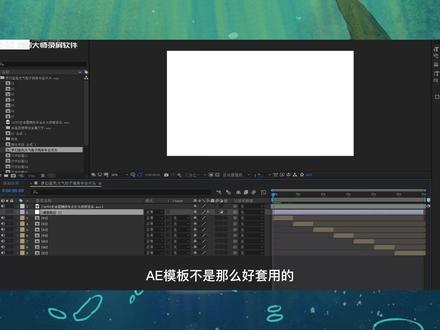 00:37查看AI文稿AI文稿
套用 ae 模板,对于小白来说, ae 模板不是那么好套用的,在这里我以我的亲身经历总结了几个常见的问题,一、素材中中有些素材出现马赛克,就是缺少素材的情况,一般我们右键替换素材,文件中点击原素材就可以找回缺失的素材。二、模板里的特效没有 在软件中安装插件,这种情况下打开的模板会显示不出来画面,这时候提前截图缺失的插件,一一下载上就可以。三、缺失字体这种情况电脑会自动匹配字体,如果想用原字体,需要下载字体到软件中。好了,解决好这几个问题,基本模板就可以用了。
663嗯哈啊唔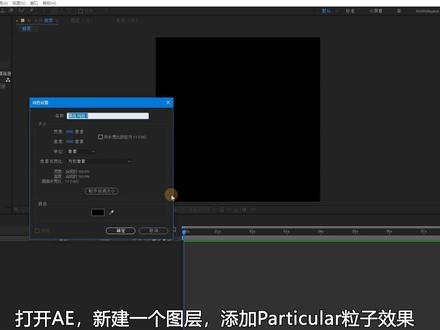 03:02查看AI文稿AI文稿
大家好,今天我们制作一个烟头飘出来的烟雾效果。打开 e, 新建一个图层,添加霹雳子效果。 展开发射器,把发射器的位置往下移,速度改为零。为了让粒子向上移动,我们进入空气系统,增加外方向的风力,比如负二百,然后展开断流场,增加影响位置, 降低演化速度,比如改为十,例子数量增加一些,比如三百。 粒子类型改为 street lit, 增加粒子尺寸,降低不透明度。现在已经有一些类似烟雾的效果了,我们接着降低初始阶段断流的强度, 来到团流场,非 in time 选项,我们改为三秒,接着来到粒子尺寸这里,让他随生命逐渐变大。 不透明度也选择一个曲线变化预设,然后稍微给曲线平化一下。 optic 倍增器设为二,这一层基本就调好了,接着复制一层,来到辅助系统, 选择连续粒子的发射数量设为六十,生命设为一秒。粒子类型选择球体,增加羽化,不透明度设为一, 不透明度随生命变化也选择一个曲线预设,平滑一下,接着增加一些重力,展开物理选项,增加风 影响,增加位置。团流毒癣,看看这一层的效果,可以隐藏主系统的粒子,把它的不透明度改为零, 取消读写。可以用遮罩把七十部分羽化一下。新建一个纯色图层,在底部画一个巨型蒙版,将粒子二的轨道遮罩设为阿尔法反转遮罩,增加黑色图层的蒙版羽化。 接着新建一个调整图层,增加餐饮效果,餐饮时间稍微一秒。 接着添加 c, c 适量模糊,选择盆盆地可乐垂直的数量设为五,这样烟雾基本就完成了。 之后你可以把它和其他图像合成在一起,根据需要调整一下颜色。 比如我添加一个曲线效果,改变一个颜色通道,你会发现没有效果。因为没有回度信息,所以我们添加一个色光效果,放到曲线之前,暂时关闭曲线。我们选择从阿尔法获取项位 输出,循环选择渐变灰色,现在感觉没什么变化,我们重新打开曲线, 现在就可以通过曲线调整颜色了,这样效果就完成了。
4739教AE的李老师 03:53查看AI文稿AI文稿
两分钟教大家学会黑客帝国数字人物效果,相信你也刷到桃阿狗君的这个视频就是这种效果。首先打开 ae, 导入一个要抠像的人物视频素材,新建一个合成双击素材,进入单独的图层预览框,使用 roto 笔刷工具抠像 框,选出人物的边缘,多出的部分可以按二键减去。 我们把头发边缘扣更精细点,选择调整边缘工具,把头发的边缘部分画出, 看一下这显示黑白的就是头发丝的边缘的不透明度。然后选择整个区域,按空格或者点击预览软件会慢慢逐针扣相,扣完后点击冻结, 我们就得到一个扣好的人物视频素材,这时候的 rotto 扣相会占用很大的运行内存,为了减少缓存,防止电脑炸机,可以把单独素材导出来,可是选择 quick time 通道,选择偶尔 g b 加 f, 这样导出来的视频就会带有透明通道。我们新建一个数字人物合成,导进去看一下 隐藏显示素材。新建一个纯色层,命名为数字粒子, 使用 particular 插件,把粒子发射的类型改成网状,各个速度参数改为零。 尺寸选择 xy z 独立把 xy 直调大,让粒子发射器的尺寸填满屏幕,然后再添加行数和列数, 这样就得到一个满屏幕的例子。把例子生命时间改长一点,新建一个一百乘一百的随机字幕合成。 选择文字工具,随便打一个字母,选一个比较科幻的字体,把颜色改成绿色。 我们在文本图层里添加一个字符位移效果。在第零针的时候打开关键针码表,在最后一针的时候把它改成一个比较大的 数字,就得到一个字母随机变化的效果。把随机字幕导入数字人物的合成中,隐藏显示我们在数字粒子图层的效果中,粒子类型选择精灵, 精灵贴图选择我们刚刚导进来的随机字母合成,这样例子就被字母替换掉了。 我们把人物抠像放在数字粒子层的上面,给它添加了 mattery 效果,把饱和度改为零,让它变成黑白的颜色,适当添加一些对比度和亮度,然后在数字粒子的图层的遮罩中选择亮度遮罩, 这样就得到一个数字人物的效果啦。最后做实景合成,我们导入拍摄好的视频素材,使用跟踪摄像机等待分析完成。分析完 程,选择合适的点创建纯色层和跟踪摄像机,点选刚创建出来的纯色层,按二键拖动做好的数字人物合成,替换纯色图层,调一下合适的大小和位置,给数字人物添加 rugo 发光效果,把混合模式改为屏幕, 调一下亮度,再用钢笔工具扣一下遮罩,这样就做好了预览,看一下非常的流畅啊,电脑一点都不卡。
2696ZE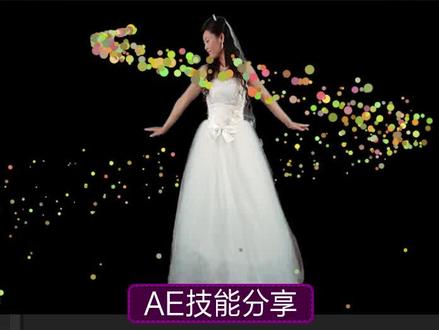 03:37查看AI文稿AI文稿
今天我们来学习励志环绕人物效果, 首先这里面我们准备了一段视频素材,并且完成了抠像的处理,将人物城的三维开关打开,点击右键新建空物提成,再次点击右键新建灯光,取名为发射器, 将空物体层的三维开关打开,并且展开其位于属性,将空物体层的位置属性复制到灯光层上,让其位置保持一致。 现在我们发现人物城不在显示,我们展开人物城的接触灯光,将其关闭, 移动灯光层的位置,将其放置到人物侧边, 之后打开复制链接,将发射器链接到空物体层上,接着我们为空物体层做移动,旋转,收放等关键人动画。开始位置,我们将空物体层放置到人物下边, 并且建立关键针,拖动时间线到合适的位置,将空物体层的位置向上移动, 同时展开旋转属性开始的位置,建立关键针结束位置进行旋转。我们这里设置为大至两圈左右,可借助缩放开始建立关键针结束的位置,适当的缩小, 将其全部收起,新建固态层建立为例子, 选中粒子层,点击添加效果,选择 tfco 的 party girl 粒子系统,展开发射器,将粒子类型设置为灯光,此时我们发现我们的粒子再次显示调节粒子相关属性,我们将速度值减少, 将发射器大小适当的减小,此时呢,我们可以初步越南到励志环绕上升的一个效果,然后进一步调节励志的相关属性。 首先我们展开离子属性,将大小增大, 将球体羽化设置为零,将大小随机适当的加大,形成对比感觉。设置颜色, 我们这里呢设置成橙色,黄色,可以根据自己的需要去自行设置 调节颜色,随机 将大小再次减小之后展开生命期大小映射,我们选择预设设置为拖尾的效果,可以将劣质的生命值适当的加大。 这里呢,我们大致完成例子的初步设置,但是呢,现在我们发现例子和人物之间并没有相互作用的关系, 我们打开地址属性找到可见性,在接缓虫之后,我们将无设置为人物。 好,这样我们发现这里边的一个对比,大家注意观察, 这样的话我们的人物和例子 他就有一个相互作用的关系。好,我们再次来预览,发现案例的效果呢,大致已经完成了,例子的属性呢,需要我们去反复的调节,才能得到大家理想的一个效果,相信大家呢,可以产出更加优质的案例。好,关注我,持续更新优质内容。
735张家口云尚电脑学校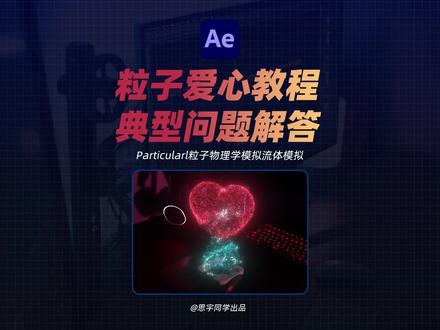 02:59查看AI文稿AI文稿
这两天呢,很多同学都在学习这个粒子爱心的效果,一年前的一个视频教程又被大家翻出来了,那这期视频呢,集中帮大家解答一些比较典型的问题,也为上一个教程做一些补充,同时也感谢一下 em 七帮我做了一波宣传啊。好,第一点,很多同学说在刚开始做的时候就卡住了, 创建一个爱心之后,将它的粒子速度调为零,再开启模拟里面的流体模拟。在流体类型里面没有浪这个选项啊,那是因为你现在只有一个粒子系统,注意看左下角,现在这里只有一个系统,当我再添加第二个系统之后,发射器改为 boss, 歪轴的范围调整成一,然后将速度呢调整为零,改一下他的这个相对位置啊,把它放到一个合适的位置。好,接下来我们开启物理学模拟里面的流体模拟。好,这个时候我们再回过头看爱心的 这个系统啊,那此时他这里面就有浪这个选项了啊,然后你就可以通过调整系统二的这个流体强度 来对这个爱心进行冲击了。其实选择闹呢,也只是为了简化流程,选择第一项也是可以的,那这个时候我们就要把爱心的强度调整成零,这样的好处就是爱心你也可以单独对他的这个强度 k 针做一些流动的变化,更加灵活一点啊。 第二呢,有同学说自己做出来的效果没有那么顺滑,感觉下面那股风吹不散。这个爱心啊,好像粒子都黏在了一块。那这个问题我们可以找到粒子的全局控制里面有一个流体粘度这个选项,那这个数值越小呢,粒子碰撞之后,互相的这个粘性越弱, 这样散开的会大一些。第三呢,很多同学不知道在添加爱心之后呢,怎么样把这个预设也同 同时添加进去啊?那其实很简单,你只需要按住 out 键,单击一下鼠标左键,这样呢这个预设就会同时添加进来了,那添加多个也是可以的。还有就是设计器里面的这个视角是如何调整的,那我们可以呢单击一下摄像机这个图标, 然后呢,我们每按一次 c 键,他就是在旋转,平移、缩放这三个动作之间切换,然后呢我们按住鼠标去调整这个角度和距离就可以了。那设计器里面呢,只是为了方便观察而已啊,他并不影响我们这个外面的视角。 剩下的样式呢,需要大家花时间去仔细的调整,只要记住,凡是跟系统的整体大小,发射粒子的速度位置,发射器的样式这些相关的参数都去发射器这一类去找,像是粒子的颜色,透明 度,粒子的大小,粒子持续的生命时间,包括不透明度和大小的一个演变过程,这些参数都去粒子的选项里面去找。那这期视频呢,再结合置顶的第一条视频一起观看,相信大家也能调出自己比较满意的作品。好,那本期就到这里了,拜拜。
7195思宇同学 03:11查看AI文稿AI文稿
视频目的学习 p 粒子的发射器属性和使用预设效果。操作步骤一点击 designers, 可以记录 负离子的操作界面,展开左上角的 crysex, 即可查看自带的预设效果。选择后点击右下角的 apply 即可应用。第一个显示系统是给主粒子的基础上添加多个负粒子,从而给主粒子 添加更多的效果。三、发射器属性粒子秒每秒粒子发射的数量数值越大,发射的粒子越多。发射器类型点粒子以点的方式存在盒子粒子围成一个正方体,将速度改为零,就能观察到球体以球体的方式发射粒子。 网格以网格的每个点发射粒子,下方的网格发射器被激活。灯光识别灯光发射粒子使用步骤需要新建一个灯光层,之后将灯光 图层的名称复制,再到发射器里的灯光名称进行粘贴,粒子就会识别。给灯光的位置打关键针可做动画。图层可以按照自己想要的图片发射粒子,最终形成图片的样子。使用步骤发射器类型选择图层选择一张自己喜欢 图片进行合成。将合成拖入有粒子效果的那个合成里,并打开三维。之后在图层发射器中的图层选择更改脱落的合成,增大粒子每秒和速度。图层网格与网格一样使用步骤和图层的一样。 up 模型按照模型去发射粒子。使用步骤可以从发射器中选择 up 中选择预设模型,也可以从下面的 up 发射器选择自己导入的 up 模型,将速度改为零,即可观察模型。最后一个文本 蒙版将粒子发射成自己设置的文字或蒙版路径。使用步骤新建文本图层,展开下方的文本蒙版发射器里面的图层,选择自己输入的文字图层,粒子即可识别。蒙版路径的使用步骤也一样,使用蒙版路径时,可调节路径的开始和结束。 发射类型持续不断续的发射。粒子爆炸常用作烟花或其他的爆炸。未知子珍一般粒子类型选择条纹时,采用 方向统一向四周上下左右定向向画面摄像机发射。双向向两边发射。圆盘,像圆盘一样发射。粒子向外向外发散,粒子 向外向外发散,粒子向中心收缩。粒子接下来就是一些旋转,这些都不用说了。速度粒子发射的快慢速度随机,有的快有的慢。从运动获得速度,相当于粒子拖尾 发射。附加遇运行将时间线回到第一针,增大数值,使粒子可以提前发射。随机种子粒子的位置改变一般是复制几层粒子,再修改随机种子。 视频总结此粒子和 form 粒子的属性大多的是相似的,掌握其中一个后,就很容易掌握另外一个。在平时的使用哪一个更熟练或者更方便就用哪一个。
72ae小玩家 02:23查看AI文稿AI文稿
今天我们用 ae 以及 peaketer 插件制作一个四 g 转变效果。首先我们把准备好的素材拖动到新建合成的按钮上,然后新建一个合成,然后按 ctrl d 给它复制一遍出来。我们在交往当中搜索 b 为他添加一个效果鲁米曲颜色,把效果施加给我们复制出来的这一个,接着在曲线这边我们找到摄像与摄像,然后在他两个绿色中间顶一下,把他的绿色往上面做调整,这样就会有一种红叶的效果。当然我们这个参数并不是固定的,只要你喜欢,我们可以根据自己的喜欢来进行一个调, 这样就大致 ok。 然后我们 ctrl 加 y 新建一个纯色涂层,纯色涂层的颜色给到他黑色,这个我们为纯色涂层添加一个分型杂色效果,然后分型杂色效果的对比度我们可以稍微调高一点,大概三百左右。来到时间轴的 一秒钟处,然后把复制出来的这个素材的遮罩模式,我们选择为亮度遮罩唇色,然后来到第一针处,亮度这边可以给到 个关键针,然后调成一个复数,接着在第二秒钟处,我们按下 u 键,打开他的所有的关键针,然后把他的亮度稍微调高一点,这样就很明显有一个颜色的变换,而这个颜色的变换就是刚才我们针对我们素材做的明确颜色的变换而变换遇上一遍素材,当然如果觉得颜色不好看,我们还 是可以来到他的效果空间面板,对他的鲁密秀颜色进行分正,这样就会像红枫枫叶的效果一样。最后我们还可以添加 particular 插件, 他制作一个落叶的效果,我们主要是教会大家怎样使用 tickner 插件,而具体效果大家可以根据喜好来调整,还是按 ctrl 加万新建一个纯色工程,给他一个名字叫落叶, 然后凸显一下落叶唇色涂层,然后我们在中句蓝的效果当中找到腿踢看看效果。然后发射类型这边我们调整为涂层,然后在粒子参数粒子类型这边我们选择为精灵,在弹出的窗口中我们选择一个 叶子的形状就 ok, 然后随机大小我们给到百分之一百,然后再把发射器大小这边可以调大一点,比如说一千。然后在精灵下面的不透明度这边,我们可以给他一个预设, 比如说第三个预设,然后在环境重力这边,我们可以稍微把帧数调大一点,比如说一百五,然后就 ok。 今天的内容可能会比较反复一点,大家仔细认真跟着一起做哟!如果你还有不懂的地方,如果你想要我们的插件,那么欢迎你在下方的评论区处留言。
241京译达雅教育旗舰店 02:22查看AI文稿AI文稿
大家好,今天给大家分享一下光线穿梭的效果。首先导入视频,用钢笔工具画一条光线路径, 按二线把钢笔工具中间的几个点变圆滑一点。新建灯光,灯光类型为点。 我们把形状图层里面的路径复制粘贴到灯光的位置属性当中,这样灯光就沿着路径进行移动。下面新建纯色图层,命名为粒子,给粒子添加 party care 的效果。 在效果控件的发射器中,将发射器类型改为灯光,选择灯光名称为发射器。把时间线中的灯光重新命名为发射器,这样粒子就会跟着灯光而移动。效果控件把发射器 的速度、速度随机分布,发射器大小等参数设置为零,就得到了一条粒子组成的线。在效果控件的粒子当中,把粒子类型设置为条纹,设置光线的颜色,设置条纹的数量大小和随机种子。 在调整发射器的粒子参数参数需要细条,这里就不展示了,下面给光线增加脱位效果。在效果控件粒子的生命期不透明,设置自己想要的效果,光线穿梭的长度可以调整效果控件中粒子的生命数值。 下面给时间线上的粒子添加发光效果,调整发光发直半径和强度,修改颜色 a 和 b 的颜色,这样就得到了一个发光的效果。最后给光线添加一个发光的开头,新建纯 色图层,命名为光,给图层添加 opicrofine 效果。进入 opian 界面,选举合适的光源效果。隐藏部分效果确定, 将光的混合模式改为相加,修改颜色,位置模式改为跟踪灯光,这样效果就完成了。如果需要几条不同路径的光线,直接复制灯光层,也就是发射器和钢笔工具画出来的路径,适当调整复制的发射器的路径位置, 这样不同位置的光线穿梭效果就完成了。
1015秃头不秃啊


猜你喜欢
最新视频
- 5.8万阿卡大文