excel按钮控件数值怎么设置
接着前一章继续讲解窗体空间,单击开发工具选项卡下面的插入,单击数值调节钮, 按住鼠标左键不放拖动画出一个竖立的矩形,出现数值调节钮,单击右键选择设置空间格式,选择控制标签 当前值,设置被控制单元格的初始值。例如输入一 最小值,数值调节牛所能调节的最小值,这里输入一最大值,数值调节牛所能调节的最大值, 这里输入时最小值和最大值构成。数值调节钮的调节范围不长,设置每调节一下的调节幅度。 单元格链接,也就是被控制的单元格,这里选择 o 六,然后确定。 刚才设定初始值为一,现在 o 六单元格就为一了。在单机上下两个调节扭看看效果。每单机上按钮一下, o 六单元格就增加一,相反每单机下按钮一下就减小一。 数值调节钮可以作为单元格数字大小的微调按钮。单击插入, 单击列表框,按住鼠标左键拖动,画出一个矩形列表框,以列表的形式提供项目的选择,而现在没有看到任何项目是因为还没有设置。单击右键选择,设置空间格式, 选择控制标签数据源区域,设置提供列表项目名称的单元格区域,这里选择 a 二到 a 七单元格。 单元格链接,选择二十单元格,选定类型,保持默认的单选, 然后确定。可以发现 a r 到 a 七单元格的内容在列表框里以列表的 形式显示出来了,这和组合框下拉列表的作用差不多,只不过下拉列表需要单击下拉按钮再选择,而列表框直接在列表上选择就可以了, 但下拉列表相对节省空间,大家根据自己的实际情况选用 被控制单元格上的数值和组合框。下拉列表也是相同,规则是根据列表中所选项目排位来定的。选第一个项目,被控制的单元格的值为一,选第二个值九为二,以此类推。 单机插入现在介绍选项按钮窗体控件,它其实就是一个单选按钮, 单击,按住鼠标左键画出一个矩形,单击里面的文本可以编辑文字。选项按钮和上面的复选框不同,如果有多个复选框可以复选,而且复选框之间相互独立,互不影响。 而选项按钮一般是一组出现的,不会单独一个,它们之间协调工作。同一个分组里面的选项按钮控制着同一个单元格, 按住 control 键不放,对着选项按钮按住鼠标左键拖动,可以复制出第二个,甚至更多。 所有的空键都可以用这个方法来复制。现在复制出来四个按钮,他们是 一个整体,同一时间,只有一个是以选择状态,选择了第二个按钮,第一个就被取消选择,同理,选择其中一个按钮,其他的就取消选择。 对着其中一个按钮单击右键选择设置空键格式,在这里设置按钮的初始状态可以设置为已选择或者未选择,现在这个按钮是未选择的状态改为已选择。 单元格链接选择 l 十单元格。另外,在同一个分组里,只需要设置一个按钮的单元格链接就行了,不用每一个都设置。至于怎么分组,等一下会讲解, 然后确定被控制的钥匙单元格会产生一个序列数字,选择第一个按钮数值为一,选择第二个按钮数值为二,依次类推,这和组合框以及列表框一样,只是表现形式不同。 至于按钮的先后次序,是按照插入或者复制的时间先后来决定,而不是按钮在表格上的位置。 现在按着 ctrl 键不放,然后分别单击这四个按钮进行选定。 松开 control 键,再按住鼠标左键拖动到下面来,以方便接下来介绍的分组框。 单机插入 分组框窗体空间是配合选项按钮用的,因为很多时候一个表格里面会有几组的选项按钮,如果不用分组框来分组,那么所有的选项按钮都会变成一组,失去了每一组独立工作的作用。 单击分组框窗体空键,按住鼠标左键框选这四个选项按钮,现在这四个按钮就成为同一组了。如果再有选项按钮插入到分组框外面,也不会影响到里面按钮的独立性。 分组框左上角的文本可以修改,这里就直接删除,不要了。现在在分组框外面再插入几个选项按钮, 然后再用分组框把它们框起来,对着其中一个按钮单击右键,选择设置空键格式。 在控制标签里面单元格链接,选择 l 二六单元格,然后确定。 现在上下共七个按钮已经分成两组,可以看到下面这一组控制着 l 二六单元格, 而上面这一组控制着 l 十单元格,两组之间互相独立,互不影响。单击插入标签控件为 就不多说了,只是一个静态的文本空间和之前介绍的按钮窗体空间一样,可以指定红,从而执行红。 现在讲解滚动条窗体空间,单击滚动条,按住鼠标左键不放拖动,画出一个矩形,滚动条可以是横着来滚动或者是竖着来滚动, 如果是横着来的滚动条,放开鼠标左肩后是这个样子,如果是竖着来的滚动条就会立起来。 滚动调的作用和数值调节钮差不多,只不过数值调节钮是通过单机上下两个按钮来调节数值, 而滚动条是通过拖动里面的控制条来调节数值。单击右键, 选择设置空间格式当前值设置被控制单元格现在的值、最少值和最大值是设置控制的范围不长,设置最小的调节幅度也不长。单击控制条两边时的调节幅度。 单元格链接这里选择 h 二单元格,然后确定 现在拖动控制条就可以控制 h 二单元格的数值了。 这张就讲到这里,下一张开始用实力来讲解窗体空间的具体使用。再见!

粉丝787获赞4021
相关视频
 01:49查看AI文稿AI文稿
像这种可以调节数字大小的按钮该怎么设置?如果说用的是 excel 的话,需要找到开发工具,点击插入, 如果说上边没有这个开发工具选项的话,可以把鼠标放在开始或者插入任意一个选项卡上面都可以。单击鼠标右键,选择自定义功能区,勾选上这个开发工具,再点击确定。接下来的话就是点击 开发工具里边的插入,选择这个数值调节钮,鼠标会变成一个加号,然后单击鼠标左键去拖动绘制,绘制完以后单击鼠标右键, 选择设置空间格式。这里需要我们设置的有当前值,最小值,最大值不长以及单元格链接,当前值的话是我们这个单元格当前是多少,这里可以根据当前单元格的情况进行设置。现在的话我们输入七最小值的话,就是我们需要显示的数字 最小是多少,比如最小是这个一最大的话,比如说输入个五十不长的话,就是在我们调节数值的时候,希望数字每次增加多少。最后是这个单元格链接,点击一下这个空白的位置, 然后选择我们要设置的单元格,单击一下,最后点击确定,这样就可以通过这个按钮去调节数字的大小。如果说想要删除这个数字调节钮的话,我们需要放在调节钮上边,单击鼠标右键, 然后再点一下左键,然后再按键盘删除键。如果说用的是 wps 的话,需要找到插入选项卡,然后这个点击右边这个小箭头,一直往右找到最后边有一个这个窗体, 选择最后这个微调向,然后进行绘制,绘制完以后同样是单击鼠标右键进行设置,选择设置对象格式,这里的话我们需要找到这个控制,然后剩下的当前值、最小值、最大值,包括这个单元格链接和上面讲的都一样,学会了吗?
1357杲杲EXCEL 02:18查看AI文稿AI文稿
大家好,来一个数字调节按钮,数字调节按钮的话,顾名思义就是对数字进行调节,那可以看得到这个向下的时候会减少,向上的时候会增加这个数字调节按钮,也在开发工具下面 有个这个数字调节按钮,数字调节按钮我们可以放在这边,数字调节按钮按一个向上的按钮,一个向下的按钮,那我们可以右键设置空间格式,那这个空间格式就跟前面的空间格式有点不大一样,这个共同的话就这个单元格链接, 那单元个链接的话,我们可以链接到一个我们需要改变的一个单元格确定,然后我们可以看得到当前值十一,最小值是零和最大值是三万多长十一,那这几个选项是什么意思呢?最大值和最小值, 那这个是好理解的,就是说这个数字调节的时候,最小值是零,最大值是三万,那也就是这个默认选项里面,也就是这个里面填能填写的 最大值和最小值,那最小值这里最小,最小是零,也就是说不能填成负数,这里这个最小值这里是不能是为负数,那最大值这里有个三万,也就是说这边最大值是不能超过三万的, 最大值就是三万,那也就是说这个整个的一个这个数字调节按钮的话,只能在零到三万之间来调节,那不长的话就是我们每调节一次对应的单元格里面的值的 增减的一个幅度,可以理解的一个幅度增减的一个幅度,那我们是一的话,也就是我们每点击一次他调节的这个是加一或者减一,那如果我们是十的话,那也就是我们点一次是增加十或者减少十。好,那我们来试一下确定,那我们现在这按钮的时候,我们连接的是这个单元格, 再挨二十二这个单元格,那我们向上的时候可以看到每次点一下是增加了十,那向下的时候我们每次 减少了十,那这个就是一个增加一个减少的数字,一个调节,那我调成负数怎么办?那这个就是后面我们在在后面的会会跟大家再讲这个数字调成负数或者调成小数是怎么调的。在这个不长的话,大家可以看到是十这边的话都是整数, 也就说如果说你调想按零点一、零点二、零点三这种小数来增进行调节的话,那这个是在这里面是设置不了的,这个里面只能是整数, 那后面要怎么调节这个角数?要怎么把它调节成负数?那后面我们会在另外的课程里面我们会再说啊,这个就行了,这个就是一个数字调节按钮的一个功能。
16数字智能财务达人 01:08查看AI文稿AI文稿
今天讲一下表和神奇红的数值调节空间。首先我们回到之前界面,在这里面的管度条,我们可以看到 我们滚动条的所以参数,他就是一个相对于而言是一个 好,他是相对于而言都是一个比较粗略的情况,他并没有具体数值或者是所谓的精度可言。那么有的时候我们想要更加精确的话进行拉举该怎么操作,这时候就需要用到的一个数字调节空间。 好,我们再进行输入。 好,使用方法如下,点击开发工具。好,在这里面选择数字调节按钮, 好绘制出来,这时候就已经有这么一个界面了,这里面默认是一个零,那么当我们选择上键,他会数值自动往上,我们选择下他会数值自动往下调整最小值为一个零。好,就这样子吧。
10洪夜馨 01:55查看AI文稿AI文稿
会控制数字的按钮要怎么制作?在 excel 表格中,像这样可以调节日期的按钮,你知道要怎么制作吗?首先第一步,我们在四个单元格内分别输入对应的内容,比如说 二零二一年五月, 然后我们再选择开发工具,选择插入空间表单空间,选择上下箭头的这个按钮,这个时候我们的鼠标就会变成十字架,我们在这里画出一个空间的样子, 这个时候我们去点击这个空键,它是没有任何变化的,我们需要对空键进行设置, 点击空键,右击设置空键格式。当前值,我们写二零二一最小值,我们随便选一个年份最大值,你也可以随便选一个年份 不长值是一,因为我们每次跨度是一年。单元格链接,我们选择年份这个单元格,然后点击确定, 这个时候我们再去按这个按钮,他就会跟着变化。然后我们再来制作一个月份的按钮,插入空间,选择上下箭头的这个按钮,画出空间的大小, 然后右击设置空间格式。当前值是五月,写五最小值,我们月份是从一月开始写一,最大值是十二个月,我们就写 二不长也是一单元格链接,我们写刚才五五的这个单元格,确定这样的话月份的链接也做好了,你学会了吗?关注我,系统性的学习一次 excel, 你也可以是大神。
29荔枝味酸奶 00:53查看AI文稿AI文稿
像这样的按钮点击是可以调节日期,你会做吗?第一步,点开发工具,插入数值调节按钮,在页面上点击鼠标,绘制 右键,设置空间格式。当前指数二零二一,最小指数二零一零,最大指数二零五零, 补偿指数一单元格连接指定单元格确定,这样年份就可以切换了,月份也是一样的。点插入数字调节按钮,绘制右键,设置空间格式, 当前值一最小值一最大值,输入十二不长值是一单元格连接指定位置确定,这样点击时就可以任意切换了,你学会了吗?
44燕郊福成电脑培训 00:35查看AI文稿AI文稿
像这种可调节的日期选择按钮是怎么制作的吗?我们在开发工具菜单下的插入,然后我们选择数字调节这个按钮,拖动鼠标画出一个主键,主键上面点击右键设置空间格式,当前值,我们设置今年二零二幺最小值,我们 设置二零幺零最大值,我们设置二零二五,然后我们点击确定,点击单元格链接,右侧点击这个按钮,我们选中这一个单元格,然后点击确定,我们复制两个空间出来,然后分别设置他们的最大值,最小值,当前值以及单元格链接,这样就搞定了。
3620凯文老师-表格[Excel]技巧 00:47查看AI文稿AI文稿
excel 技巧制作时间调节按钮?像这样子,我们点击按钮的时候时间也会跟着变,那么是如何实现的呢?我们在下面一个单元格中输入时间,接着点击开发工具,选择插入,插入一个数值调节按钮, 在单元格上绘制大小即可。接着右键选择属性,然后在 max 那边我们再给他添加五个零,然后在这个位置上我们填写的是时间的那个单元格,就是 c 十三。 然后我们选中按钮,选择设计模式。这样子就完成设置啦。你学会了吗?
644小Q办公 00:46
00:46 07:56查看AI文稿AI文稿
输入考勤月份二零二三空一格年十月, 点击开发工具,插入数值调节按钮, 点击设置空间格式。 当前只写两千零二十三,最小值写两千,最大值写两千,一百不长为一。单元格链接,选择 b 二单元格,月份是同样的操作。插入数字调节按钮,设置空间格式, 当前值为十,最小值为一,最大值为十,二不长为一。单元格链接,选择一二单元格标题用 contact 内函数将多个文本字符串合并成一个, 第一个参数选择 b 二,第二个参数选择 d 二,第三个参数选择一二, 第四个参数在英文双引号中输入月份最后一个参数在英文双引号中输入考勤表,这样表头就做好了。接下来选择单元格, 合并单元格,点击插入,选择形状直线, 用直线向右向下画两条直线,直线颜色选择黑色。 点击文本框,输入日期,鼠标右键选择设置形状格式, 将所有的边路都设置为零。选择字体,选择宋体。点击形状格式,将形状填充,选择无填充形状轮廓,选择无轮廓,将日期拖入相应位置, 再复制两个文本框,分别输入星期和姓名,并拖入相应位置, 再次合并单元格。输入姓名张三, 分别输入上午下午,选择单元格向下填充。接下来写日期 月期用 day 函数,第一个参数选择 b 二按 s, 四绝对引用 第二个参数选择一,二按 f, 四绝对引用第三个参数输入一,然后鼠标右键选择。设置单元格,格式选择自定义,改为小写 d, 点确定 星期 c 五等于 c 四单元格,鼠标右键设置单元格,格式选择自定义改为三个小写 a, d 四等于 c 四,加一,鼠标左键按住第四单元格向右拖拽填充。 新期也是一样的操作。向右填充, 这是我提前录好的二零二三年全年节假日明细。在 c 三单元格输入乐客函数,第一个参数选择 c 四,第二个参数选择节假日明细表。 b 三 c 三十七按 s 四绝对引用第三个参数写二,第四个参数选择零,精确查找。 在勒克函数前加一个埃菲尔函数,第二个参数输入英文双引号,确定向右填充时不会出现错误值。 向右填充,选择 c 六, a g 幺五 选择数据,数据验证,选择序列来源,输入不同状态的符号,符号中间用英文状态下逗号隔开,输入完成点确认。接下来 选择 c 三, a g 幺五选择。开始调建格式,新建规则使用公式确定要设置格式的单元格, 输入 week a 函数,第一个参数选择 c 四,所行不所列。第二个参数输入二,大于五。 v k 函数前面加一个 and 函数, and 函数,第二个参数输入 c 四,连按两次 s 四所航部所列等于英文双引号,英文双引号代表空值。 n 函数前面再加一个沃尔函数,沃尔函数第二的参数还是选择 c 四,锁型不锁列。 c 四等于英文双引号。下修, 然后选择格式,填充颜色点确定。这下双休日以及节假日都标注了颜色,可以调节月份按钮看一下 这里九月份末尾多了一个十月一日,需要把它去掉。点击开始条件格式新建规则使用公式确定要设置格式的单元格,输入 mood 函数参数,输入 c 四, i s 四锁行不锁列 不等于 f 二、 f 二要绝对引用, 选择格式,选择数字, 自定义,输入英文状态下三个分号,确定 接下来合并单元格,然后向右填充,输入应触擎天数,调整下单元格格式自动换行, 输入实际出勤天数,请假天数、旷工天数、休息天数。合并单元格并向下填充应出勤天数,根据自身情况手动输入同样合并单元格, 输入 count 函数 第一个参数选择 c 六、 a g 七按 f 四锁列,不锁行, 第二个参数选择 j 二、 j 二要绝对引用, 然后再除以二,因为此数统计的一天是上午和下午,所以要除以二。向右填充后只需要改动函数第二参数即可。 鼠标左键向下拖动填充,最后 给表哥添加上边框, 到这里差不多就做好了。最后在设置下表头 合并单元格并居中调整下字号大小及字体。
19@? 01:58查看AI文稿AI文稿
今天主要我们来讲一下竖直调节按钮的使用方法,像这样直接用竖直调节按钮来增大竖直或者减小竖直, 我们看点增大数值变大,点减小数值变小,这样看起来更美观又方便。 下面我们来讲这样的数值调节按钮是怎么制作的。首先我们找到 开发工具,在开发工具中插入空间中的数值调节空间,然后我们在数值旁,也就是年份旁边画出空间,鼠标右键设置空间格式,在这里我们需要设置当前 值,当前值我们这里输入二零二二最小值,输入二零二二最大值,我们可以输入二幺零零不常值为一。 下面单元格链接,单元格链接呢,我们需要选择数据元的位置,也就是说你的数据元是哪个单元格,那在这里我们应该选择输入年份的那个单元格,二零二二所在的单元格,然后确定即可。 下面我们用同样的方法插入数值调节空间,在月份旁右键设置空间格式,在这里我们输入的是月份,所以我们把当前值输入五,因为现在是五月份,最小 小值收入一,最大值十二不常值一,单元格链接,选择月份所在的单元格定即可完成。那现在我们来试一下调节按钮增大减小,非常好用。
 02:29查看AI文稿AI文稿
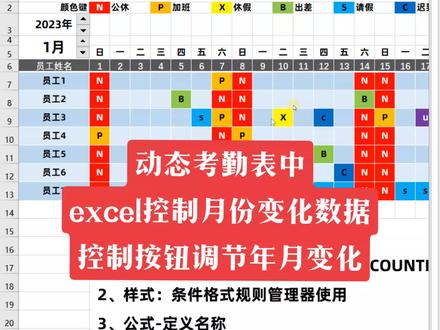
有的同学问这种动态口型表中这种自动切换年月的这按钮是怎么做的?我今天来讲一下,我们打开一个空白的,现在这个 年月并没有做这个按钮,我们每次要修改的时候需要自己手动来改,但比较麻烦。好,我们现在来设置一下这个按钮,这个按钮在开发的工具,点击插入,这里有一个数字调节按钮, 有人说,哎,我的电脑上没有开发工具,那么你可以点击文件选项自定义功能区,在右边这个位置,把这个勾给他,打开 默认的电脑,打开安装,这里 office 这个开发者工具可能没有被显示出来。好,我们点击确定,这样子你的电脑上面呢,菜单栏上面就会出现这个 按钮,我们点击插入,点击这数字调节键,我们点击一下,鼠标呢变成一个很小的加号,我们放到这个合适的位置,这样子按住左边左键播放,向下拉动 好,这里拉出来的大小的可以进行微调好,放好位置,调整好大小。好,接着就可以了,我们再来设置一下这个按钮的参数,鼠标放到这个按钮上面,点右键,点击设置空间格式,弹出来。对话框当中呢,这里有个控制, 这里有个当前值,当前值我们可以选择今年不是二零二三啊,最小值,最小值,这里可以自己设一下啊,不设也行,无所谓,我最大值,最大值你,你也可以随便设一下,比如我设三千年不长为一单元格链接我们链接我们要控制的那个显 显示的这个地方,点击这个按钮就可以了。好,接着呢,我们点击确定好的,这个按钮就已经设置好了,我们可以可以看一下是不是已经成功了。另外这么下面这个按钮也是一样的一样的方法,我们点击插入,点击这个数字开机按钮。好,找到合适的位置,拉一下。 好,稍微调一下。好,点击右键设置空间格式。好,这里是月份,所以我们这里呢 最大值最好是收为一十二,因为你每个月一年只有十二个月嘛,最小值呢?为一,因为不可能有零月。好,然后呢 链接单元节按钮就选择这个按钮就可以了。好,点击确定好,那么这个月份就已经也设置好了,我们现在可以切换一下,你看当你的月份切换,后面的星期也会跟着切换。
27燃冰世纪教育


