直线画不直怎么办?画的时候可以停住不动就可以自动变直,可以拖动锚点移动。画圆焊正方形的时候也可以保持不动,需要一笔画成哦。 画线段的时候都可以拖动锚点进行移动。如果想画正圆喊正方形, 可以打开菜单栏的形状工具,点击标准化移动锚点的时候都是正圆的状态。 撤销键是右上角第一个图标,也可以双指同时点击屏幕进行撤销。 恢复键是第二个图标,可以同时三指恢复。 画世界 pro 新出的选择图层功能,在软件设置里面选择一张画, 双击画面素材就可以找到相应图层, 可以帮助我们更好地找到修改的地方。
粉丝1347获赞1.6万
相关视频
 00:47查看AI文稿AI文稿
你是不是碰到过这种情况,多画了一笔,然后发现还无法撤回,方法很简单,保证你学会,建议收藏,你以后肯定用的上。第一种,吸色,这里我多画了一笔在图层上,要是直接擦就会破坏图层,这时候就要用到吸色了, 吸取周围颜色,一边吸一边补,完成看看效果是不是已经完好如初了。第二种,涂抹工具,我们可以直接使用涂抹工具,把边上的颜色往里涂就行了,完成看看效果是不是也很简单。第三种,克隆工具,你如果画在了花哨的位置, 我们点击调整,选择克隆这个圈,里面的是被克隆的地方,把这个圈放在你要克隆的地方,然后画完成,效果也是挺好的,你学会了吗?
944笔刷分享小助手 00:33查看AI文稿AI文稿
天妈呀,我这是什么时候给他画上了一道呀,一不小心我还给退出了,怎么都撤回不了了。别急着发疯,还能抢救一下。 我们先打开图层看看是不是画在了不相干的图层上,如果是的,那你逃过一劫。如果很不幸你是个单图层战士, 那就请出我们的克隆工具,再调整的最后一个,我们会看到有一个圈圈,圈圈在哪就是复制哪,我们可以把它拖到瑕疵附近,这样的话修改起来会更逼真,只要稍微细心一点,就可以达到以假乱真的地步。如果这些都不能解决的话,那就小心一点,退出前看看吧。
165阿水在画画 00:41查看AI文稿AI文稿
为什么总有人画画会不小心误触?就算是笔能防误处,但是还会不小心画上,尤其是从图库点出去,再回来就没有办法撤回了,这要是单涂层改起来就麻烦了,这该怎么办呢?拿到画画的时候就只能把手抬起来了吗?当然不可能,我们一般看别人画画, 怎么就没发现别人也会误触呢?这里有一个设置,在偏号设置里,手势控制常规,这里有一个金,用触摸操作把它打开,这 用手指在上面划就无效了。嗯,那这样就有人要问了,那手不能用了,那其他的手指控制该怎么办?当然不会这么坑啦,放大缩小还是可以用的,三指下滑也可以用,只是手指不能当画笔了而已。所以画画打开这个设置很关键。
1168插画包子 07:56查看AI文稿AI文稿
大家好呀,这节课呢,我们学习一下手势的基本操作。首先我们学的第一个是撤回的这个操作, 撤回的是在我们绘画的过程当中会经常用到的一个部分。嗯,那撤回的话,怎么用手指去辅助我们绘画呢?大家看一下,我给你们去演示一下啊,比如说我多画了好几笔, 对不对?这些呢?他都是没有用的。那我现在如果说想要撤回他们怎么办?可以伸出你的任意两个手指,轻敲一下画布,即可撤回上一步,如果想多次撤回,就可以连续的点击, 那当然这个最高的一个撤回的步骤呢,是二百五十步。嗯,超过二百五十步的话,你想撤回也撤回不了了,但是一般情况下,我们 啊也撤回不了那么多步,基本上都是十步以内的。然后在这个基础上面,如果说,哎,我在这里,我一不小心我都去撤回了,我想要要回来怎么办呢? 那大家伸出你的三个手指进行还原撤销哈。例如撤回怎么去做?比如说我在这里面 二百五十步,再写一下,那如果说两个手指撤回去了,是不是我现在想让他撤回来过来,也就是还原这个撤销,那就伸出三个手指,任意的三个手指都是可以的,再去轻敲一下画布, 哎,发现没有,他那个二和这个五十步他已经回来了,是吧?这是撤销的一个操作,以及他还原撤销的一个操作。 起的时候,我们在画画的会经常用到这几个部分的,那除此之外,比如说这几个文字,如果说这一小部分我不想要了,那像我们上节课讲到了这里,是一个橡皮件的设置,我可以用笔去擦它,我可以点击一下, 对吧?我可以去擦它,但是呢,如果说整个画布的内容我都不想要了怎么办?那同样是伸出你的三个手指去在画布上任意的来回移动, 哎,有没有发现整个画布的文字都已经不见了,是吧?这个是属于删除画布内容的快捷,也就是伸出三个手指,左右来回去移动他即可删除画布的整个内容。那第四 可能上,我刚才一直是这个放大和缩小,也就伸出两个手指,我可以做扩大和缩小的一个动作,你换出两个手指,哪两个手指都是可以的啊? 这个进行画布的一个放大和缩小,也就是捏住这个屏幕来回的缩放即可。 那第五个经常会用到的基本操作呢?就是旋转画布,我可以把这个两个手指捏住的同时,我去旋转他,我可以改变一下他的方向, 当然啊,我就是用两个手,呃,两个手的一个手指,你也可以用两个手指这样去左右旋转,上下旋转都可以啊,可以来回的旋转啊,这个是 旋转画布的一个用法,大家可以转到自己觉得合适的一个角度,比如说我们再画一个物体的时候,你如果说觉得,哎,我这条线画的 不太好看,我习惯像这样去画,那你可以把画布旋转到一个合适的位置,再把右边的位置这条线给他画出来,这个也会经常用到哪,也就是旋转画布的这个手势的操作。 那第六个呢,也就是说当我放大到一定程度的时候,我想快速的让他回到一个默认状态的一个大小,也就是看一下整体怎么办?也就是,呃,伸出两个手指向中间快速的去捏和松手, 他即可回到正常的一个原始状态的大小了。这个叫做画不适应全屏, 也就是两个手指再张开啊,放到屏幕上,迅速向里去捏合这个屏幕 松手,他就已经回到原来新建画布的时候默认的一个大小了。那第七个呢?也是跟大家讲一下全屏显示怎么去做? 什么叫全屏显示呢?就是说上面有很多工具栏,那些设置我现在不想它显示出来,我想看一下全屏的一个效果是怎么样的,那我就伸出四个手指去单击一下屏幕 上边的那些工具栏的位置,他就已经隐藏了,那这样呢?对画布的内容没有什么干扰。如果说你想要那些工具栏回来的话,那重复这个步骤,也就伸出四个手指再去点击一下, 那工具栏的一些选项呢就已经回来了。那比如说,呃,我画了一个圆,画了一个方,如果说我想要剪切这个圆形或者剪切这个正方形的话,怎么去做呢? 伸出三个手指去轻敲一下屏幕,并且向下滑动。 那大家有没有注意到我这里三个手指去向下滑动的时候,出现一个拷贝并粘贴的这个选项卡,那里面呢?有这个剪切,有拷贝全部拷贝以及复制,还有剪切粘贴的这些选项。 那也就是说我伸出三个手指向下滑的时候,召唤出这个选项卡,那我就可以根据相应的需求去进行调整就可以了。 那讲完这个之后呢,大家再看右上角图层的这个位置, 我如果说新建了好几个图层,对吧?这这个图层上有有一定的内容,再新建图层之后呢,图层五上面也有一定的内容,但是他们彼此之间是已经好几个图层了, 如果说我想把这三个图层给他捏合到一起,也就是合并到一个图层上面的话,怎么去做呢?那也就是把两个手指放到这三个图层上面,往中间去捏合,他 捏合到一起的时候,发现他现在已经是单独的一个涂层了,这个叫做合并涂层,也就是两个手指放在这几个 想要合并图层上面,向中间捏合到一起,即可形成一个图层。 最后呢是跟大家讲一下怎么涂层的一个透明度,也就是我把两个手指点击到这个图层下面, 上面会出现不透明度滑动调整,也就是你可以左右的去调整它的一个不透明度大小,往左的时候呢,颜色会减淡,往右的时候即可还原。 这个方法呢会经常用到我们在画草稿,画线稿的时候,也就是把它调整,透明度降低的时候呢,再去新建一个图层,点击这个小加号 进图层之后,你再去拿画笔,在刚刚的这个草图的基础上面再去描线,是没有任何影响的。 以上这些呢是咱们手势经常用到的一些基本操作,那像我这里啊,用笔快速的画条线不动动,他会形成一个椭圆或者是一个圆形,那这个呢,在我们接下来画画的时候会给大家讲到的。 好了,那这节课呢就到这里了,我们下节课就进行实操,绘制一个小动物。
971桃七插画 01:53查看AI文稿AI文稿
花世界 pro 的功能,首先作为新手,我们可以设置一下抖动修正,如果把修正设为零的话,画出来的线就是这样,不是很顺滑的线,如果抖动修正 调到差不多五十左右的位置,画出来的线就非常的顺滑。 这个是撤回键,这个可以回复你上一笔画的。这里是图层, 有图层一和背景,我们可以点击加号就可以新建一个图层,可以将图层上下移动,也可以将一个从图层隐藏起来。图层二画一条线,打开图层,把图层二关掉, 这条线就不见了,打开又出现了,我们接着可以调整画笔的颜色,这里有一些颜色可以自行选择,这里也可以调整颜色, 这样就会出现颜色了。如果你想画一个圆,就可以画一个圆,盯住他就会出现一个标准的圆,如果想在里面填色的话,直接拖到圆里就可以了,只是封闭图形哦,如果不是封闭图形填色的话,就会填色到外面, 必须要是一个封闭图形才可以填色哦。这里是调节笔刷大小的, 这里是调节透明度的, 今天的介绍就到这里了。
268Tiger的绘画课堂 00:55查看AI文稿AI文稿
接触画世界 pro 的小伙伴,画线画的慢了就容易碰到颜色吸取。今天教你一个小方法,打开小齿轮软件设置取色,设置长按画布取色关掉,这样就方便画线条了, 画的再慢也不会把线搞的颜色变来变去的了,等到要上色时再打开就好。 新手画画最熟悉的操作也许不是神马工具,而是撤销!哈哈哈哈哈哈,今天教你一个快捷撤销的方法,画错了!两根手指同时戳屏幕,这是撤销。 三根手指同时戳屏,这是恢复线条又回来了,希望有帮到你!
471胜男的画 00:41查看AI文稿AI文稿
creat 撤回键都知道,双指轻按屏幕可以撤回,删指可以撤销撤回键,你还可以按这个键, 下面这个键就是撤销你刚才的撤回。你知道撤回的最上限是多少步吗?答案是二五。嗯,很好记的数字。例如你不小心点的图库退回到这个界面,然后重新点回去的时候呢, 你会发现你再怎么点这个屏幕也撤回不了了,前面的记忆点已经全部消失了啊。所以我们退出去的时候要谨慎操作哦。
 00:50查看AI文稿AI文稿
老师,老师又怎么了?我想撤回前几步的操作,但你看,我按了撤下按钮没有反应的。你没有设置后退步数 超过了当年没有反应啊。你可以在自定义首选项场景撤销的级别里设置。原来这样子,但是呢,你这样操作太慢了。我给你一份秘籍, 里面很多常用的快捷键分类清晰,例如撤回快捷键, ctrl 加 z, 操作起来灵活很多,而且当你记不起来命令时,可以快速查找操作建议。刚小三 d 或者计划消息三 d 软件的小白人手一张。问题来了,他限的快捷键你知道吗?
 02:43查看AI文稿AI文稿
画世界破教程,他来了耶,画小熊鼻子正经是有手就会新建画布点小加号,一般我新建的都是 a 四纸,画笔涂抹橡皮,这都不用看,大家一学就明白。第一个是笔刷大小,这个是不透明度,然后也一样,你一二三,比如说你想撤回双指,撤回 三指就前进,就这么简单,新建一个图层,哎。在第一个图层上画笔,我喜欢用绘画基底里面的肥皂,这款笔选一个这个灰色啊,画这小熊灰一点,笔竖放大一些,小熊是这样的,轻轻的一画, 他会有这种磁吸,你看他这个有这种质感,把这可以轻轻的给涂满他了。咱说这熊的耳朵呀,轻轻的点着画,但是耳朵不能画大了,画大了像老鼠。我一直觉得熊跟老鼠可能是近亲啊,长得有点像,笔触放小一些,轻轻的点一下 小耳朵,笔是肥皂,橡皮也是肥皂。熊跟老鼠还有一个区别在于说熊的耳朵他是,他是方方的,老鼠的耳朵是圆 圆的,哎,我们可以把熊的耳朵呀搞成这种方方的这种,这就很像是一个小熊的状态了,对吧?用最上面的涂层看到了吗?换黑颜色,在他涂层上面用黑颜色还是肥皂,这款笔笔触缩小一些,画这个熊的小眼啊,靠,天灵盖的小眼涂黑 耳朵眼给画了,对吧?鼻子这块啊,咱也是在上面新建一层,就是干干净净的涂层,见的越多画面越干净。这画一个小鼻子给人感觉像考拉,但是呢,你要想他像个熊的话,你的鼻子可以更加的宽一些,哎,在他上头,你可以再新建一层,然后嘴啊,走你 走,你搞定了吧,稍微点出一些这种小点点来,小渐变手点就行,你看感觉不就出来了吗?来,西色发个高光。走你走你 走你小熊怎么样?瞬间精神了吧,重点来了,朋友们,咱想给来点艺术质感,艺术家,一看咱就是画过十来年画的艺术家,质感怎么办?看,选中这个图层,右滑复制一层,把 原有涂层先隐藏掉用来备用。看橡皮啊还是肥皂这款不透明度降低,降到百分之三十五左右,笔触放大,笔触放大,放大点之后轻轻的就擦,你看,擦擦擦, 是不是有有有点那个啊,感觉是水彩晕染开的状态吧,你看这不就搞艺术了吗?这,咱就这么一个熊啊,跟这么一个熊,你说哪个更熊?没完事啊没完事可可 加点小腮红来写字啊,这字可以稍微粗一点,但是得写的小点。妹子语,哎,画世界的精髓在于放大,在这再画一个伤透了的心。 你你你,告诉你男朋友,你说我你你你不要脸,你伤透了我的心。然后这个字啊,如果觉得太大了,或者说排版构图想稍微调一下的话,点这个点这四个小方格,叶子下面这个移动工具大小咱都可以啊,对吧?看看画面中的位置怎么样?来,咱再来个背 背景啊,背景色看,建在这个熊的图层上面,蒂芙尼兰少女心,然后咱把这工具放大一点,咱咱把这背景直接画上去就行。呃,画世界小熊教程特别简单,我是画世界代言人,你学会了吗?谢谢。
 00:39查看AI文稿AI文稿
起因是这样,我突然发现我的撤回键按一次撤回好几次,全屏键按完就不停的闪,我以为是老化了,接触不好,太惊悚了, 至于吗?哥们?然后我看画不下去了,就找了我的好妈妈, 妈妈板板坏坏,信心满满。就当我打算导出一下当前途的时候,我电脑有一个小弹窗,别再闪,但是我已经把数位版拔了,就是这个哥们,让我以为我画个画把电脑和数位版都画崩了。
24听一一一一一 01:09查看AI文稿AI文稿
本来到这里只是一个画手在装逼,在展现自己的画,很自信,很完美。打算帅气的牵引哥自己的名字。然后 这里是在展示这名校是单图称战士。然后然后然后发现嗯,签这个右下角的名字,感觉不是很帅,就决定签跟大的 签个那的,出事了,出大事了这是。这是打算签一个大的。到这里我当时觉得一切事情还好,重新来过一遍。然后就准备签字与名字。然后然后发现 很丝滑,签的名很愉快,特别愉快。 然后出问题了,我给他点击了保存。点了保存什么概念?什么概念?就是他撤不了了。
 00:16查看AI文稿AI文稿
马克笔突然画出界了怎么办?新手用橡皮反复擦拭可能擦不干净,老手直接用高光笔涂几下遮住了,但是没有完全遮住。正确解决方法使用零号马克笔多次覆盖,等干了就清除干净了。
247小泰爱画画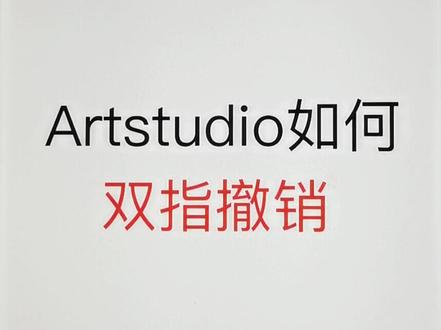 00:33查看AI文稿AI文稿
art studio 如何双指撤销?点击左上方的 art studio, 点击首选项,选择手势,把里面的两三指点击将撤销或重做点开 返回之后如果还是不可以的话,那么继续点击首选项,选择 apple 喷锁第三方触控笔,把里面的铅笔模式下允许手指撤销手势点开, 这样就可以双指撤销三指重做了,快去试试吧。
197画画的殷三月(已开课) 03:53查看AI文稿AI文稿
撤回、复制、粘贴,这三个都是我们经常用到的,撤回该如何操作呢?我们要记住 ctrl 加 z 个快捷键,这个撤回他会有什么好处?就比如说我们先去画一笔,画错了,爱老师,我应该用橡皮擦一点点去擦掉吗?这样子太浪费时间了,对吧? 那么我们就直接一条全部撤回, ctrl 加 z, 一条线就直接全没了。就比如说我画一个东西,我用橡皮擦去擦一笔,这一橡皮擦他都可以撤回,是吧?他非常方便,就比如说我多去画几笔,第四条线我画错了 撤回,第三条线我也画错了,继续撤回,第二条线我画错了也可以继续撤回,他可以反复撤回好几十次。作为一个画室,你会发现键盘上 ctrl 键一 般来说都是经常被按坏的,因为我们每天都不停的使用它这个快捷键,非常方便,所以我们要记住它。第二点的话是复制,就比如说我们去画了一个东西,画了一坨翔,哎,老师,这坨墙我感觉画的好好,我想变成两坨翔,应该怎么去做呢? 先来看一下屏幕右边我鼠标指向的地方,举行选区工具,就是我们先用个选区工具先把它框选出来,也可以用套索工具,不管是用什么选区工具,只有选中才可以。下一步操作框选出来之后呢,我们再点击复制,如果我们没有框选这个操作, 他是有可能会复制我们整个画面的。 ctrl 加 c 复制完毕,然后我们再点击一个 ctrl 加 v, 他就复制过来了。 再看一下屏幕右边我鼠标指向这个地方,第二排第一个十字线的形状,它是一个移动工具,现在同学们注意看老师的鼠标指向看屏幕右边,我点一下,我们就可以直接把这个翔给挪出来,它就变成两坨了,两个一模一样的东西, 这个就是我们以后去画东西的时候,怎么去把一个一模一样东西变成多个。 我们以后去画人物正脸的时候,他其实也是可以用起来的,就比如说我先把左半部分那个脸给画出来,然后用选区工具选出来, 再复制粘贴,他就可以变成我们另外一部分的脸,我们只用画一半,这个我们后面才会去讲。总之这节课主要是熟 无锡撤回、复制和粘贴,他们是三个最基本的快捷键,是最基本的操作,希望同学们能够把它啊完全用起来,缺一不可。 老师,我看到你一些什么塞的一些软件操作,怎么感觉好像一个画面,它可以随便的放大和缩小,这个是怎么做到的?用鼠标的滑轮,滑轮它是可以缩放的。 哎,老师,我的鼠标没有滑轮呢,那么这个还是建议你去买一个,他会比较方便一点,这是第一点, 第二点的话想调节窗口的比例。像有的同学可能下载好这个软件的时候感觉有点小问题,就比如说那老师,我怎么感觉窗口界面这么大, 我不太好去找一些工具去 调节画笔大小等等,非常麻烦,怎么办?看下窗口用户界面缩放,我们用用户界面缩放,把窗口调节百分之百,看一下界面就变了,老师,这样子又太小,怎么办?我们再点击一个窗口用户界面缩放百分之一百二十五, 他会稍微变大一点,这样子的话看起来会比较舒服,这是一个界面缩放,这两点的话是一个小常识,今天我们就讲到这里,谢谢大家。
1072李十九工作室

