工程之星cad图导入步骤
点击测量,点击 c、 a、 d 放养,点击文件管理图标,选择文件夹里所导入的 c、 a、 d 底图,点击确定, 展开 cad 底图后,即可进行 cad 放养。

粉丝118获赞264
相关视频
 02:04查看AI文稿AI文稿
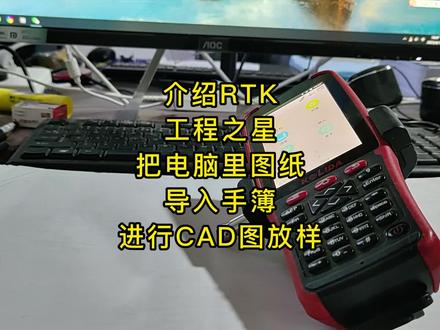
这个视频给大家介绍一下颗粒达 idk 工程之星进行呃 cd 图导入。首先我们把手部拿起来,嗯,找到数据线,插上电脑,然后呃手部也插上数据线, 然后放在桌上。当手部数据线和电脑连接上之后,我们点击我的电脑,然后找到这里有个 h 五 啊,点击一下,然后找到内部存储设备,点击一下, 我在这里建新建了一个文件夹啊教学。我们点击一下, 然后把自己需要放样的图纸导到这里面来啊,比如说我的桌面上这个教学这个啊图纸,我导进来,拉到这个文件夹里,拉到手部文件夹里,这样子就可以了。我们关闭, 然后拔掉手部数据线。当手部打开工程之后,我们点击测量 啊,找到 cd 放样,点击一下,然后在屏幕的啊,右上角这里有个文件夹的东西,点击一下 啊,文文件类型有 d x, f 还有 d w, g 都可以啊。我们找到返回跟目录 啊,找到教学啊,这里有个教学,就是这个图纸,我们点击一下,点击确定好这个我就导导入了啊, 这样 cd 图呃就直接导进去了,我们就可以进行 cd 图放样了。
608灵水渡心 01:00查看AI文稿AI文稿
如何将 cad 图纸导入到 rtk 手部中?先用 usb 线将手部和电脑连接。方法一,在电脑上复制到文件夹后,在手部里打开。先在电脑上复制文件,复制到手部根目录中,然后点击 cad 放养, 选择右上角的打开文件,在跟目录中找到相关文件后,点击打开。 第二种方法,从 qq 或者微信中导入。我们这里以 qq 为例,先保存需要的 c、 a、 d 文件,然后在工程制芯中点击测量 c、 a、 d 放养右上角的文件,打开, 选择更多目录。 qq 文件幕选择需要的文件打开。
571济南齐兴测绘科技有限公司 01:03查看AI文稿AI文稿
cd 底图导入首先我们要在电脑上编辑好需要导入的 c ad 底图,文件名后缀为 dwg。 将手部和电脑用 usb 数据线连接,手部上会有 usb 用途的提示。选择文件传输,在电脑端找到手部的储存目录。我电脑便携设备 f 内部存储设备,将编辑好的 c ad 图形文件拷贝至手部。 接下来打开首部工程执行软件,点击测量菜单下的 cad 放样,点击目标进入选择文件的目录, 文件类型选择 dwg, 点击返回跟目录,找到拷贝进手部的 c ad 图形文件,点击确定, 这样 cd 底图就导入成功了。接下来就可以进行 cd 放样了。
105测绘仪器-米克秒 01:04查看AI文稿AI文稿
cad 底图导入首先我们要在电脑上编辑好需要导入的 cad 底图文, 见名后缀为 dwg。 将手部和电脑用 usb 数据线连接,手部上会有 usb 用途的提示。选择文件传输,在电脑端找到手部的储存目录。我电脑便携设备 s 五 内部存储设备,将编辑好的 cad 图形文件拷贝至首部,接下来打开首部工程之星软件,点击测量菜单下的 cad 放样,点击目标进入选择文件的目录, 文件类型选择 dwg, 点击返回跟目录,找到拷贝进手部的 cad 图形文件,点击确定, 这样 cad 底图就导入成功了,接下来就可以进行 cad 放样了。
140新疆四维测绘科技有限公司 00:31查看AI文稿AI文稿
当我们在 cad 方向时,有很多图纸,我们无法找到我们想要的图纸,该怎么办呢?今天教给大家 cad 全图搜索功能,来找到我们想要放样的图纸,打开工程之星,点击测量 cad 放样, 点击选择文件,点击文件搜索,软件就会进行全内存搜索。 dwg d 叉 f 格式的 cad 图纸,搜索完毕后,选择需要打开的 cad 图纸,点击确定打开即可。你学会了吗?欢迎评论区交流讨论。
287测绘研习班 01:51查看AI文稿AI文稿
cad 放样,下面我为大家讲解一下。 cad 放样有时候甲方没有提供放样点的坐标数据,只有 cad 图纸, 为了避免先从 cad 里面提取坐标点,再进行点放样的复杂操作,我们可以采用科利达工程之星中的 cad 放样功能,直接把 cad 底图导入手部进行放样。 首先我们将手部用数据线连接电脑,将 cad 底图导入到手部内存中。这里我们推荐导入 dwg 或者 dxf 格式的 cad 文件。作业时打开工程师组建面,点击测量,选择 cad 放样,进入 cad 放样界面, 点击下方目标,进入放样线库,点击下方打开,进入,选择文件界面。文件类型, 我们选择刚才导入的对应格式,以便筛选文件。这里以纳斯枕为例,点击确定即可。 点击选项,放样模式选择点放样,直线放样,点击 cad 放样界面右下方的箭头,然后选中需要放样的点或者直线,点击点放样或者直线放样。 如果需对连续多段线或者圆弧进行放养,请点击选项,将放样模式改成连续多段线放养,圆弧放养, 并设置线段的里程间隔,点击确定。在 cad 方向键面,点击右下方箭头,选中带放样线,根据里程和 偏具放出线的位置。
875济南齐兴测绘科技有限公司 02:55查看AI文稿AI文稿
今天我们来给大家讲解如何通过手机蓝牙将图纸传输到手部,首先我们将手部和手机打开下滑长按蓝牙,手部也是下滑,打开蓝牙 长按进入蓝牙,点击与新设备配对,这个地方我们可以看到这是手部像其他仪器展示的名称,这个是我们手机的名称,搜索出来之后我们点击, 这个时候我们勾选允许点击配对,首部也是勾选允许点击配对, 这时候就已经配对成功。我们在手机上去找到我们需要传输到手部的图纸,然后这个是我们要传输的图纸,我们把它 接收完之后,点击右上角的三个小点,点击保存,他已经保存到微信的文件之下了,我们再找到文件管理, 我们搜索微信,我们找到微信,这就是刚才我们下载下来的图纸,长按,点击发送,选择蓝牙,我们找到首部名称, 用点击 点击接收,他正在接收下滑,可以看到现在接收成功,接收成功之后,我们点击返回, 往上一推,我们找到文件管理,点击内部共享储存空间, 我们找到 b l u e t o o t h, 这就是我们传输进来图纸长按, 点击复制,点击返回,我们往下翻,找到 sou th, 点进去找到 export, 把它粘贴进来,我们点击返回,我们打开工程之星, 点击测量,点击 cad 方向,我们点击右上角,我们点击返回跟目录, 点击刚才储存图纸的目录,找到 e x p u r t, 这就是 我们刚才传进来的图纸,点击点击确定,这个时候图纸就导入进来了,刚才他提示我们图纸是毫米,我们可以点击设置, 将 c、 a、 d 图纸单位改成米,点击确定,然后我们可以通过选点去进行放样了。
44鼎峰测绘大司马 02:45查看AI文稿AI文稿
如何将 cd 里面的路线图导入到奥维地图中来?首先我们打开 cd 的路线图,点击另存为为 dsf 格式保存到桌面, 然后我们在 cd 里面找到一个呃特征点,也叫关联点,例如这个十字路口,这个点在 opp 手中对应的就是这个点,我们点击标记,点击到对的话确定, 然后我们在 cd 中找到对应的点,查询该点的坐标,点击标注坐标, 这是 y, 上面就是 x, 我们记录一下这个这个点的坐标, 然后在号位地址之中,然后我们点击系统导入对象,导入到我们刚才并存为的 dsf 格式文件, 打开,然后选择 cd 坐标的关联点,转换坐标,选择方案管理,然后选择添加, 随便输入一个名称,如一一一,然后添加关联点,选择添加,然后我们找刚才那个点,假如我们说那个点为 一点,然后选择标签,就刚才这个标签选中,然后坐标就自动进纬度的坐标就自动提取了,然后输入 cd 中的坐标, 也就是我们刚才中的四八零二五五点二六 外是二五六七二七七点七八,选择确定,然后就我们刚才这个标签一点的剁标间导入,然后选择确定, 选择打勾之后确定,然后就已经关联了,然后点击保存,然后现在就选择关闭,然后你的当前方案一一,然后开始解析, 然后选择确定, 将它导入 确定,然后刚刚才我们这个图就已经导入进来了,基本上偏差很小,因为是用于用以来现场调查的,所以有一点点小误差影响也不大。
4948程途领航 06:15查看AI文稿AI文稿
这个视频给大家介绍一下两种方法,利用颗粒达 idk 工程之星。呃,放样圆圆弧啊。介绍两种方法放样圆圆弧 啊。先点击测量,找到 cd 方向,点击下啊,选择打开 cd 图纸方式就是用上次使用的文件,点击一下, 比如我要放上这个圆圆,这个圆, 嗯,我们在啊更多,这里点击一下啊,这里写连续啊。选择啊,连续多段线放样,或者圆弧放 样,点击一下,看一下屏幕上,这里有个圆啊,有个圆啊。在屏幕左上角有两个箭头,选择第二个箭头,点击一下, 然后再点击嗯,图纸上的圆。好了啊,这个圆就选定了。我们要放样这个圆啊。先介绍第一种方法。第一种方法是用坐标来放样, 你看这个目标,点击一下这个里程啊,里程这里有有三个点了。如果这里是里程是三米多,七米多的啊。如果这个要放压做圆弧,要放压的密一点, 我们退出来啊,这有个设置,点击一下啊,这有个里 里程间隔,里程间隔啊,点击一下,我们把它设置。 呃,根据你自己需要,可以放样零点五。嗯,距离可以自己输入,自己确定要放样多少米,自己确定啊。比如我要放样里程间隔是一米的,我们输入一,点击确定。 嗯,好。图纸放大一下啊。你看这里就是从一米开始,一米两米,三米,四米,五米,六米,七米啊。嗯,这个就图上都有点。我们点击目标,点击目标。 比如我要放样一米的点,就选择一,然后点击点放样 啊。这就是方向第一个第一个点的坐标啊。嗯,方向这个点有个技巧啊, d x 是北南方向,嗯, d y 是东西方向,我们转动这个 r d k 啊,这里有一个指南针啊,让指南针朝北,指南针朝北方向啊, 朝北方向。然后就是我们自己看一下,向北一米九,向西两米四,我们来走一下啊,向北一米九, 再向西两米三。 已到放样目标附近, 好快接近于方向点了,显示向北零点一四,向东零点二。 然后我因为我这个仪器是没有灌倒功能的,所以说这个要使气泡居中好了啊。啊,这个点就已经放样好了,差个误差几毫米啊 啊。这就是方法一,利用点放样进行圆弧圆弧的放样。我们现在介来介绍第二种方法。 第二种方法啊,第二种方法就是啊,利用这个光圈点 这个光标点啊,我们把光标点移到到这个圆弧线上,让他重合。嗯,就这样子就可以放出这个圆弧的边线,圆弧的边线点了啊。 啊,方法就是让这个光标点和这个圆边线重合。 嗯,往哪个方向移呢?我们还是同样的道理,因为这个图纸是朝北方向的,我们一样让这个指南针,这个指南针啊,朝北的方向移,气前前前方,朝北方向啊。 然后从屏幕上看到这个圆,在这个光呃,蓝色光标点的左侧 r t k 往左移 啊,接这个,然后放大屏幕,点击剧中呃,看,光标点在圆的左侧了,我们再往右侧移。好,我们在使气泡剧中, 然后再放大屏幕,这上面一个绿色的,绿色这个是呃,比例词啊,这个比例词呃,说到零点一以内就可以了啊。 好了,这个蓝色光标点和这个圆弧线已经重合了,重合了啊。 说明这个。嗯,对。中杆立的位置就是圆弧的边线点啊。这个方法适合适合于精度要求不高的。呃。圆弧圆弧放样。 好,今天就介绍这两种方法啊。呃列介介绍 cd 这个 cd 图放样之中两种方法放样圆弧边线。
606灵水渡心 00:57查看AI文稿AI文稿
学会六步成为 cad 方向大神!今天讲解第一步,如何将 cad 图纸导入到手部里边,并且在 cad 方向界面打开。第一步,通过标配的 usb 线将手部和电脑连接起来。 第二步,在手部里边将连接方式改为传输文件,这个时候手部变成一个 u 盘了。第三步,将 cd 图纸复制粘贴到手部里边任意路径。第四步,在 cd 方向界面将图纸打开,点击方向 cd 放样,这个时候我们可以看到手部里边所有的图纸,如果图纸太多不好找,也可以搜索输入完整或部分 cd 图纸的文件名。比如说我想打开商铺放线,在搜索里边 输入项目,点击搜索图标,选择文件,点击打开即可关注我,下次视频讲解 cad 图纸点花样!
1.0万北斗中移技术员 01:22查看AI文稿AI文稿
你知道 cad 方样的第一步是什么吗?当然是导入 cad 图纸啦,导入 cad 图纸我们有很多种方法,比如说蓝牙数据线,聊天软件等等,今天我就来教大家怎么去导入 cad 图纸。 首先如果你的 cad 图在电脑上,那么我们用数据线将手部与电脑连接,然后我们选择文件传输模式,我们再把 cad 文件直接拉到手部里面, 之后我们再打开 c a、 d 方向,点击 c, a、 d, 直接搜索,就可以看到我们当前导入的 c, a、 d 图纸啦。 第二种呢,当你的 cad 图在手机上时,你可以选择蓝牙传输,我们找到 cad 图,选择蓝牙将它传输在手部上,然后 后我们再打开首部,点击 cad 方样,再点击搜索,就可以找到刚刚很输的文件啦。三种呢,我们可以用我们的聊天软件,我们在首部上下载微信或者 qq, 然后在其中点击保存,保存成好之后呢,我们再点击 cad 方样,点击 cad, 在搜索就可以看到刚刚传输好的文件了。三种导入 cad 图纸的方法,你最喜欢哪种呢?欢迎在评论区告诉我哦!
127中海达测量装备 01:36查看AI文稿AI文稿
工程之星 cad 主旨校正使用操作视频打开工程之星,点击测量,点击 cad 放样,点击右侧工具栏,打开文件图标, 点击文件搜索,打开需要放样的 cad 图纸,点击确定。打开图纸查看坐标时,可以看到图纸上拾取的坐标和图纸上标注的坐标不一致,在此情况下需要使用到图纸校正功能去进行校正。 点击左侧工具栏图纸校正按钮,该按钮可以在右下角设置工具栏配置内调出来。图纸校正需要两个圆点进行校正,我们先指定第一个圆点, 点击图选按钮,拾取图纸上第一个原点坐标,点击确定指定第一个目标点坐标正确的坐标, 这是可直接在屏幕上点取该位置上所标注的正确的坐标,先点取北坐标,再点取东坐标,点击确定。完成第一个点的输入,继续完成第二个点的输入,点击图选按钮,失去第二个原点坐标,点击确定 指定第二个目标点坐标正确的坐标,可直接在屏幕上点取该位置上锁标就得正确的坐标,先点取北坐标,再点取东坐标,点击确定。 点击确定后,软件即可完成图纸校正,并提示是否使用点击确定。这时在验证一下图纸上拾取的坐标和标注的坐标已经一致,说明该图纸坐标校正成功。
132smith zhou 03:36查看AI文稿AI文稿
打开软件连接好仪器之后新建工程,工程里面新建工程取一个名字,项目名称, 仪器会自动让你建立坐标系统,坐标管理系统,管理库里面新建 坐标系名称, 踢球目标,踢球向阳地区,选择西安八零踢球模板 设置中央子午线高速投影里面中央子午线, 襄阳地区幺幺二点。三、设置完毕后确定, 确定,确定好得到固定点以后,我们找到我们的控制点 技术点测量, 选择平滑木耳,五次可以进行更改,确定 好第一个点,测量完毕默认 pte, 好到第二个控制点 平滑 pt。 二、确定采集完成后,进入输入里面求转换参数, 添加 平面坐标为设计方给的椅子坐标 大地坐标,我们刚采集的坐标第一个点北坐标 x 坐标 大地坐标,我们刚采集的坐标一号点,从选择更多获取方式点库获取, 找到第一个点,确定继续添加第二个点, 点库获取第二个点,添加完成以后点击计算, 切伤完以后查看比例,越切均匀一轻度越高, 猜数没问题 后确定,然后点应用 确定, 新建项目参数转换结束了,就可以进行工作了。
442猪哥哥 05:00查看AI文稿AI文稿
华测 gps 图纸导入啊, cd 图纸的导入,当然 这个视频适合划测,也适合其他的 gps 啊,因为记住一点,其他的 gps, 他的手部也就是一个手机,咱们现在讲的第一步就是手机和电脑怎么连接, 手机和电脑怎么连接,也是手部和电脑怎么连接,首先数据线通过 usb 插到电脑上,这台电脑啊,如果你以前以前跟手机连接过的话,能连上, 那么可以不用上网,如果说你没连过手机新电脑的话,最好是能够上网,他会自动下载驱动程序,要不然他是跟你的手部或手机没法连接的。好,当你插好线,电脑自动 下载好数据,我们可以看看,我在计算机里边啊,我的电脑或者计算机,我们可以找到一个这样的图标,划测的名字叫 hc e 六百双击,你看可以看一下啊, 他是什么都看不到的,为什么呢?是因为我们没有在手部,也就是也可以叫他手机啊,没有在这上面进行一些设置,下拉屏幕,然后看这个 正在通过 usb, 为此设备充电,点一下下箭头,再点一下,选择文件传输,选择文件传输好,选择好以后按返回好了,这个时候咱们就可以打开了, 双击 hce 六百好,内部共享存储空间,他有很多的文件夹,每一个文件夹都有他的用处,不要乱动。我们为了好找好查,新建一个文件夹,我给他起个比较显眼的名字, 我弄了一六一好,这个文件夹,就是以后我要存储 cad 文件的那个文件夹,我们再在电脑上随便找个 cad 文件啊,看,这有一个 cad 文件,这应该是个 cad 文件哈,然后我复制一下, 点复制,然后打开刚才这个一一文件夹,看到没有? hce 六百下面的一一一文件夹好,然后粘贴 好,粘贴完了,这个时候粘贴完以后,我们就可以从熟布上打开,打开测试图 连接成功,打开这个 cad 方向, 看这打开文件 去找找,一一一找刚才我们建的那个文件文件夹 没有,是因为我没拔掉这个退出重新重新进一下就有了啊。把这个 连接成功,我们再去随地方向 根目录里边集装,根目录里边一一打开。
455领航测量仪器 00:39查看AI文稿AI文稿
好大哥们,是不是使用 cad 图纸发样的时候打开 cad 图纸特别慢或者打不开呢?今天教给大家 cad 图纸瘦身功能,让大家工作效率提升,打开工程之星,点击工具,点击 cad 图纸转换,如未登录的,先使用手机号码登录转换类型,选择 cad 瘦身,点击选择文件, 通过目录搜索或文件搜索找到需要瘦身的 cad 图纸文件,选择并确定,等待文件上传及数据处理。文件处理成功后, 软件自动跳转到 cad 方向界面,并打开瘦身后的图纸文件。你学会了吗?赶紧去体验纵享丝滑的 cad 方向吧!
787测绘研习班 04:31查看AI文稿AI文稿
各位朋友大家好,今天我们来讲一下直驱表如何导入工程之星。在过去的工作中,你是否遇到过几十甚至上百个焦点的道路要素, 这时候我们手动输入会比较耗时,甚至容易出错,那么接下来你就要认真的听了。首先我们来打开我们的直取表, 我们能够看到它是由多张直取表组成。首先我们进行新建表格,把多张直取表整理到一张表格当中, 这里我们直接复制粘贴,第一张表格需要带上表头,而第二张表格则不需 要表头,只需要他的内容部分,其他表格以此类推进行粘贴。 当所有表格复制完成以后,我们要看一下我们的第一个点是否为起点,而这个起点必须是线路上的点,不能是焦点, 这里他是一个焦点,所以我们需要进行修改一下,我们找一个线路上的点作为他的起点,这个起点必须是下一个焦点前面直线段上的点。 我们修改完七天以后,接下来就是我们要修改两张表格拼接的位置,他会有一个重叠,这个位置我们需要把他原有的重叠部分删除, 上面依次对每张表格拼接的部分进行删除,全部删除以后,我们看一下下方是否有错行,如果有错行呢?就是有的地方删错了,我们需要去进行检查, 如果没有问题,我们就把它另存为一下,这里我们需要选择一个正确的格式, 修改文件名称,然后修改路径,然后就可以确定了。 完成以后我们把文件导入首部当中,然后我们打开首部工程之星,首先我们点击输入导入设计,然后点导入,然后我们选择文件类型, 选择对应的类型, 然后我们通过路径找到我们刚才导入的文件, 这里我是通过微信上传的文件,所以我们首先找到下载文件夹,然后找到微信,然后进去就看见了我们的道路文件夹,我们看到导入成功,这时候他就生成了一个新的道路文件。 接下来我们要看一下在他的第一环取起点和第二环取终点的位置,这个地方他会有一些错误代码,这时候我们需要把这些错误代码进行一些修改, 直接把错误代码点击他,然后进行编辑,然后进里边把他删除掉就 ok 了。当所有的错误代码全部修改完成以后, 我们再回头看一下是否有漏改的位置,如果没有的话,我们就点击查看,这时候他的一个线路的一个图形就出来了, 接下来我们修改一下我们的起点里程,因为这条线路我们的起点里程他不是零,所以这里我们需要修改,如果起点里程是零的话,那么这里就不需要修改, 然后修改一下里程间隔,我们是需要五十米一个断面,还是一百米或者是二十米? 修改完成以后,然后我们去进行验算,输入一个里程,并计算和组装坐标表去进行比对, 没有问题我们就可以干活了。那么你学会了吗?关注我,学更多知识。
348刘晓亮 01:47查看AI文稿AI文稿
cad 绘图导入合适图框的方法?今天有一个网友有一个这样的问题,他在绘好一份零点图之后,然后这边再导入一个图框, 找了一个标准图框,然后把它放进来,这样子的话这个大小比例看起来就很不舒服,打印出来的话 零件也特别小,那要怎么去调整呢?遇到这种情况,我们一般是不会去调整零件的大小来匹配这个图框,我们是调按照零件去调整这个图框的大小, 那么调整这个图框大小常用的比例呢?就会有一比一,一比二,一比三这些比例,然后根据这个我们可以 去缩小图框,面临 sc 空格,我们可以给他说一个一比二的,然后再调整图框的位置,调整个合适的位置,这样子整份图纸打印出来看起来就舒服一点好了,这样调整好了,然后把 图纸里面这个比例给它修改成,那么相对于零件就已经放大了,那就改成二比一,点击确定,这样的话,一一份标准的图纸就绘制出来了,这样的一个方法你学会了吗?好的,点个赞加关注,我们每天来学习 cd 绘图小技巧, 如果你在学习 cad 的过程中会遇到问题,可以在评论区给我留言哦, audio jungle audio jungle 喜欢的朋友记得点个赞收藏哦!
666梁乐平(金泓)