
粉丝2.3万获赞5.0万
相关视频
 14:20查看AI文稿AI文稿
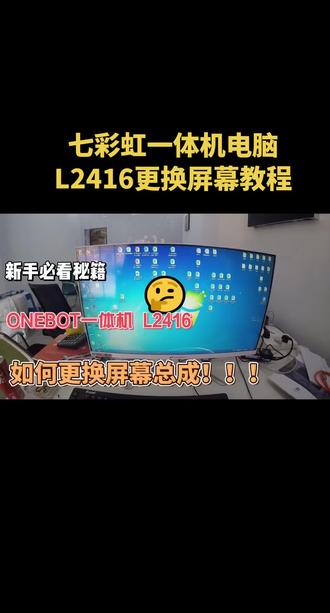
大家好,我是老张爱维修,今天带大家来维修一台客户报修文豹的一体漆 l s 幺六屏幕花屏多条链线 法正常使用。现在我们到达客户这边先开机, 大家可以看到刚开机屏幕上就一直在闪,各种亮线, 好已经进入系统了,我们看到屏幕一直在闪, 说明屏幕已经出问题了,但是这种问题一般不是人为的损坏导致的,是屏幕内部的集成板出问题了,导致屏幕自然成这样子, 一直在闪。 其实一体机拆换的话,更换屏幕总成是非常方便的,也很简单,有很多客户自己不会拆卸。然后我们今天给大家讲一下 关于这个拆卸主要注意的一些事项,事项就是桌面上面最好整理的清洁一点,防止不小心把屏幕给电坏,我们现在先关机, 看样子大家可以看到这个屏幕损坏非常严重, 我们把电脑一体机底部的网线、 usb 线和键盘鼠标电源线,设备器的电源线全部给拆卸掉。 现在我们把一体机反过来屏,屏幕正对着桌子放下来。 首先我们先拆除一体机底部的支架,它是一个螺母锁扣锁在上面,这个手动也可以拆卸,如果大家有一只螺丝刀的话也可以,这个拆卸很方便, 当然装起来的时候也相对方便一些。 好螺丝,螺丝膜,螺膜我们已经拆掉,现在底座我们拿下,现在先移除贝壳跟屏幕数屏前方的那个六颗有七颗螺螺丝,我们先给他移除掉, 移除完七颗螺丝,大家可以看到我们这个一体机的贝壳啊,很轻松,往上面一提就拿下来了, 这下我们在移除屏贝壳,有九颗背板跟屏幕锁住的螺丝,这个是固定屏幕的,我们只要把这个九颗螺丝给拧出来,基本上就可以把这个屏给拆卸出来了。 这根线主要是用来接地的,防止下雨天打雷触坏电脑,这个装的时候同样也要给他装上去,这根线其实还是很重要的。 好,我们移除了,现在我们移除了九颗螺丝,我们贝壳就可以拿开了,拿开我们看到这个排线 白线他两边有端子,往往一起铁片往一起锁销,卡住了,我们往往里面双手按住往外拔就可以, 我们先拆掉两用两个手指顶住两头的木梢,然后往外面轻微的翘就出来了。 然后这个屏幕大家可以看到屏幕跟底壳,它是底部两端,手拿的位置是有插销的,我们先看一下底部有没有螺丝了,如果没有螺丝应该直接就可以拆下来。 我们先从上部上面先开始扣,扣一点板,把背板先扣出来,扣出来之后,然后我们现在往底部推,轻微的一推它卡扣就滑出来了,这个它是有扣子扣在上面,相当于 我翻过来演示给大家看一下,大家看一下这个屏幕跟这个底板,很轻松,就这样插在底部的 主板,这些硬盘我们都不需要去拆卸的。 好,我们把那个这个是驱动板上面的一根排线,跟屏连接的给屏供电的高压板上面的一根排线,它粘在了固定在了屏幕上面,我们给它撕开,撕开之后我们把这根线给轻微的取出来, 按住就可以取出来。 好,我们把整个一体机的贝壳给取出来,整理一下屏线上面的驱动板改线高压线, 现在整个屏就可以取出来,这个就是一体机屏幕的总成,平时更换非常方便。我们现在取出来一个新的 屏幕总成,然后我们看一下怎么装上去,其实很简单, 这个新的屏幕我们首先要打开,要先检查一下,看屏幕表面有没有划痕,或者说 有损坏或者裂纹什么的,第一时间我们要判断一下,像这个屏幕上面没有任何痕迹,说明证明这个屏幕是好的。 我们现在把屏幕也翻过来平放在桌面上, 因为之前那个一体机的屏幕排线是好的,我们这个排线就不需要了,我们同样是揭掉这个保护胶,排排线保护胶,我们给他这个排线先给他取出,就用原来的那根排线也可以。 我现在把这个整体的底板给它取过来,然后我们先把高压的高压电高压线这个端子线给它,先从屏幕底板的孔里面穿过来,然后插到高压板上面, 这个很很简单,就是怎么拆卸,怎么怎么装就可以了,基本上大家都能搞定。现在我们把排线用原来的排线给它装上, 排线接好之后,我们还是要用这个静电胶给它给粘一下,固定一下,防止屏幕来回拉伸,导致排线接触不良,屏幕也会出现闪屏或者花屏的现象, 这样固定一下就会减少很多的不必要的故障。 好,我们对准原来的屏的螺丝孔,把这个按下去就可以,现在我们装回刚刚拆卸的九颗螺丝,固定屏幕的螺丝, 装回螺丝后,我们先简单的通过电先测试一下,看看屏幕是否正常,如果正常了我们再继续安装,继续给他下一步操作。 现在已经开机, 我们看一下屏幕有没有花屏或者亮亮线,多条亮线或者说闪屏的现象,看一下屏幕完好, 我们这个关机,移除设备器, 安装后盖,这个后盖直接往卡住,往前面推一下就进,他是有卡槽的, 卡到位,我们现在装回底部的七颗固定螺丝, 装回底座支架, 装回支架后我们再插上设备器和键盘鼠标,然后开机, 我们看到屏幕目前显示都正常, 我们现在调个单色,看一下屏上面有没有隐藏的暗点或者是亮点或者是黑点,我们调纯色可以对比看一下,如果没有的话,说明这个屏还是比较完美, 看到这个屏幕没有暗点,黑点和亮点。 好,我们调回来,现在这个屏正常更换已经完成,谢谢大家观看。
 01:43查看AI文稿AI文稿
开一台 gm 的一体机,这个用了挺久,然后里边呢可能是有点问题,开机开不来了,拆开看一下 这机器,这机器才用一年就这么脏了,是爱奇的八代加上一个二零六能显卡。看一下啊,这是硬盘位,这里边应该就是了,把机器用小刷子刷一刷, 洗洗机的里面呢就是这样的,已经把硬盘和内存给拆下来了,一个 pm 九八幺的二五六级的一个固态。 我现在呢应该是主板去更换一下,然后测试一下。我们拆一下这块主板啊, 板子已经拆出来了,左边是 cpu, 右边呢是显卡,挺轻的一块板子,跟我们平常用的主板差不多,运气好的话呢,这块板子可能就会进行维修或者是更换,运气不好的话呢,整块机器需要进行返厂。
82yghj2020 01:22查看AI文稿AI文稿
太棒了,我爱骑赛行喂,相对 那就针锋相对,大家自己拆开轻灰或者换风扇的时候一定要注意先断电,然后再释放一下静电,正常的那个模组,哈,你看下这个,他直接连着这个风扇一起的,这我可以理解,知道他左边是这样子的啊,他右边与众不同的,他右边最下面还有一个螺丝,就是在这个下面, 在这个风扇模组下面还有个隐藏螺丝,要把这三个螺丝取下来四个,然后把这里先拿出来,然后才能取最下面那个固定螺丝,然后才能把整个散热拿出来。牛, 我算是先帮大家踩个雷了,还好也不贵,一个风扇几十块钱,好不?跟大家说了,先干活了,兄弟们,这样子他是拿不下来的,你看到没?就是我因为这样子一用力,这风扇他是连着一起的。好,这边他特立独行,你看到没? 最下面还有一个螺丝,所以取的时候一定要先把上面四个螺丝小螺丝取掉,给大家看看。最奇葩的操作来了,他这个螺丝不固定就不能固定上面的, 但是先固定上面就不能固定下面了,而我这个胶布呢?我粘好之后呢,他怎么打这个螺丝呢?哎呀,这个起这个事情有点反人类了。
 00:31查看AI文稿AI文稿
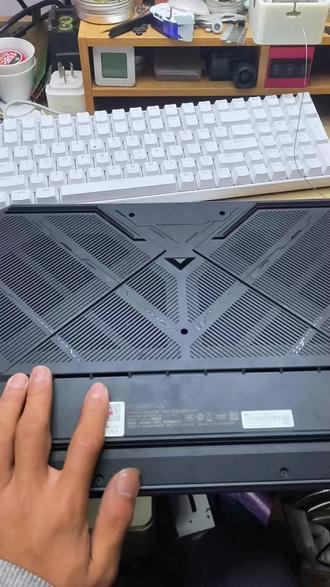
ok 啊,今天我们依旧清灰啊,今天整的是一台七彩虹的电脑啊 g 幺六,我们来看看怎么回事。 ok 啊,现在是打开状态啊, 俺这兄弟呢,宿舍可能有些呢,有点烟油在里面,俺但不影响咱有神秘小药水。 ok, 现在是规矩,已经给他换掉了。嗯,风这个风扇跟这个散热器片已经给他用神秘小药水洗的锃光瓦亮。 ok, 我 们现在装上后盖给他开。
 00:56查看AI文稿AI文稿
看一台七彩虹的隐形 p 幺六的清灰,它这款设计不合意的地方 像风扇的几个固定螺丝,像拯救者系列设计的话,他把这几个螺丝拆了,风扇就可以就可以推出来了。但他这边这有两个螺丝不让拆的。 这两个螺丝有这种垫片啊,除非把这垫片破坏掉。垫片破坏掉也不一定能把这个拿下来。 清灰最重要就是清这个通风口啊。这通风口我刚扒开看,里面灰尘已经堵住了,已经堵住了,但风扇又不让拆,那这个我怎么清? 或者说售后他们怎么清?还是不清这通风口。清灰最重要的不就是清通风口吗?
144修机佬 02:34查看AI文稿AI文稿
恭喜上期视频宝子中奖,没有中奖的宝子也不用灰心,这期视频继续送一套拆机工具,主包也不是什么很有米的人,这些拆机工具也都是主包花钱购买的,运费也是主包这边再出,如果回复慢了怎么样?还希望大家多多海涵。 本期视频我们来清灰换规矩。这是一台七彩虹影星 p 一 六,客户也是纯正的老烟枪一枚,机器外面发黄的全是焦油,里面还有小肉松。咱们依旧开局先清洁一下外观, 外观清洁主包花了将近十分钟,可见这台机器也是主包清灰生涯中遇到比较棘手的机器了,但是主包还是完美搞定了。 取下底部所有螺丝,这台机器底部螺丝取完后,中间还有两个固定转轴的螺丝也要一并取掉。 映入眼帘的就是风扇跟出风口的大块肉松,我们依旧给它做一下清洁。 清理主板前先断电,然后再放电,这是非常重要的事情。做完这两步就可以清理主板并拆下散热模块了。 使用十次螺丝刀按顺序依次拧松固定螺丝,分多次拧松固定螺丝,让压力均匀释放, 轻轻的取下散热模组就可以开始清理肉松了。 打上店里最好的导热硅胶就可以重新装回了。 锁紧螺丝依旧按照顺序来分,多次锁紧螺丝也是为了让压力均匀的传递。 接上台线,盖上后盖,打上螺丝,这台机器清灰就到此结束了,感谢大家观看,我们一起变得更好!
 02:08查看AI文稿AI文稿
今天带大家沉浸式体验一台七彩虹隐形 p 十五轻轨换规矩,然后还给它加个三星的 etc 盘,还是老规矩,拿到先检查一下外观,开机看一下是否能正常开机。储包已经开过了,没问题就可以卸螺丝开始拆机了, 装袋盖板拿下来,这两边缝里还藏着两颗螺丝,不卸的话后盖打不开,用刀片配合撬片给后盖卡扣全都打开,这样后盖就能轻松拿下来了。断下电源排线,长按开机键排一下静电, 掺一下风扇和散热铜板上的螺丝断掉两边风扇排线 可以看到硅质基本都干了,用纸片和棉棒把硅质都清理干净。还有散热铜板上的残留, 先用牙刷刷一下风扇上的灰, 再用风枪吹一下风扇散热孔和后盖, 擦一下风扇下面残留的灰尘。换上新的硅胶,用手指推开薄薄的一层,均匀覆盖就好,不要太多,不然效果适得其反。散热板装回去,螺丝依次装好, 风扇排线接好。客户本身是俩硬盘,五百一十二加五百一十二的,这样插一个,换上新的三星 e t。 换完接回电源排线,扫一下后盖的灰尘,所有卡扣都扣上。 先把灯带缝里的两颗螺丝装上,装回灯带盖,刚才灯带盖必须装好,不然左右上角两颗螺丝装不上,再把其他螺丝装好, 擦一下外观,里里外外都清理干净,必须服务到位。 开机进去给它激活一下刚装的新硬盘, 最后给大家看一下整体效果。
9355- 07:27查看AI文稿AI文稿
欢迎收看在校大学生清灰换硅脂月入五位数 vlog 今天依然是两台机子清灰换硅脂, 接下来主包第一视角带大家沉浸式体验笔记本清灰换硅脂。第一台机子是七彩虹隐形记十五。 首先先拧出后盖螺丝, 接着断开电源排线,释放静电, 这风扇里的灰尘也是堵满了。 拆下散热风扇, 先用镊子把遗留的小肉松先处理一下。 接着拆下铜管, 用吸尘器清理下散热器底座, 用铲子给铜管上附着的硅脂清理干净后,盖上的灰尘咱们也清理下。 接着擦掉晶体表面干掉的硅 脂,涂上新硅脂。 最后接上电池排线,安回后盖,将四周卡扣压紧。 最后用主包的泡沫清洁剂给电脑屏幕以及键盘进行清洁。 ok! 下一台这台是戴尔的外星人 m 一 六系列,也是让主包最头疼的机型之一。 我们依旧先来拧出后盖螺丝, 断开电源排线,然后释放静电, 先用吸尘器清理下风扇表面的灰尘。由于戴耳机型一贯的设计理念,我们需要先拆下主板才能清理风扇。 我们先拆下硬盘,然后再断开主板接线, 拿下主板, 接着清理机身, 然后拧下铜管螺丝, 擦掉晶体表面干掉的硅脂, 涂上新硅 脂,安回清理好的铜管以及散热风扇。 拧上主板固定螺丝, 最后接上电池排线,按回后盖,最后用煮包的泡沫清洁剂给电脑屏幕以及键盘进行清洁。 ok! 顺利开机!
41哎马士 04:07查看AI文稿AI文稿
修华硕主板,修 r o g 系列,我都没这么犯愁,唯独碰到今天这块主板修,它给我都折磨完了。 好消息呢,它是一块七彩虹的 z 六九零。坏消息呢,是这版的买不着图纸。 拿起板子,我看了一下他的外观,又看了一下大哥对他故障的描述,我心想,这么有挑战的活,大哥又把我想起来了,这板子吧,你冷不丁的一看还行,但是千万别较真,你不能仔细看,你要一细看他就露馅。 这一排呢,是弯针变形的,这一排呢?哎呦我的妈呀,针咋还让人给拆走了呢?啥也别唠了,先给主板换个 cpu 脚座吧,这一分钱都没挣呢,自己先掏三十,感觉这活啊,有点坑啊。 主板的 cpu 脚座更换好以后,把这些板子上的配件都给它装回去。 装好 cpu, 装好内存的测试灯座, 测试灯座上边的灯基本全亮了,那就说明 cpu 脚座换的没啥问题,测量一下 cpu 的 电压,要是没啥问题呢,就准备上机测试。哎呦我去, cpu 的 电压没出来,随后检查 cpu 脚座需要的一点八伏电压、 零点八伏电压和一点二伏的工作电压,三个电压全都正常。那没准是供电芯片出问题了吧,咱们先给他换一个,不好使呢,再研究 更换好供电芯片,咱们再次开机测量一下 cpu 的 工作电压,已经修复正常, 进入半钥匙核对一下主板的版本信息。主板修好以后,另外一个问题又出现了,我电脑系统自己老往出跳,弹窗, 关键还跳美女,这我哪受得了啊,根据我多年的经验呢,一定是电脑中病毒了,这可咋办呢?这病毒杀不了我,下午这活都没法干了。
819鑫慧森电脑维修 02:58
02:58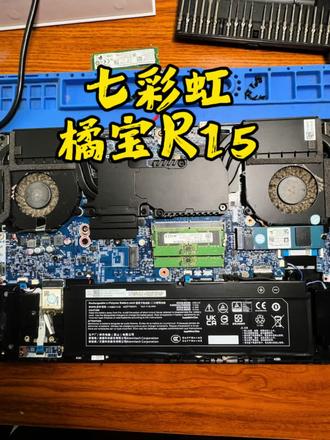 01:48查看AI文稿AI文稿
我嘞个豆,难怪你打游戏会输啊。先安装全新一层的固态, 开始清退环节,来看看清理完会有多干净。 更换镶边片和老月凝胶, 看看清退后是不是干净的特别多,就跟全新出厂一样, 清理外观灰尘和一些油脂, 最新安装的固态进行分区, 烤机温度七十三度,相当稳定。


