cdr若要访问较新功能必须更新文本
今天教大家接发光字的时控开关。时控开关也就是定时器,可以自由设定发光字,定时打开和关闭。时空开关有四个接口,两个是进线,两个是出线,进线是接。两百二十伏。插头的出现是接发光字。变压器的 字母 l 代表火线,字母 n 代表零线。先将插头接到 ln 上,也就是近线的火线和零线, 然后再将变压器的 ln 接到时控开关的 ln 上, l 接 l 就是火线,接火线, n 接 n 就是零线,接零线。全部连接好以后,根据时控开关厂家的说明设置好时间即可,时间设置好就可以插二百二十伏电源了。今天的教程到此结束,点点关注,学习更多广告知识。

粉丝863获赞4289
相关视频
 00:27查看AI文稿AI文稿
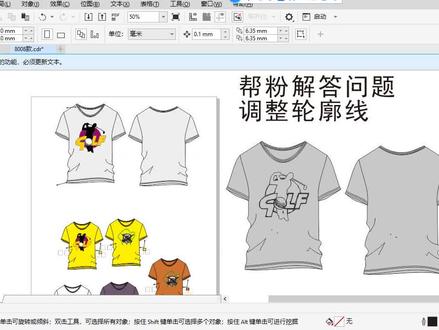
大家好,这节课我们接着讲解课中软件。好,我们这一节课我们讲这个帮粉解答为一个问题啊,我们调整轮廓线。好,首先我们来看一下这个, 我这个是最新版本的一个软件,他就是二零二零版本的,那么我之前所用的那个常用的就是 c 四版的,那么 c 四版的他这个。
4黄探长 02:58查看AI文稿AI文稿
像这种菜单他是如何快速的排版出来的?首先我们准备好这个菜单文案, 好像这一些文字呢,他还是一个美数字,我们首先鼠标右击给他转化为段落文本,调整文本框, 选择所有的信息, 找到文本里的制表位, 然后选择这个添加前导符号,这里给他打开, 这里有个全岛浮 选项,打开这有个字符,我们看一下这个 这个菜单的话,他的菜名和这个价格之间他是一个空白的,他没有这个符号,所以我们直接选择这个空白的就可以了。确定 确定好,我们看一下这上面其实他是有一个标尺的,而我们这个价格的话,他的位置的话我们需要放到这里,放到这里的话,我们那么我们这一个其实他这里的话,他是隐藏了一个小符号, 我们就在这个位置呢,我们价格放置的位置上面这里点击一下这个小符号呢,他就出现了。好,接下来我们在这个价格的前面 单击一下,按推拨键,底下的操作也是一样的, 我们再看一下前面这一个项目符号,我们可以选择这里有个手心栏,这里有个项目符号列表,我们可以打开,好像这里的话,他这一个符号是不是我们需要的,所以我们再到这一个文本里找到这个项目符号给他, 然后他就出现一个这样的对话框,我们直接在这个符号里选择我们需要的这个符号确定, 接着我们在这个菜单名前,在这个名字前面单击一下, 按回车键,底下的操作也 好,这个位置我们可以调整一下, 好像这样的排版呢,我们就完成了。
1464cdr教程平面广告教学 01:04查看AI文稿AI文稿
当你需要用 cdr 排几百页内容,你是怎么做文本的呢?我们从网上随便复制一些内容,演示下,打开 cdr, 把复制好的文字粘贴在文本框中, 我们可以看到内容太多,文本框显示不完全,虚线会变成红色,在下面有个小三角,我们点击一下,鼠标会变成这样的图标,然后在空白处点击,显示不出来的内容会出现在新的文本框中, 左边的文本框红色虚线就会变正常,然后你随便改动字体和段落,文本框是同时更新的。当字体调整后,右边的出现红色虚线,说明有文字没显示出来,那就重复操作,点击小三角,直到不显示红色虚线框为止, 那像这样说明所有的文字已经都显示出来了。当你想删掉一部分内容,其他也不需要重新排版的,会自动调整好,这样排版才会更快哦。一定要学以知用哦!关注我,了解更多设计技巧!
54赣州即设广告 01:48查看AI文稿AI文稿
今天我们来制作一个这样的包装效果图,首先我们先找到一个纸盒图形,然后我们选择我们绘制好了的一个对象, 给他复制一个,接着我们到效果里面找到这一个添加透视,给他添加一个透视,然后我们接着给他的正面贴上对齐他的四个节点, 接着就是我们的侧面也是复制一个, 用同样的方法在效果里找到添加透视对齐他的四个节点。 在 cd r 里如果你用的是低版本的软件,那么你设计里用到位图的话,他是不可以添加这一个透视的。让我们再给这一个选择复制一个同样的方法添加透视, 对起他的几点, 贴完以后我们就再给他去掉一下轮廓边。 好了,像这样的包装盒我们就贴完了。
212cdr教程平面广告教学 00:50查看AI文稿AI文稿
当我们电脑打开这个色板是默认的,默认的调色板,它的颜色是 rgb, 我们要怎么把它改成斜迈开呢?点这个窗口,这里有个调色板, 调色板点一下这个调色板,打开,把这个默认调色板改成 c n y, 可以把这个关掉啊, 就可以了。现在这个就是 x y k 了,没有 x y k。
279文宣广告 00:39查看AI文稿AI文稿
每天分享一个 cdr 小 技巧,今天分享复制属性,如何将左边图形的属性复制到右边,鼠标右键拖着图形到右边上方,点击复制,填充 颜色就复制过来了。用同样的方法复制轮廓和复制所有属性。 接下来我们看看如何复制阴影。点击对象,选择克隆效果里的阴影字,箭头指向需要复制的阴影,阴影就复制过来了,你们点赞收藏吧,咱们下期见。
 00:20查看AI文稿AI文稿
快速选中全部文本可能都知道点击编辑全选文本,但是直接双击文本工具同样可以选中全部文本,是不是更方便?快去试试吧!如果你也想要这套文字排版模板文件,可以去装备库自取哦!都是可以随意编辑的原文件,直接修改就能用,快去试试吧!关注我,省时做设计!
41大话心哥 05:19查看AI文稿AI文稿
好,这次我们讲一下这种路径文本效果,这个怎么做?呃,首先呢我们要准备一个字,就是你需要的一个字啊,上好颜色。然后呢准备一个这个线条,我们今天是以 s 型为例子,这个线条的形状你们可以用贝赛亚或者钢笔,你们任意去抠,对吧?可以抠出更好的那个形状也行。好,那么首先准备好这两个东西之后 点这个文字,然后呢鼠标的右键,记得是右键啊,按住不动,这样可以拖动它,靠近这条线条的时候它会出现一个标靶形,这时候放开这里这个界面框,选择这个 使文本适合路径这个东西点它,它最初始的效果是这样子的,对吧?我们怎么让它像这样子立起来呢?在左上角这边, 它现在你看这里, abc 这里它是第一个,它立起来,剩余的这些东西你们可以自己去尝试玩一下, 对吧?好,我们选第三个,好,立起来了,立起来之后发现,哎,这个有间距,而且没铺满,这种情况下就是直接去改变这个字号的大小就行,你看我现在这个字号,他明显不能满足这个啊,形状,对吧?所以我会去把这个字号给他改大,比如我改了两百六啊,回车确认一下, 好,差不多就可以了啊,不用铺的,铺的太满。好,你看这个角度不对,对吧?啊?在这一排啊,这一排这里这边有一个,你看 啊,这个 a 对 不对?两个 a 点他一次把他镜像过来就行了。这个是水平镜像啊,这个是垂直镜像,我们选的是这个。好,垂直过来完了之后怎么去做下面这个,呃,这个白色的有点渐层的效果呢, 我们要准备一个东西,就是把这个路径这条线条给他复制下来。怎么复制呢?我们点他一次的时候,你看这边显得字显出的字体,对不对?这种状态的意思就是说啊,你选中的字体也选中了这个线条,所以呢我们再点第二次的时候,这个字体没了时候,就选中了箭条 线条,对不对?这时候你可以按住那个呃,键盘上的那个小键盘上面那个加号,如果你没有小键盘的话,你可以 ctrl c 啊复制, ctrl v, 他 原位粘贴复制的一个,知道吧?这个时候啊, ctrl 键按住不动,然后呢?拖出来, 对吧?好,拖出来之后呢,我们再对这个东西啊进行一个 ctrl c, ctrl v 啊人就会粘贴,再再把它复制一个出来,然后呢 ctrl 键按住往下拖啊,拖到一个合适的距离。什么是合适的距离呢?就是说你看 这条线跟这条线中间这一部分白色的部分,你要目测一下,肉眼观察一下,它能覆盖住这个字体的这个高度就可以了,好吧,好,比如这样子可以了,对不对?好,这时候你看它的下面是白色的,对吧?这个建成的下面是白色的,所以我们会把下面这一条 啊靠近调色板这边,鼠标靠近调色板,调色板这边右键右键是给线条上色的,把这个弄成白色, 好吧?好,完了之后记得好把这条给他检查一下,让他置顶,知道吧?好,这时候我们用这个混合工具点他,然后呢以白,以这个黑色啊渐变到这个白色,好,所以我靠近这个黑色线条,然后往下拉,往下拉的时候 因为白色看不到,我们一点点移动,知道会出现一个啊,这种形状,对吧?出现蓝色的时候放开这个渐层就做好了啊,那么怎么把它融入到这个文字里面呢?我们点回这个东西, 他现在的有一个线条,对不对?线条我不要了,就是靠调色板最上面这里,鼠标右键点一下这个就没了,对吧?然后呢 ctrl c 复制, ctrl v 啊,原位粘贴,对吧?这里现在有两层,然后呢靠近这边啊,鼠标光标靠近这里 这个位置,把他这样怎么样子?水平镜像一下他就翻转过来了,对不对?这时候呢,我还是点回这个,然后鼠标的右键按住不动,靠近底层这这个字,然后呢 放开他会出现一个什么内部啊?我们就点内部,他是这个效果,对吧?我们就还是对底层这个右键 调整内容,这边有一个什么按比例,你和按按这个按按比例填充这个好点,点一次完了之后我们发现不太好,对不对?我们可以右键,然后进入这个编辑状态,我们看一下,你看这个东西黑色的没有覆盖全这个编辑状态,我们看一下,你看这个东西黑色的没有覆盖全这个编辑状态,我们看一下 啊,覆盖全了,我们点这边啊,完成这个就可以了,对吧?啊?有不好的地方你们可以这样子啊,仔细的去调整一下,拉拉动一下 啊,可以向下向上这样子,保保证珠说这个蓝色的部分全部被框状好完成,完成之后记得好现在这个,呃,渐层,这里是在顶部的,所以我们要点中这个粉色的右键,把它置于 顶层前面,对吧?啊?那我们给他蹭一个底出来看下效果,哎,就可以了。好吧?这个只是说这这样子的一个做法,形状不一定是这个形状,我只是想告诉大家,就是说我们可以画任意的一个线条,对吧?然后呢给他这个线条里面把字给它弄上去,然后呢这边 啊,这就啊文本的这边啊制作之后他有会有不同的效果,这个可以大家去尝试一下,好吧?
82阿雄有在设计 01:47查看AI文稿AI文稿
今儿我们来看几个 cdr 里那些没人告诉你,但能让你排版效率翻倍的段落文本小技巧。先说首行缩进,好多新手还在那空格空格空格!其实啊,选中文字,选择文本工具,上面标尺里有个首行缩进滑块, 轻轻一拉,整段齐刷刷缩进去,干净利落多省事。右边参差不齐,点一下文本对齐,选个两端对齐文字密码,服服帖帖。想把一大段文字拆成一段,一下段落就公开了, 想合并回去,全选 ctrl 加 l。 哎,等等,顺序乱了,别慌, ctrl 加 z, 退一步再按一次 ctrl 加 l, 这回顺序就对了。这其实是 c、 d 二的小脾气,多试一次他就乖了,跟人一样得哄。文本框装不下,想另起一栏,别复制粘贴,拿文本工具在旁边画个星框,然后 点原文本框下面那个小三角,鼠标变箭头了,没点一下星框,剩下的字刷就流过去了,跟饮水似的, 自然又精准。选手动连框麻烦,那就直接 ctrl 加 t, 调出文本手型面板,在图文框里输入列数,比如二回车自动分两栏,还能随便调宽窄长短。 图片想嵌进文字里更简单。选中图片,点上面菜单的文本,换行跨式文本,文字立马绕着图走,距离还能调,想近就近,想远就远, 排的既有呼吸感又不乱。最后还有一招,很多人放大缩小文本框,发现字不能跟着一起缩放,急得冒汗。其实按住 alt 键,再拖框, 字和框一起缩放,丝滑的很。要是按了 alt 还不行,那去 ctrl 加 j, 打开选项,在文本里面找到段落文本,把按文本缩放段落文本框这个勾给取消掉。好了,现在你拖哪哪听话,这些招看着不齐,但用起来绝对能让你的 cdr 排版效率原地起飞。
1920大刘的设计笔记 01:42查看AI文稿AI文稿
哈喽,大家好,今天我们来说一下 cdr, 在我们这个这个位置啊,总是出现这样一个讨厌的更新文本,总是出现这个,那么如何来解决呢?今天给大家说一个,只能解决一半吧,因为有的时候呢, 我们给他关闭掉之后,他会又跳出来,那么我们这个呢,只是在首次打开的时候,他会跳出来,那么在后边呢,接下来呢,跳出来的频率会 降低,那么如何来设置呢?就今天跟大家分享一下啊,在这个工具当中,我们在这个位置选项,然后这个是口罩哈,快捷呢是 ctrl 啊,点开之后呢,我们在这个文本当中啊,然后选择肢体,然后在 这个位置呢,有一个叫这个的啊,质地匹配,我们把它点开,点开之后呢,有的人说是要把这个设置为永不显示,那么我的设置方法呢,是把默认肢体更改为我 常使用的肢体啊,然后设置完之后呢,关闭,再次使用这个 cdr 的时候,他就会啊不经常出现了哈,然后我们点击 ok 之后,把这个给他关闭掉,然后呢手动的把它关闭掉啊,然后再 这个使用肢体呀,或者是其他这个方面哈,他就不会再弹出来了哈,特别的实用啊,这样呢,就不会让他分散我们这个注意力了哈,那么如果你有其他的好方好方法呢,可以在下方留言分享一下哈。
32老杨艺设计 00:38查看AI文稿AI文稿
如何把 ai 文件转 cdr 文件?只需要三步骤,第一步,我们把要转成 cdr 的 文件打开,我们在 ai 里面把它储存为我们储存到 eps 文件,这里面我们其实可以不用管中分面的够用,确定 把我们刚转好的 eps 文件导入到 cdr 中,可编辑性的话,如果要有文字的话,选文本,其实曲线和文本都可以的, 但是文本有的时候可以更改,但是曲线就改不了了,转 cdr 的 文件就已经转好了,所有的东西都是可编辑的,都是曲线,有些地方都可以更改的,我们给客户保存的时候尽量选择低版本,这样客户用什么版本的都可以打开了,你学会了吗?
152佳欣教设计 04:31
04:31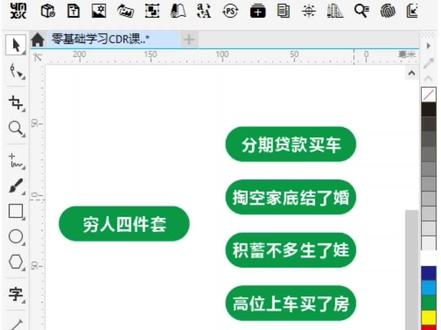 00:37查看AI文稿AI文稿
学习一个新姿势,解锁一个新技能。也许你还不知道,在修改文字颜色时,你还在选中一个文本,再去更改颜色,这样一个一个来回修改,懂得摸鱼的老油条说,我会按住 shift 键,把所有文字都加选中,再去更改颜色。 最后老司机发话了,我会选择一个文字,双击一下文本工具,所有文本都会被选中了,一键就能更改文本颜色、大小等属性。又有老铁们说了, 这样会选中多余的,不需要更改的文本。这当然难不到聪明的你,你会根据设计版面灵活运用加选和减选,你也是拿捏的刚刚好。所以冒昧的问一句,你是哪个 level 段的?
 10:39查看AI文稿AI文稿
大家好,今天给大家分享如何给自己设计一个简洁明了大方的名片。首先我们名片的基本的尺寸的话,一般的话是, 呃,五十乘一个九十,还有五十四乘一个九十毫米,那我们就设计一个,设定一个宽九十,高度五十四这名片,然后这个名片的话就是我们通用的这个尺寸, 呃,如果你要哎要小一点,有个性一点,那都可以,但是不能小的太多,或者是短的太多,这样的话就就不像个名片了,像个其他的衣服的吊牌啊,什么东西的,这也不能太过分,就是这个尺寸,一般通用的就这个尺寸。那首先我们就是说 这名片拿到个空间安排,那个名片虽小,但是你要看起来不能杂乱无章,那我们要给他一个规划,比如说我们把它上下分,我们结构啊,我们上下来安排这个东西。 那首先我们就是把我们的公司的 logo 啊,放在上面这个左上面这边啊,这是上半部分。好,下半部分呢,那我们就把它规划成两个,一个是说这边公司名称啊,地址这边放我们个人的名称这些职称这些东西,那么规划成这样子, 这样的一个这样的一个结构啊,那我们把我们公司名称打上啊,名称呢,我们字体稍微粗一点,也不要太潦草的字体。呃,我们要因为名片,我们一眼望进去就说这个名片的话,就是能看的清晰。好,我们再输入我们自己的,呃, 信息,地址,公司地址,名称,电话这些 大概,那我们这边左边部分,那我们放上输入我们的名称啊,这个 啊,放在名称后面啊,这个名片基本上结构还差不多,然后我们这样啊,就这个名称跟这边左边跟右边画条界线,让他就是说感觉就是有点分开分明这样的信息 啊,我们基本构造就这样,我们再调调整一下,稍微对齐一下,这边这个公司的名称跟这个下面的信息稍微对齐, 这是一个结构。还有我们又可以这样排列啊, 我们重新复制一个出来,你排列,那我们一个是说调换一下啊,这个放后面也可以,这个公司名称信息倒过来放前面,我们这样 也可以,这也是一个构造,那我们再一个来,我们还可以这样,我们这个排列方式,呃,再复制一个我们排列方式的话啊,也可以啊,这个 logo 放左边,这样左右翻也可以, 这个这个 logo 啊向左边左右分,我们再一个信息啊,我们这样 我们把名称放上面,这样排列也是可以的, 那基本上名片基本上排列分是,要不然就上上下分,那我们就是还有一个重要的,就是 我们选择这个名片用字体字体的话, 那我们公司名称这个我们就是可以 选粗一点的字体,比如说大黑啊这种粗宋啊这种字体,呃,因为他是比较主要的,就是说让人家知道了解你,你是干什么,你是在哪个单位, 做什么的,哎,这个是主主主要的,然后在下面这个信息电话这些呢,就是说我们要选择比较细、比较苗条的字体,比如说这种威严雅黑啊,黑体啊,这个宋体啊,这比较细也字体这样,这个给人感觉 这总是分明,这上面这一排是那个啊,公司名称下面就是啊,联系方式啊,这些东西,我们要切记的就是说,比如说像在下面的这个电话号码,这些地址,这些字体不能放的过大, 一般我们就是在六七号这样的字就行了,我们选择一个这样的字体,如果你太大的话,这个名片他就不好看了,比如说也放不下了,或者反对这字就太,就是就好像人 长得很胖呀,不好看啊,内容太饱满了,我们要把它放细一点,呃,一般的话就七号字,就差不多七号的字体啊,或者是要想看不清楚再大一点的话,最多八号,不能再大了,八号字体就有点大了, 包子点有点大,我们放一个七号字体就差不多这个字体吗?我们选一个十二号啊,两个十三号啊,两个字就差不多了,这样放上去, 然后很切记的我们的字,比如说这个字的话,就是不能去拉它变形和上下不等比的,这样去拉,这样这样去拉伸的话,他就是这个看起来就 这个很怪的感觉。这个字啊,比如说这不满啊,你也想拉满一点啊啊,这个字就印出来,做出来名片他就不上档次啊,要注意的这个这个东西,然后还要注意的就是我们这个名片信息 放我们主要的就行,不要什么乱七八糟都放上,比如说啊,这个某某公司,我们又经营什么的,那要放也是放我们主要的那么几个,不要什么东西信息都放上面去, 他这样的话也这个名片他不简洁,也杂乱无章的,就是看起来不上档次的,比如说人家啊,做什么的通下水道啊,什么做广告牌啊,还有就是啊,凡是内容啊,什么泥匠啊,什么贴瓷砖啊,都写上去。那你这样名片给人家,人家感觉不知道你哪个是你的专业, 人家会在怀疑你这个东西,他有质疑,所以我们就要把它简化,通过这张名片他认识你,然后接触了你以后,他了解你是做哪个东西啊?我们标题 就写的很清楚,我们啊,什么什么什么什么啊,比如说安装公司啊,他想搞安装的,他是大,你的大内容要了解就行了。还有很多人还放这什么那个地图吗?搞一个用什么东西也放进去,然后你现在就是说都不需要这些,你你你你这个一发定位,然后就就找到你了,不需要搞的那么复杂,就是说简洁,然后 这个是我们要最注重的。嗯,然后我们在配色方面,配色方面的话像就说我们要干净买一张名片吗?不能搞的就说很多个颜色在上面啊, 啊,比如说这样我们这个名片现在有有一点点这个,呃味道,那我们就说还简单了,我们要添加一些点缀装饰的东西,那我们就比如说我们在下面这个部分,是吧?那我们加一些装饰的线条,填一些颜色啊, 感觉又不一样,在下面这个区域我们放一个这种渐变色的线条, 稍微一点点,不要太, 那这样就比刚才又好了一点点啊,那我们又还可以在这个地方,我们跟下面这个东西又有一个区分,我们还可以再画一条细一点的线 啊,填充个颜色啊,比如说我们填充黑色,可以稍微不要那么粗,再细一点就讲究一个精致啊。 也可以啊,我们比如说下面还可以放个邮箱啊,联系方式、 qq 啊,这些东西都可以加进去,这个东西我们可以联系到我们的东西信息啊,比如说在这里加个二维码啊,啊,后面跟二维码,我们二维码也不要太大, 不要太小,你要扫不到,正常的话,我们在一点五厘米左右,就十十五毫米,最大也不要超过二十二十毫米这样的一个尺寸啊,这十五就差不多,刚好还是也能扫的出来 啊,这么一个结构啊,同样道理,下面也是一样,我们下面还可以选择很多啊,这种下面这种方式,如果我们不会画这种装饰的线条,我们可以下载素材啊,弄上去。但这个造型也比较简单的啊,我们这个东西可以先加一个 放在下面啊,这个内容就饱满了,我们在这往上挪一点,因为比较空啊,我们可以再上一点啊, 名片效果就出来了, 这样的话我们就是感觉让人家一望去啊,我们名称怎么称呼?我们只称我们电话号码,这都有了。好,这个我们名片的这个 这个正面就出来了,那反面啊,反面啊,我们复制一个背面出来,背面我们就要更简单了,比如说背面我们填一个纯色的啊,纯蓝色的啊, 纯蓝色东西,那我们也把它中间分,其他我们的空白,我们就是在这样中间这样放一排我们公司的信息就行了,或者说你有经营项目,就是说比较简洁,你主营的东西放一点点也可以啊,那这里我们就放一个,做个做个色块,做个色块我们就说放在中间, 然后我们做个色块放在中间, 放在这个地方 啊,狙中的,狙中的放 在我们背面,那内容丰富一下,我们我们这边背面再放一个这样的 logo 在上面,这样简单简单化一下,那我们这个正反面这样的名片出来,那我们 可以选择比其他的颜色反差的颜色,我们也可以把它填充成白色呀,就这样也可以啊,很简单呢,我们加个黑色的也可以啊,深色的啊,那这这样名片我们就感觉虽然 算不了很高端或怎么样的,最起码就是说不会说很土,那同样我们这个名片也是一样的,是吧?那我们这个也是一个规划,可以说他是上下分的,那上下不管你任何演变,所以颜色不同,他也是这样的,这这是上半 部分公司的信息名称那些,然后名字啊,电话联系方式,然后在这里左右这样一个界限区分,他那个这个他就放了一些啊,反面放了一个 logo, 也是上下分,然后就是他主要的经营项目,但就是给人简洁明了,不要花里胡哨的放了很多 这个经营项目,什么都都弄上去。那你你这个东西的话就像人家那牛皮癣的贴纸一样的,就是高端感觉,呃,基本上的名片,基本上设计的这种我个人的思路, 然后,呃,就这样差不多了分享了,呃呃,那个大家如果感觉我讲的还不错的啊,关注我一下,谢谢。
13路易行 00:46查看AI文稿AI文稿
我是设计师, cdr 表格如何丝滑拖动,文字还不变形? excel 中准备好表格,全选,右键复制 cdr 中点编辑,选择性粘贴对话框,选择文本,再点表格,将文本转换为表格。点击至表位确定,表格就已经建立好了。随意拉动, 文字不会变形。左侧选择形状工具,按左键拖动,可选择单元格,点击上方合并单元格,这里可以选择单元格。底色,这里是边框颜色和粗细。其他表格选项可根据需要调整。 右侧打开文本选项,调整字体大小和粗细,文字居中,垂直也居中,对齐其他格式看你心情调整。这样做好的表格可随意拖动,内容不会变形。
265笛赞

